utm虚拟机苹果教程 m4

粉丝3551获赞2.5万
相关视频
 00:37查看AI文稿AI文稿
今天教大家怎么安装二次虚拟机,打开浏览器,复制评论区的网址,按照我来。 对了,你还得要有 iso 文件才能装。本方法适用于 ios 十二以上版本。
4290再见!账号已注销!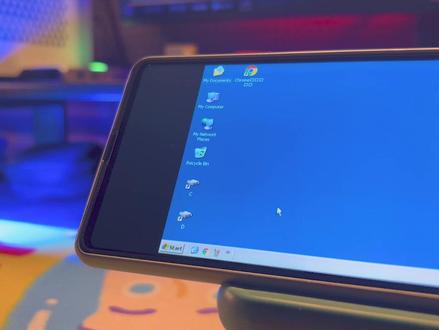 04:26查看AI文稿AI文稿
在上期视频中,马老师跟大家分享了利用拎包模拟器给安卓手机安装 windows 的教程,那么本期视频我们就继续来给手机装 windows, 利用 utm 这款虚拟机 ipad 来给 ios 设备运行 windows。 那么话不多说, 直接开始实验室准备工作。我们需要一台 iphone 或 ipad, 这是一切的基础。 outstore, 这是一个第三方的 ios 应用商店。 utm 虚拟机用来安装 windows。 utm 分为标准版和 se 版,标准版的运行需要 git 权限,而 se 版则 不需要,代价是速度比标准版慢。爱是助手,用来复制文件。一个已经构建好的 utm 训练机系统,那么按照国际惯例,这些东西我都已经放在了视频简介,点个赞,快去看看吧。准备完之后,接下来是第一步,安装 alt store, 将下载下载 alt store 安装程序解压,得到一个名为 alt in store 文件夹,打开它,找到 cdr, 点 exe 打开一路。下一步只要他安装成功,我们重启电脑,可以看到 alt server 已经运行起来了,并且他还问我们要不要检查更新,点击不检查。如果你的电脑没安装过 h, 这里会跳出一个让你下载 h 的框框,你可以点击 download, 会 打开浏览器自动下载 itrix。 下完之后打开安装包确认运行,然后一路下一步安装即可。安装完之后,我们将 iphone 或 ipad 点击之电脑,点击系统托盘的 alt server 图标,选择 insto alt store, 再点击你的 ios 设备,会跳出一个框框,让你输入 apple id 和密码。 如果不放心这里,你可以注册一个小号停去点击 insto。 如果你的电脑没有安装 icloud, 这里会跳出一个让你下载 icloud 的框框,点击 download, 会打开浏览器,然后自动下载 cloud, 下载完成后,打开安装包,确认运行,勾选协议,然后安装即可。 安装完后会让你重启下电脑,再次重启,点击 alt server 图标,选择 install alt store, 输入 apple id 和密码,点击 install, 你的手机会收到一条短信,在跳出的框框中输入验证码,确定 如果不出意外查看你的手机屏幕。 alt store 已经安装成功了,别急着把数据线,等下还要用第二步安装 utm 虚拟机 在 windows 上跟 ios 设备传输文件属于老大难问题了,所以这一推荐直接用手机打开 utm 的 get up 页面下载。打开 safari 浏览器,进入 utm 的 get up 下载页面,下啦,找到 s a 的,戳一下,里边有很多安装包,我们选 utm, 点 ipa, 戳一下, 点一下下载,稍等片刻就能下载成功。完成后我们回到桌面,点一下 outstore, 会提示开发者不受信任。没事,我们找到设置,打开,点击通用往下拉,点击 vpn 与设备管理,把你的个人签名新人 一下就行了。回到桌面,再次点击 alt store 就能打开它了。点击下边的 myaps 左上角加号,选择刚刚下载的 utm, 点 ipa, 安装包会弹出框框,让你再输入一下 fid 和密码,输完后点击三印,再点击一下高磊,等待金融条跑完, utm 就安装成功了。 然后就是本期视频最玄学的部分了。返回桌面,打开 utm 会提示需要 git 权限,此时正常的操作应该是在电脑上戳一下 alt server, 选择 enable git, 你的 iphone utm 给 utm git 权限,只要 utm 不退出,你就可以一直用 gt, 即使拔掉数据线也行。但我这里 电脑提示给权限成功,手机上依然提示没权限。然后我就用我的主系统装了个 alt server。 主系统的奥特 git 就更神奇了,笑死,他根本读不出我装的应用,所以就更 更给不了权限。但是当我此时再次打开 utm, 哎,他居然有 git 权限呢,你就说玄不玄学吧。当然,如果你怎么做都获取不了 git 权限,那么也可以下载安装 utmse, 他不需要 git。 第三步,安装 windows, 这里直接用最简单的方法,那就是找一个别人做好的虚拟系统扔给 utm 运行。打开二十助手左侧应用游戏,找到 utm, 点击浏览,然后把构建好的虚拟机扔进去。这个虚拟机来自 b 站 apple lizip, 它的专栏下载页面会放在附件表,大家可以去支持支持 lizip 大佬。 操作完成后,在手机上打开文件,进入 utm 文件夹,就能看到虚影机了,搓一下,它会自动跳转到 utm, 直接运行就能用了。这个虚影机是 windows 八点一的系统,做过经典优化,流畅度还可以。那么到这里,利用 utm 虚影机 给 l 设备安装 windows 的教程就讲的差不多了。如果你不喜欢 windows 八零一,那么我在附件表也放一些其他版本的系统,你可以慢慢尝试。哦对了,这玩意儿是可以用皮的。好吧,本期视频就到这里,我是孟老师,我们下期视频见。
3585在下莫老师 11:41查看AI文稿AI文稿
大家好,我是电脑狂,冷不哥又和大家见面了,本期视频讲述的是小伙伴反应的想在实体机上安装苹果系统,在这里可以明确的告诉大家, 在实体机上安装需要检测硬件是否支持,还有安装我们的一些驱动,在这里 有一定的难度,我以小编先在虚拟集上给大家展示一下,虽然不能玩游戏什么的,但是也可以娱乐一把。好的,看本期视频的操作吧! 航航大家好,欢迎来到本期视频的电脑桌面,普通 pc 电脑安装苹果系统是众多小伙伴梦寐以求的, 在物理器上安装苹果系统需要软件查看硬件是否支持,利用官方原本进向文件 dmg 格式的文件来制作 u 盘启动 来安装我们的苹果系统,小编在这里觉得还是比较繁琐的,所以小编先利用 薰衣机来安装苹果系统,给大家先展示一下好的,看本期视频的操作吧,让我们有请出本期视频的主角国际惯例。小编已经准备好今天用到的门件,一款 fm 十六的最新安装包,还有 fm 十六的序列号,还有苹果系统的辅助, 还有我们的镜像文件,官方原本镜像文件十点一四的版本,注意他的格式是 cd 二。好的,废话不多说,直接看操作吧。 让我们进行安装飞母十六,点击右键以管理员的身份运行飞母十六,加载当中我们稍后。 好的 好的,我们的非磨石料以及加载成功,在这里选择下一步,我接受协议点击下一步, 在这里选择默认的安装路径,也可以修改成其他路径,在这里选择默认的路径,选择下一步, 在这里。呃,启动式检查产品更新,不要加入什么体验计划,我也我们也不要在这里选择下一步。 在桌面上创建快捷方式,这个开始启动菜单,这里就不需要了,点击下一步,然后点击安装就可, 我们等待这款飞母石榴的安装完成吧。 nice, 好的,我们的飞母石榴已经安装完成。这里,这里的许可证我们打开,利用桌面上的序列号进行复制 复制,然后关闭我们的窗口,在这里选择看车费粘贴,再然后选择输入, 就完成了我们的飞母石料的安装。好的,在这里完成。先不打开我们的飞母石石料水泥机,在这里 先打开我们的辅助,找到里面的斗门 instore 这个 p 处理文件,点击右键打开方式,选择以管理员的身份运行, 就等待软件的注册吧。好的,正在安装我们的辅助, 辅助已经安装成功,在这里我们关闭我们的窗口。继续打开我们这款 fm 十六的最新水泥机,在这里选择右键打开 虚拟基因,打开,在这里我就可以新建我们的虚拟机。选择典型推荐,选择下一步,在这里。稍后安装操作系统,选择下一步就出现了我们这里的 apple 苹果 系统,在这里选择我们的十点一四,跟我们的镜像文件要一致,在这里算上这十点一四就可以了。选择我们的苹果系统的安装,选择下一步, 大家可以修改安装位置,也可以选择默认的方式进行安装,在这里小编就不去看他。点击下一步 单个文件,将虚拟词盘全处于单个文件在这里四个 g, 如果感觉有点小就给他大一点吧。八十 g 在这下一步。 呃,自定义硬件先不完成,先自定义硬件,在这里就可以修改我们的内存为四 g 或八 g 都可以。然后我们的合速 cp 和速可以改为双合, 双千层啊,就可以有双。按照自己的电脑拍出来,然后我们的 dvd 的选项使用镜像文件选择浏浏览, 在这里选择所有文件,然后选择我们的桌面上找到我们的 cdr 的原本镜像,十点一式在这里选择,打开就选择 关闭吧,看这完成就完成了我们的水泥机的配置,在这里 马上就开启我们的虚拟机吗?先不能开启我们的虚拟机,然后进入到我们最关键的设置,在这里右键打开虚拟机目录在里面。嗯,选择我们的十点一四,点击右键 打开方式里面选择计时版在这里。计时版里面我们选择查找快捷方式, ctrl f 找 smc, 然后向下查找下一个已经找到我们的程序, smc 的末路程序在这里我们选择回车。 嗯,继续输入 s m c 点肥一二 s i o n 空格键等于空格键,然后双引号 中间的引号中间改为零。好的,在这里就可以保存我们的文件,保存完版文档。 好的,已保存,关闭我们的窗口,接下来就可以启动我们的虚拟机了,开启我们的虚拟机 就进入到我们的苹果安装过程。好的,我们耐心等待苹果系统的加载吧。好的,我们的系统经过一段时间的加载进入到我们的语言的选择,在这选择简体中文,在这选择下部。 好的,我们的对家宅就出现了我们的设置,我们选择继续选择。同意协议,同意。我们没有对 硬盘进行分区,所以要对硬盘进行分区,在这里只有光盘。好的利用我们的使用工具,持盘工具 在里面找到我们的虚拟磁盘,没有出此话,所以选择抹掉,抹掉的名字可以自定义,小编以小编的电脑狂人的第一个拼音字母为例,好的电脑狂人 作为他的名称,然后格式的话选择我们的 apf s 格式,在这里就选择抹抹掉就可以了。好的,我们等待 硬盘的出此话吧。 好的,以初始化成功,在这里选择完成就出现了 我们的磁盘,大家可以看到电脑旁人的第一个拼音字母硬盘已经出石化,关闭我们的窗口 就可以将我们的系统装在我们这个刚刚创建的磁盘上,在这里选择继续 就可以等待苹果的系统的安装成功吧,我们耐心等待大概要需要几十分钟的时间。 好的,我们的系统即将安装成功,在这里还不足到一分钟的时间就完成了我们的本次操作。好的,在这里就选择我们来重启。 好的,等待苹果系统的重启。 好的, 进入到我们非常熟悉的操作页面,在这里就可以设置我们的国家可以选择我们的最下面的中国。 选择继续。在这里的拼音键盘输入法在这里可以选择。呃,在这里小编选择简体拼音就可以了。点击继续。 好的进入下一步的加载, 然后在这里选择数据隐私,我们直接继续就可以了, 在这里现在不传输任何 信息,选择继续。 苹果 id 我们先不设置,直接装好系统再说,稍后设置跳过。 好的,在这里选择继续。同意 好的,账户名称啊,随便 密码来一个 简单密码。 好的,再选择继续就可以了。 我们等待账号的创立, 我们装好就这样创建了,选择我们的继续就可以了。 好的,浅色或者深色有大家自己选择,在这里选择继续就可以了。 好的,马上进入到我们的最后一步。好的,已经进入到我们的桌面上,大家可以看到已经安装好我们的苹果系统。好的,本期视频到达这里就结束了, 喜欢小编的可以在视频底下留言点赞关注走一波,谢谢大家的观看,拜拜!
23吴哥说电脑


