柜体三合一安装 三维动画制作教程

粉丝8506获赞2.1万
相关视频
 01:30查看AI文稿AI文稿
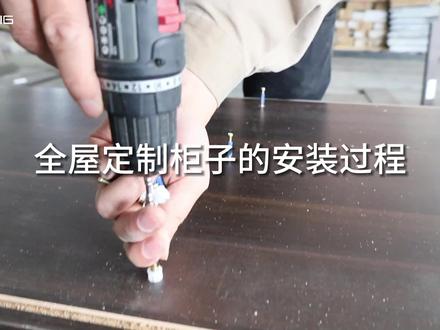
全屋定制的柜子是怎么安装的呢?来看一下安装师傅的整个安装过程吧!这个柜子用的是三合一连接件进行组装的,一个柜子需要一块板一块板的拼接起来,这需要开料和打孔非常精准才行。
 30:00查看AI文稿AI文稿
大家好,本节课程呢,我们来分享定制眼门衣柜的设计技巧,小小伙伴们做出一套好看的眼门衣柜,并且呢炫出一张好看的效果图 来。看到本节课程的一个安排,主要呢会分为四个板块去进行讲解的,首先第一个是咱们的一个课程学习目标, 本节视频的话呢,会有两个目标需要搅拌跟着去进行学习的,第一个是如何设计一套眼门衣柜把我们一些眼门衣柜的制作方法跟技巧呢,大家都要去学会。第二个就是哎,柜子设计好之后呢,怎么选出一张好看的衣柜效果图, 目标咱们明确之后呢,下一步就可以去进行一个户型的啊。解说,我在讲这一套也门衣柜的时候呢,用到的是哪一套户型,在这一套户 户型的哪个空间去进行的制作的啊?可以从我们这边呢得知,老师用的是一套碧桂园的一个户型哈,在他的主卧当中这个位置呢去进行一个眼门衣柜的制作的话呢,我们就去到软件设计界面当中哈,开始我们的这一个户型的搭建, 就到软件设计界面左上角搜索户型库,把我们的地区呢从广州定位为全国大范围的去进行搜索,我们碧桂园的一个小区楼盘, 搜索出来的内容呢,大家可以看到高达两百多个,像如此多的一个户型图,我们该怎么准确的找到我自己想要的一个呢?可以看到在左边的话呢,其实还有面积跟户型的一个条件,可供我们去进行二次的一个条件筛选, 我业主的这一套户型,他们是一个大户人家哈,大于这个一百四十平的,并且呢他们家有一个四居室,那我就勾一下四居室,那这里我们一个去查看,哎,这个就跟我们业主的那一套呢是一样的,那我就可以直接点击打开 搜索出来之后呢,我们就可以去到漫游视角,通过导视图快速从当前这个位置哈去到我们这个主卧的空间,左击一下这个蓝点呢也同步跳过来了,然后我们再调整一个视角 啊,这里的话呢就是后续我们要做衣柜的一个地方了,我们可以通过快照呢把这个视角保存起来,避免不小心,哎划走了又要去调,太麻烦。 完了可以通过快照呢切过来,只要你快照保存好了,后面不管你去到什么空间都可以快速啊回到当前定位好的这个视角。 户型创建成功之后呢,接着我们就可以去进行眼门衣柜的制作,定制眼门衣柜设计,先来看到他的尺寸图,总体衣柜的一个宽度呢是两米五六, 深度六百,高度包含顶风板的话呢,一共是两米五的高。内部的一个格局设置呢,在这张图里面,大家可以清晰看到 靠墙这个位置是一个叠放区,然后呢再来一个双层的挂衣区,这边有一个高矮的挂衣区,旁边呢有一个侧柜,尺寸格局大家都清晰之后呢,下一步哈我们就再去 的软件当中,开始整个柜子的拼搭,回到三维加软件设计界面这里的话呢,我把我们刚刚那个尺寸图呢截图保存到这边了,然后进入到左边定制 衣柜设计,最后到衣柜板块,大家呢会发现产品布置下方有四个库,设计库,四点零 专家裤啊以及工艺测试裤。建议大家呢使用我们的这个四点零衣柜裤去进行制作,因为它里面涵盖的柜体呢是我们目前市面上最全,工艺最多的,小伙伴呢可以用这个裤去进行制作。 柜这里呢有一级目录,二级目录以及三级目录,每一个目录的话呢对应的都是不同的一个素材哈,比如说我这里要做的是眼门,那我们可以从一级目录切换到眼门衣柜这里,然后呢我们眼门衣柜呢有 单列,双列以及带切角的等等。至于我们这一种侧柜的话呢,则是属于我们这一些异形柜 侧柜的这一些目录啦。好,那我们现在呢就开始整一个柜体的一个快速拼搭哈,在我们柜子靠墙的这一侧呢,肯定会有一个收口的,收口他在一级目录的装饰部件这里呢,我们可以找到 附件版。鼠标往下滑哎,找到我们这一款五十的收口哈,鼠标左键按住它,把它拖出来指向这面墙,注意你鼠标指向的是哪面墙,它就安装在哪面墙上, 如果指向的是正面,他就安装在这边啊,我们是指向这面墙,并且呢把他右边的这个离墙距改为零,改成零之后呢,小伙伴们去改数值的时候就需要注意哈,一 点击选中他再去改他宽度的时候呢,他有分左边跟右边,现在我们这里的话呢就是往左边去进行修改啊,点击来到左这边啊, 这个的话呢是我们啊一个操作的小技巧,像我们这些柜子,如果你是靠右边的话呢,你竖直就往左边改,如果你的这个柜子靠的是左边,你这些竖直的话呢就往右边改哈,这样的话呢我们就不用啊,从左切到右,从右切到左,那么麻烦了哈,建议大家呢根据刚刚 那个小技巧去进行制作啊,我这边的话呢宽度不用改,深度的话呢是六百高度,这里我们要改一下高度是二四零零啊,不包含顶峰板就是二四零零,包含顶峰板呢就是二五零零。改好之后呢,我们再来检查一下他的这一个啊附件板这一个 柜子对不对哈?这个呢是不贴墙的,是贴柜子的啊,当前没有问题,我们就不用改了,如果发现有问题啊,你可以把这个附件板的方向由原来的这个啊贴墙的右边改成左边就可以了。那我们做好之后呢,接下来坐旁边的柜子,旁边柜子由于他两个加起来是 尺寸不超过两米五,那咱们呢可以直接用这一个眼纹衣柜捕猎的这一组柜子就是这一组,长按住鼠标左键同样把它拖拉指向这一面墙,先不要松手哈,等他适配到了我们这个位置,并且识别到了这个收口的 深度跟高度,我们再松开。好,那他识别到之后呢,我们再去改一下他的尺寸,当前我这里的话呢就幺六八零加四百二十,并没有那么大。那咱们小伙伴 可以直接啊在宽度当中把左边的这个位置呢减去一定的数值, 修改的同时呢,他也会提示我们箭头指向这边的是左二,那为什么我要往左改不往右改呢? 原因很简单哈,因为我这个柜子右边这个位置我一早就已经定好了,所有东西呢都是往右对齐,往右对齐改的话呢,改左边哈,不要改右边, 否则你改了右边还要去移动他的位置啊,太麻烦了,多此一举。所以呢,建议大家哈,一开始柜子往右边放好了,你后面改的话呢,就改左边 拿过来呢,也是一样的,一开始柜子在左边放好了,那你改尺寸的话呢,就改右边。好,那我这边改好之后呢,再来去给小伙伴分享一个事情,就是 是我们现在这个收口哈,其实是没有平门板的,原因呢是在于现在这个收口的深度是六百,他前面是没有门板的,而这一边虽然他也是有六百,但是他前面有个门板,意思就是我们现在的深度是不包含门板的,如果小伙伴想要他们两个对齐, 那你在这个深度的基础上再加一个十八,因为一个门板是十八,再加上门缝的话呢,是二, 我们可以给到六百二十。没错,这样呢就改好了,两者呢就平齐了。如果说,哎,小伙伴们后面这个封板他的颜色呢,想要跟柜体一样的,那你就默认他的这个见光封板的类型呢是柜体吧, 要是你的这个封板呢,他后面的颜色是跟门板一样的,就必须要把他这个见光封 版的类型由柜体板改成门板。老师这边的话呢,案例是跟柜体颜色一样的,也就是说我这个见光的封板呢,要是柜体板的一个类型, 接着的话呢,我们再来去修改内部的一些构造哈,先选中这个门,按顶力键删掉。为什么我会直接删掉这一块呢?原因呢?是因为我们后面这里要放床头柜吗?如果我们还做一整体的眼门呢,这个眼门的话呢, 我要拿东西,我就必须要搬动这个床头柜才可以打开,非常不方便啊,所以呢我会把这个下方的这个位置呢做成开放的。现在呢来去改一下他的一个啊层板。 首先我下面的这个位置呢删掉,把这个板离底板的这个尺寸改成四百五十七。回车上面这块呢 也是一样的四五七。改好之后呢,剩下的还有两块板,那我们可以先把这块板呢往上调整四百五十。剩下这一块的话呢,我们可以右击他均部数量为二,让他在这两块板中间呢去进行一个均分。 好,那当这个部分咱们做完之后呢,再把里面的这个套框呢给他快速加上,尤其有一个增加功能键,找到衣柜的一个功能键,素材装饰类套框, 套框零一,这款常住鼠标左键拖出来,指向我们要的这个内空位置。至于这个套框的话呢,他是自带了背板的啊,大家如果不需要背板的时候呢,你可以选中他在 在更多参数这里有无被版设置为无就可以了。好,那我这里设置好之后呢, 再去生成我想要的一个门板哈,这里门板生成,大家可以在不选中任何柜子的情况下,点击安装门板,选中我想要的一个内空, 再拖拉这些矩形点来到我要的这一些成板上松开,让他快速去包含我想要的一个具体位置,再点击我们右边的这个门型, 门板类型的话呢,我们选择到右开的啊,也门的一个类型是外盖,盖子的话呢,上下都是一个全盖哈,右边呢也是全盖。注意的是我们左边的这个位置, 左边由于他有一个门板,所以左边的话呢不能去全盖哈,只能半盖。刚刚不小心取消掉了,那我们再框一下 左边这里呢,改成半盖,再点击一下确定就可以了。好,这里装好之后呢,我们就可以先退出啊,退出安装, 退出之后呢,我们移动的时候,哎,怎么有条黑影呢?大家来观察一下哈,是因为我们这一个删除掉了这个门板之后呢,这边会自动盖过来,那我们的话呢,可以选中这块板,把它右盖直也设置为一个半盖就行了,这样呢就不会有黑影的一个重叠了。 好,那我这边做完之后呢,再把剩余的这四个门板按 h 键隐藏掉,这里大伙需要注意哈,我是隐藏而不是删除哈,直接隐藏, 隐藏过后呢会发现,哇塞,里面全都是层板,并没有我自己想要的一个设计。那咱们的话呢,可以自己 diy 的去进行拼搭。先把这一边的一个板啊都删掉,只留一块,这边的话呢就留两块, 然后呢上面这个部分我们就不去进行修改了,如果这边不改的话呢,我们这边要把这个门板也隐藏掉,为什么呢?因为这里哈你们的层板最好要对齐,不然的话呢不美观不好看啊。这里是三百五十三,那我们这里呢也是三五三回车啊,剩下的这个板 删掉只留一个,因为我只需要去均步两块就可以了,这样呢就能快速去解决百分百的一个对齐问题。好,那我们下面的话呢, 选中这块板,按住鼠标左键拖拉这块板,让他在这个内空里面出现一根蓝线的时候呢,这里会有个蓝线哈,那就意味着他在我们这个内空里面是居中的,那我们这时候呢,只需要去添加两个关于通就可以了,右击这个位置,增加空软键, 找到我们的一个吊挂类移筒,长按住鼠标左键,选择你自己想要的一个移筒,把它放置到你的一个柜子上, 然后呢再把它离上板的这个位置呢改成五十八,因为我们软件呢,一般默认离上板是五十八嘛,常规我们 行业的话呢,从五十到一百都不等,大家可以根据自己需要去选哈,我这边就会五十八拖出来放好,离上板,改成十八回车。好,那 我这边的话呢就制作好了,这边啊也是先拖一个挂一通出来,五十八回车。好,改好之后呢,来看到我们这张图啊,这张图的话呢,其实有一个腰型的一个功能键组合,像这种的话呢,小伙伴可以直接找到我们下方的这个 组合,收纳力啊,这里呢可以直接找到我们眼门的一个功能键,有 l 的,有 t 的,还有 i 的,那不同的是在于 i 字型的话呢,他都是一些抽屉,还有我们这一些层板带挂一通的,而 t 字型的话呢, 更加倾向于是我们啊一个梯子中间一竖下来的这种造型,腰型的话呢就比较适合于我们小班要做的那种啊高矮挂衣区的这一些啦。啊我这里就找到 这款啊,拖出来指向我要的这个内空啊,先不要松开哈,等他装好之后呢再松开。 他装没装好其实我们是能看见的,只要他这些柜子都加载出来,那就说他装好了。好我们再把这个素材铺关掉啊,不需要了。 那这时候呢我们来看一下。哎那我的这个功能键的话呢,其实是可以调整他的这个抽屉的宽度啊,你要多宽,比如说做成四百的 都可以根据需要自己去设置,包括我的这个封板啊,你到底要不要封板的一个宽度呢?你可以自己去设置哈,就是他左边这个 封板的位置以及我们这个抽屉的安装方向,现在呢是左边,我想要把它改成右边的时候呢,大家可以直接选中他啊,在我们右边这里呢抽屉方向改成右的就可以了。好我这边的 呢啊就快速把这个位置也给装好,装好之后还剩下这个侧柜,这一个侧柜的位置我们可以找到异形柜侧柜啊这里呢建议大家分一下他的一个左右 l 字结尾的是左边啊字结尾的是右边。那如果是这款啊字结尾的话呢,意思就是我这个柜子他开口呢是往右开的,我实际拖拉这款的话呢,大家会发现。 哎他怎么好像装反了呢啊这个是因为你看他的那个开口呢在右边嘛啊字结尾的我们这边不适合,要找到左边的,找到这款点击他一下这边大图呢会同步切换,我们再拖拉这款大图的出来,放到我要的一个位置上啊,先不要松开,等他像 一种自动去识别了旁边柜子的一个宽松膏,我们再松开啊,这样的话呢就不用我们再去去调了嘛, 我们这时候呢再来去调整一下他的这个位置,下面侧柜这里呢有九百三十三,我是要装一个眼门的,那我们这里可以数一下哈,有一二三哦,有三块板,那这块板的一个尺寸的话呢,跟这边一样的,我就不改了, 给他再留两块,把剩下的都删掉啊,这里多删了一块,我们可以撤销啊,把这一块离地高改成九三三称啊。改好之后呢,我们剩下 这个位置只留一块,因为我要均步啊,均步数量呢是二啊,这样就能快速去平衡这个板到这个板之间的一个内空啊,如何去均步啦?好,那我剩下 这个位置呢再进行一个门板的安装,选中这个内空啊。这边呢注意啊,我们是左开门,类型为外盖, 上下左右呢都是全盖。点击确定啊,快速进行安装,装好之后呢咱们再退出。好,那现在我基础的一个 位置就已经拼出来了,还缺的是我们这一边的一个门板位置啊,因为呢我们这一些门板虽然是隐藏了,但把它显示回来的时候呢,大家会发现,哎, 这边跟这边不是平齐的啊,那这个的原因呢,是因为我们这里也会去加一个假门板,以假乱真啊,那我们怎么加呢? 利用装饰部件的见光板拖出来鼠标呢啊,不要指向 这个柜子啊,不要指向这个柜子,我们再按住左键指向这一面墙,指向好之后呢,我怎么能快速的把这个板跟这个柜子贴在一起呢?可以直接按这一键切换到点捕桌啊,利用我们这一个 位置这个点,然后呢啊以他为移动点,再吸附到我们这个目标的位置,点击一下就可以了。哎,不小心点错了,我们就啊右击退出,再重新选一下,点击他 再选过去啊,这样两个呢就能贴在一起的,我们这时候移动好呢,就按击键推出好位置是叠在一起了,但是尺寸不太对,那我们呢就选中这块板,改一下他的尺寸,这里的话呢点击选中他啊,深度是 六百,那我们这个柜子它的宽度才有四百三十四,那这边啊就直接把它这个尺寸呢啊改成四百三十四,同时注意一下啊,我如果是钱的话呢,我这个箭头指的是哪边啊?指的是这边的话呢就是对了 四百三十四,车高度二四零零啊,快速去进行调节,同时呢需要注意下面这里的话呢,我是不落地的啊,不落地那就意味着说我这一个高度向下延伸,这里我要减去一百 回车啊,留出这个位置, 然后呢再来看到,哎,这边有没有对齐啊?这边对齐过去了,但是呢我这个门板没有盖到这一边哈,这里呢我们可以选中这个板, 把它呢盖到我们这个板的这一边过来,这样呢会比较好看啊,选中它在我们右盖这里的话呢,可以直接输入三十六,为什么呢?因为一个全盖是十八啊,一个全盖其实是一个门板十八。 好,那我再加一个版,那就是十八加三十八了哈,这里直接输入三十六,直接输入十八的话呢是没反应的,你直接输入十八,大家可以看一下,直接输入十八,其实跟原来那个全盖呢是没有任何差别的。好,我们这里呢输入的是三十六啊,不要忘了三十六, 这样去进行一个设置好,把这个板都弄好之后呢,下一步我们就是把这个板啊他的一个造型啊,我们要去 去换一下啊,换造型的话呢,大家需要注意,由于它是一个见光板,见光板呢属于柜体板,不属于门板,只有门板呢才能去做一些啊门型,所以我们这里呢要按 b 键进入到板键选择模式,把 这个板呢转化为门板啊,跟门板的颜色呢就一样了。好,变成一样之后,我们就退出这个板间选择模式, 先不着急去换他的一些哈门型哈,我们先把他的这个的一个制作呢,大家在这个装饰部间当中找到我们的顶峰, 我们把这里呢直接一个啊 u 字形的拖出来,放到我要的一个位置上,松开,再把他的一个位置呢往右边贴在一起,那这时候呢可以看到他跟左边这个位置还缺四百八十四,那我们呢可以把他的宽度左边 再加上四百八十四回车,哎,这样就快速改好了,那至于他靠墙右边这一侧的话呢,我们是不需要装顶封板的,意思就是现在呢他的一个啊封板方向呢是左右都在封板,而我们右边不要的话呢,就只剩左边跟前面要了 左前方板啊,这样快速设置完,设置完我们再来看一下这一个线段的一个位置哈,我们这个板啊,一旦他是超过二四二零的话呢,就会自动去进行断线的,那像这种断线的一个尺寸的话呢,我们是可以自己去调 准的,比如说啊均分就是这个板正中间的位置去均分,还有就是啊自己去进行调节,这里的话呢,自己可以通过计算哈,把左边这个顶风板的这个宽度的话呢啊,设置为 幺二七五回车啊,这个其实就是这边的柜子,再加上这个柜子的总宽除以五,因为有五个门板嘛,再乘以二两个的话呢,我只要这边两个刚好呢,能对齐这一条线去进行一个断线啊,顶风板的高度呢是一百, 那我们从下面看过去会发现,哎,这个位置老师做的是啊,这一种外盖的门板从这边盖过去的,那有一些是做内嵌的,怎么办呢啊,也作为一个题外话进行分享哈,如果你这个门板上内嵌的其实很简单,选中他把他的这个 面板盖局由外盖设置为内嵌,然后呢他会自动嵌进去的,他会自动嵌的。好,那我这里就做内嵌的,然后呢啊把我们这个柜子啊检查一遍,看一下有没 有遗漏的啊,没有遗漏的我们就大功告成啊,就已经做完了,下一步呢就可以去改一些想要的门型跟颜色, 衣柜设计当中材质以及样式的替换。一般的话呢,我是建议各位小伙伴就先改他的门型, 再改他的柜底颜色以及门板颜色,我把后面要改的一些门型呢跟材质都一一列出来了,小伙伴需要的话呢,后面练习可以自行截图哈。我这边呢就去到软件当中啊,开始实操讲解。回到定制衣柜设计, 我们先来改门型啊,门型的话呢,有点特殊啊,就只有这两个是玻璃门,这三个是造型门,那我们呢先分着去改哈,首先是这三个造型门, n 坑丘键多选他门六级红色区域门板样式,找到我们烤漆门板当中 这一款啊,描金门板手机选中他,点击选择一键替换好了,再来去替换一下啊,左右两边的这一个铝框门板,铝框门板一般都是自带拉锁的,所以这边的话呢,我们先按 ctrl 多选这两块板, 右击红色区域,把拉锁门先删掉,删掉之后我们再单独选中左开门跟右开门呢去进行替换。右击这一边左开门,选择到门板样式,铝框门板, 找到我们这一款左开的,选中它进行替换。这边呢也是一样,右击 铝框门板,找到这边的啊,去进行替换,替换好之后呢,我们再来去更改一下他的这个拉锁哈, 他这边是有拉手的,小伙伴去改的一个技巧呢,是不要点击这个玻璃啊,你选中的是门心,我们呢要点击选中这个拉手,选中之后呢,在右侧这里去改你这个拉手他的一个位置以及长度, 拉手位置是指我当前这个拉手距离我的这个门板他的一个高度哈,这里是五十,而拉手的长度呢,你想要多长,自己都可以自由的去进行定制的,比如说啊,我这个扣手的长度呢,想做一体的, 下面预留五十,上面也预留五十,那我们呢就可以利用这个高度二二九七,再减去 他上下五十一百的一个尺寸,就是二一九七回车啊,这样呢,我们就快速做好一个了,另外一个呢,我们也选中拉手这边二一 九七回车啊,一键进行修改。好,那这边改好之后呢,门型我就已经装完了哈,门型装完了还缺的是什么呢? 这边漏了,去选它了,把这个装好的,利用格式刷当中的样式材质刷,当鼠标成了一个小刷子的状态,你可以直接刷过来, 刷过来之后呢,我们再右击退出这个设置,当前这个门型好像有点怪怪的啊,那这个是考虑一下他是不是放的时候呢,位置放反了,我们可以选中他,点击一下反面啊,把他正面跟反面的反一下就可以了。 好,弄好之后呢,现在就可以去改柜体以及咱们的门板颜色了,右击墙面全部材质柜体材质,建议大家在通用材质库里面搜索黑虎桃木微称, 确定选择我们要的这一块,点击选择柜体颜色呢,快速改完,改完之后呢,我们再来改一下门板的颜色哈。门板颜色这里需要注意,不能右击去改,不然的话呢会把这个玻璃也一起改, 我们呢只能按住 ctrl 键去进行修改,并且呢是选中这一块跟这一块哈,这里的话呢,我们需要给他一个哑光的白色,我们可以右击有一个材质,门板材质 哑光白色,点击选择哦,他默认这里就是一个哑光白色哈,这个门型他配套的就是一个哑光白色,那我们就不用改了。 好,要改的是这两个位置,他是跟柜体颜色一样的,我们可以利用材质刷,选中这一个已经改好了颜色的板件六上方的一个材质刷,刷过来,刷过来 就可以了,刷完之后呢,又急退出这个材质刷设置,现在检查一下,有 一些我的造型还有颜色是没改的啊,这一边这个造型没改,那我们呢也可以利用这个啊,钥匙材质刷,就是他的造型跟颜色啊,我都要里面这个呢也是一样的,我们等会把门板隐藏了,再去刷一遍哈, 这边先把它反面反过来,然后这里把门按 h 键隐藏掉,隐藏掉之后呢,选中这个造型钥匙才是刷刷过去刷过去,刷过来之后呢,会发现,哎,他们都反面了啊,像这种情况下的话呢,抽屉他是反不过来的, 那我们呢只能先右击退出,然后呢再点击撤销,撤销好之后呢,利用这一边啊,不用反面 再来去刷一遍,那这样的话呢就没有问题了哈,因为他这个板的话呢,一开始我们位置没放对,那我们可以直接反面哈,不用太去纠结他。好,那这边刷完了, 我们右击退出,现在呢把我们要做的调色给调上。这个套框跟这一些啊门它的颜色呢是不一样的,是个绿色,那我们呢就按住 ctrl 键多选择三个内容,右击红色区域啊材质,柜体材质, 找到我们的一个哑光系数绿色涂料,点击选择 好,只有这边变了,这边没变,那是因为刚刚右击的是柜体材质,柜体材质呢是只能改这个的,这边呢是改他的一个门板材质哈,我们可以选他哎,利用材质刷刷 过去就行了,好快速刷上铝框门板呢,还原回来,在显示当中场景对向管理左下角全选进行显示 衣柜柜体门型以及颜色,我们画好之后呢,再来去修改他的这个拉锁,这边拉锁大家分析可以看到我们自己生成的门板呢,他是不带拉锁的, 而我们这个假门板的话呢,他也是没有拉手的,像这种情况我们去装拉手前哈,去检查一下你的这一些门板哪个是假门不打开的,对应的一个开门方向呢,正不正确啊?可以在不选中间和柜子的情况下 按 o 键进行打开。哎,这里会发现右边这个开门呢有问题啊,我们是要把它往右开的,他现在 左开这个假门板的话呢,我们只是一个装饰啊,不打开的,但现在呢他打开了,所以这里的话呢,我们先把他们关掉啊,足够的去进行修改。首先是这里他的这个面板方向从左开设置为右开, 再把这个甲门板呢面板类型由眼门设置为甲门。那现在我们再打开一次,大家呢会发现, 哎,就只有眼门跟抽屉打开了,这个假门的话呢是打不开的,包括这一边的一个开门方向呢,都变化了。好,那我们再把它关上,按 o 键关上, 那确认这些开门方向没有问题之后呢,现在我们去装一下拉手,拉手的安装的话呢,我只装甲门这一个,还有对开门以及右上角的这一个哈,这一边内嵌的话呢,我。
182三维家★令狐冲


