大疆RS3Pro跟焦器3d怎么安装
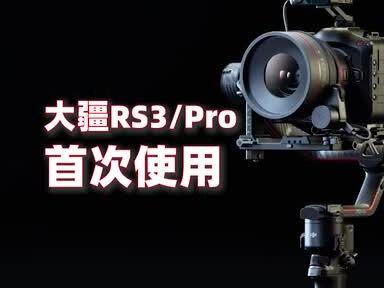
哈喽,大家好,我是林馆长。那接下来给大家带来一个 is 三 pro 这个对讲模块的使用教程啊,那我已经把这个相机已经装在了这个稳定器上,我先把它开机, 那首先是机器的一个正确调频,然后把根胶器装在这个啊根胶导管上,然后把 啊这个对焦模块装在机顶。 ok, 这两个不用我去说,大家自行去研究一下怎么装,这个应该都是很简单,接下来说一下这个线到底该怎么连,那我刚拿到的时候可能也线连不对,然后导致用的不是很爽, 这里有三个孔,那最下边这个孔这根线是应该是连在这个啊对焦模块的,呃,插在对焦模块的第一个,他不吸口这里啊,这里第一个口,那第二口是进 固件升级用了。 ok, 连这个孔。好,然后中间这个孔呢连接的是另外一条线,那另外一条线直接插在这个根胶电机上就 ok 了。好,这是连接。那接下来第二步是对这个镜头进行一个标定,那 首先我们要到这个啊稳定器的这个小屏幕这里找到相关的一个标定信息。好,小屏幕这里向右滑,然后点击这里的一个菜单。 ok, 进入菜单,我先把这个镜头删掉,然后我重新来给大家。呃,从头到尾,好,点击添加设置焦距,我这个镜头焦距三十一啊。 ok, 然后点退出,直接就已经,然后开始叫那个电机的叫准,点击一下,那他的那个电机就会开始进 进行一个校准。 ok, 校准完成,然后点确认。好,这时候需要你找到一个距离,被射物体一米左右的一个距离, 那么我现在已经找到了距离啊,被收物体一米左右的一个距离,然后啊通过波动后边这个更加轮来观察你的取景器,找到一个合交的状态,然后点确认就 ok, 那么已经合交了之后,点击确认 已经合交,第一步已经就完成,然后接下来啊进行下一步,那下一步其实是一样的一个操作过程,就是找到离被射物体四米左右的一个距离,然后进行同样的一个操作,然后再点确认,那基本上你的一个电机校准就完 成了。好,那么这个对焦模块,就这个激光对焦模块上面这里有两个按钮,第一个按钮 fn 是可以切换不同的一个镜头,那这 c 一 c 二 c 三分别是三个镜头不同的一个标定信息,那我刚刚标定的是中间那个就 c 二,那我如果点一下就切换到 c 三 啊十一,如果他这里的灯是红色,代表是在一个啊手动对焦的一个啊那个模式,如果,那我现在切换到十一,然后我点一下 啊,这里有那个 f 和 mf 的一个切换,现在是啊绿色常亮,就代表他已经进入一个自动对焦的模式,所以说现在我的这个镜头已经啊标定完成,可以进行一个正常的自动对焦工作。 好,接下来给大家讲一下如何啊单独使用这个对焦模块,那首先这个根胶根胶器和这个啊 啊激光模块已经是装好的。 ok, 那说一下这个线怎么连啊?他的供电是需要八伏的一个供电输入的,所以说啊,你的电池选择一定要啊选对,如果选不对的话,其实他是没办法正常工作,像我之前用 啊另外一个供电手柄,他是没法正常工作。那这里非常推荐大家啊,去购买吸铁的这一块大电池,真的是非常的好用。 ok, 好啊,他是只需要给这个根胶电机进行供电,那啊吸铁这一端,电池这一端,这条线直接插在根胶电机这里。 ok, 好,然后另外一条线就是这个啊,对,加模块插在这个孔。 好,完了之后呢,我们需要对镜头进行一个呃重新的标定,就双击 fn, ok, 镜头标定完成。然后啊,现在他是一个红闪着红灯的一个状,就是亮着红灯,不是闪红灯亮着红灯一个状态,说明他是处于一个手动对焦啊一个状态下,那我按一下这里的对焦切换按钮, 变成绿色。 ok, 那现在就已经正常可以工作了啊,可以正常的进行一个自动对焦的工作了。 ok, 那这就是我今天给大家带来了关于这个啊自动对焦系统的一个使用教程,谢谢大家。

粉丝8.2万获赞87.8万
相关视频
 05:32查看AI文稿AI文稿
本视频将为您介绍 d g i r s 三 pro 首次使用所需进行的设置与基本操作。首先,打开 d g i r s 三 pro 便携收纳包,取出电池手柄。 首次使用请先使用标配的 usbc 线连接电池手柄 usbc 接口充电以激活电池。激活完成后,取出手柄延长脚架。将手柄延长脚架安装至电池手柄后,展开脚架,取出云台主体后安装至手柄, 直到听到咔哒声后顺时针旋紧手柄,锁定拨杆。当你需要拆卸手柄时,先将锁定拨杆拨至解锁位置,并推荐按住拆卸按键以取下电池手柄。 djis 三 pro 标配一个手提转接手柄,可安装至云台左侧的拿头接口。 还有一个双层快装板,用于连接相机的快门控制线,一个螺丝包, 一根 usb c 线。在 d j i s 三 pro 套装中,除以上配件外,还有一个如影图传。为了兼容不同的相机接口,我们标配了 c 口转 a 口 h d m i 线。 c 口转 c 口 h d m i 线。 c 口转 d 口 h d m i 线。 我们还标配了可安装至侧边 note 接口的手机夹。此外,还有一个跟胶电机与跟胶电机安装组件套装,一根跟胶尺条,一个下层块装板加长版。 在激活 d j i r s 三 pro 前,请下载并安装好 d j ren app。 长 长按电源按键,开启云台,选择云台语言。 djr 十三 pro 支持五次试用,试用结束后需激活方可继续使用。开启手机蓝牙功能,运行 reap, 注册或登录 dj 账号。点击连接后选择 djis 三 pro, 输入默认密码,一二三四五六七八按提示激活。 激活完成后,请长按电源按键关闭云台,或双击电源按键将云台休眠。将上层块装板安装至相机 解锁相机安装底座锁扣。将下层块装板嵌入安装底座后锁紧锁扣。解锁下层块装板上的锁扣。将上层块装板滑入下层块装板后锁 金锁扣。为了保证拍摄画面的稳定性,发挥稳定器的完整性能,在使用 djirs 三 pro 前需要进行平衡调节。如果 djirs 三 pro 没有调节平衡,会降低拍摄画面稳定性,减少电池续航时间, 严重不平衡会导致云台电机发热,稳定器进入休眠保护状态。平衡调节的顺序是,俯仰轴垂直调节,俯仰轴前后调节横滚轴调节平移轴调节。 打开扶氧轴轴锁,翻转相机,使镜头垂直朝上,判断相机重心朝向。拧松安装底座旋钮,调整重心,拧紧安装底座旋钮拧紧时需要向上托住相 机,使云台不承受相机重量,才能将旋钮拧紧到位。如果相机镜头垂直朝上时能保持不动,代表扶氧轴垂直方向,以调节平衡,使相机镜头水平朝前。 判断相机重心朝向,解锁安装底座上的锁扣,调整重心, 锁紧安装底座上的锁扣。若相机在向上或向下倾斜四十五度,能够保持静止,表明扶氧轴已调节平衡。 将抚养轴锁拨至锁定位置,锁定抚养轴。打开横滚轴锁,判断相机重心朝向。解锁横滚轴轴臂锁扣。调整重心,锁紧横滚轴轴臂锁扣。若相机能在任意角度保持不动,表示 横滚轴以调节平衡。将横滚轴锁拨至锁定位置,锁定横滚轴,打开平移轴锁,握住云台手柄,使云台向前倾斜。转动平移轴轴臂,使其与身体平行。判断轴臂重心位置。解锁平移轴轴臂锁扣, 调整重心,锁紧平衣轴,着臂锁扣。若云台平衣轴在任意角度都能保持静止不动,表示已调节平衡。 长按机身电源按键,一秒,开启 d g i r s 三 pro, 同时长按 m 按键与扳机按键进行自动校准。长按云台电源按键,开启云台。打开 ren app, 点击连接设备,在设备列表中选择 dj r s 三 pro。 当有新版固件发布时,在 read app 主界面上方将自动提示您进行固件更新。在 read app 中点击立即升级,将开始固件升级, 升级过程中请勿关闭设备或退出 app。 若录音 app 界面弹出固件升级成功,则表明固件升级成功,感谢您的观看!
474舞者修心 00:41查看AI文稿AI文稿
all for me i mean just like you and just like that。
 04:52查看AI文稿AI文稿
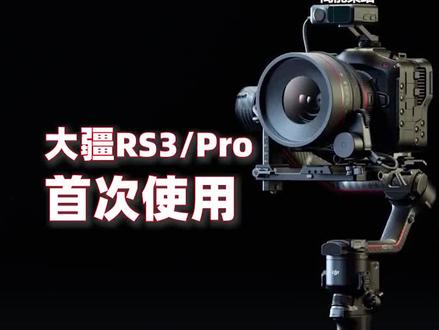
本视频将为您介绍 dji issan pro 首次使用所需进行的设置与基本操作。首先,打开 djissampro 便携收纳包,取出电池手柄。 首次使用请先使用标配的 usbc 线连接电池手柄、 usbc 接口充电以及和电池。激活完成后,取出手柄延长脚架。将手柄延长脚架安装至电池手柄后,展开脚架,取出云台主体后安装至手柄, 直到听到咔哒声后顺时针旋紧手柄,锁定拨杆。当您需要拆卸手柄时,先将锁定拨杆拨至解锁位置,并推荐按住拆卸按键以取下电池手柄。 djis 三 pro 标配一个手提转接手柄,可安装至云台左侧的拿头接口。 还有一个双层快装板,用于连接相机的快门控制线。一个螺丝包, 一根 usb c 线。在 djis 三 pro 套装中,除以上配件外,还有一个入影图传。为了兼容不同的相机接口,我们标配了 c 口转 a 口 hdmi 线、 c 口转 c 口 hdmi 线。 c 口转 d 口 hdmi 线。 我们还标配了可安装至侧边拉头接口的手机夹。此外,还有一个根胶电机与根胶电机安装组件套装,一根根胶尺条,一个下层块装板加长板。 在激活 djirs 三 pro 前,请下载并安装好 dj ring app, 按电源按键开启云台,选择云台语言。 djirs 三 pro 支持五次试用,试用结束后需激活方可继续使用。开启手机蓝牙功能,运行如意 app, 注册或登录 dj 账号,点击连接后选择 djis 三 pro, 输入默认密码,一二三四五六七八按提示激活。 激活完成后,请长按电源按键关闭云台或双击电源按键将云台休眠。将上层快装板安装至相机 解锁,相机安装底座锁扣。将下层块装板嵌入安装底座后锁紧锁扣,解锁下层块装板上的锁扣。将上层块装板划入下层块装板后锁紧 锁扣。为了保证拍摄画面的稳定性,发挥稳定器的完整性能,在使用 djrs 三 pro 前需要进行平衡调节。如果 djrs 三 pro 没有调节平衡,会降低拍摄画面稳定性,减少电池续航时间。 严重不平衡会导致云台电机发热,稳定器进入休眠保护状态。平衡调节的顺序是,抚养轴垂直调节,抚养轴前后调节横滚轴调节平移轴调节。 打开抚养轴轴锁,翻转相机,使镜头垂直朝上,判断相机重心朝向。拧松安装底座旋钮,调整重心,拧紧安装底座旋钮拧紧时需要向上拖住相机, 使云台不承受相机重量,才能将旋钮拧紧到位。如果相机尽头垂直朝上时能保持不动,代表抚养轴垂直方向,以调节平衡,使相机尽头水平朝前。 判断相机重心朝向。解锁安装底座上的锁扣,调整重心,锁紧安装底座上的锁扣。若相机在向上或向下倾斜四十五度,能够保持静止,表明抚养轴已调节平衡。 将抚养轴锁拨至锁定位置,锁定抚养轴。打开横滚轴锁,判断相机重心朝向。解锁横滚轴轴壁锁扣,调整重心,锁紧横滚轴轴壁锁扣。多,相机能在任意角度保持不动,表示 横滚轴以调节平衡。将横滚轴锁拨至锁定位置,锁定横滚轴,打开平移轴锁,握住云台手柄,使云台向前倾斜。转动平移轴轴臂,使其与身体平行,判断轴臂重心位置。解锁平移轴轴臂锁扣, 调整重心锁紧平一轴着臂锁扣若云台平一轴在任意角度都能保持静止不动,表示以调节平衡。 长按机身电源按键,一秒开启 djis 三 pro, 同时长按 m 按键与扳机按键进行自动校准。
1482DJI大疆(杭州湖滨in77店) 03:38查看AI文稿AI文稿
来打焦点测距器是 dj isabro 的一款专业级配件,可以让手动镜头实现自动对焦功能,配合 djisaampro 还可以对人物实现精准的智能跟随。 一、将来打焦点测距器安装到相机热靴或透拢冷靴上并锁紧。二、使用时需安装 is 根胶电机。 三、使用 usbc 线连接拉打焦点测距器、 usbc 接口和云台上的图传或拉打焦点测距器接口 开启 djis。 三、落后从触摸屏主页左侧向右滑动进入图船界面,此时可以看到由来打焦点测距器拍摄的画面。点击 击屏幕右下角设置按钮,进入更多设置界面,可以设置镜头配置参数、安装距离、跟焦灵敏度和智能跟随功能。首次使用前需对镜头的对焦形成做较准。 进入镜头配置界面,点击 a 添加镜头参数,设置镜头交具后点击返回开始电机校准, 此时根胶电机会自动校准进头对焦,形成。电机校准完成后,将相机画面中心对准约一米远处的飞射主体,当触摸屏右边的标尺指针指向一米磕度时, 拨动前置波轮控制电机,使相机焦点与被设主体合交后点击确认已合交。然后将相机中心对准约四米远处的被设主体,拨动前置波轮控制电机 驶向机焦点,再次与被设主体合交后,点击确认后标定完成。提示,添加进头信息成功。 镜头配置最多支持保存三组镜头参数,可以按照以上方法添加其他镜头参数。如果你想删除该镜头信息,点击当前镜头参数后的箭头,点击删除配置,点击确认即可删除 安装距离可调节拉打焦点测距器胶平面和相机胶平面之间的距离。根胶灵敏度设置支持五档调节。 在智能跟随设置页面下,跟随速度支持三档调节,即设置抚养跟随打开或关闭。对于免标定镜头,使用 usbc 数据线将根胶电机连接至镜头上的数据接口后即可使用。 在来打图船画面中,点击左下角图标可切换对焦模式。在广誉对焦模式下来打焦。点测距器将自动识别画面中的人物,并对最靠近画面中心的人物进行自动框选测距和对焦。 在广誉对焦模式下,使用 af 自动对焦时,可以通过前置波轮切换对焦目标。使用 mf 手动对焦模式时,可以使用前置波轮控制根胶电机。手动对焦办案稳定器录像按键可以进行单次对焦。 在自由点对焦模式下来打焦点测距器支持对手动框选目标进行测距和对焦。 单机 djirs 三 pro 扳机按键可开启和取消智能跟随,智能跟随启动后,绿色框表示目标被识别和跟随,此时可以使用摇杆调整构图。
355潍坊新海星 06:02查看AI文稿AI文稿
本视频将为您介绍 djis3 pro 首次使用所需进行的设置与基本操作。首先,打开 djis3 pro 便携收纳包,取出电池手柄。 首次使用请先使用标配的 usbc 线连接电池手柄、 usbc 接口充电以及或电池。 激活完成后,取出手柄延长脚架。将手柄延长脚架安装至电池手柄后,展开脚架,取出云台主体后安装至手柄,直到听到咔哒声后顺时针 选紧手柄,锁定拨杆。当您需要拆卸手柄时,先将锁定拨杆拨至解锁位置,并推荐按住拆卸按键。已取下电池手柄。 djis 三 pro 标配一个手提转接手柄,可安装至云台左侧的拿头接口。还有一个双层快装板, 用于连接相机的快门控制线、一个螺丝包, 一根 usb c 线。在 dj s 三套装中,除以上配件外,还有一个如影图传。为了兼容不同的相机接口,我们标配了 c 口转 a 口、 h d m i 线、 c 口转 c 口、 h d m i 线、 c 口转地口、 hdmi 线。我们还标配了可安装至侧边拉头接口的手机夹。此外, 还有一个根胶电机与根胶电机安装组件套装,一根根胶尺条,一个下层块装板加长板。 在激活 dj rs 三 pro 前,请下载并安装好 dj ring app。 长按电源按键,开启云台, 选择云台语言 di r 十三 pro 支持五次试用,试用结束后需激活方可继续使用。开启手机蓝牙功能, 运行 ref 注册或登录 dj 账号。点击连接后选择 djis 三 pro, 输入默认密码,一二三四五六七八按提示激活。 几乎完成后,请长按电源按键关闭云台或双击电源按键将云 台休眠。将上层快装板安装至相机解锁相机安装底座锁扣。将下层快装板嵌入安装底座后锁紧锁扣。解锁下层快装板上的锁扣。将上层快装板划入下层快装板后锁紧锁扣。 为了保证拍摄画面的稳定性,发挥稳定器的完整性能,在使用 d j r 十三 pro 前需要进行平衡调节。如果 d j r 十三 pro 没有调节平衡,会降低拍摄画面稳定性,减少电池续航时间。 严重不平衡会导致云台电机发热,稳定器进入休眠保护状态。平衡调节的顺序是,抚养轴垂直调节,抚养轴前后调节横滚轴调节平移轴调节。 打开抚养轴轴锁,翻转相机,使镜头垂直朝上,判断相机重心朝向。拧松安装底座旋钮,调整重心, 拧紧安装底座旋钮拧紧时需要向上拖住相机,使云台不承受相机重量,才能将旋钮拧紧到位。如果相机镜头垂直朝上时能保持不动,代表抚养轴垂直方向已调节平衡,使相机尽头水平朝前。 判断相机重心朝向。解锁安装底座上的锁扣。调整重心,锁紧安装底座上的锁扣。若相机在向上或向下倾斜四十五度,能够保持静止,表明抚养轴已调节平衡。将抚养轴锁拨至 锁定位置,锁定抚养轴。打开横滚轴锁,判断相机重心朝向。解锁横滚轴轴壁锁扣。调整重心,锁紧横滚轴轴壁锁扣多,相机能在任意角度保持不动,表示横滚轴已调节平衡。 将横滚轴锁拨至锁定位置,锁定横滚轴,打开平移轴锁,握住云台手柄,使云台向前倾斜,转动平移轴轴壁,使其与身体平行。判断轴壁重心位置,解锁平移轴轴壁锁扣,调整重心, 锁紧平移轴着臂锁扣。若云台平移轴在任意角度都能保持静止不动,表示已调节平衡。长按机身电源按键,一秒, 开启 d j i s 三 pro, 同时长按 m 按键与扳机按键进行自动校准。长按云台电源按键,开启云台。打开 r 音 app, 点击连接设备,在设备列表中选择 d j i s 三 pro。 当有新版固件发布时,在入音 app 主界面上方将自动提示您进行固件更新。在入音 app 中点击立即升级,将开始固件升级,升级过程中请勿关闭设备或退出 app。 若如意 app 界面弹出固件升级成功,则表明固件升级成功,感谢您的观看!
57鑫斯源 00:59查看AI文稿AI文稿
大将根胶电机使用方法,首先将十二毫米导管插入根胶电机安装组件并拧紧螺丝,然后将两颗 m 四螺丝与装到根胶器电机安装组件距离导管远段的两颗螺丝孔。 将安装组件导管摆放在上层快装板的右侧,对准预装螺丝孔拧紧螺丝。说过使用的镜头较长,也可将导管放置在右侧,并将安装组件固定至下层快装板前端, 安装上层快装板之相机底部。拧紧螺丝,将相机划入下层块状板后锁紧锁扣。取出根胶齿条安装在镜头根胶环上。将根胶电机套入导管,然后按压根胶电机,保证齿轮和齿条充分拟合后拧紧旋钮。 使用 usbc 控制线连接根胶电机与云台根胶电机控制接口,然后调接相机平衡根胶电机安装完成。
135潍坊新海星 06:02查看AI文稿AI文稿
本视频将为您介绍 d g i r s 三 pro 首次使用所需进行的设置与基本操作。首先,打开 d g i r s 三 pro 便携收纳包,取出电池手柄。 首次使用请先使用标配的 usb c 线连接电池手柄、 usbc 接口充电以及活电池。 激活完成后,取出手柄延长脚架。将手柄延长脚架安装至电池手柄后,展开脚架,取出云台主体后安装至手柄,直到听到咔哒声后顺时针 旋紧手柄,锁定拨杆。当您需要拆卸手柄时,先将锁定拨杆拨至解锁位置,并推荐按住拆卸按键以取下电池手柄。 djrs 三 pro 标配一个手提转接手柄,可安装至云台左侧的拿头接口。还有一个双层快装板, 用于连接相机的快门控制线,一个螺丝包, 一根 usb c 线。在 d j i s 三套装中,除以上配件外,还有一个如影图传。为了兼容不同的相机接口,我们标配了 c 口转 a 口 h d m i 线。 c 口转 c 口 h d m i 线。 c 口转 d 口 h d m i 线。我们还标配了可安装至侧边 nato 接口的手机夹。此外, 还有一个根胶电机与根胶电机安装组线套装,一根根胶尺条,一个下层块装板加长板。 在激活 d j i r 十三 pro 前,请下载并安装好 d j rooming app。 长按电源按键,开启云台,选择云台语言。 d j i r 十三 pro 支持五次试用,试用结束后需激活方可继续使用。开启手机蓝牙功能, 运行 reap 注册或登录 dji 账号,点击连接后选择 dji rs 三 pro, 输入默认密码,一二三四五六七八按提示激活。 激活完成后,请长按电源按键关闭云台,或双击电源按键将 云台休眠。将上层块装板安装至相机解锁相机安装底座锁扣。将下层块装板嵌入安装底座后锁紧锁扣。解锁下层块装板上的锁扣。将上层块装板滑入下层块装板后锁紧锁扣。 为了保证拍摄画面的稳定性,发挥稳定器的完整性能,在使用 djir 十三 pro 前需要进行平衡调节。 如果 djirs 三 pro 没有调节平衡,会降低拍摄画面稳定性,减少电池续航时间。严重不平衡会导致云台电机发热,稳定器进入休眠保护状态。平衡调节的顺序是, 俯仰轴垂直调节,俯仰轴前后调节横滚轴调节平移轴调节。 打开扶氧轴轴锁,翻转相机,使镜头垂直朝上,判断相机重心朝向。拧松安装底座旋钮,调整重心, 拧紧安装底座旋钮拧紧时需要向上拖住相机,使云台不承受相机重量,才能将旋钮拧紧到位。如果相机镜头垂直朝上时能保持不动,代表扶氧轴垂直方向,以调节平衡,使相机镜头水平朝前。 判断相机重心朝向,解锁安装底座上的锁扣,调整重心,锁紧安装底座上的锁扣。若相机在向上或向下倾斜四十五度,能够保持静止,表明抚养轴已调节平衡。将抚养轴锁拨至 锁定位置,锁定抚养轴。打开横滚轴锁,判断相机重心朝向。解锁横滚轴轴臂锁扣。调整重心,锁紧横滚轴轴臂锁扣。若相机能在任意角度保持不动,表示横滚轴已调节平衡。 将横滚轴锁拨至锁定位置,锁定横滚轴,打开平移轴锁,握住云台手柄,使云台向前倾斜。转动平移轴轴臂,使其与身体平行。判断轴臂重心位置。解锁平移轴轴臂锁扣,调整重心, 锁紧平移轴轴臂锁扣。若云台平移轴在任意角度都能保持静止不动,表示已调节平衡。长按机身电源按键,一 秒,开启 d j i r s 三 pro, 同时长按 m 按键与扳机按键进行自动校准。长按云台电源按键,开启云台。打开录音 app, 点击连接设备,在设备列表中选择 d j i r s 三 pro。 当有新版固件发布时,在 read app 主界面上方将自动提示您进行固件更新。在 read app 中点击立即升级,将开始固件升级,升级过程中请勿关闭设备或退出 app。 若入印 app 界面弹出构建升级成功,则表明固建升级成功,感谢您的观看!
 06:03查看AI文稿AI文稿
本视频将为您介绍 djisandpro 首次使用所需进行的设置与基本操作。首先,打开 djisandpro 便携收纳包,取出电池手柄。 首次使用请先使用标配的 usbc 线连接电池手柄、 usbc 接口充电以及和电池。 激活完成后取出手柄延长脚架。将手柄延长脚架安装至电池手柄后,展开脚架,取出云台主体后安装至手柄,直到听到咔哒声后顺时针 选紧手柄,锁定拨杆。当您需要拆卸手柄时,先将锁定拨杆拨至解锁位置,并推荐按住拆卸按键。已取下电池手柄。 djrs 三 pro 标配一个手提转接手柄,可安装至云台左侧的拿头接口。还有一个双层快装板, 用于连接相机的快门控制线,一个螺丝包, 一根 usb c 线。在 djis 三 pro 套装中,除以上配件外,还有一个入影图传。为了兼容不同的相机接口,我们标配了 c 口转 a 口 hdmi 线、 c 口转 c 口 hdmi 线、 c 口转地口 hdmi 线。我们还标配了可安装至侧边拉头接口的手机夹。此外 外还有一个根胶电机与根胶电机安装组件套装,一根根胶尺条,一个下层块装板加长板。 在激活 dj r s 三 pro 前,请下载并安装好 dj ring app。 长按电源按键,开启云台,选择云台语言。 dj r s 三 pro 支持五次试用,试用结束后需激活方可继续使用。开启手机蓝牙功能, 运行如意 app, 注册或登录 dj 账号,点击连接后选择 djis 三 pro, 输入默认密码,一二三四五六七八按提示激活。 激活完成后,请长按电源按键关闭云台或双击电源按键将 云台休眠。将上层快装板安装至相机解锁相机安装底座锁扣。将下层快装板嵌入安装底座后锁紧锁扣。解锁下层快装板上的锁扣。将上层快装板划入下层快装板后锁紧锁扣。 为了保证拍摄画面的稳定性,发挥稳定器的完整性能,在使用 djrs 三 pro 前需要进行平衡调节。 如果 djrs 三 pro 没有调节平衡,会降低拍摄画面稳定性,减少电池续航时间。严重不平衡会导致云台电机发热,稳定器进入休眠保护状态。平衡调节的顺序是, 抚养轴垂直调节,抚养轴前后调节横滚轴调节平移轴调节。 打开抚养轴轴锁,翻转相机,使镜头垂直朝上,判断相机重心朝向。拧松安装底座旋钮,调整重心, 拧紧安装底座旋钮拧紧时需要向上拖住相机,使云台不承受相机重量,才能将旋钮拧紧到位。如果相机尽头垂直朝上时能保持不动,代表抚养轴垂直方向,以调节平衡,使相机尽头水平朝前。 判断相机重心朝向。解锁安装底座上的锁扣,调整重心,锁紧安装底座上的锁扣。若相机在向上或向下倾斜四十五度,能够保持静止,表明抚养轴已调节平衡。将抚养轴锁拨 锁定位置,锁定抚养轴。打开横滚轴锁,判断相机重心朝向。解锁横滚轴轴壁锁扣。调整重心,锁紧横滚轴轴壁锁扣。若相机能在任意角度保持不动,表示横滚轴已调节平衡。 将横滚轴锁拨至锁定位置,锁定横滚轴,打开平移轴锁,握住云台手柄,使云台向前倾斜,转动平移轴轴臂,使其与身体平行。判断轴臂重心位置。解锁平移轴轴臂锁扣。调整重心, 锁紧平移轴轴壁锁扣。若云台平移轴在任意角度都能保持静止不动,表示已调节平衡。长按机身电源按键,一 开启 djisun pro, 同时长按 m 按键与扳机按键进行自动校准。长按云台电源按键,开启云台。打开录音 app, 点击连接设备,在设备列表中选择 djisumpro。 当有新版固件发布时,在录音 app 主界面上方将自动提示您进行固件更新。在录音 app 中点击立即升级,将开始固件升级,升级过程中请勿关闭设备或退出 app。 若如印 app 界面弹出过件升级成功,则表明过件升级成功,感谢您的观看!
44武汉影视器材 01:28
01:28


