萤石云h80x安装教程

粉丝1662获赞1148
相关视频
 04:11查看AI文稿AI文稿
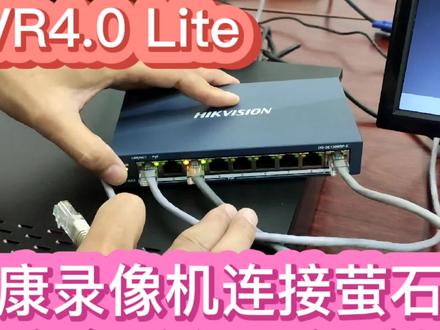
哈喽,大家好,我是薛强,这期视频咱们演示一下录像机怎样接入影视云,接入影视云之后呢,咱们用手机就可以远程观看录像机上的所有通道, 两个摄像头已经出图像了啊,看,图像已经出来了,摄像头是接在这个 poe 交换机上的 漂移交换机这根线呢是接在录像机后边的网口上的,然后再来一根线, 这根线接到这个路由器上,这款 poe 交换机你看这个数据口已经用掉了,剩下八个口都是 poe 供电口, 这个路由器这个接哪呢?标准的 poe 交换机你随便接他都不会烧坏路由器啊,因为他能智能识别,随便插一个非标的,千万不能这样插啊, 飞镖的是属于强制供电,容易烧坏设备。下一步咱们设置一下鼠标右键,点主菜单,然后点上面这个配置, 然后点左边网络配置进去之后呢,上面不用管像这个工作模式,咱们下节视频啊分享啊,网络容错是什么?还有这个多指设定是什么?首先呢要把这个 录像机的 ip 地址和路由器要调到一个网段,你不知道路由器的 ip 地址,这个是哪个网段呢?你可以这样做啊,现在咱们是手动给他一个 ip 地址,那你不知道他那个 ip 地址呢?那你可以这样点这个 自动获取,然后呢点应用路由器给他飞配一个 ip 地址,你看是以往段的幺九二点幺六八点一点幺六八 是以网断的,所以说还把它点到手动状态,默认网关填一下幺九二点幺六八点一点一, 然后把这个 m mtu 字节呢,可以设成不要太大,设成一千三就可以。 还有下面这个,首选 ds 服务器,给他写成四个幺幺四, 幺幺四点幺幺四点幺幺四,下面这个备用 ds 服务器咱们可以不填,直接下一步点这个平台接入 平台介入,你看这边类型影视云,这已经不用选了,点直接点这个启用点启用之后你看这边跳出来一个验证码,这个需要首先 修改验证码,以前的好像不需要,现在得需要,直接你把他这个删除,再换六个你能记得住的六个大写字母。 然后点应用这个马流加密的话,你点把它开启的话,你每次远程观看的时候需要输入验证码,咱就啊把这个取消,直接点应用, 很短的时间,你看这连接状态已经变成在线了。下一步呢,咱就拿出手机扫这个码,打开迎寻 app, 然后解锁 点添加,直接点这个扫一扫,添加设备,扫一下这个码,看直接出来了,前面是型号,后边我打马赛克的是序列 号,添加成功,添加成功,点下一步,然后选择用途,咱们就选这个防盗吧。 好,这出来这个直接关掉他就可以了。看,这就整个录像机就添加上了啊, 你看他有三十二路吗?下,咱只有两路,下面都是空的。这款录像机呢,比普通的录像机高级一点啊,他后面是两个网口的,内置两张网卡,他可以单独设置这两个网口, 比如说可以一个摄像头是三网段,一个摄像头是一网段,在录像机上都可以出图像。下期视频咱们演示这个。好了,这期视频就到这里,感谢大家收看,下期再见,拜拜。
6788薛强维修 02:22查看AI文稿AI文稿
今天来跟大家说一下英实,呃,我们可以把我们的手机上的 a p p 安装到电视上,也就是说我们电视上英实呢有一个呃 tv 版的软件,我跟大家演示一下。 首先我们打开电视,我把 u 盘插上去,我把 u 盘,我把这个 tv 版的这个软件下载到 u 盘 好,发现新的 usb 设备,我们进入点击确定, 那么我们进去之后,这发现一个 u 盘,大家看一下,点一下, ok, 哎,我们再点一下, ok 啊,在这里边这是我优盘里的东西啊,我们找一下我们的英实的这个 a p k, 这是 tv 版的 a p k 啊,大家看一下,我点一下,好继续安装, 现在在安装 好,安装成功,我点确定 打,我们现在打开了我们这个英式的 tv 版的 a p, 呃,就是软件,好,它有一个协议,我们同意一下, 继续点, ok, 那么现在就需要我们用我的手机上的 a p p 进行扫码,扫码登录一下,呃,大家好,现在我已经扫码登录上去了, 现在我们看到的就是我的 a p p 的一个情况, 现在我登录的是我的一个店里的一个情况,随时随地可以看到我店里的情况,大家可以看一下三个摄像机。
201邺城游子 00:35查看AI文稿AI文稿
充电,添加到手机 app, 充电以后他的这个红外灯会亮,打开隐形 app, 点添加设备,然后扫这个摄像头上的二维码,给他勾选下一步,一分钟,直到指示灯成蓝色,快速闪烁,等快速闪烁的时候就可以了。 选自己家里的网络,正在配置设备网络,请耐心等待注册成功正在添加设备,请耐心等待添加成功。选一个类型就可以看到摄像头了。
248北京佳惠安装-资质合作 00:53查看AI文稿AI文稿
海康银石云监控安装方法,一、在手机上安装银石云视频 app。 二、打开银石云 app, 点右上角的加号,再点击扫一扫。三、拿起监控,扫描监控摄像头上的二维码, 这时注意,你的手机和监控摄像头一定要连接同一个路由器的无线 wifi。 四、设备已通电,打勾,指示灯已经蓝色,快闪打勾,请将设备插上电源,耐心等待约一分钟,直到指示灯成蓝。 五、输入你家路由器的 wifi 密码正在添加,设添加成。六、选择分组,一般选择默认分组即可。七、监控摄像头安装成功,接下来可设置录像、报警等操作。
537济胜企业管理软件 02:36查看AI文稿AI文稿
下载影视云视频 a p p 注册并登录,点击右上角加号扫描设备二维码,连接成功会有提示音, 请将设备插上电源,耐心等待约一分钟,直到指示灯成蓝色,快速闪烁。连接无线网络,这里选择二点四 g, 输入无线密码连接热点设备,选择加入 等待设备连接设置,连接完成。设备名称可以是默认,根据自己需要可修改名称,点击下一步,正在配置设备网络,请耐心等待 测成功,添加成功三角即可查看图像,也可以点击下一步修改设备密码,根据自己需要进行改相应密码。第一次使用存储卡需要初始化, 将存储卡进行初始化,也就是格式化,格式化完成后,图像即可显示。配置完成,视频图像可以横屏全屏显示, 可以进行手动放大,手动缩小调整位置,但不支持云台设置。 下面就是视频图像的功能,有实时预览功能,还有录像默认录像是云存储,新安装用 我会赠送七天云存储。为了防止视频不安全的现象出现,一般云存储可以全部删除,停止云服务,避免后续产生 云存储服务的费用。主页面的左上角云存储已暂停服务,点进实时图像进行查看,将云存储下面的视频片段批量删除, 这样清空了云存储。平时使用存储卡视频片段即可实时查看时间段滚动条即可查看录像回放。好了,常用功能介绍到这里,咱们下期见。
350安防-杨金桐


