激光打标机结束信号怎么接线
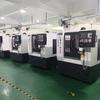
啊啊, 呃,我们收到收到这个打标机之后哈,我们需要先把他后面这个电源线,把它接到这个排插上面,把电给他接好,接好之后 啊,这里这里有一个空气开关,呃,不同的那个机柜的话,他的空气开关可能不在这个位置,他也可能在这个后面,在这在这边位置啊,他可能在这边位置。 然后我们首先把空气开关打上去,然后把这个旋钮扭开,然后从左往右,确保三个灯都都是亮着的。啊,好,然后我们就可以到这个电脑上面 打开我们的这个软件啊,软件的安装视频和驱动安装视频在之前的教程里面有啊,可以先提前看一下,双击打开。 好,这个需要稍等一下。 ok, 打开完了之后我们这个这个位置,哈,这这这一整个位置是我们的场镜,这个底下是我们的正镜,这里有一个保护罩, 这里是我们的一个保护罩啊,把这个保护罩取掉,取掉之后可以看到他会有一个红光从这里从这里射下来一个红光,这个是我们的主红光,他主要是用来定位的。 然后这个位置有一个按钮,这个按钮是起什么作用呢?是打开我们两个副红光,是用来 我们对焦距用的,按下去这里可以看到啊,已经有三个红光了,对吧?好,那么我以这个黄铜片举例,打一个平面的视频,打一个平面的的产品 放上去,然后我们通过摇动这个手轮,使我们整个机器上升或者下降。达到什么目的?达到我们的三个红点,三个红光聚在一起,此时就是他的焦距。 好,到这个时候我们可以很很明显的看到哈,现在三个红光已经已经是为最近的, 那么我们的焦距就已经找到了,我们就可以开始打标 好软件这个位置哈。 fi 这个位置这里是用来打字刻字用的, 点一下,然后在软件界面里面再点一下,他默认的字是 txt, 这个英文你可以自己输数字 啊,数字光纤的,我要那个小一点的排面,是吧是吧,该 改的话是在文本这里哈,可以直接改,我输一个中文啊。你好,然后点击应用 啊,在这个位置啊,有个应用这个位置有个应用,那么看我们现在我们打的这个,你好,就已经到这个位置来了啊,好,然后到上面这里, 在这个 hh 啊, h 这个符号的下面有一个叫放置到原点,这个是剧中的哈,等一下之后我们的字就自动到这个软件中心,到软件中心之后我们一般的情况下是需要填充达标的,就点这个 h 里面, 这里的填充线间距默认的一般是零点零五,如果我们要打的比较深的话就可以把它改小,打的浅的话就可以稍微不要那么小啊,然后确定好的,确定好之后右手边 这边在这个位置这里有一个叫使用默认参数,使用默认参数他的勾是勾着的,那么你这里他就改不了,没法改,需要把这个勾去掉, 这样你这位置才能才能修改你的参数啊,这里参数呃,有一个那个规律是什么呢?速度越快 功率越小,打的越浅,速度越慢,功率越大打的越深啊,这个是根据你自己产品的一个要求进行一个调整的哈,这里我就不多说。好,这边参数设置完之后,在这个位置软件的左下方,这里有一个叫红光, 点击红光之后,我们可以看到在我们的产品上他会出现一个红的方框。好, 这个红,这个红框是我们的一个,这个红框是我们的一个打标的范围标识哈,他的智慧在这个红框里面进行打标,然后我们点击停止, 点击停止啊,我们确定好位置之后点击雕刻啊,雕刻好可以看到, 看得见吗?嗯嗯嗯,一号两个字就已经打出来了,这个是平面的哈,平面的打标一个流程。
粉丝1121获赞3931
相关视频
 00:40查看AI文稿AI文稿
今天介绍一下那个激光打标机的控制板卡定义和那个拆装安排。控制板卡的话有四个接插头,一个、两个、三个、四个,这个是镇静控制镇静的接插头 数据线,这个是控制激光器的数据线,这个是电源供应线和那个脚踏开关的线, 这个是直接连到电脑上面的 usb 接口线,拆中的时候四颗螺丝把它拧下来就可以了。
108无锡一网激光设备厂家 01:14
01:14 01:46
01:46 00:55
00:55


