如何将stl文件导入到拓竹
粉丝514获赞4449
相关视频
 01:19查看AI文稿AI文稿
拓主小知识之模型编辑工具二今天来了解复零件。复零件是扳部 studio 中一种非常实用的减法造型逻辑。您可以通过定义一个附体机来从现有模型上挖除材料, 从而创建出孔洞、凹槽、镂空结构或复杂的内部空腔。选中想要修改的目标模型,鼠标右键点击,在菜单中选择添加复零件。此时 您可以选择加载自己预先设计好的 s、 t、 l 等模型作为副零件的形状,或者直接使用班布斯基 提供的基本几何体作为副零件。假设我们需要在一个立方体模型的中心创建一个直径为五毫米的通孔,首先添加一个圆柱体作为副零件,然后 使用缩放工具确保关闭等比例缩放,将其 x 和 y 方向的尺寸调整为五毫米。最后使用移动工具或通过坐标输入将其精确定位到立方体的中心位置。 副零件的剪法效果在编辑界面通常只是预览,最终的剪裁操作是在点击切片单盘按钮后完成的。切片完成后,您可以在预览中看到 主模型上对应附零件位置的材料已经被移除,形成了预期的恐动。今天的分享就到这里,感谢观看,下期见!
443妙趣打印实验室 01:32查看AI文稿AI文稿
今天跟大家讲一下这样的模型是怎么制作的,首先我们把 st 和文件先导到拓图切片软件中,然后根据自己的需求选择耗材,我选择的是 ptg 耗材,然后我们在耗材丝里面添加四种颜色, 这里的颜色我们尽量和 a m s 里面的套餐颜色匹配起来。 接下去我们在右上方看到一个图色的按钮,点击一下,在右上方我们看到了一个弹出的窗口,上面有一些工具,对于手办来说,我一般选用填充工具,大家记得把这个边缘检测打开。 然后我们根据自己模型的情况选择识别的角度,接下去大家仔细的把颜色涂上就可以了。 颜色涂完之后,我们切片一下,看一下耗材的使用情况, 大家看一下这个模型仅四十克耗材,但是他会浪费一百克,大家如果心疼耗材的话,建议大家一次性打印多个同样的模型,因为他浪费的耗材都是曾与曾换料的时候产生的。我再给大家切片看一下, 大家看到没,打印多个模型,他损失的耗材并没有发生变化。好了,大家都已经学会多次打印了,那就赶紧行动起来,我们下期见,拜拜。
603跳跳葱 01:02查看AI文稿AI文稿
只要一分钟就能让你实现手办自由的方法要不要了解一下?首先打开即墨 a a, 开启抽卡模式,也可以告诉他你想要的手办类型,或者找图让 a a 参考,具象化输出,这可比元神抽卡出欧皇的概率高。 第二步,选中一张你喜欢的卡,导入魂元三 d, 让他给你输出三 d, 建模导出并保存 s t l 文件。第三步,导入切片软件,开始打印, ok 搞定!手办制作就是这么简单,从此你就实现了手办自由,再也不用花高价去买手办了,这些还都是限量版的盲盒,学会这招,让你实现手办自由,学会了吧,赶快来试试!
40宅家阿征 03:16
03:16 21:52
21:52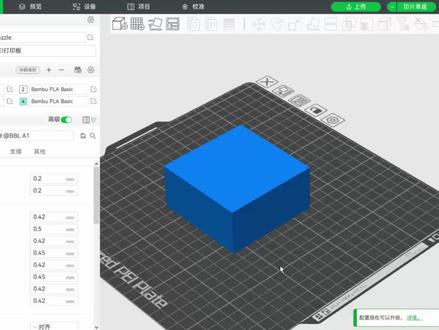 04:40
04:40 14:35查看AI文稿AI文稿
我是三 d 伙伴的小大爷们,大家好,本期是一期非常枯燥的视频,所以我尽量快点说,本期将会讲如何创建工程文件和几个简单的命令。 创建工程文件其实在三 d 打印中并不是那么的重要,在三 d 打印过程中,他更倾向于如何整理你的文件,他虽然不会对你的制作造成什么影响,但却可以让你的制作过程 变得非常系统而且便捷。好,我们打开我们的文件夹,找一个你喜欢的系统盘,我喜欢放在一盘。好,点击新建建一个文件夹给他,取名玛雅 pro。 好, 记住这个位置,以后我们制作模型的工程文件都在这个文件夹下。 这个文件夹呢,一定不要用中文,仍然是因为玛雅本身是一款国外的软件,所以用中文命名它的路径可能会出现问题, 依然是最大化降低它出现问题的概率。好,我们点开它,现在它里面什么都没有,切换回我们的玛雅软件,点击左上角的文件,找到项目窗口。好,点击 好就进入了我们创建项目的窗口,在当前项目这里点击新建好,现在我们就可以输入项目名称了,这里的名字呢,根据你们制作的模型的名字。好,我们先给他起个哆啦 a 梦,这里一样要用英文或者拼音。 好,现在点击下面这一行的文件夹,这个图标点击好可以看到呢,现在就是最开始他默认的位置,我们找到刚才我们创建的那个文件夹,一盘的玛雅 pro, 这个文件夹,选中就可以,不要双击点进去。好,现在点击右下角的设置。 ok, 现在看下边这个地址栏,它已经变成了刚刚我们设置的那个玛雅 pro 的 文件夹。好,点击接受,仍然是个一劳永逸的设置。好,切换到我们的文件夹,看一下刚刚什么都没有,对吧? 现在这个文件夹下呢,已经有刚刚我们创建的那个哆啦 a 梦的工程文件了。好,点开它可以看到呢,它下面有很多的目录,这里边包括渲染呐、日制啊等等等等的这些,如果你们以后有机会参与游戏或者影视制作这些东西才会有用。 我们制作三 d 打印,只要记住两个文件夹,一个是这个 sense 文件夹,还有一个是下面的 sos 文件夹,你们这样去记,它们都是 s 开头,一个是第一位,一个是最长的一位。 好,我们点开设置文件夹,我们以后的模型文件都会存在这里。好,我们看一下 sos 文件夹,这个文件夹在我们制作过程中,所有需要用到的图片都会放在 sos 文件夹下面, 它其中有一个非常重要的功能,就是提供我们在模型制作时的参考图。好,我们点开 sos 文件夹,刚刚我下载了一张图片。好,我们把它复制进来, 可以看一下,现在这张图片就在我们的 sos 文件夹下面了,具体有什么用呢?我们一会再说。 好,我们创建一个场景, ctrl s 储存,可以看到现在我们的存储位置,就是刚刚我们创建工程文件的这个位置, 就是我们的 sis 文件夹下边,我们就不用到处乱存我们的文件了,现在他已经有一个系统的文件位置了。好,给他命个名,好,回到我们的工程目录,点开 sis 文件夹, 可以看到刚刚我们起名哆啦 a 梦的这个文件就已经躺在那里了,这就是工程文件的好处,你可以很容易的找到它对应的位置,非常整洁,而且系统 好。那么如果我们又准备做一个新的角色呢?比如说刚刚我们做的是哆啦 a 梦,我们又想做 e v a。 好, 依然是点击项目窗口 重新创建一个项目,可以看到我们这一次下边的位置,这里已经默认选定了我们刚刚创建的玛雅 pro, 所以 这个文件夹我们建立之后是一劳永逸的,以后我们的工程文件都会出现在这个文件夹下。好,我们给他新建 起名 e v a, 下边的不用改,我们点击接受。好,我们再看一下我们的玛雅 pro, 这个文件夹下,它又出现了 e v a 的 工程文件,里边的结构呢,和刚刚我们做的那个哆啦 a 梦的工程文件是一样的,也就是说我们现在进入了第二个项目。 好,我们再次切换回软件,我们另存一下这个文件,可以看到我们另存的时候,这个位置已经不是我们哆啦 a 梦的那个位置了,这里已经显示是 e v a 了。这个路径我就不用多讲了吧,大家看一下应该就都会了解了。 那么很显然,我们现在使用的工程文件已经不是刚刚哆啦 a 梦的那个工程文件了,我们在制作哆啦 a 梦的那个模型使用到的文件以及图片 现在都已经不会自动打开它的位置了,那么我们就要学习如何指定它的工程位置仍然是左上角文件,点开下边的设置项目。好,点开可以看到它会直接把我们的位置 指定在我们刚刚建立的那个玛雅 pro 的 文件夹下,这就是为什么要手动创建这个文件夹。好,我们看到它里边有两套工程文件,我们选中我们刚刚的哆啦 a 梦这个文件夹,不要双击,然后点击下边的设置。 ok, 设置完成。好,我们现在再继续另存为,就可以看到现在的工程位置又是我们哆啦 a 梦的这个工程目录了,我们刚刚存的那个文件也躺在这里。好,我们现在切换到玛雅 pro 哆啦 a 梦 samsung 文件夹。还记得我们刚刚在这里拷贝了一张图片吗?我们现在学一个新的命令。好,我们切换到正教式图,导入刚刚的图片,点击视窗中的视图,找到图像平面,找到导入图像。 我刚刚说了哈,工程文件所需要用到的图片都会出现在 samsung 这个文件夹下,现在我们就要用到这张图。好,点击导入图像 啊,大家记住哈,这张图如果是在我们的正交式图下需要使用到的图片,那我们就要先把视角切换到我们的正交式图,可以看一下这张图片,现在他的角度呢,就是正好对着我们的正交式图的那个方向, 我们把它移动到后面一点,这样在正教司徒操作的时候,他就不会挡到我们的模型了。啊,这里要说一下哈,在我们选中这张图片的时候,他的右侧呢会出现一个属性栏,可以看到他的位置已经被我们移动了,但是他的下面呢还有一个 形状的属性栏,得有一个图像中心, x、 y、 z, 选中他的名字,按住中间左右拖也可以调节,这个也是移动他位置的属性。很多人会提出用这三个属性去调整他的位置, 这样看起来非常专业,但是实际上他和你直接用移动工具 去调整他的位置没有任何差别。我说的是实际使用中,在这里边调整他的数值呢,会让你看起来很专业,但实际上并没什么卵用。很多人会用这个去标榜他自己有多么专业,不用听他们的, 听我的就行。这里唯一要注意的点是,你不要一边用 w 键移动它的位置,一边用图像中心去移动它的位置。它们两个的数值是会同时作用到这张图片上的, 所以要么在图像中心中调整它的位置,要么用 w 键去调整它的位置。好,我们刚刚是从正交式图导入的这张图片,那么我们调整好它的位置之后,为了让它不影响我们的操作, 下面我们将在其他的窗口对它进行隐藏好。选中图片,我们按键盘上的 ctrl 加 a, 就 可以调出它的属性。 如果你们按完 ctrl a, 发现它在屏幕的左侧或者右侧,那么用鼠标按住上面的这个名称这里,然后把它脱下来, 这样我们就可以随便把它放在哪里啊,都可以,这样会方便很多。好,最上面有一个延摄像机观看,我们把它切换到延摄像机观看这个选项, 可以看到他右侧的选项卡就亮了。这里面呢其实就是我们的四个相机,但是我们刚刚是从正教式图导入的,所以呢,这里他就会默认是我们的正教式图相机,这个就是选择他在哪个相机下可以显示他。 现在我们在透视图已经看不到这张图片了。好,切换到正教式图空格,右键向下拉,当进入我们的正教式图,就会发现这张图片 只显示在我们的正角式图。回到透视图测试图,顶视图啊,都没有好。切换到四象线图,可以看到这几个相机里只有正角式图它才显示。 好,下一期我们将会用这张图片去制作一个哆啦 a 梦,是一期实战讲解,这一期我们用预习的方式学习一些下一期将要用到的命令。好,先创建一个方块, shift 右键,点击平滑。 嗯,按 g 键再平滑一次吧。我们调整一下它的大小,把它放到他手的位置。 好。调整好大小,我们再点击方块,再创建一个。好,调整它的粗细。 选中一条线, ctrl 左下,右下给他加一条线,缩放工具,调整一下他的形态。好,用旋转工具调整一下他的角度,尽量用单一走向这些线去调哈。仍然是 shift 右键,找到平滑,给他一级平滑。 好,他现在的形态呢,就和这个胳膊差不多了,我们再选中这些点,对他进行缩放, 细致的调整一下。这一期不是实力课哈,简单调整一下就可以了。好,现在我们用搭积木的方式把它的一只手做出来了,那么看一下它现在这只手呢,仍然是两个模型,现在我们要把它合并成一个模型。好,方便我们以后对它进行操作。 好,我们先把两个要合并的模型选中,然后点击上方选项卡中的网络第一个命令结合,点一下,好, 可以看到他现在已经是一个模型了,我们动一动他看一下,好,切换到面模式,双击这些面,可以选中 互相连在一起的面。 ok, 我 们移动一下,可以看到他们还是可以被分开的,因为他们面跟面之间是没有连接的,他只是把两个模型合并成了同一个模型,但是 在元素级别他还是可以去进行单独移动的。这里要注意一下,当一个模型被合并之后,他的所有位置属性会归零,同时他的中心点会回到网格正中心, 也就是说他现在已经是一个新的模型了。好,那么我们怎么把它再分开呢?我又拉了两个模型出来,哈,我们看一下他的位置都是有改变的,然后我们用上边的这些 技能栏这个位置,看到这个图标了吗?点一下他就是我们的结合命令,可以看到刚刚还不是零的数值,在结合之后他已经变成了零,同时中心点回到了坐标中心。好,下面我们把它分开。 分开的命令在哪呢?我们在技能栏里刚刚点了这个结合的命令,他边上的这一个可以看到他是两个不同颜色的啊,片片下边还有一个箭头,这个就是把他这两个模型把它分开, 但是分开的模型他依然又会转换成两个新的模型。其实呢,就是说他虽然跟刚开始我们建立的那两个模型长得一样,但其实已经不一样了, 他们已经是两个新的模型了,所以他们现在的位置就是零,他们现在的中心点也都在坐标系的正中间,大家需要自己去理解一下这个意思。还有上面的那个技能栏,只是我这么叫他哈,因为他真的很像游戏里的技能栏吗? 那个位置其实叫做工具栏啊。那么这期的课呢,也就到这里吧。玛雅制作模型的基本命令呢,讲的也差不多了,大家要把我讲的这些东西练熟练会。玛雅的命令绝不止这么一点点, 但这些就是我们制作模型时经常要用到的核心的命令,都是一些最实用经常会用到的命令。这里也要和大家说一下 所有的软件,包括 max, blender 等等这些软件它们并没有好坏之分,尤其在模型这个阶段,我所讲的这些命令呢,其他的软件用的也是一样的命令。 当你了解了建模的核心是什么,他就并不是使用软件这么简单。当你换到一款其他的软件,你了解了建模的这些逻辑核心,你只需要在新的软件上找到这些命令他们在哪,你就可以 很轻松的跨越到别的软件之中。所以不要在网络上盲目跟风哪个软件好,哪个软件不好这种极端无聊的话题。 当你接触的软件足够多的时候,你会发现找到那些常用的命令之后,你就可以迅速的上手另一款软件了。好,希望大家点赞关注,万一哪天就更新了呢?
 00:53
00:53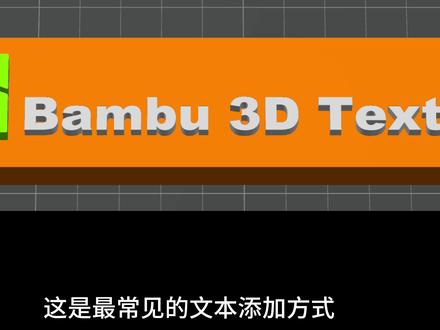 02:10查看AI文稿AI文稿
拓主小技巧之添加三 d 文本凸版文字这是最常见的文本添加方式,可以在模型表面创建突出的文字效果。选择目标模型在三 d 式图中,首先单机选中你想要添加文本的基础模型。激活文字工具 选中模型后,顶部工具栏中的文字形状工具会被激活。点击该按钮,在弹出的文本编辑框中输入你想要的文字内容。 此时,一个预览的文字模型会跟随着您的鼠标光标并实时贴合在模型表面移动,将鼠标移动到理想位置,即可。将文字初步附着在模型表面。附着文字后,右侧会显示详细的参数调整面板,允许您精细控制文本的外观和属性。 为了在预览中更清晰地观察文字效果,可以在对象列表中选中该文字模型,并为其指定一种醒目的颜色, 以增强对比度。默认情况下添加的文字模型紧贴在基础模型表面。如果在此时直接切片并打印文字部分可能与主体结合不牢固,容易脱落,需要在文字编辑参数面板中 起用,并设置内嵌深度。推荐设置一到两毫米的深度。此操作会将文字模型的一部分压入基础模型内部, 形成牢固的物理连接。设置完内嵌深度后,点击切片单盘按钮。在切片预览中,您应该能看到文字已经与基础模型融为一体,此时发起打印文字将具有良好的附着力。凹板文字凹板文字是在模型表面形成凹陷 刻印效果的文字,这通过将文字模型转换为复零件来实现。按照上述创建凸版文字的步骤,添加并调整好文字,在右侧的对象列表中找到并单独选中您创建的三 d 文字模型。调目右键单机该调目。在弹出的上下文菜单中选择。更改类型, 将零件类型改为副零件。设置完成后,点击切片单盘,在切片预览中,您将看到模型表面相应位置出现了由文字形状定义的凹陷区域。今天的分享就到这里,感谢观看,下期见!
1633妙趣打印实验室


