FTP共享文件怎么取消快速访问
文件共享是我们平时办公必不可少的,可是 windows 局域网共享设置起来实在是太麻烦了,防火墙组、策略工作组等等,最后设置了半天发现还是无法打开共享。 今天给大家介绍另外一种文件共享的方式, ftp。 ftp 是文件传输协议的缩写, file transfer protocol, 用于在网络上进行文件传输的一套标准协议。 ftp 可以在局域网中传输文件也可以在 internet 中传输。我们可以使用专业 ftp 工具搭建服务, 也可以使用 windows 自带 iis 搭建 ftp 服务,只需要根据以下几个步就可以轻松的在 windows 中搭建 ftp 服务器。一、 安装 ftp 服务,打开控制面板程序,在程序和功能里面打开、启用和关闭 windows 功能,勾选 ftp 服务器和外部管理工具中的相关功能,然后确定接下来等待安装。 二、创建登录 ftp 服务器的用户名和密码,桌面右键此电脑打开管理,双击本地用户合组,鼠标右键添加一个新用户, 输入用户名和密码,去掉下次登录更改密码的勾,勾选密码永不过期,然后确定。 三、打开 is 管理器,添加 ftp 站点,打开开始菜单 搜索 is, 打开 iis 管理器,在左侧使用鼠标右键添加 ftp 站点,输入一个 ftp 站点名称,下面的文件加路径就是文件共享路径。 ip 地址选择本地 ip 地址,端口默认。二十一、 ssl 选择无 ssl 点击下一步身份验证选择基本在允许访问里面选择指定用户, 输入刚才创建好的用户名, pusa 全线勾选,读取和写入,点击完成,这样 stp 服务器就搭建完成了。 四、客户端测试 ftp 服务服务器搭建完成后,我们可以在本地做一下测试,确认 f tp 服务是否正常启动。打开 windows 资源管理器,在地址栏按照以下格式输入 ftp 冒号双斜杠,后面为 ftp 服务器 ip 地址,在弹出的登录界面输入用户名和密码,成功进入。 接下来使用同样的方法在另外一台电脑上进行测试, 我们再从文件家中拖动下载一个文件试试。经过测试,从 ftp 服务器上下载文件也是没有问题的。另外,我们可以使用 ftp 客户端工具进行文件下载, 使用工具能够直观的看到 ftp 传输的速度等详细信息。以上就是 windows 自带 ftp 服务器搭建教程。

粉丝6.1万获赞24.6万
相关视频
 09:45
09:45 02:24
02:24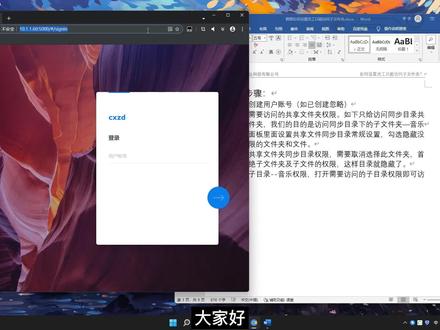 03:00查看AI文稿AI文稿
大家好,欢迎收看由诚心致答给大家带来的巡回。如何设置员工只能访问子目录?之前写了个文档,今天我们根据文档一起设置设置这个权限,目的是让你同一个共享文件加下有很多子目录,而只想让员工访问几个目录,隐藏别的目录以及数据。 首先登录 dsm 界面, 打开控制面板,完成创建员工账号,这里名称和密码可以根据需求自行设置,这里我已经创建过了,为了掩饰我删除账号,重新创建一遍。 创建员工账号,这里是大概步骤,我们根据文档图文步骤创建 设置密码, 这里默认加入用户组, 选择需要访问的共享文件加权限,后面可根据自己的需求设置,我这里默认直接下一步。好了,现在账号创建好了,我们登录看一下, 这里已经可以访问共享文件家了,我们只给员工访问共享文件家下的一二三死不露, 这是下一步。打开控制面板,编辑需要设置的共享文件夹,勾选隐藏没有权限的文件夹和文件,我们这里已经勾选了勾选保存。下一步需要回到 fauce station 界面设置,在左边找到需要设置的目录右键属性权限,然后新增一个权限目的 历史禁用,除了本目录所有的文件文件加访问权限,找到员工内心设为拒绝,注意应用于这里,需要取消勾选此文件夹设置完成后保存,我们到员工账号看下效果。 员工这里共享文件加下面的文件以及目录以及全部隐藏了,进行下一步操作。设置需要访问的子目录或者文件权限,这里可以新增一个权限,也可以删除之前的拒绝权限条目高级选项包含继承权,使继承权显示化, 然后删除类行为拒绝的员工全线条目保存操作。然后我们回到员工这里看下,已经可以访问子目录了,这里就已经完成操作。但如果说以后 在共享文件夹下新创建了子不路,员工是不可以访问的,如果员工需要访问,我们只需要执行最后一步操作就好了,我们来看下操作。 好了,本期视频到这里就结束了,谢谢观看。


猜你喜欢
- 10.4万布拉菌