STEP用SW打开之后为啥提示保存

粉丝3028获赞3.2万
相关视频
 00:28查看AI文稿AI文稿
sos 打开 step 文件的时候,不能像原来一样去编辑打开跟特征的识别,这时候该怎么办呢?非常简单安排, 点开上方设置,在左侧找到导入,然后将这个按钮勾选去掉,最后点击保存。当我们以后再打开 stp 格式文件的时候,就可以正常的编辑跟打开了,也可以进行特征的识别,是不是非常的简单。
1501SOLIDWORKS邹 04:37查看AI文稿AI文稿
大家好,今天给大家讲解一下如何正确的打开 step 格式文件, 并且将其可以进行编辑和保存所有零部件。因为在呃我们工业上或者说很多朋友在接到我们客户图纸的时候,都是打开的一个通用格式,所以我们 要如何去进行对他操作的话啊,这个还是有必要去给大家讲解一下。我们现在先打开一个通用格式文件 stb 格式 啊,比如说是打开这个, 我们在打开的时候,第一步就要确定我们他会 弹出一个空模板,我们一定要选择确定,然后选择我们的模板,不要点击取消啊,不要点击取消,然后呢?我们在这个文件打开之后, 第二步我们应该操作的是因为我这个文件已经打开比较多的一个次数,所以我们第二步就是应该这边会弹出 一个选项,就是断开链接啊,大家可以选择去断开链接,然后如果说大家没有弹出断开链接,我们可以打开系统选项,里面有一个导入 启用我们的三 d internet 阶段,然后点击确定他也是可以的哈,就是我们要断开他的链接, 然后如果说我们要针对某个零件,比如说这根轴,我们要对它进行编辑,我们可以先打开好打开零件,打开零件之后他会弹出这个 future works, 他会弹出是否想进行特征识别,我们点击试 好确定,他这个时候就是对我们的一些特征进行识别,转为 sotworks 里面的一些特征, 因为你有的可能是用优居啊,或者说 pro 一画的呀,他之前打开的时候只是一个输入,现在现在他直接转成什么?转成了我们的一个旋转,甚至我们可以点击他的一个草图,他也是可以看到的。好,这个是关于零件如何进行编辑,然后呢 我们再打到这个整体的这个啊,是可以点否?我们有的时候小伙伴会问到,而我们后面要把所有零件给它保存起来,我们应该怎么操作呢?啊?其实这里也有一部给大家讲一下哈, 就是我们先啊直接断开电机之后,然后每个零件你需要使用它,你可以直接点击特征识别,然后你要保存所有零件的时候,你直接点击这个关闭,他会就会弹出来。 弹出来什么呢?你要点击保存所有,这里会弹出来,这里就要特别注意,因为我要保存所有零件,并且还有这个装配点,所以我们要点击什么?包括所有参考的 零部件,点击然后保存,他就会啊把我们所有的一个零件进行一个保存 啊,主要是 stp 格式的一些操作啊,大概是这种,第一个你要把这个零件打开嘛,然后进行编译嘛,然后直接定存,为嘛?所以我们的主要步骤就是什么呢?千万千万记住,我们打开的时候一定要选择 确定模板,然后选择模板,不要点击取消,这是第一步。第二步对于我们装备体而言,我们一定要选择断开链接,因为我这里没有显示哈,因为这个文件我之前打开过的原因。 好,如果说你这里没有断开链接,然后就选择我们系统选项里面导入,再点到我们的启用这个, 然后点击确定,然后在保存的时候擦掉它,选择我们刚刚所选择的,包括所有的零部件。 好,大概的一些步骤就是这样啊。呃,就先讲到这里,如果说大家在这个操作过程当中有什么问题啊,可以随时给我发消息,然后我们一起一起进行探讨。好,谢谢大家。
 02:16查看AI文稿AI文稿
啊, solos 打开 step 格式的技巧,首先呢,我们把 solox 打开,然后我们看一下我们的 stp, 然后鼠标拖动我们要打开的图纸,直接拖动到 solox 界面, 然后我们会弹出这样一个窗口,说的是我们这一个词,要解决此问题,你需要使用的是一个空魔马房,这里我们点击取消,然后我们点击一个模板确定, 然后我们看到这样的话,我们的 stp 就开始加载,如果说我们这一个 stp 里面有很多的零部件的话,他会 频繁的弹出这一个弹窗,所以说呃会很麻烦,然后我们来看一下,好,我们将它关闭来解决刚才那一个 问题。不保存,大家可以点击我们的选项,也可以在工具里面找选项,然后找到我们的末日模板,然后找到我们这里的模板,然后我们给他配置一下我们的末日模板。好,大家 这里可以自己去配置一下,记住是默认模板,然后点击确定。好,这样的话我们再把 stp 格式,然后拖进来,这样的话他就不会出现我们刚才的弹窗。好,这样的话这就是这一个 solos 打开 stp 的 啊一个方法技巧,希望大家能够学会。打开之后呢,大家可以去另存为,也可以去呃进行一个在上面添加特征都可以啊,可以另存为等等,大家都可以去操作。好,这样的话,这一个呃技巧就给大家 介绍到这里啊,另外呢,告诉大家一个好消息,就是说,呃,一月二十一日到二十七日今日头条的这是年货节呢,我们的专栏十天学会色料和视频教程将会以五折促销啊,如果说你对我们的这一个视频感兴趣, 你们可以在一月二十一日到二十七日购买这一个时间段呢,是最划算的。然后大家如果感兴趣可以点击下方的了解更多,然后进行领这一个五折的优惠券。好,感谢大家对西风的支持。好,谢谢你们。
 01:52查看AI文稿AI文稿
出一期打开 s t e p 格式文件无法编辑子窗背体零件的解决方法,记得点赞关注呦!打开 s t e p 格式文件,在左侧的设计书中,如果有向左侧的绿色箭头, 并且选中此装备体零件,右击它在这里呢?无法打开零件,就需要点击设置选择导入,把启用三 d 这个选项给它取消掉。点击这里的确定,把这个 stb 关闭掉,再重新打开一次这里点击不保存 有的 s t e p 格式文件,打开后会有报错对话框,这里先关闭掉,不用管。可以看到在左侧的设计书中,绿色的箭头已经不见了。任意的选择一个子装备体, 右击在这里呢?有打开零件的选项了,就可以打开零件了,这里点击否给他剧中显示一下,把这个零件关闭掉。 接下来再来讲解报错的子装备体如何处理。任意的选中一个带感叹号的子装备体,右击点击。打开文件,点击 for 句中显示一下。 在左侧的设计书中可以看到报错的选项,选择报错的地方,右击,点击,输入诊断,再点击这里的尝试愈合所有,给这个文件修复一下, 再点击这里的确定,可以看到左侧的报错已经消失了。关闭掉这个零件, 点击全部保存在装备体中。更新一下点击式,点击,关闭被处理过后的子装备体,这里的感叹号他已经消失了。好,本期视频到此结束,记得点赞关注!
 03:18查看AI文稿AI文稿
今天我们来分享一下一个关于 stp 文件的导入报错问题,我们首先打开一下啊,我这里准备了两个文件,一个有错的,一个没错的啊,那我打开的时候呢啊,我们说就用默认的啊,这个打开啊, 如果说打开报错的话,那他就容易报这种,对吧?这应该很常见了,什么文件无效啊,找不到啊,或者被锁定,对吧?如果首先我们判断一下这个文件是否正常 啊,如果不正常的话,他就包容错,如果说他是一个正常的文件的话,那么我们理论上的话是可以正常快速的打开才对,对吧?那这个就是一个正常的模型,对吧?他可以打 打开啊,这时候的话我要验证一下啊,怎么验呢?我们不要他啊,我这时候的话直接在这里那把他的后缀啊改下就行了,直接改成 tst, 两个都改,那前置 tst 啊, tst 第四本嘛,对吧?我们先看一下正确的这一个,那这时候的话我们会看见啊,这就是 tstp 开头,对吧?他的明码。然后呢,这时候啊,这是收入二零二导出来的, 要拉到底啊,中间的内容我们不管他,反正这就正常的,有开头,什么有括号,有括号结束吗?对吧?然后呢拉到底看到没有?这时候也有一个结束语句,每一个 s t p 都有这么一个结束语句的啊,然后呢,我们再看一下这个错误的,那他前面有开头,对吧?也开头啊,我们对比一下看啊 啊,你们发现这些开头的什么?这看到没有?描述是一样的,看到没有?这些东西都是一样的啊,然后呢, 到了底部啊,到了底部往下走啊,往下走,拉到了底,这是正确的啊, 拉到底,这是错误,看到没有发现?我们有时候发现到这里,哎,他就断了,对吧?他连一个完整的括号都没有,更别说他有个结束语句。所以说这个 stp 的话,他肯定是内容不全的,你是打不开的啊, 如果说有些情况的话,他不一定是这种数据不全,他全了就是被加密了这一片乱码的,如果说他有一批一批啊,下半部分或者三部分有一半乱码的话,他也是不正确的。 当发现这种不正确的东西的时候呢?我们这时候干嘛?这时候的话就表明了这一个文件是从导出 stp 的时候就有问题的了,所以说这时候你再说说了,我这边再怎么输入他也没用, 所以说我们这个只要一招啊,把后缀改一改,就立马可以判断这个 stp 到底是导入的问题还是导出的问题。以上就是我们本期的分享。
 00:29查看AI文稿AI文稿
下载的 solidworks 图纸打不开,三十秒教会你用 solidworks 打开 stp 文件,出现这种报错怎么办?三十秒给你解决方案。打开软件之后,我们点击系统选项, 然后选择导入这一栏,在这里把三 d 关联选项去掉,勾选即可,然后点击确定,这样就可以正常的打开 stp 文件了, 你学会了吗?
 06:27查看AI文稿AI文稿
各位同学大家好,我是九月工业网九月这期内容来给大家分享一下使用 solocs 软件打开 stp 格式的文件如何进行拆分,把单独的零件进行保存, 记得关注我,点赞加收藏。首先打开软件,然后单击文件,单击打开,选择我们要打开的 stp 文件,单击打开,那么这时候要注意等待它读取模型。如果说你的软件提示默认模板出错, 那么你可以去看我的往期视频,有一个默认模板提示错误的解决办法。进入到这个界面以后,如果说我们打开的是装配体,那么会让你选择模板零件,也 会让你选择模板,建议大家一定要选择 solo 软件默认的模板,不要去选择自己做的这一个模板,选择默认模板,单击确定,等待将文件进行打开。这里首先我是用装配题来给大家演示, 我们把这一个显示模式更改一下,那么我们打开的是装配体。首先第一步选中装配体,右键单击选择断开链接, 在断开链接的紫菜单单击零部件和特征链接,把它先断开。断开链接以后,那么我们展开这里的设计术, 下方注意看这一些零部件都已经显示出来了,只不过都是 s t p 格式,我们还可以 在下方这个装备体右键单击,然后把它解散。子装配单击一下,选择确定将这一些子装配解散,解散操作完成以后,那么左侧我们展开以后,那么就可以选择你所需要的某一个零部件, 比如说我们现在想要这一个堵块这个零部件,那么我们看一下它的位置在哪里,在这里我们想要这个零部件,右键单击,然后单击打开, 你也可以在装配体当中去选择,比如说我们单击这个零部件,然后也可以单击打开零件,单击打开零件,需要注意的是什么呢?这里会弹出是否进行识别特征,这两个有什么区别?如果 说你想要识别特征,那么他就会自动反推他的步骤,将这一个零件所有的建模步骤给他识别出来,我们单击四, 然后单击确定好,这时候注意看啊,打开了新零件,我们单击左上角的对勾, 可以看到他会自动的去识别识别这里的步骤,注意看识别出来以后,那么这里就有步骤对应的步骤,对应的草图,但是需要注意的是什么呢?这里的草图的尺寸是没有识别出来的,需要自己去把它重新标注一下。 好,这是识别特征,当我们需要用到识别特征以后,那么识别出来这一个零部件就带有步骤了,我们可以单击文件,单击另存,然后把它保存到你想要的位置, 把他的名称更改一下,保存好。如果说你想要把装配题当中所有的零部件来进行识别,那么就每一个都要去操作,操作以后, 并且要把它保存到同一个文件夹,然后再进行装配。好,我们再来看一下选择另外的一个零部件,比如说这一个挂耳单击打开,这时候我们选择否,选择否,那么否的话就是不识别特征。在设计数这里可以看到它就是一个实体输入的, 当输入以后呢,你也可以在零件当中右键单击输入诊断识别特征,一般情况下只有 solox 其他版本绘制的模型才能识别准确的步骤,但是有些曲面步骤啊,也是 识别不了的,只有简单的拉伸、切除、旋转这一些特征才能识别出来,所以我个人建议啊,大家不要去识别,你需要用到零件,那么你就 断开链接以后,把这个零件选择否单机打开保存,去出工程图。一般 stp 格式的文件,我们基本上是没有办法去准确修改编辑它的尺寸。好,这是我们选择的某一个单实体, 当我们如果说打开零件出现多实体,我又想要把这一个零件当中每一个实体单独保存,怎么办好?比如说我们选择这个箱体单击打开,然后选择否不要识别,这时候注意看 当前这一个箱体零部件,那么就有很多个实体了,而我想要某一个,比如说这个侧板,对吧?他是实体三, 在左侧这里找到实体,找到对应的输入三这一个实体,右键单击,然后单击插入到新零件,然后单击左上角的确定,单击确定以后注意看,那么他就会将我们 刚才所选择的这一个实体单独打开成一个零件,这时候我们又可以将这一个零件来按 ctrl 加 s 给它进行保存, 保存自己名称啊这些要进行修改,自己去改,单击保存,保存以后,那么这个就是单独的一个零件了,那么关于这个箱体其他的这一些零部件操作 方法也是一样,而比如说我要这个侧板也是一样的操作,选中实体,右键单击插入新零件,单击确认,那么他又将左边这一个打开到新零件的窗口,然后他会默认弹出保存, 把名称更改好,单击保存。这样的话我们就可以将 s t p 格式的装配体进行拆分, 把他的所有零部件拆分出来,并且我们还可以将多实体的零部件拆分成单独的零部件来进行保存。出工程图。学会的小伙伴记得关注我,学习更多 solo 软件操作技巧。
 05:13查看AI文稿AI文稿
你这个零件我大概看了一下,也给你录个视频,我们先拖进软件, 这是一个 stp 格式啊,打开之后你会发现这个位置有个报警啊,这里给你说一下,就是我们打开之后,他只要没有形成一个曲面,就是有破面的情况下啊,有形成了输入,然后报警,我们可以不用去管,直接操作拆图转版金 啊,不要去贸然修复我们右键,你可以试一下输入诊断啊,现在有五十一个错误面,我们尝试愈合所有, 然后确定啊,你会发现这还不如不修复呢,对吧?修复完之后他都变成曲面了,那这些位置这么多烂面,如果你实在觉得这个报警麻烦,那我们可以啊,点击这 个选项,导入启用三 d 互联确定啊,然后再把这个零件拖进来 啊,这个时候你看到这个设计书,这里带一个绿色的箭头啊,这就是启用了三 d 互联啊,我们右键在这个位置,右键断开链接,然后这里选择是断开链接啊,现在的话就没有报警 啊,这是第一个小问题啊,然后第二个问题,对吧?我们给他转钣金啊,转钣金的时候注意啊,你看这个位置的话,明显就是干涉,这就是为什么刚才那个没有启用三六互联,打开之后这个报警的一个原因所在, 包括这位置,然后这个压桥的位置啊,这事实上也是厚度为零的结合体啊,我们先给他切一下, 这个东西一看的话也是别的软件绘制的,在这个面上绘制扫图,把有干涉的位置切一下啊,我这里的话就不用标注尺寸,大致绘制一下,加一个镜像吧,看一下是不是镜像 好特征。拉人切除啊,方向一,成型到一,一顶点啊,成型到这个点,方向二,好,我们成型到这个点 啊,点击确定啊,就是开出了一个手动的释放槽啊,然后现在插入折弯啊,点一下料后,一点二的料啊,我们插入折弯 啊,折完扣除,设置二点零,点击确定啊,点击确定啊,然后这个时候你看一下 报警,并且这个零件直接展开,我们看一下,你个上面的话,他本来是有压桥的啊,完了之后这个桥的话呢,也给你变成一个平的了,这就说明他为什么报警,他把这个压桥的也默认也识别成折弯了。 那么这种报警怎么去处理?我们现在的话呢,可以给他加一个分割,把它分割掉,注意啊,现在你要把它全部删掉了啊,你说我这个提上来,对吧?然后加一个分割啊,切除零件,把这一块分割掉啊,然后脱下来 啊,现在他没有展开,但是还会报警啊,你看这些报警是什么?这些报警就是刚才识别的桥里边的报警啊,我们把这个删掉,好重新识别一下啊,确定 啊,现在就没问题啊,把这个草图隐藏一下啊,然后我们加个组合,选择,添加全部框,选右键。确定啊,那么这个零件就可以正常展开,这是他的一个展开图啊,这个桥的话就不再展平了,这是用模具加工的 啊,然后这个零件上面的话还有点小问题,就是这个地方的折弯边啊,你可以测测量一下,二点五啊,这个折弯很明显折不起来, 那么这个就需要找客户去沟通了,你是把这个孔往向内侧能不能移一下啊?或者说让这个位置来这个这两个面做成平面,这里只剩一个料后, 可以实际的调整,对吧?比如说调成一个料后啊,在这个面上绘制草图啊,首先把这个释放豪画出来, 开个零点二的缝,做个镜像, 然后这个 y r 一点七,我们就拉伸切除一点七啊,可以定深度一点七。确定啊,操作这一步就是为了把这里的圆角给它清掉,我们删除面,清圆角。 好,那么这一块的话,你可以给他这个拉伸切除了,也也可以啊,分割掉也可以啊,分割命令,选中两个面 啊,切,切除零件,对吧?这两这一点点就不要了啊,这边也不要了,然后勾选消耗切除实体。确定 啊,可以找客户沟通,看能不能做成这个样子。钣金展平啊,这是他的展开图啊,这是针对你这个问题,也录一个视频。
 01:04查看AI文稿AI文稿
如何用小的 works 打开 stp 文件?咱往下看,点击下拉菜单打开,点击 u 盘点选 stp 文件,点打开。 在我们收到是否使用一个空模板的时候呢?我们一定不能点确定,如果你非要点一下确定,那么恭喜你,这个零件你就打开失败了,同时在文件夹里会产生一个打开失败的文件,这到底是咋回事呢? 其实在我们收到是否使用空模板的时候呢,我们不能点这个确定,相反我们要点这个取消,随后呢会弹出一个装备体的模板,这时候我们点确定。接下来我们会再次收到一个是否使用空 模板的提示,同样我们点取消这个弹出来的模板呢?是一个零件的模板,我们点确定,这样我们的 stp 文件里就打开了,不知道我给大家介绍清楚了没?
741SW实用技巧 00:40查看AI文稿AI文稿
step, 文件打开后无法编辑,三十秒即可解决。当我们打开一个 stp 文件的时候,在左边找到这个模型的特征数,右击,我们发现没有办法对待进行打开和编辑,三十秒告诉你解决方案。 首先在我们系统选项点开正下方找到一个导入的,这里边有个叫文件格式,下面一个普通,然后这个地方启用三 d 的一个按钮给他点掉,点击确定,这个时候再打开我们的 stb 文件, 正在识别文件。打开之后我们发现这个模型单独的一个子装,我们可以打开单独的一个文件,我们也可以打开,打开之后我们就可以对这个文件进行相关的编辑操作,这个小技巧呢我们就分享到这。
2956SolidWorks建模技巧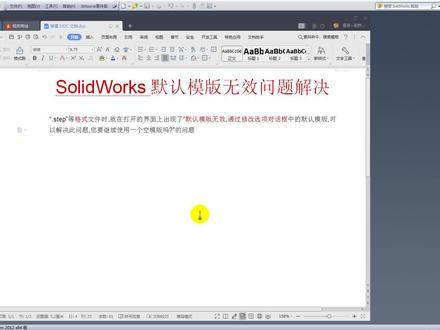 04:35
04:35 01:25查看AI文稿AI文稿
那如何解决这样的一类问题呢?就是我们在导入一些三 d 的 dear step 文件的时候,怎么样导入让它不会爆这样的一个提示呢?好,首先我们把这一个关闭掉, 然后我们重新打开, 我们点击上面的这个选项按钮,然后在这边找到默认模板, 在零件这个选项,点击右边的浏览,我们把这一个模板位置选到这一个 gp part, 然后选确定同样的专柜题,我们 选择一个浏览,然后选择这个装备器,按确定,然后总是使用这些模默认的文件模板,然后点击确定好了,这样的话我们就配置成功了。我们再次打开刚才的导入这一个 step 文件,试一下,打开 桌面上的 desktop 文件,打开好,这一次我们就没有报刚才的这个提示的错误。好,我们就把这个模型,这是一个 p c b 导出的三 d 的 desktop 文件,就导入成功了。
134厚国兄 01:41查看AI文稿AI文稿
好,今天分享。虽然能 works 打开 s t e p 或者 a g s 模型是不显示而提示默认模模板无效的一个解决方法。这是一个详细的一个文,文章的一个说明, 已经在前面的文章中可以看见。比如说这种啊,就是在我们打开一个 stp 时,他提示默认模板无效,此时我们是可以确定让自己选择选择一个模板来打开的,他现在弹出这个,那我们就点击这个装备体啊,就这个模型已经出来了, 那我们如果要彻底解决这个问题的话,有点卡,我们按空格键就可以快速来确定。空格键啊,那我们要彻底解决这个问题的话,我们是需要在一个工具选项这里再找到默认模板。默认模板的话,这里零件有三种,一个是零件装配体还有工程图,我们一般就是呃 设置零件和装配点即可。首先我们点击这个三个点,我们点击呃,这是我前,我是现在前面做的一个零件和工程的模板,点击零件确定 关机就行。好,他已经定位到了,就是我们设置的那个零件的模板,那里装备题也是 双击即可,这里选总是使用这些默认文件的模板,点击确认,我们关闭这个剪线布保存,再次把这个 stp 拖过来,他就会正常的打开这个零件。还有就是如果设置好之后, 他还是就是出现这种问题的话,我们可以在系统选项导入这里,如果你还出现那个问题,就是会有其他的问题,就启用这个粘贴 interconnect 取消勾选点确定就行,我这里没出现,我就不用点。好,今天就在到这里,谢谢大家。
261机器人产品圈


