剪映剪辑大屏幕轮播的效果
剪映制作电影感视频轮播效果,先来看看视频效果,再来学习他的制作过程吧。 代替 开始创作,添加一段视频,选择背景画不模糊,选择第三个 一秒处打关键针,开头位置缩小,视频放到屏幕右侧, 复制主轨道视频切到画一对齐,画一替换一个新视频。 第二个关键针取消,再重新打关键针,开头位置图片向下移动一个位置, 两秒处将视频扩大到满屏。复制画一拉到画二对齐,画二替换新视频。 最后一个关键针取消,重新打关键针。第二个关键针向下移动,摆放好开头位置向下移动,视频如图,摆放好 三秒处视频扩大到满屏。同样方法制作更多的视频。 选择特效,画面特效选择边框里的车窗特效拉长到最后。 复制特效分别作用于画中画视频。
粉丝1.3万获赞20.5万
相关视频
 04:51查看AI文稿AI文稿
今天我们学习这种多张照片,无限循环播放大屏幕电影感展示效果简单特别。开始创作,选择三张九比十六的图片, 选择分屏排版,选择第二个竖版的三分屏比例,选择十六比九导入,选择背景画布,颜色选择白色, 选中主轨道,选择蒙版,选矩形蒙版,调整大小,留出一个白。 画一画二轨道选择蒙版,矩形蒙版调整到合适大小,留出白边, 所有轨道拉长到五秒,做好一组导出备用,点箭头返回所有轨道,打关键针, 选择替换,替换三张图片, 导出备用, 直接返回,需要几组图片就替换几组。 开始创作,添加做好的意 组照片, 结尾处打关键针,将图片向右平行移出屏幕 开头位置,向左平行移出屏幕。 复制图片,选择前面的切换中画,扩大时间线,慢慢移动画一,让画一和主轨道连接好,不留缝隙。 对接好在画一开始的位置给主轨道打关键针,这样做是为了方便后面的轨道更容易对齐。打好关键针,先删除画一,缩短时间线,复制主轨道视频 前面的切画中画 画一直接对其中间的关键针位置, 这样就不用每一个轨道都去找位置对齐,选择替换,替换一组图片,复制画一,拉到画二,对齐中间关键针位置, 选择替换,替换一组图片,接下来需要几组就替换几个即可。 最后一组图片中间关键针位置分割,删除后半部分,结尾关键针取消掉,导出备用。 开始创作,添加做好的图片,循环视频,移动时间线, 图片移进屏幕的位置分割删除前面部分,也就是将前面的黑屏部分删除。 选择变速,将速度调慢,导出备用。 开始创作素材库搜索舞台,添加一个喜欢的新增画中画,添加做好的图片视频,扩大画一视频, 选择蒙版,选矩形蒙版,调整到合适的大小拉点羽化, 选择特效画面特效选择基础里的广角作用对象选择,画 特效拉到视频最后,画面特效选择氛围里的繁星点点 作用对象,选择画中画,选择贴纸搜索跳舞,添加一个跳舞的小女孩。 喜欢今天的视频别忘了点赞评论加关注,感谢您的观看,我们下期再见,拜拜!
152筱艷子 04:28查看AI文稿AI文稿
这种照片轮播效果是怎么做的呢?跟我来看一下吧。打开剪映,开始创作。从素材库倒入一段黑底素材进来,时常拉至九秒左右, 点击返回,点击画中画新增画中画,添加一个我们准备好的视频, 双指按住屏幕,扩大到全屏, 音量,关闭,点对勾,在工具栏中找到蒙版 句型,拉动圆角,让它成为一个正圆点。对勾,然后我们缩 小视频,把它放在左上角,选中画中画视频,在工具栏中找到复制, 把它放在画中画第二轨道,选中他,点击替换,替换成其他视频, 点击音量,把它关到最小点对勾,缩小视频,放在左边第二个位置, 我们接着复制一份放在画中画第三轨道,再把它替换成其他视频,同样音量关到最小,然后缩小画中画视频,放在左边第三个位置, 接着我们点击返回新增画中画,选择一个喜欢的视频,添加进来,音量关到最小。 滑动工具栏,找到蒙版句型,我们把它放大一些,拉一点圆角,点对勾,挪动视频,放在第四个位置, 点击返回两次,找到音频,音乐添加我们准备好的音乐进来,选中音乐,点击踩点,如图,手动给它添加点, 添加完以后点击返回两次。点开画中画图层,选中画中画第一轨道,再开端添加一个关键针,时间线来到第一个小黄点的位置,拖动视频往下重叠于下面的视频。 选中画中画第二轨道,开端添加关键针,时间线来到第一个小黄点的位置, 拖动视频往中间上至。按住屏幕,扩大到全屏。滑动工具栏,找到蒙版句型,缩小圆角,拉动上下左右箭头,调整蒙版大小,点对勾 挪动视频,把它放在合适的位置,接着时间线来到零秒处,选中第三层画中画视频改断,添加一个关键针,时间线来到第一个小黄点的位置,点击蒙版句型,把圆角拉到最大,把它缩成一个圆形 点,对勾缩小视频,并把它放在一号位置。时间线来到零秒处,选中第四层画中画开端,添加一个关键针,时间线来到第一个小黄点处,挪动视频放在二号位置, 这样呢,一次轮播效果就做好了,我们来看一下后面呢,我们用同样的方法操作就可以了, 我们需要注意的是,在第二四六个小黄点处,我们给视频添加关键针,也就是停顿针,在三五七小黄点处我们挪动视频, 做完以后,我们把画中画视频缩短,对齐一组视频,点击返回两次,选中音乐轨道,把多余的音乐分割删除, 点击返回,找到贴纸,添加我们喜欢的贴纸进来,缩放到合适的大小,放在 合适的位置,点对勾,把贴纸轨道对齐视频,这样我们就做好了,看一下效果吧,喜欢的朋友点赞收藏支持一下哦!
641比目鱼与海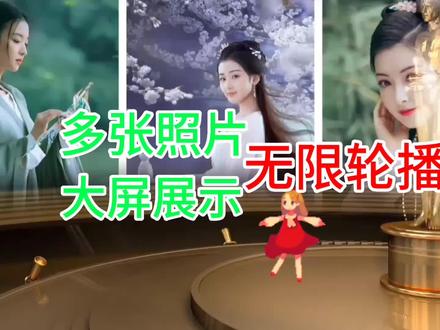 01:39查看AI文稿AI文稿
多张照片无限轮播,加大屏展示,效果太赞! 打开剪映,点击开始创作。任意选择三张照片,点击分屏排列,选择第二个样式,点击比例,选择十六比九,点击背景画布颜色,选择白色。选中第一张照片,点击蒙版,选择矩形调节成如图所示。 选中第二张照片,打开蒙版,同样选择矩形调节,呈如图所示。选中第三张照片,打开蒙版,选择矩形调节呈如图所示。每张照片开始处都打上定针,导出备用。 点击左上角的返回编辑界面,接下来的工作就是反复替换成新的照片输出即可。这 这样就得到了多组照片组合。再次打开剪映,把刚导出去的素材导入到主轨道,默认时长三秒。时间线移到尾部,打上定针,按住画面,移出右边框外,保持平移,参考蓝红线。 指针移到开始处,按住画面,移到左边框外,参考蓝红线。第一组照片横移动画就做好了。选中主轨道,点击复制,点击切的画中画轨道,时间线放大到最大。移动画仪是两张照片首尾相连,不留缝隙。 选中画一,点击复制,切到画首尾相连即可。如此这般复制下去,直到时常达到要求为止。最后再逐个替换成前边保存的新的照片即可。前后黑的删除方法,参与上期,本期教程到此结束,下期更精彩!
19999手机摄影 00:57查看AI文稿AI文稿
教你制作这种视频轮播效果。先导入一段视频,在开头打上关键针,移到结尾,把画面缩小向左移出画面,就有了这个效果。 选择画中画,添加视频。开头,打上关键针,把视频缩小向右移出画面。移到第一段视频消失位置。把视频放大到全屏。往后零点一秒打个定格针,让视频有停顿效果。 一到结尾,把画面缩小向左移出画面,就有了轮播效果。点击白色加号添加视频, 一到这个点,主轨视频,打上关键针,画面缩小向右移出画面,移到视频消失位置。把视频放大到全屏,打的定格针,移到结尾,视频缩小向右移出画面。选择背景, 添加模糊背景,应用到全局。最后添加特效白色边框,每一段都要单独添加就做好了。左下方链接有同款模板。
3730一点教剪辑 03:45查看AI文稿AI文稿
今天给大家分享制作立体影院感视频轮播效果,制作简单,不试一下真的可惜了。 打开剪映,开始创作。从素材库中导入一段视频,将导入的视频时长调整为七秒, 时间轴移到三点五秒处,打上一个关键针,时间轴移到视频末尾处,把视频画面向左移出屏幕。时间轴 移到视频开始处,把视频画面向右移出屏幕,现在就有了画面从右向左移出屏幕的效果了。点击复制,把视频复制一份并切为画中画一。 把画中画一拉到上面视频的中间关键针后,大约零点三秒处摆放。这样两段视频画面之间就会出现一条黑色的间隙。 将画中画一复制一份,切为画中画二。同样的拉到与上面视频中间关键针后大约零点三秒处摆放。 以同样的步骤和方法,可以根据需要复制添加多段视频。点中画中画一,点击替换,将画中画一 替换为一段新的视频,以同样的步骤和方法,依次将以下的视频都替换为新的视频, 现在就有了各段视频画面依次从右向左移出屏幕的效果。新增画中画。从素材库中导入一段黑色素材, 把导入的黑色素材拉到所有视频的最下面,并将时长拉到与上面视频的时长一致。 点击蒙版,选择圆形蒙版,把蒙版调整为大小合适的椭圆形。 把蒙版拉到画面上方合适的位置摆放好。点击复制,把黑色素材复制一份,点中复制的黑色素材,打开蒙版,将 蒙版拉到屏幕的下方,现在屏幕上下就有了弧形立体感效果了。点击音频音乐,选择一首喜欢的歌曲导入,点击文字,点击识别歌词, 点中一段歌词,点击编辑,点击弯曲,把歌词的弧度调整到与画面的弧度相一致。点击动画,为歌词添加卡拉 ok 动画,现在歌词就有了卡拉 ok 显示效果了。 最后点击贴纸,添加几张喜欢的贴纸,逼真的立体影院感视频轮播效果制作完成了,幺零八零 p 六十帧导出,看效果 我是默然,请多关注。
595上上 04:24查看AI文稿AI文稿
剪映制作三分屏定格轮播效果,先看看视频的效果,再来学习他的制作过程吧! 开始创作素材库,添加白底素材画中画,新增画中画,添加一张纯色图片,选中画一,基础属性缩放调到一百, 选择蒙版,选矩形蒙版,调整矩形大小,点开调整参数,圆角调到十三。 复制画一,拉到画二对齐。复制画二,拉到画三对齐。 选中画一,选择替换,替换成黑底素材。选中画一,打开蒙版,点开调整参数,选择大小,调整 x 轴, y 轴,将黑色图片扩大一圈, 黑色图片向左下方移动一点。羽化调到二, 选中画二选择替换,替换成另一张纯色图片。选中画三,打开蒙版, 点开调整参数,调整大小里的 x 轴和 y 轴调小数值缩小一圈, 留出一个边。选择特效画面特效选择分屏里的三分屏 作用对象选择全局比例调成九比十六, 选择背景画布颜色选择白色,导出备用。 添加一段九比十六的视频,视频比例调成十六比九,视频总长十八秒,需要分成三段,所以六秒一段,六秒位置分割,十二秒位置分割。 选中第三段切画中画,再将第二段切画中画。将第三段视频再向下 拉到画二轨道,第一段视频向左移动,摆放到左侧, 第二段视频不用动,第三段视频移到屏幕右侧。 第一段视频结尾处,选择定格定格的图片,拉长对其第三段视频的结尾。 第二段视频开头位置定格定格的图片向前推到对齐。第一段视频拉长对齐第一段结尾处, 第二段视频向前推,与前面定格的图片对接上第二段视频结尾处定格,定格的图片拉长对齐。第三段结尾处第三段视频开头位置定格。 定格图片向前推,对其开头位置定格图片拉长,对其第二段视频结尾处第三段视频向前推,与前面的定格图片对接。上间距不合适,调整下间距, 新增画中画,添加做好的三分屏,选择编辑旋转九十度,选择基础属性调整缩放扩大到满屏, 选择定格,定格成图片,删除视频,拉长对齐结尾, 选择抠像色度,抠图,将绿色部分抠除。 喜欢今天的视频别忘了点赞、评论加关注,感谢您的观看,我们下期再见!拜拜!
168筱艷子 05:15查看AI文稿AI文稿
剪映,制作图片依次展示的轮播效果,先来看看视频的效果,再来学习他的制作过程吧。 开始创作。添加三张十六比九的图片和一张白色图片,选择最前面的一张图片切画中画,依次将三张风景图片切到画中画, 图片全部拉长到需要的长度。画中画三个轨道开头各打一个关键针,选中画三,选择基础属性缩放 调到五十, 选中画二基础属性缩放调到四十笔,画三图片小一圈,移到屏幕右侧,摆放好, 选中划一,基础属性缩放也调到四十,放到屏幕左侧 一秒处。选中画三,选择基础属性缩放调到四十,也就是与右侧图片一样大。移到右侧,与右侧的图片对齐 同样一秒处。将画二图片向右移出屏幕外,看着红框移动位置不变,画意移到屏幕中间,基础属性 缩放调到五十位置, x 轴要在零的位置, 开头位置新增画中画。添加一张新图片,图片拉长对齐,结尾 选择基础属性缩放调到四十 开头,打关键针,将图片向左平行,移出屏幕外 一秒处,将图片移回屏幕左侧一秒,关键针位置分割画一。这样画一图片就到最上层了,选中最下面一个轨道,选择层级调到最底部 两秒处。将所有画中画轨道各打一个关键针 三秒处。选中中间图片,基础属性缩放调到四十,移到屏幕右侧,与右侧的图片对齐。选中右侧的图片向右平行移出屏幕外,遮盖住看不到,看着红线移动。 选中左侧的图片移到中间,基础属性缩放调到五十位置, x 轴调到零 前面一个关键针位置,也就是两秒位置。新增画中画,添加一张新图片,拉长对齐 结尾基础属性缩放,调到四十 开头位置打关键针,将图片向左平行移出屏幕外 三秒处,将图片移回屏幕左侧,摆放三秒关键帧处,分割上一个轨道,也就是中间图片的轨道 最下面的轨道。两个关键针中间位置选择层级,调到底部 上一个轨道,前半段前两个关键针中间位置选择层级,选择底部四秒处全部轨道各打一个关键针, 接下来重复前面的操作, 接下来调整层级最后一个轨道,关键针中间位置选择层级,调到底部上一个轨道前半段开头两个关键针中间位置层级调到底部上面一个轨道,同样也调整一下层级, 接下来重复操作。添加更多的图片, 最后一组选中中间的图片,移动一秒打关键针,再向后移动一秒,扩大图片到满屏。添加喜欢的贴纸就做好。 好了, 喜欢今天的视频别忘了点赞评论加关注,感谢您的观看,我们下期再见,拜拜!
168筱艷子 01:11查看AI文稿AI文稿
教你制作这种视频轮播效果, 左下角打开剪映使用,边看边剪。首先导入一段视频素材,点击背景画布模糊, 然后把视频移出屏幕作为背景使用。点击画中画,导入一段视频素材,把音量调整为零,开头打上一个关键针,移动到视频结尾,双指将画面缩小并向左移出画面。接着在零点五秒处导入第二段素材,依然在开头打上关键针, 双指将画面缩小并向右移出画面。移动时间线与第一段画面尾部对齐的位置,拖动视频并放大到全屏,往后移动零点五秒,再打一个关键针,此时画面就有了停留一段时间的效果。时间线移动到视频结尾,双指缩小画面并向左移动到画面外, 这样前两段的轮播效果就做好了。后面的就很简单了,直接复制第二段画中画,开头要和上一段画中画的定格针对齐,接着点击替换新的视频素材就好了。 最后点击特效编框里的纸质编框,每段视频都要添加,并把作用对象改为相对应的画中画视频就做好了。
468云景(手机摄影) 03:28查看AI文稿AI文稿
那就好好告个别吧,时光的河 停留脑海之中, 今天来学习这种双屏图片轮播效果。打开剪映, 开始创作,导入一张比例为十六比九的图片,将图片结尾拖到四秒的位置, 返回一级工具栏,点击背景画布颜色选择白色,将图片稍微 收小一点,留条白色边框的效果。在图片开头处打个关键针,然后在图片结尾处将图片向左平移出屏幕外,时间轴回到开头处,返回,点击画中画,新增画中画,导入另外一张同比例图片, 将画中画大小调整到与主图层图片一致,将画中画结尾对齐。主图层图片在结尾处给画中画打个关键针,时间轴回到开头处,将画中画向右平移出屏幕外,看下效果。 然后再分别复制一份主图层和画中画图片,选中主图层第二张图片,点击替换,替换成斜对角的图片,选中 下面的画中画,点击替换,替换一张新的同比例图片,这样新的照片的轮播效果也做好了,后面要添加新的照片,重复此操作。分别复制主图层和画中画图片。将复制的主图层图片替换成斜对角图片, 下面的画中画图片替换成一张新的同比例图片。图片都添加完后,导出素材备用。 开始创作,导入备用素材和一段视频,将备用素材切画中画,然后将画中画缩小,移到左边合适位置, 复制一份画中画,并将复制的画中画拖至第三轨道开头处,将第三轨道画中画向右平移 和第二轨道画中画做好衔接。返回,点击贴纸,添加一些自己喜欢的贴纸, 贴纸结尾都对齐画中画,也就是上面这条红线结尾处主视频结尾也对齐画中画,这样视频就做好了,我们一起来看一下效果吧。那就好好告个别吧,时光的和 停留脑海之中。
99认真的鱼


