手机金山文档怎么调左右间距

粉丝143获赞1683
相关视频
 01:09查看AI文稿AI文稿
我们在编辑好文档内容后,为了文档美观大方,常需要调整文档的字体格式、行间距等,那如何调整文档的行间距呢? 以此文档为例,选中文本内容,点击上方菜单栏开始行距。此处可以调整一倍行间距、 一点五倍行间距、两倍行间距、二点五倍行间距、 三倍行间距。若普通的行间距无法满足我们的需求,该如何更详细全面的设置行间距呢? 点击上方菜单栏开始行距,点击其他,在弹出的段落对话框中找到 间距,将段浅设置为零点五行,在行距中选择固定值, 在设置值中输入十磅,点击确定,这样就可以按规定设置文本行间据了。
34谭文杰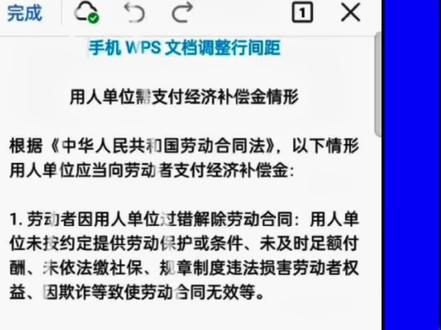 01:48
01:48 01:04
01:04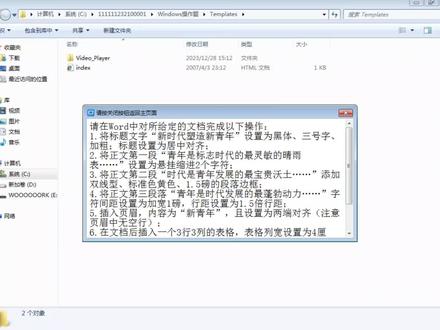 04:54查看AI文稿AI文稿
word 操作题,这是一个常规的题目,第一道题,标题文字新时代,塑造新青年,我们按照他的要求, 字为黑体三号字,加粗,标题为居中对齐,这些大家应该都很熟练了。 第二题,这个要说一下怎么确定第一段是什么,就是把光标放在第一个字前面,对它鼠标进行三级,就有双级,看三级三次 点击它会自动识别是一个段落,然后我们这里的首行首字符缩进,一定是在段落里面有个特殊格式啊。第三题,添加 双线型,我们还是一样三 g 呀,三 g 之后顶着框线边框焊底纹,选择这个方框,然后他说的是标准黄色,一般都是在这里 双线型一点五棒的。段落一点五棒,然后我们要点击一点五棒, 确定就是可以了。 第四道题,字符间距加宽行距,这是一个首先模样,也是三级,这是一个字符间距,看行距第三段放这里,三级他会迅速的确定, 然后我们点击字体里面有个高级,高级有一个字符间距,我们选择加宽一磅, 然后我们的行距是在我们的段落里面进行设置的一点五倍,好,就这样点确定。 第五题,插入页眉维星青年两端对齐孔,页眉无孔 通行,点击墙面的标题栏中插入页眉,选一个新青年复制进去,他说的是两端对齐,这个就是两端对齐,我们点击他, 然后注意页美悟空行啊,他就是,我再次确认了一下,把这个快就好用回车键删除,删除,这个删除掉就是 delete 啊,他确实就是两端对齐,就是放在这个位置的。 第六题,插入一个三线三列,然后列宽设置,首先这个呢我们多次强调表格一定要在里面点 插入表格,然后在里面输入行三和三姓三列,因为有些时候你可能分不清行列,然后列宽的进行列宽设置, 我们在这里布局可以看到列宽,在这里我们可以直接输入四厘米, 最后输入一个艺术艺术字,然后艺术字在 m 插入,插入里面有一个艺术字,我们现在他没有规定说要第几个或者样式,我们就随便选一个,把内容输进去之后设置 数字的高和宽力数, 然后我们来点击它的格式,异数字高和宽 三厘米,看这个十亿厘米, 但是这个好像是边框,我们应该设置。
151计算机学习挖掘机 01:38查看AI文稿AI文稿
办公软件主页有两种,微软的 office 和搭配, 用浏览器打开三 w 点大 ps 点 cn, 在主页上找到。根据你的电脑系统,如果是 win 七或者 win 十的话,选择 wps 二零一九 pc 版。 如果是苹果的系统,选择 wps ofice max 版,直接点击立即下载。这个软件比较小,只有一百四十七兆,相比于微软的 office 动着一两个 g 的占用空间,这款 wps 的 ofice 占用空间更小。对于我们二五六 g 甚至幺二八级的固态硬盘来说,这 这款软件确实非常友好。搭 ps opic 安装以后只有一个软件图标,我们双击打开,在这个界面上我们可以新建或者打开文字表格,演示文档、 ptf 文档 等等。相比微软的 office 来说, ws 集成度更高,不用打开几个软件,极大的节省了系统的处理器和内存资源,运行速度更快。同时如果开通会员的话,里面会有非常多的模板和工具可以使用,极大的方便我们的办公应用。 当然,如果你只是作为普通的办公软件来使用,免费的正版足够了。如果你有平板或者手机,只要用微信登录以后,在任何一个设备上可以查看和编辑你的 文件,每个设备文件都是同步的,非会员的话有一个 g 的免费空间,真正做到了随时随地办公。这个方面目前只有 wps 的 office 做到。为防止美国的限制,我们必须靠自己。现在 wcofice 能够支持 windows、 安卓 minix 和苹果系统,真正打通了各个系统的隔阂。
7730平哥解图站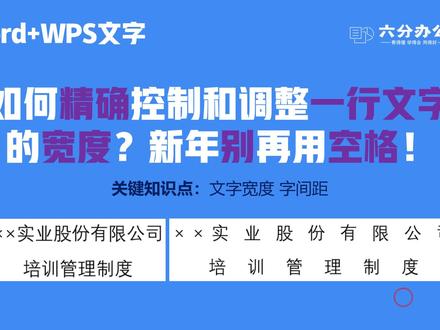 02:56查看AI文稿AI文稿
当我们在 word 文档编辑的时候,如果标题行字比较少,那如果居中显示的话,就可以变成这样的效果,显得比较空荡荡的。 我们有的时候为了美观呢,会希望把这个间距拉大,变成这样的。那很多小伙伴是怎么做的呢?疯狂的用空格。那这节课呢,教大家两种方法,希望大家新年了别再用空格。我们以这个文档为例。第一行呢,用第一种方法, 那如果他字很少,有没有发现他显得很空,只占了三分之一不到,选中啊。怎么样选中这一行呢? 双击,双击,或者在左边距之外,等箭头变成鼠标变成右箭头的时候,点击就选中了。 然后呢,在段落这里有个中文版式,我们改为调整宽度,改为调整宽度。那这个时候呢,我们就可以自己来设置这个。这里的宽度指的是这个这段文字的从左到右的宽度,从左到右的宽度。我们选择 二十字符确定。哎,他就变成这样大了。那除了说我们可以设置 字符,还可以直接设置厘米或者毫米啊。假如说你想精确的用毫米,我十三 厘米或者一百三十毫米都是可以的啊。那么再来看一下,调整宽度,改为一百二十五毫米都可以啊,直接 算就可以了啊。这是第一种方法,使用段落的中文板式。那第二种方法,我们直接在字体这里,字体这里设置字符间距,字符间距默认是标准间距,我们改为加宽。 那加宽多少呢?我们要调试,一般看情况,先用个六磅。嗯,加宽。那你觉得这个宽度还不够,那就加为八磅。 好,这样不断的去调整。那这样呢,看起来就会充实一点,尤其是一些文件的标题,文件的标题,这样看起来也更美观一些。 希望大家记住两种方法。第一种呢,是在段落这里的中文板式调整宽度。第二种方法呢,直接在字体字体的高级这里 调整制服间距,改为加宽就可以了。那这两两种方法呢,用好了就能够帮助我们解决这个问题。而且呢,你调整的是比较精确的,比空格的更容易实现精确的 这个间距。希望大家以后新年了别再用空格,每次六分钟让你溜起来。
27职场变行记 00:51查看AI文稿AI文稿
之前分享过,在电脑上把金山文的转成伊克赛尔文件,最近有很多人问我在手机上可以吗?是可以的, 首先在电脑上安装好金山文档 app, 打开金山文档,找到要导出的文件,点击右上角三条高往下滑,找到导出为, 点击导出为 excel, 然后会自动跳转到分享方式页面,点击发送给朋友。 在这里我分享到文件传输助手,点击分享,然后点击留在微信,打开文件传输助手,就可以看到已导出的文件。
675冰小米 00:33查看AI文稿AI文稿
小屁小屁,今天文档怎么跨表格引用数据啊?就教你这一次选中单元格区域,点击上方菜单栏公式跨表格引用,插入跨表格引用,在选择引用的表格处点击选择被引用的其他表格, 在弹出的页面中选择被引用的数据区域,然后点击插入引用,然后使用填充笔快速填充其他单元格,这样表格就会被引用到此表格中啦。哎,等等, pdf 文件怎么能随意进行批注呢?下次再和你说去,直接不,更多优惠等你哦!
1018WPS旗舰店 04:25查看AI文稿AI文稿
大片加企业原办公采用成员邀请制及企业管理员在大片加原办公中创建企业后,再通过链接或二维码邀请同事加入企业。 目前添加和邀请成员的方式有三种,第一种方式是员工直接接受邀请后免审批直接加入。第二种方式是员工申请加入后由管理员进行审批。 第三种方式是员工接受邀请后,选择事先上报的手机号或邮箱自助验证加入, 系统默认采用免审批方式直接加入。企业管理员在企业主页中点击邀请同事生成邀请链接和二维码,通过邮件或及时消息等方式 发送给用户员工用户点击链接或扫描二维码后,再打开页面中点击申请加入, 点击后可能会要求您注册或登录到 ps 账号。如果您采用微信、 qq 等第三方程序点击链接或扫描二维码,则会直接关联第三方账号免注册登录 完善个人信息后,点击提交申请,即可直接加入企业,与同事畅想高效协作办公新体验,进一步的处于安全可控的考虑。企业管理员还可以在企业主页中点击审批设置,打开审批开关, 开启后,所有的用户必须经过企业管理员审批通过后才可以加入企业。 企业管理员收到员工用户的加入申请后,在企业主页中点击成员审批,即可通过或者拒绝相关申请。 企业管理员除了在金山文档的企业主页中操作,还可以进入管理后台完成相关设置。在 wps 家企业管理后台中点击通讯录, 点击组织架构,这里同样可以邀请同事加入企业,也可以在设置常规设置中打开审批开关。 员工用户在接受邀请提交申请后,管理员可以在后台的成员审批中 批量审核相关申请。在刀片加管理后台中,我们还可以设置第三种自助验 证的方式。首先由企业管理员在组织架构中添加成员,这里填写的成员手机号或者邮箱将会作为后续自助验证的依据。当然,我们也可以根据表格模板批量导入员工信息, 添加成员后需要发送链接二维码邀请同事确认加入到企业进行激活。 员工在提交申请后,可以选择自助验证加入。如果员工填写的手机号或者邮箱信息与管理员在大 pic 家管理后台中添加的成员信息相吻合, 则可以通过相应的方式进行自助验证,验证后点击确认即可。当然,如果 员工上位自助验证,企业管理员也同样可以在管理后台中手动审批。完成以上操作步骤,员工的企业账号即已成功激活。 以上所述的三种添加邀请成员的方式,企业管理员可以根据工作实际选择其中任意一种。 管理员还可以将成员邀请权限下放给普通员工。在金山文档企业主页中点击成员按钮, 在添加成员的设置中打开,允许成员邀请同事加入企业开关即可。 打开开关后,将不再仅仅只有管理员才能邀请同事加入企业,企业内其他成员也具有邀请权限。当然,若管理员设定了审批加, 则员工依然需要通过管理员审批后才可以加入企业。感谢您的支持,想要了解更多,欢迎扫码关注官方账号,大 ps 云办公!
97彬彬剪映 05:00
05:00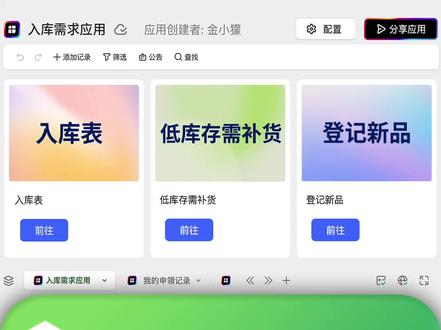 02:20查看AI文稿AI文稿
员工假勤管控难,审批流程太繁琐,物资库存对不上这些管理难题,严重影响公司效能。购买成套系统不仅成本高,还要开展额外的技术培训。 oh no! 来试试金山文档清表格吧! 清表格可以搭建多样应用,根据表格中不同数据,灵活生成多样业务场景。应用通过应用将不同任务分发给对应角色,有效隔离数据,数据录入更安全简洁精准, 告别反复跨文件。引用一张表格就能搭载完整的工作流程,数据汇总溯源更方便。多个应用组合,轻松搭建属于你的业务系统。简单上手,轻松实现任务流程化、办公自动化,开启全新办公体验。以搭建工 公司 oa 系统为例,如果你是一名行政需要管理公司物资分发,可以在新建清表格中导入物品资料数据表。根据数据表可以创建一个物品画册应用,更直观的展示产品信息。 选择表单应用创建申领表,更便捷的记录应用与数据表结合,一个简单又完整的物资管理系统就完成了。 汇总生成物资申领应用并分享。员工通过链接或扫码就能进入独立的申领界面。简化填报,快速完成物品申领, 填写信息互不干扰,无需担心信息被他人物操作。不仅高效管理员工提交的申领应用,还实时更新至数据表,数据管理者无需手动整理,数量,库存一目了然,库存不足 一键增加入库需求,应用采购员快速完成入库登记。通过应用一张表格就能搭建完整的行政物资系统。 不仅如此,清表格还能通过应用搭建员工驾勤系统,简化复杂考勤流程,助力人事提升效能。工资查询系统,一键查询,实现工资查询规范化。合同台账系统方便法务随时溯源,降低流程成本。 通过清表哥应用搭建的业务系统,灵活覆盖多样场景,简单上手,低成本,高效管理,助力团队办公自动化。快来金山文档开启全新的数字化办公体验吧!
312金山文档


