ies怎么导入blender

粉丝268获赞558
相关视频
 03:57查看AI文稿AI文稿
首先你需要下载一个 mmdtos 的一个插线,那么就在这里对他进行一个下载,下载完成之后呢,你可以到这个 bland 里面来对他进行一个安装,安装完成之后呢,我们准备好这边的模型,比如说是这个干预,对吧?那么复制一下这个链接,按一下 n, 然后找到这下面有一个叫做 m m d 的,然后我们找到下面这里面有一个模型,这个模啊我们把它拖出来一点点,可以看的更加清楚一点, 然后呢把这个地址复制一下,比如说把这个干羽的这个地方给他导入进来,哎,然后我们稍等片刻,那么就是见证奇迹的时刻, m m d 的模型就这样被完美的导入了。 之后呢我们可以点击右键选择层级,然后呢把这个变形这个地方一定要勾一下。好的,为什么要勾这个呢?因为到 时候如果你不勾的话,就代表可能就没有表情。然后右键选择层级,这里面呢如果你需要加物理的话,可以加这里的物理,但这个物理效果啊十分的一般, 就是说如果要调的很好的话,还是比较困难的,所以还是推荐大家可以使用 mm 烧录物理的方式来对他进行一个使用。然后呢在这里之后,我们还需要按一下这个 n, 然后找到这个按材,按模型材质分离,把这个材质分离一下,然后呢 好的,然后我们就可以分离的这个材质,就可以对他进行一个单独的编辑了,然后找到这上面的这一个,嗯,这个显示切换一个试图显示方式,我们来看一下模型导入的怎么样?这下面有一个进度条正在加载,可以看得出来模型导入的还是相当的不错的。然后呢,我们怎么导入动作呢? 右键选择层级,然后这上面有一个动作,点击这个动作,找到一个动作,对他进入一个,对他进行一个导入。比如说我现在来找一个动作,虽然说稍会稍微花一点点时间,但是没有关系,比如说,嗯,大喜吧, 大喜的动作,稍等我一下啊,稍等我一下下。 好的,比如说这个酒醉的蝴蝶,然后把它复制一下,然后把它沾沾一下,然后找到这个酒醉蝴蝶,一般来说也还会带一个开门,就是相机啊,这里面都不需要动,然后直接点击这个导入就可以了,然后我们稍等片刻。 好的,那么他现在正在进行一个导入,这个时候我们对他进行一个播放,可以看得出来他已经播放成功了,但是我这个三点一的版本,他进行一个闪退,大家可以使用波兰的三点零,有一个更好的兼容性。然后呢,我现在打开波兰的三点零的这个版本吧。 啊,还有就是朋友们比较关心的一个问题,就是不然的他这个怎么导入 m m d 的这个相机,对吧?我这里就直接拿,我这里就直接拿这个啊默认的相机来代替的啊,按一下 n, 找到这个 m m d 的这个 工具,比如说往下面找,找到他,哎,往下找,不对,那么我这里没有打开那个工具,先搜 m m d t o 啊,看一下啊,我这个是打开的,按一下 n, 然后找到这个 mmd, 然后往下找,在下面,哎,这里有个动作,你先选择这个摄像机,然后再点这个动作,然后导入。啊,等一下啊导入,然后找到这下面有一个叫做 啊酒醉的蝴蝶,然后把它沾沾进来,把这个开门啊,对吧?开门啊,我们看一下右边有什么需要设置的吗?其实也不需要设置什么, 直接在这里点击这个导入就可以了,这个时候我们可以拖动一下进度条,我们就可以看到,哎,这个摄像机他已经在动了。好的,那么人物和动作就是这么的简单,导入十分的简单。
2933blender发财建模动画制作 02:25查看AI文稿AI文稿
nomad 导入 plan 内的常见问题? nomad 里如何设置摄像机视角? 点击摄像头图标,摆放好物体,找到相机,添加视角,直接点击这个图标也可以出现视角,点击保存,打开图层,检查相机视角是否被保存。如何设置灯光? 添加灯光?先点击小太阳图标,点击添加灯光,调节灯光的强度, 点击图层,检查灯光是否保存成功。诺玛的导入布兰德的格式有哪些? 导出格式一般选择 g l, t f 或者外屏格式,导出 g, l, t, f 格式到电脑 后缀会变成 glb planner。 如何导入文件删除原物体?点击文件,选择导入 glb gltr 体积奥比格式都在这里, 删除原带的摄像机视角和灯光,检查颜色,点这个球,点击摄像机可以看到视角。 plan 如何设置渲染器?点击这个图标,选择赛道的渲染器 plan 如何设置 pmg 格式?如果想导出 pmg 透明免扣格式,往下拉找到透明, 勾选透明以及透明玻璃 plan。 如何设置图片分辨率?如何更改图片尺寸?想改变图片的分辨率, 选择输出属性,往上拉,找到格式分辨率,不然你的物体发黑,整体很暗怎么办?如果导出物体发黑,找到世界属性,找到表曲面,选择颜色,一般手势选择最白的颜色, 其他颜色有惊喜。 banana 渲染的快捷键是什么?快捷键 f 十二键去渲染,等上面的数字变成四千零九十六就行了。 banana 的渲染完如何保存 pmd 格式?选择图像,选择另存尾就能保存了。好了,今天的教程就到这里,拜拜喽!
35梧桐雨 10:29查看AI文稿AI文稿
哈喽,大家好,欢迎此老朋友中的游戏提取小课堂。那这一刻呢,我们给大家教一下如何从 steam 上提取游戏模型啊。众所周知, steam 是个非常丰富的游戏环境哈,比如说我们可以大家看下这个例子,就是我们从这个 steam 上游戏中提取了一款呃,经常模型,呃,还是比较大的哈。 呃,从喜剧上提取游戏模型非常方便啊,同时他有丰富的素材可以供大家使用。那怎么提取呢?我们就给大家教一下啊。我们首先呢,先把这个软件先关掉哈, 然后打开 steam, 然后找到我们想要体恤游戏,比如说我这里先以这个 stylas 为例,为什么用群型呢?因为其他的游戏我试了一下都不太好啊,我游戏库里没几个哈。 呃。然后我们先打开这个管理,选择浏览本地文件,找到 stylas 的这个文件夹。嗯,找到文件夹之后呢,我们可以复制一下他入镜,在这里看 长春 c 直接粘贴。然后呢,打开我们的老软件哈,然后我们的 nj r, 嗯, angelaber 找到 x 六四,也就是我们六十四倍的啊,那用这个软件之前呢,大家一定要去先复习一下,我上节课或者说你们听过的话,一定要学下上节课内容,咱们把这个插进啊,这个 脚本先导入了 noices 里面,然后我们才能进行下一步哈给,然后我这里就先这样子,我已经导入过了,就直接打开就行了 啊。打开之后呢,我们就选择这个文件夹,然后找到我们那个目录哈,给大家 ctrl v 粘接,按扛扛水键回回车, 找到我们的 ex, 一启动文件,然后打开, ok, 然后呢?这里音的注入还是什么 dxd 十一什么都可以的,其实我跟他推荐大家在 steam 中使用这个第三 d 十一哈。呃,然后呢,我们在设置中看一下自己这个设置我是保存 啊, ctrl 加 f 十哈给,然后。好的,然后点击这个启动就可以了。启动以后呢, 他会如果你 steam 已经启动的话,那他会直接从 sdm 中启动,如果你 steam 没启动的话,他就会直接像你打开 steam 登录后,然后再启动。都是一样的啊,总之没有什么特别大的一个难度 呃,我尽量给大家用最快速的交完哈,交完哈。呃,首先呢,我们载入一下我们的游戏,我们这里随便打一个存档哈,有些人干的啊,是地点上存档。 这个村长有什么问题吗?就是说有很好的证件哈,给大家准备一些证件件,然后尝试一下啊,首先我找到我的这个,呃,这个看我的证件件在哪, 然后稍微放大一点点,然后放好的手机的样子哈,然后在这里按住 ctrl 加 f 十 或者是 f 市场,他是卡了,卡之后成功就知道你知道如果没卡肯定就是没有什么没有, 我去找四个地方 好,然后我们再把这个关了,这个也没有用了哈。好,我们打开这个私密也可以关了啊,也没有用了哈,可以找到我们这个。呃, nos 游戏解包软件 打开啦, ese 双击好,然后找到我们这个,呃,这个导出的文件夹你保存哪里了?我是保存在这里啊,然后选择这个文件解包的文件,这一步你跟着来就行, 非常简单哈,看一遍就懂。然后我们在这里先点下大小然后沿大小排序这样更好找到一些模型啊。以从大到小然后再点类型 从 text 到这个。呃到这个麦式 text 有切除嘛。麦式网格你这样找方便你之后查查找相应的东西哈。有时候随便捡一个。哎。你看这个是什么键啊。左键滑动他啊右键可以平移视图。 呃这个是什么船这是战舰吗?哎我也不太清楚哈。比如往上站了一阵的样子哈。这个应该是我的空间站了。呃这个呢这个这是我们的驱逐舰啊驱逐舰 这个是吗?这也是驱逐舰的样子。好吧,因为我可能是我里我里面有很多。搜驱逐舰还是可能是啊,具体巡游还在那我已经记不清了,这个无所谓了对吧。 呃这些都是四百五十四 k b 一样大小的肯定都是一样的战舰哈就二百八十一的,小一点的肯定是。这也不太像护卫舰的感觉啊。护卫舰也没有这样的吧。工程船还是什么?呃也记不清了啊。也没有问题哈。不管他不管他。 然后看这个这个小一点的,呃不是科考船就工程船了。呃随便找找哈。这个。哎不重要不重要,你先找一个能用的吧。这个是炮塔,炮塔就无理了。那我们就找最大的这个吧。 嗯这个就有点丑哈。有点小丑。那就用空间站吧。空间站也可以哈。 我们就先用这个船吧,凑合一下先用这个船然后把它解包出来非常简单。先右键打开 资源关系啊不是。呃这样吧,先工具然后找到这个数据查看器, 然后呢在这里面找到 models, 然后找到这个 texture, texture 零,打开选择这个 texture, 零零二二一就是他目前这个贴图啊,你只需要找到零零二一就行了。呃,我们要按这样按类型和大小排序有什么好处呢?就是上面全都贴图,下面全都是这个材质啊,下面全都是模型。 呃,正好零零二一很方便就能找到哈。肯定是这个,这几个左右哈。对,我们打开,在资源关系中打开好,零零二一就是他了, 这个时候呢,我们再选择,呃,我们先选,嗯,选中我们当前模型哈,看一下是哪个。 这个是我这个选择当前模型,然后文件选择导出,然后呢,一定要把这个翻转 uv 勾上,这样你就不用在 blank 里再次 翻转那个。呃,分软他这个 uv 的切除了,不用记下来。记下去的啊,很满很方便。然后呢,之前我导出了一个哈,我们就是幺三三二二三三,好家伙,然后点击确定, ok, 导出完成呢,就可以关掉啊,他的使命就结束了哈。啊,当然你还是呃注意一下这个贴图啊,这个位置要记清楚哈,我们打开这个 bland, 什么版本都可以,无所谓啊,这个 反正是 obj 文件,并没有用到脚本,你也可以用这个他自带的脚本文件,不过他需要先解压后,然后再安装到你插件里面,很麻烦,懒得搞。 我们打开这个 obj, 可以打开 obj 之后呢,我们找到我们这个文件夹,奥特文件夹,呃,三三对,就是他导入 obj 可以,你看到他和这个默认立方体比还是挺大的哈。删除这个立方体,然后可以看到啊,这样一个比较帅的一个键盘就做好了哈,非常方便哈,你可以用它做任何你想做 做事情,不过一定要标明啊,他的版权来自群星啊,不要乱搞哈,不能用于商业。这肯定的,因为毕竟是 p 社的游戏嘛。 好,咱们找好了后找身体界面,或者你再找四季变异器界面直接上就可以哈。我这里直接给他贴个贴图贴过来,然后呢,给他颜色拉上去,基础色 好。那因为我们已经做好翻转 uv 那个选项了,所以我们就不用在这里面再进项了,可以看到他的 uv 立停这里,他的 uv 是在这边的,我们接下来进行去了还挺麻烦的啊,这样就可以省了很多功夫,可以找到利奥界面。我们回到财力软看下效果还是不错的哈。 呃,不过现在还是有点太单调了,因为没有发现,我们可以给他添加些呃,假置换或者说假发现都是可以的,我们创建一个适量凹凸或者置换都可以哈,置换会稍有更强一点,凹凸就是一个影响光照一点,哎, 也不是更。呃,这样的效果还是有的哈。嗯,比之前那样子好很多,因为这样显得更硬一些,硬表面的感觉会更好。 然后呢,具体你会想让他更科幻一点去学下不然的硬表面课程啊,硬表面做出来,然后这船就真正的变成科幻的一个船了,而不是而不是像群星游戏里面的样子。一个像一个盒子一样啊,塑料感觉很强。 我们可以把这个金属度先拉高一些啊,虽然拉不拉都无所谓的。感觉他这个本来的这个金属度和这个效果就不太很好,操作拉低一点啊,然后现在我们就有一个金属感比较强的一个感觉了啊。回到渲染中我们可以看到切换到这个相机界面,我们把它这个相机调一下,然后视角 拿这样子看好,然后呢我们再给他设置一个合适光源。呃,这个点光太弱了,创建一个,呃。面光了,所以拉 高一点。呃。因为他本来本身比较大嘛,所以说这个面光线比较小,放大一些,然后调的质量一点调高一点,一百也不够。呃。八百 啊,现在好一点啊,只需要照亮他的轮廓就可以了,当然你可以使用三天打光。我这里就比较麻烦,我嫌懒啊,我比较懒哈,所以就不使用了。 嗯,就两个点创意,他这个把他侧轮廓也体现出来就可以了。可以,然后我们可以,如果你还想精益求精的话,我推荐你呢。把这个材质灯,这个,呃,把这材质上这个蓝色的地方啊,都给他单独的标记出来,然后给他添加上自发光,这样的会帅很多哈。 呃,当然你也可以通过两个纹理切除相叠,然后做一个,把它这个用颜色渐变,把这个蓝色地方抠出来啊,单独的描绘出来 他这个蓝色的区域,用那个对比度这样你然后你再给他添加自发光,混合一下,样子效果也不错, ok, 嗯,来尾喷呢。尾流这个很好做啊,就不给大家演示了。然后呢我们只需要换一个,随便找。呃呃。找个纹理环境纹理啊,找个平衡盒我看看我这里放哪哈。 我好像放到我的这个盘盘队里了,哎, alexi, 好,然后这样子就有一个比较好一点的效果了。然后因为是 ev 的,目前效果不是很好,今天换了这个 cycles, 然后给大家炫一下,把这个炫改成幺二八。呃,因为目前我是用一零一零六 做了啊,太高的渲染材料扛不住,就先渲染给大家看效果。呃,可以看到目前这个感觉还是有的哈,就是他现在这个亮的地方不亮,暗的地方不暗,那整体显得金属度还不太够,我们需要在后期给他加些刺表面和一些那个 啊印表面啊。如果你用 sp 给他画下贴图,给他添加些一些说漏纹理,那么这个效果会更好。那感谢大家观看,下次,欢迎,下次再见。
536Paper朱 11:09查看AI文稿AI文稿
首先装好 blender 的 插件, 导入 pmx 模型并优化。 unity 是 可以直接导入 pmx 文件的, 不过骨骼和材质命名会比较乱, 所以建议按照本流程来。 模型整体优化完成之后,点击 other option 选项页, 选择按照材质分离网格。 这一步的作用是分离头部网格,否则会使模型体积过大, 同时这样也方便进一步进行调整。 如果觉得太乱,可以按住 ctrl 选择相连的网格, ctrl 加 j 合并松散网格。但是要注意,至少头部和身体必须分开, 导出之前记得确认是 vrm, 一 点零格式,正常流程导出即可。 剩下的操作需要在 unity 中完成。 注册 unity 和 unity 的 快捷键,这些内容这里不赘述。 unity 需要的插件也放在文件夹下面了, 插件文件直接拖入 unity 的 文件浏览器窗口即可。 另外说下 unity 安装二零二 e l t s 以上版本即可。虽然团结引擎理论上也能用,不过我个人不太喜欢。 我用的版本是 unity, 六优有区别也不影响操作。 先新建一个文件夹,将 vrm 文件拖入, 选中 vrm 文件进行材质和表情提取。 不仅材质效果可以调,表情也是可以微调的。如果你想让角色更生动一些,可以单独调节每个表情幅度。 如果电脑这时候有点卡顿,可以把 blender 关掉。 或者如果你有两个屏幕,可以放在一边对照。骨骼名称 好消息是我们优化完模型后,骨骼基础变为标准人形,骨骼命名布料和头发的骨骼就更明显了。 不过我们先进行材质调整, 如果你对目前的效果满意,可以跳过这部分。 首先要把 shader 改成自带的 vrm, 一 点零。 首先调回正常显示,需要将 emission 的 贴图取消, 然后将这个贴图指定到 lit 和 shade。 颜色栏, 将基础色都调成白色, emission 的 颜色调成黑色,这时就是基础动漫显示效果。 这个操作也可以选中目标网格时进行, 如果想让这个位置发光或者改变色调,调整颜色即可。材质有两个选项要注意,第一个是双面渲染, 裙子一定要开这个,否则背面会消失。 第二个是渲染模式, 半透明材质要选择 transparent, 如果头纱不透明或者眼睛变黑,一般是这个问题。 接下来是比较麻烦的部分。 物理效果需要给会动的骨骼添加 springbone 组建。 先观察一下两个裙子的骨骼都在外面, c q 和 yik 都是拼音缩写, 这里记得先创建碰撞体。碰撞体需要加入碰撞体组, 建议至少建立两个组,躯干一个头部,一个 单个的碰撞体。 spring bone collider 建议直接弄到骨骼上。 碰撞体类型选择胶囊体比较好调整, 通过拖拽和调整半径,让碰撞体的形状接近身体。 想要真实一点,可以把四肢和手臂全都加上。 碰撞体处理完成后,先把裙子的根骨骼加上弹簧节点, 记住第一个快捷键, ctrl shift 选择多个物体可以统一添加组键,已添加的节点会以圆球表示。 这里说下第二个重要快捷键, alt 加左右方向键,可以展开折叠所有层级, 记住这个可以节省大量时间。 添加 springbone joint 之后,需要在 vrm 根节点 将 vrm instance 选项改为 springbone, 下面进入分配环节, 每一条骨骼都要添加一条记录, 添加第一个的时候直接把碰撞体组也指定好, 可以看到左右裙子都是零到七,直接新建八条记录。 把每个根节点指定,完成后选择创造子节点 处理完成之后选择播放就可以看到效果了。 如果出现这种情况,要调整碰撞体位置, 不过这时候已经可以动起来了。 弹簧越长,性能开销越大,如果想优化,可以删除一些节点。 头发的操作和布料差不多,记得先弄好头部的碰撞体组合, 进一步微调效果,还可以调整弹簧的系数。 注意,一个链条上的所有节点都要修改, 绝大部分弹簧可以加一丢丢重力, 看起来会更自然。 最后一步,导出之前给文件命名和添加缩略图, 这个缩略图建议弄成正方形的,否则有些地方显示不全。 恭喜你到这里整个流程就完成了。
91A虚拟观众 00:34
00:34 03:58查看AI文稿AI文稿
哈喽,大家好,我是汤姆。如果你对建筑感兴趣却无从下手,那么本期视频教大家如何制作模型获取。你可以从三 d 模型网站或者通过第三方工具提取游戏模型, 譬如 ninja reaper 或者 arse studio g u i, 这里就不详述。将准备好的模型导入,以 blender 为例,检查模型纹理是否正常,导出为极凹 b 格式。 转换方式可以通过软件或网站转换。打开 obi 制 shmaddik 网站, 导入刚才准备好的文件。 可以在右侧面板调整高度和角度, 点击白色按钮, 可以在 modifiers 中进行方块替换。 导出为投影文件类型,将原理图导入投影文件夹, 如果太多,可以一层层展示。 按 pick up 键增加一层 pick down, 减少一层 键盘大小写键,开启打印机模式。创造模式下无材料数量要求。 插件方面,以 block blender 为例,其生成的方块更逼真,更丰富,可调节像也更多,适合对三 d 建模有一定了解,或者对建筑有更高要求使用。缺点是需要收费,请酌情选择 这里,以免费试用来演示。只能进行简单的像素化处理,只有单一导出格式且无颜色处理。检查纹理是否正确, 如果消失不见,按 s 进行缩放, 不断调整,直到正确显示, 这样就完成了。如果有其他要求,可以再进行修改。 本期视频就到这里了,如果你也想搭建自己建筑,却不知道该用哪些模组,可以看我下一期视频。最后,如果本视频对你有帮助,可以点一个小小的赞吗?
72汤姆Tomx 01:13查看AI文稿AI文稿
在 blender 中怎么添加 is 灯光呢?快捷键 shift 加于添加灯光,选择点光, 选中灯光后,在右侧菜单栏选择使用节点,打开材质编辑器, 快捷键 shift 加 a 添加纹理,选择爱存礼贴图, 点开文件浏览器,选择电脑中 的爱存件, 光滤网效果就出来了。
94哈维设计工作室 02:41查看AI文稿AI文稿
菜单栏文件编辑渲染窗口和帮助编辑选项偏好设置第一个界面下面语言的一个选择文件,它的新建、保存,导入,导出完了之后呢,布局,建模,雕刻,微纹理,着色的动画的渲染,所有的东西都可以放大,可以放大缩小, 放在这十字光标,左键按住界面亮了,其他地方都变成暗色的时候,拖动有一个黑色的一个边框,用手又变成了两个界面,怎么消除他呢?还是这样子,有一个十字架的时候,左键点住他往回拖,有一个三角形双手合并区域了, 其他地方呢是一样的,这一个界面呢是我们的场景的,这个呢是额外的一些功能性,这一个是 blender 当中的一个时间轴,需要注意的是 blender 播放动画的快捷键是空格,你们操作不对的话可能会在这边添加帧,它每次添加帧它会记录所有物体的 一个信息,在拖动了时间轴之后会有变化。然后我们来说一下它本身的一个操作方式啊,基本上都是从我们如何查看一个物体 放大缩小鼠标的中间的滚轮,按住鼠标中间左右的旋转,按住 shift 键,再按住鼠标中间就是平移,这边就是工作栏,大部分的时候我们就用第一个,一个是调整,相当于我们单独点击这个物体啊。二一个呢是框选,框选可以拖动他。三一个呢是刷选, 刷选就按住鼠标左键不动的时候呢,他能够把这个刷掉,特别是当我们物体比较多的时候,只要刷到了这个中心点, 就等于把它选择。最后一个呢是套索,套索这个在我们 ps 当中有大部分时候用到了就框选这个,看你们个人的习惯, 鼠标暂时不用管它。移动快捷键呢, g 键, a, b, c, d, e, f, g, 那 个 g 红色, x 轴绿色, y 轴蓝色,这根 z 轴,按了 g 键,它现在可以左右上下移动,现在按 x 键,它就只能在 x 轴上面移动。同样呢, 按 g 键,按 z 键,它只在 z 轴上面的移动旋转快捷键是 r 键,可以左右不停的一个晃动,它也是一样的,按 r 键,再按 y 键放大缩小。 s 键只在 z 轴上面移动,按 s, 再按 z 移动,旋转和放大缩小的一个结合。全选 快捷键是 a 键, x 键是删除, shift 加 a, 这个是新建,按一下小键盘上的一 按下三,右侧视图七七呢是它的一个顶视图,常用的一个看视角的图是九九是当前视图的一百八十度二四六八左右上下的一个移动旋转。然后五呢是正交透视物体,非常多,但是我要单独对它 进行修改的时候,可以按一下斜杠键,修改好了之后再按一下斜杠键,所有东西又回来了。
22星工场动漫 02:35查看AI文稿AI文稿
这是最后一期,也是最完整的一期去分析 reddit, 也是目前只有我才发现的最低成本最能操作的。想要做红底是应该怎么去做内容比较干,可以先收藏好,或者评论区可以艾特 ai 小 助手帮你生成思维导图。 今天我们来教大家 reddit 到底该怎么发帖。我们先来介绍一下 reddit 呢,它本身对账号权重要求是比较一个邮箱可以注册多个账号的,这个是不限数量的, 而且最重要的一个好处是他注册的所有账号是不会进行关联的,这平台的算法是别人会根据你的评分,然后来推荐你的帖子,最后把你送到一个热门的榜首上去。给大家介绍几个常用语,第一个是 upvote, 就是 你点赞了别人的帖子,第二个就是 downvote, 就是 你 就是现在的抖音上你去踩了一下人的帖子。第三个最重要的是 com 值就相当于是你在这个社区里你的价值,你这个值越高的话,你的账号的权重就会越高就可以你 接下来可以理解为如果它是贴吧的话,你的贴吧的等级就是越高的。来教大家怎么选择自己的社区,你第一可以根据自己的行业的特性,比如说你是做首饰的,你可以搜这个 r jewelry, jewelry 就是 它这个大词嘛,你想再细节一点的话,就可以是 r rings, 比方你是做戒指的话,你就可以 选戒指的社区。最重要的是你加入到这个社区之后呢,你需要去遵守他这个社区的规则,比如说有的是不允许你去发广告的,有的是不允许你去发一些营销类的帖子的, 你不然可能会被踢出来。而且千万告诉大家个重点,你在这里是不能去当标题党的,因为人家可能点进去之后发现你帖子的内容是带有广告特性的,而且跟标题对不上,就是牛头不对马嘴,你的 com 值就会降低。这里可以给大家介绍一个网站,就是叫 later for reddit, 它在里面可以找到你在这个社区里的一个比较好的发帖时间,一个以及一个热门的关键词,这可以帮助你提升你的帖子的排名,它就是这么一个工具,你可以自己在里面去选择你相对应的套餐。 第二个渠道就是你可以跟这个贴吧的吧主进行合作,把你的帖子进行置顶,或者是他去给你直接发放一个广告,然后去置顶。 这个其实跟大家做 facebook 想办法把你的帖子做到一个置顶是一个道理的,但是这里就会有一个问题,就是太大的社区人家可能不会理你,所以你要去找一个小而美的社区 去跟他们进行一个合作,看是去寄品还是说按小时收费。 resit 大 概的一个发放流程就在这里了。
3927Ziyi🍠 00:40查看AI文稿AI文稿
打开电脑,提前 note 的保存文件到电脑桌面,打开文件,点击导入选择给图,点击桌面,点击需要打开的文件,这样你就得到了一个没有颜色的我,打开这个显示方式, 点击灯泡,可以调节灯泡数据,也可以在 no mate 提前设置好,这就是为什么要保存定妆。 点击键盘快捷键铃,进入相机,继续点锁定相机,这样就可以按住鼠标滚轮,随意选择渲染方位,按住 f 十二快捷键渲染,你就得到一个海绵宝宝玩具。
 11:57231云桥网络
 00:23查看AI文稿AI文稿
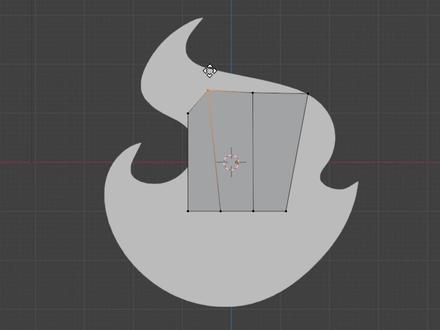
呃 brother 呃不要再这样做了,直接导入 svg 格式的矢量文件 convert to mesh 转成网格,按 e 挤压 边很乱。找到效果器中的 remesh, 调一下参数,检查一下搞定。
807水花哥 01:41查看AI文稿AI文稿
大家好,我是阿河,今天我们来复盘一下 blender 与 mixmode 的 联动操作,整个流程可以分为五个关键步骤,跟着做新手也能够高效实现动作转移。第一步,准备模型。在 blender 中准备好你的角色模型,并确保已经完成基础的绑定工作,记得提前先清空现有的动画,避免干扰。 第二步,获取动作进入 mixmode 官网,登录账号后选择你需要的动作并点击下载。输出格式选择 fbx, 勾选不带皮肤帧率就根据视频帧率来我这里就用默认的三十帧。第三步,导入并匹配骨骼。将下载的 fbx 文件导入 blander 这里,记得要勾选自动骨骼坐标系,让骨骼朝向更准确。接下来使用 auto reg pro 插件进行重印。设 远骨架这里呢是取刚刚导入的 maxmore 骨架,目标骨架就选择你的角色骨架,将远骨架自动缩放,匹配一下大小,然后再切换到目标骨架,点击构建骨架系统,在映色预设中选择 maxmore、 ikey 手臂和 ikey 腿。第四步,校正并完成绑定。 接下来给远骨架重新定义休息姿势,全选 maxmore 的 远骨架,点击复制选定的骨骼旋转等骨骼姿势,和我们的角色模型完美匹配以后, 直接点应用确认就可以了。第五步,绑定最后切回到我们的角色骨架,把 mix mode 绑定指定为 c root master, 勾选设置为根,再点击关于目标,到这里 blender 和 mix mode 的 联动就彻底完成了。当然还是会存在一些 bug, 这个需要我们后期再慢慢去调整了。另外,这个角色骨架也可以保存在我们的 am 资源库里面,方便后面随时调取使用。好的,今天的 blender 小 技巧就分享到这里,我们下期再见,拜拜!
251我是阿荷吖


