c4d 展uv错误了怎么删除
史上最长拆 uv, 看完这条视频,让你贴图不再烦恼!打开 ccd, 选择 uv 编辑模式,删除需要展 uv 物体的原始 uv 标签,切换到编模式进行编辑。 按照需要选择边用来当做 uv 的切边。全部选择好后,点击 uv 拆解按钮,将展开的 uv 网格排列好。有强迫症的同学可以把线条拉直切换到循环。选择工具,加选所有纵向边,点击 uv 角直按钮, 横向同理。点击文件中的新建纹理,喜欢大的同学可以将分辨率改为二零四八乘以二零四八,点击确认。点击图层按钮,选择创建 uv 网格层,再次点击文件保存纹理导出,最好选择 psd 格式。

粉丝531获赞5423
相关视频
 01:56查看AI文稿AI文稿
cct 卡和 uv 盒子展 uv, 上次有朋友说那个方法展开的尺寸不对会变形,今天呢就再分享另外一个方法,我们随便修改成这样的长条盒子,右上角转到 uv 模式,在左下角把我们的细分曲面关掉,选择下面的盒子,然后点击上面的 uv 多边形工具,发现盒子变形了,对吧? 我们右键这个盒子,发现他并不能连接对象,要删除,直接选择上面的当前状态转对象,然后这个不对的盒子就可以删除了。点下面的加号, 把这两个对象选中,右键连接对象家删除,继续选择上面的 uv 多变形工具,双击选中外面这一层,我们可以看到这个盒子是一个整体,所以我们要把它裁开,选择边模式,选择这个边,按住社会的双击可以把整个边选中,但我们选择有点多,这个时候呢,按康 把多的剪选一下。好,关键的地方来了,看到这个松石 uv 中这四个框没有都要勾选他,勾选好之后呢点印用,这时候就长好了。接下来的步骤呢,就和前面的视频一样了,把需要的 uv 调整好,不需要的可以删除,最后调整好尺寸,行进纹理, 再到图层中新建网格,保存纹理, 然后回到正常模式,导出 abc 格式, 再用 ps 做好贴图,把网格背景关掉,保存 png, 然后把贴图丢给模型,选择 uv 就 贴好了。这些没贴图的地方呢,是因为我们贴图没对准,再回到 ps 中调整对齐网格, 然后重新保存 png 替换,然后刷新一下贴图就对齐了。记得找我。好哦,天天下班早。
454尖叫设计哈德力 01:56查看AI文稿AI文稿
如何把花瓣的正面全都集中到一块一块以上呢?他的花瓣的背面尤为是在这,他的正面尤为是在这, 让我直接打开展游 v 的软件,然后这里我们只需要选择一个循环边就可以,比如说这一条注意一定要看一下这个位置,然后我们以这一段为例吧, 确认这里已经被选中了就可以,只要别把它给它切开就可以,然后我们把它切开,然后再选择这两片的内容,就是只展开这两片,然后打包把它放到一个 u v 框里面, 这个位置的话可以移动,也可以不移动,但是为了直观一些吧,稍微移动, 然后把它选中一下,看一下是不是都选中了,对,然后选中,然后这里 呃这些就可以,然后如果说抬高的话,他必须是完全一样的,比如说你到一了,他必须是完全一样的东西他才可以,哦,我们这里把它降低一些,这个大体差不多都可以,他就是找到相同的东西,然后把这些都关系,把这些刚才的我们来操作,把它切开, 然后我们选择这一片,然后再点击对叠,就他会找,他会自动找到类似的把它对到一块的,然后这一个也是 让我们看一下还有其他的吗?没了,然后我们直接点 ctrl s 保存一下,回到这 ccd 里面,然后我们看一下对不对?他的正面的 uv 全都在这里面,他的反面的他,他的背面的 uv 全都在这里面, 然后我觉得说它正面和反面的 u v 是集中到一块儿的。
1997是香蕉大王 03:10查看AI文稿AI文稿
四步,学会 ccd, 展 uv, 展 uv 说白了就是给模型穿衣服,今天我们直接用 ccd 自带的 uv 编辑模式来展 uv。 第一步,展开这种跨版面的设计需要贴在咱们这样的出版盒上,就需要展 uv。 我们先存一个没展优威的 abc 格式,方便咱们以后对比。我们首先把要展优威的外壳 c 掉, 连接对象加删除,让它形成一个整体,然后右上角切换成 uv 编辑模式,这时候就有两个窗口,在上方选择这个按钮,点选,发现这样的默认展开的 uv 是不对的, ctrl a 全选,看到上面这个带插的按钮没有点它删除, 再选择这个边模式。关键地方来了,你想把哪个面铲开,就要想好怎么切开,就好比我这个外盒有厚度,而我 要 uv 这个外表面,因此我要把外表面这一圈都选中, 到松弛 uv 中点应用,得到两个展开的面,但是很乱,再到优化贴图映射中,点应用参数就这两个,大家可以看一下,我再点这个按钮, uv 多边形,再拿选择工具点点看 这两个面分别是谁,这样就知道了。下面呢,是内部的,而上面的是外部的,而我们只需要外部的,所以内部的这个就可以选中后删除了。 删除干净之后呢?删除干净之后再康成 a 全选,继续在优化贴图印设中点应用,可以多点两次,没关系,得到这个展开的面以后,我们就可以执行。第二步,导出点文件 新建纹理,这里尺寸大一点,更清晰,给他命名 uv, 确定,再点下面的图层, 点下面这个带加号的小按钮,创建优异网格,然后就可以点文件保存文理,这里 tf 和 psd 都可以,因为接下来就是第三步编辑文理,要把导出的文件放到 ps 里编辑, 把我们的贴图拖进来,我们可以到 cct 里看到这个四个大方块呢,就是盒子的正面,四个小方块呢,是盒子侧面的上半部分,所以呢,接下来就是按照网格的位置对齐贴图,下半部分也要对齐, 对齐后就可以把底图和网格关掉,保存 pn, 即格式好。然后就是第四步使用, 我们回到正常模式,这个是斩过 uv 的,我们给他导出一个 abc 格式,这里喜欢用 cct 自带渲染器或者 oc 的就可以直接贴图了。用 k 车的呢,就可以把文件拖进去,再把贴图拖进去, 把贴图模式换成 uv, 贴图和模型就精准的对齐了。 我们再把美感优惠的也丢进来,对比一下, 把剃头模式换成 uv, 区别就很明显了。好了,技巧掌握好,天天下班早。
4458尖叫设计哈德力 01:30查看AI文稿AI文稿
建模式图下两个相同的图形, 打开阿诺的实时信任, 发现两个图形渲染出来不一样, 警察渲染不出西风区面的那个图形, 切换面模式,然后删除表面旋转视角检查模型, 原来他内部多了一个面,我们把多余面删掉,再把图形却面部上 打开细分区面,两个图形就一样了。
17皮痒辛 00:51查看AI文稿AI文稿
突然断电,于是乎我做了一天的 ccd, 提示我错误的文件构造。郁闷了好久之后,我决定用我多年来总结出来的必胜技能, ccd 显示错误文件构造怎么解决?下面还真的有很多方法,随便打开一个,按照他的步骤操作,看看行不行。首先找到软件,我用的是二一版, 右键打开文件所在位置,把这个文件创建快捷方式之后,选择刚创建的这个快捷方式属性,给目标后面添加这个后缀,复制过来,点击确定 还是提示错误,在后缀前添加一个空格,确定好像可以了。接下来从这个快捷方式打开软件,拖进去。刚才我损坏的文件还是错误啊,就当我要放弃的时候,损坏的文件突然出来啦!这个方法亲测有效,希望你永远不要用到哦!
879赵火火设计日报 05:06查看AI文稿AI文稿
ok, 我们模型已经建好了,现在我们来讲一下如何正确的拆 uv, 把我们客户给到的盗版图给贴上去。 好,现在我们再检查一下,看一下有没有穿插好模型,应该是没有什么问题啊,我们把它 啊一直给这个转为可编辑对象,一直转到这个状态啊,上面不细分一定不要留细分,这后面的平滑标签也不要删掉啊。现在在这种状态下,我们点文件出,点选这里 obj 模式, 这里选没有材质点确定好,我们导出随便改一个名字,比如说改一个五五五。 ok, 好, 我们现在打开我们拆 uv 的这一个软件,然后我们点载入,载入我们刚才的五五这个模型,如果没有这个拆 uv 这个软件的,可以私聊我啊。好,我们现在给他进行一个拆分, 这个模型我的拆分方法是我从斜面这样子开始拆这样一圈,按住 shift 加选这边拆一圈,从中间这里再切一刀,从中间这个这个边边上再切一刀,尽量切在中间的位置上。好,然后对面 一样的好方法,就这样拆,后面的我可能会加速啊,因为后面这个要对的,过程是比较繁琐的,这里点切开,切开之后就会变 变成红线,这里点展开。 ok, 你看我们的这一个模型的文件就展开了,后面呢我就快进了啊,我们先检查一下这边。 ok, 我们可以检查到我们的这个 uv 我已经拆好了,其实这里剪裁很简单,你就这样拉一下这,看看一下从这一面到这边是不是连贯的,从这一下拉一下到这里是不是连贯的,一整圈他都是连贯的,那么我们这一个拆的位置他就没有错, 好吧,没有什么问题,我们就直接点保存我们这个叉 uv 的软件擦掉,擦掉之后我们把刚才的导出来这个文件,这一个 个五五五,这一个 obj 的文件直接拖给我们的 csd 打开,原来这个就不管他了啊,然后这里什么都不要确定,然后先把这个材质球删掉,这里删掉,删掉了之后 面膜试下全选一下,咱们这里来到 bpuv 的编辑模式, ok, 你看我们刚才在那个插件里面拆好的 uv 就过来了,这里点文件,新建纹理, 纸巾,纸巾贴图, uv, ok, 点确定,然后再在图层里面,然后点一下,创建 uv 网格层, ok, 然后在文件点保存文理,这里选 psd, 点确定,然后就保存 到我们本地,然后我们用 ps 打开,双击打开,这里有一个刚才的纸巾 uv, 好,你看他就按我们这个盗版图的方式 给我们存好了,存好了之后我们找到我们的客户给到的盗版图文件,这个文件好先关了,我们先拉一下参考线,看对一下位置,因为有时候哦我们拆出来位置啊可能会有一点点偏差, 这个顶上这里是顶面,上面这里这部分是顶面,最主要是我们要看到顶面这里啊,这个地方要贴住下面,这里顶上那里没有显示到的这个是底面,其实也是无所谓的,我们复制一个这些 下边, ok, 其他地方不用管,然后点点储存, ok, 然后我们再回到这个 oc 里面,然后我这里 先选一个,然后现在我们给他创建一个材质球给到他,然后给加一个 hdr, 这 hdr 我就随便给一个白色吧。啊?双击节点编辑器, 然后把我们刚才拆好的那一个 uv 贴图,是这个吧?纸巾 uv 贴图,然后直接扔过来, 然后给到我们的慢色, ok, 然后我们看一下就贴好了,看到没有?就非常完美的贴好了,看到了吗? ok 啊,这就是我们贴图的这么一个流程。好。
149云舟建模渲染 08:58
08:58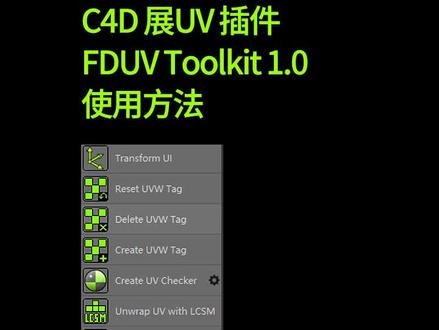 01:30查看AI文稿AI文稿
sd 插件转移为方法,用这个产品的这个标签,如果说我们按照原始的方式去贴图的话,是直接给他一个材质球,然后材质球里面给他加一张贴图过来 摄入他的投入方式显示是不正常的,即使改变投入方式他依然不正确。那我们这里最好的方法就是给大家拆 uv 去贴图,然后打开这个 bpuv, 然后再打开我们的这个插件, 拿出来之后的话啊,在这里那首先我们先打开他的一个 uv 多边形,然后再点击这个插件的第二选项打 开他,然后再打开他的倒数第三个选项,给他展开 uv 就可以了,这个时候呢拆开之后呢,我们就可以点击他的文件里边有个新建文领,点击新建文领之后的话,我们在他的可以确定他的一个贴图的一个大小,就是展一个贴图大小,确定之后呢,我们在这的图层面板里面下方啊, 然后添加一个 uv 的网格层,然后我们就可以保存这个纹理了,保存出来可以保存这 tv 格式啊,它是一个分层的格式,然后在 ps 当中给它打开,打开之后的话,我们把我们呢当小贴图的给它丢过来,放到这个网格层的里面去啊,然后覆盖到这个网格层,然后要调节好位置就可以了, 然后的话在保存的时候记得把网络给他关掉或者删除,然后保存出一张图片即可啊,记笔记得文件图片即可。然后在 c 当中呢继续把建立一个材质球,把这张铁材质呢给他丢过来,然后把材质丢给我们的这个标签即可,来看他就会一步到位的给我们贴好了。那你学会了吗?
3747一凡C4D课堂 02:00查看AI文稿AI文稿
嗨,大家好,我是艾米斯,上期主要讲了使用自动 u v 的功能来实现制作没有前后左右关系影响的贴图,这期将和大家分享有前后正反关关系的贴图。该怎么展 u v。 以耳朵部分为例,先选中耳朵模型,然后按照上期说的方法点一下 u v edit, 进入展 u v 界面,点击从头设设置 u v, 就添加好了 u v 标签。 我们要对网格进行分割,选择边模式,使用笔刷工具进行边的选择,按 shift 是加选, ctrl 是减选,后退是通用的 ctrl 加 z, 使用这几个按键来进行分割边的选择。这一步需要一点耐心, 一五得五,二五一。 你还可以切换到标准式处理,对模型进行观察,看看有没有漏边或者是没有对齐的,也可以直接在模型上进行加选或者简选调整。 确认无误后回到 uv 界面,点击 uv 拆解,点击文件新建纹理,点击图层,创建 uv 网格层,再点击文件另存文理为选择 psd, uv 就粘好了。 如果你不确定哪边是正面,哪边是背面,也可以在模型上用边工具 或者面工具进行一下点选来判断一下绘制区域。好啦,这个就是我目前自己在使用的方法,自己摸索的,所以有不足或者是说错的,欢迎指正,我们下期见!
 06:37查看AI文稿AI文稿
大家好,我是云周,今天我给大家再分享一下关于这个纸巾叉 uv 的问题,因为之前咱们这一个包装 拆 uv, 他就直接是拆成这样几片的,但是有很多的一些盗版图,他是这个样子的,他的图案每一面他都有一个连贯性, 那所以说我们在这样子拆出来他的这些图案,这些条纹他是不连贯的,那么我们拆出来的时候就必须要拆成这样的一整块的 这样子去贴上去,那么我们的这个模型他才能够很完美的刚好贴上咱们这个贴图。好,我们现在来 看一下怎么具体怎么做,我们先把它关掉,我们先看一眼这个贴贴。好的这这样一个效果,你看他每一面他都是连贯的。好,我们来打开我们的 ccd, 这个模型我是之前就已经建好的,建模的那个教程我也有的。 好,我们还是同样的方法,我们给他文件选中了之后,然后给他导出导出 obj 模型,导 obj 这里选没有材质点确定,我们把它导到我们的桌面上,这改一个幺二三模型吧。好,我们的模型在这里。好了, 我们再打开我们的这一个叉 uv 的插件,很多人如果没有的话可以找我要留言发邮箱就可以了,然后我们来打开这个模。 行,我们来看一下我们怎么才能够把我们的这一个模型拆成像这个样子的,而不是像这个样子的分开的一片一片的。好,我们要先观察一下我们的这一个结构,我们虽然说左右他是被压扁了, 但是我们还是要把它当做是一个正的长方体这样来看,那么我们就可以先选到这个长方体的最左边这一圈就稍微你,你看到最左边这一个边就可以了, 双击一下或者选中这个边也行,因为最左边这一个边他很细了,这是我们放大很多倍才看得到的。好,右边这样同样的也选到这边,这次我就做的很慢,我也没有快进,因为之前这视频 里面很多人说我为什么要快进?好,我们来看一下,大概他这个刀板图,他是在我们的这里,我们这里再再来一刀,这就相当于 一个长方体的一个盒子,在左右把它剪开了,左边右边都剪开了,再在侧边这里再剪开了。 好,我们现在给他展开一下点,这里点切刀切割,切割了之后,然后点展开。好,你看我们展开了之后,我们的这一整个的都就被有一有一块小的,有一块小的他就是最细的这一个边边上, gc 的这个边边上他本来也没有什么东西,只是因为我们啊要做模型,所以做,做了一点点后 厚度,在现实里面这纸巾的厚度也是很薄的,所以这个我们是基本上不用管它,然后选中它按 table 键, tab table 键这个 table 键,然后把它移到边边上来就可以了。好,然后我们现在我们来看一下 我们的这一个纸巾,他的这一个呃,样子啊,首先我们要确定一下顶面、左面和右面,看一下 现在他还不值,然后我们用这里的优化工具,嗯,我们双击选中这一边, 这里我们是要打直的,这里有一个垂直工具,叫做垂直约束边点一下,然后再点右画, 然后这边也有一个,这边也是一样的,选中最外面这个边,然后点垂直约束工具,点右画 好,然后是我们下边这下最下面这一边,我们来看一下最下面这一边,然后这是水平的水平约束边,然后再点右画, ok, 然后,嗯,我们每一个侧边的侧边的,这这这一个地方啊,他应该是要平的。 好,我们可以选中这一选,哎,选中这一个边,也让他打一打平一下, 然后这里应该是差不多这个位置,哎,这个位置他应该也是平的,你看对吧?他应该也是平的,不应该是弧线的。点一下。 好,然后最顶上这一个,这一个边边上,然后我们取就是边边上这些我们稍微少选一些, 或者说你边边上的图案如果说不是那么重要的话, 你也可以一起,一起让他多一点。然后呃,我们来看一下这个侧边,这 这一边应该也是竖直的,我们再给他优化一下,这有时候到。嗯,具体怎么做还是要根据你的图案,你看我们选中这一圈边,你看其实就是这样的,他应该是直的。 好,然后我们整个的这一个,呃 u v 就给他展好了,就是,呃我们整个的这这一个图上这个图根据我们的这个刀板图就直接这样展开就 ok 了。好,我们现在点点一下保存 文件,点保存好直接擦掉就。
58云舟建模渲染


