博思白板思维导图如何分支如何合并

粉丝6.6万获赞87.8万
相关视频
 01:33查看AI文稿AI文稿
给大家介绍一个免费的思维导图和协作摆板工具 brother mix, 中文叫博斯摆板,它是一个完全自由布局的数字摆板,支持图表图片,而且最重要的是它支持团队的远程协作,所有这些加起来形成了一个非常有想象空间的产品。在官网上给出了几个可能的场景,比如头脑风暴、线上会议、项目管理、产品设计等等等等。 画图反倒是放到最后了,算是最基础的功能,而且这个产品是在网页段,所以他是跨平台的,哪怕你用的是苹果电脑,甚至是 ipad 都是可以用的。我现在是在雷顶斯系统上给大家做的演示,这是我自己做的一个视力文档,叫自媒体劝翠指南。这个白板的操作也不复杂,四个角有四个操作区域,加上一个左边的侧边栏,画图有关的内容主要是在这个侧边栏里。 我必须要说一下第二个这按钮就是模板,里面有大量的非常有用的模板,涉及到各种各样的应用场景,包括产品设计、会议、项目管理、策略咨询等等等等,不管是专 变性还是实用性,都拉满了其他的这些画图的功能,如果你用过同类产品的话,应该很容易就可以上手。我在做这个文档的时候,也发现了一些比较贴心的小功能,比如这个格式刷,整个体验下来我觉得还是比较顺手。说完了编辑假设,现在我这个自媒体劝退指南啊, 好了,我想分享给别人看,右上角点开分享就可以把这个文档通过链接进行分享,让别人也可以编辑,编辑的人呢,可以使用这个评论功能发表一些自己的评论,比如不合格回去重做。 还有一种方式是左下角点开,这里可以发起视频会议,接住的是一些第三方的会议服务,这就不给大家演示了,今天的视频就到这了。总结一下,我认为脖子摆板是一个非常优秀,非常用心的产品,面向个人使用,现在也是完全免费的,希望这个视频对大家有用吧!
1559小刘不是程序员 10:13
10:13 00:30查看AI文稿AI文稿
灵感靠蹲坑,创作靠粘贴,熬了几个大夜才有的灵感,一到睡醒全忘了。你不是没灵感,只是不会管理。首先绘制一个画板,把你搜集的灵感统一保存,不用限制分类和格式,重点是要方便快捷,只要你记得够快,灵感就甩不掉你。二、让灵感逻辑化。 用便利贴将灵感发散出来的内容记录下来,一张卡片只写一个主题,增加灵感的颗粒度,创作起来事半功倍。最后用链接线将内容链接起来,形成自己的逻辑,也可以用画笔进行批注,实现万中有序。快点艾特身边的院种,一起学习!
674博思白板boardmix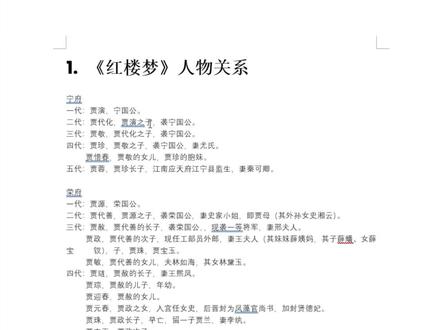 00:29查看AI文稿AI文稿
想要把大段的文档转成思维导图,还在手动输入吗?在 body mix 里,只需要复制粘贴就能搞定。打开文档,按照文章结构依次复制粘贴,原本密密麻麻的文档就会一键转化成思维导图。 如果你需要的是组织架构图,只需要选中思维导图,再点击调整布局就可以了。点击左上角的表格模式,即可将思维导图转化成表格,做好的文件,右击即可导出高清图。打工人必备的高效神器,你还不心动吗?
3.7万博思白板boardmix 01:41查看AI文稿AI文稿
教学准备、教案设计、课间制作、备课好难,快试试这些神奇外挂零零后老师快速备课的秘密! 一、 board mix 博斯白板 board mix 所有海量的模板社区,包含 ppt、 思维导图、教学课件等实用资源。模板 功能齐全,支持在线直接使用。在 boardwix 中,无线的画布空间,内置思维导图、流程图、概念图等丰富图表模板,便于老师进行知识整理和思维梳理。 多种画笔、文本、连接线、便签等创作工具,方便教师制作各类可视化教学课件,并且支持多人在线编辑互动、视频沟通、同频协作,提升课堂体验感。 备课完成链接,一键分享,无需传输大量文件。二、 is like 是一款以 powerpoint 基础的高效插件,免费提供主题模板颜色,使亮图和图像。 关键是他可以按照文字的顺序选择相应的 ppt 格式,一键生成智能图形,还能做高级动画。想要快速做出好看的 ppt, 一定不能错过。 三、 mine master mine master 的四维导图功能,拥有大量的功能和模板,可以自由输出各种文字脑图的社群 为用户提供脑图模板供参考。有了它,整理上课计划和教学内容,瞬间提速!这么多好用神器,大家快去 get 起来,快速备课不是梦!
 01:22查看AI文稿AI文稿
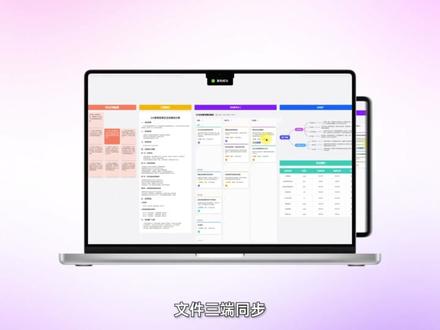
ppt 排版不美观、图片素材找不到、版本不兼容怎么办?一款软件就能解决所有问题! boardmix 博斯白版,一款可以在线协作的国产白版软件, 无限画布,自由创作,内置 ai 助手思维导图、表格、文档等多种创意表达工具,辅助你完成更加专业的演示文稿。 你可以使用 ai 助手快速生成 ppt 大纲,为你提供创作方向。 ai 自动完成 ppt 排版设计,一键切换模板即可体验多种主题风格,节省排版时间,创作更加高效。还有超多实用插件,一键添加图表, 轻松实现数据可视化。海量高清图库、图标、贴纸、素材免费使用,打造更具个性化的演示文稿。 点击右上角分享链接,即可邀请团队成员进行沉浸式幻灯片演示, 文件三端同步,随时打开都是最新版本,只需要一个软件就能完成内容创作、团队协作和互动演示全流程实现,高效创作尽在 board mix。
277博思白板boardmix 00:45查看AI文稿AI文稿
腾讯会议中也可以使用 boardmax 啦!打开腾讯会议,找到应用,点击添加应用,选择博斯白板,授权登录后即可使用。你可以在腾讯会议中使用 boardmax 制作会议纪要, 会后无需整理资料,支持多人在线协作、内涵变迁、思维导图、画笔等功能,会议效率直线飙升。 或者进行线上工作,汇报演示、跟随视角计时等功能,帮助团队快速对其目标信息同频更高效。 board makes 可以在线保存,实时更新,打开即是最新版,个人团队文件全部储存在云端,无需频繁切换软件,团队信息更安全。快来腾讯会议中使用 boardmax, 随时随地开始一场高效会议吧!
281博思白板boardmix 03:11查看AI文稿AI文稿
一些人刚接触博士白板,不太清楚这个软件的操作, 实际上博士白板内置了非常好的一个互动工具,就是我们的一个新手任务,你可以看到在我们的右上角这个地方会有我们的这个新手任务解锁,那我们可以点击这个查看, 查看的时候呢,我们可以看到他这里面就会有相应的一个啊互互动式的这个教程,比如说我们创业一个图员,我们可以点一下啊,那我们可以看到地方会有提示啊,点开我们这边 匹配的这个,当然不是拆模板啊,应该是对应的这个形状, 这时候呢按住它往这边拉啊,那我们可以看到它这里面会有提示,这是步骤一啊,步骤一,然后另外就是我们的就步骤二, 点开它,你可以看到这里面是可以 ppt 给它做相应的这个变换哈,变换完之后呢,按住 他就可以拖拉出我们的一个连接线啊,再添加相同的这个图圆,你可以看到他就会有一个啊公祝祝贺的这么一个动画啊,告诉我们现在已经完成了对应 这个操作,也就是说我们掌握了怎么样去创建我们的一个图圆,然后怎么样给他添加我们的连线, 这里面还可以继续再进行相应的一个创建我们的一个思维导图啊,这也是匹配有对应的这个步骤,擦掉它啊,我们可以看到这是我们的一个思维导图,点开啊,这个时候按住他往这边拉,拉的时候 第一步已经完成了,第二步看会亮起,我们点一下这个三这个加号啊,点下这个加号,点这个加号,那我们可以看到 这里面就可以匹配得到我们三个之主题框,选他好,我们可以给他来一个盖药啊,外框或者是盖药,这都可以,你看 是完成了我们这么一个操作。当然还有其他的,比如说我们创建一个演示文稿,还有完整的这个指引啊,还有匹配的这个导出与分享, 这里面都可以进行相应的这个啊,互动式的一个教学。那如果你觉得不需要,你可以把它擦掉啊,后面需要的时候你可以再点一下我们的这个查看, 也可以继续进行相应的这个学习,这是非常友好的这么一个新手指引教程。


