blender如何将fbx存为资产
今天来教一下大家在 bander 中配置属于自己的资产库,相信大家平常做完模型后,总是想要保存起来,方便日后使用,资产库就可以很好的帮助大家。 首先在编辑里打开偏好设置,在文件路径里找到资产库,点击加号新建一个资产库路径, 自己在文件指定一个新的资产库路径,文件路径最好不要带中文,选好资产库路径后,点击添加资产库就好了。 然后在文件浏览器里找到自己配置的资产库路径,再将自己做的 或者下载的资产文件放在这个文件夹里就好了。 然后进入 blander, 将资产浏览器调出,可以看到自己配置的资产已经在里面了, 还可以自己在资产文件里分类模型,这样就非常方便管理模型资产了。 好了,快去配置自己的资产库吧,下次再见了。

粉丝9705获赞14.0万
相关视频
 01:34查看AI文稿AI文稿
在布兰那里资产库是一个很好用的功能,但是有些初学者不知道如何创建一个属于自己的资产库,然后我来演示一下如何创建一个属于自己的模型。资产库这里我创建了五个模型,那么如何将他们转成资产呢? 直接在大纲视图里选中,然后右键标记为资产,标记为资产之后,你会发现你找不到,其实呢,我们要把这个切换到当前文件,然后这个时候他们就成功的被标记成了资产,我们可以直接在大纲视图这里给他们重新命名一下。 这个时候还有一件比较重要的事情,那就是要给他们分类,然后再到未分配里,把他们移动到模型里。这些工作做好之后, 我们要把它保存到一个文件夹里,也就是你要新建一个文件夹,保存到这个文件夹里啊,保存。打开这个文件夹,你会看到四个东西,其中这两个他是备份文件,你可以直接删掉,也没关系,这一个呢是目录, 这一个就是模型文件,这两个都要有。如果你需要调用这个资产库,那你直接到文件路径这里添加资产库,然后找到这个文件夹,点进去添加资产库, 然后保存一下,然后在资产浏览器里找到刚才创建的文件,这样就可以使用了。
568小宋同学 01:39查看AI文稿AI文稿
如果你经常用布兰德导入导出文件的话,你可能已经发现了一个问题,导入后骨骼朝向和尺寸可能会不准确,以及可能出现各式各样的金融性报错问题。布兰德对 f b x 的支持似乎并不完美。为什么会这样?原因其实很简单。 布兰德是一个开源软件,他使用了 g p l。 许可证,这意味着他不能使用任何封闭原单码的库或工具,而 f b x 是自动捉公司的专有格式。他提供了一个 s d k 来帮助其他软件读写 f b x 文件,但这个 s d k 与 g p l。 许可证不兼容, 所以 bander 就只能使用自己开发的 f b x 导入导出器,但他并不能完全覆盖 f b x 的所有功能。这就导致了问题。有什么办法能解决吗?毕竟,如果经常需要在不同软件间进行导入导出,你可能不得不面对 f b x 缺乏原生支持的问题。有一名作者使用官方 f b x s d k 重新做了一个导入导出器。 better f b x。 这个插件几乎可以与所有版本的 f b x 文件兼容,也支持 s k 格式。安装好插件之后,你可以在文件 导入导出中看到白兔 fbx 选项,他的相关设置比自带的导入导出器更加完善和强大。一般情况下,直接用这个插件导入导出,很多问题都能够直接解决。 除了插进优化的方式,你也可以尝试用其他更开放的格式, g l t f 或 clad 导入导出。此外,不同软件中的绑定规格也大不相同。如果你导出一个携带超多控制器的 f b x, 在任何三维软件中都呈现出一片混乱,那也就不足为奇了。觉得有用请给我一个大大的赞吧,感谢你的观看,我们下一集见。
2416zimon3d 01:50查看AI文稿AI文稿
玩 blander 一定要酷! blander 的资产库功能其实很好用,它可以很方便的将各种模型、材质、动画绑定,几乎 blander 创建的一切内容变成库资产,方便在其他工程中多次调用。你当然也可以将自己的创作做成资产,甚至可以出售。 我随意捏了几个造型,分别取了直观的名字,将下边的时间轴切换成 asset brother 资产库浏览器。 接着在大纲试图找到一个模型,并右键选择 makes aside 标记为资产,这时我们就可以在下边资产库浏览器看到刚刚定义的资产了。这里还可以对资产进行说明和描述。 我们以同样的方法将其他物体都标记成资产,之后对文件进行一下保存。现在所有的 模型都在奥标签下,我希望按材质对物体进行一下分类,只需在这里点加号,然后输入类目名称, 接着将所属的模型拖拽到各自的分类下即可。按照这个流程,我们找到物体的材质属性面板,在这里将材质命名后,同样可以标记为资产。这样一个文件里不仅包含了模型资产,还有材质资产, 当然可以继续追加其他材质,并对其进行分类。最后就可以将这个文件放到一个你专门收集资产的文件夹了。在新场景中使用时,先要装载资产,在偏号设置的最后一项 文件路径中点加号,将刚刚存放文件的路径指定给软件。再回到资产浏览器就可以看到我们创建的资产了。使用时只需 需拖拽,系统会自动将模型资产的底面捕捉到。场景中资产的制作是一个耗时且精细的工作,但也是制作者不可避免的流程之一吧。
592斯坦圣 03:49查看AI文稿AI文稿
作为一个不烂的玩家,你一定要学会资产库的建立安排,资产是人的里面的一个非常重要的一个环节,也就是资产管理,可以管理你的 hdr 模型以及材质。我们随便新建一个 hdr 文件,你的右侧边这边来找到一个世界环境,等我先把这个擦掉,然后到世界环境里面找到一个黄色的小圆点,点开之后这里面有环境纹理,这里有个打开, 打开我们找到一个 hdr, 打开,打开之后 hdr 就进来了,还有一个渲染创作,看到没有,这 hdr 就进来了,但我们怎么把这个 hdr 成为我们下一次小药调用进来的一个资产呢?我们来看一下,我们刚才调用了一张我们的这个位置,我们鼠标移动的这个位置,单击右键标记为资产, 标记为资产之后,就相当于这张图已经标记为资产。我们到这里面,我们到下面这个圈口,把它变为资产浏览器,这个时候就看到没有,这里面有一个 hdr word, 就是这张 hdr, 下次你要调用怎么调用呢?侧边栏把它打开, 就是按按键,按键把它打开,打开之后因为这张缩略图他只截取了一个局部,你根本不知道是哪张图,到时候调用的时候看不到全景,我们来看一下怎么把它变为一个预览的一个全景,在这个位置点击加载制定预览,点击我们把这张图加载进来, 他就变成一个全景的,你下次再调用的时候就非常方便,这是我们调用的第一张,再调用第二张,比如说你找到了十张,我们把这个擦掉,擦掉之后我们同样新建一个,就相当于我们再新建一个 gdr, 然后还是在这个颜色里面找到这个,一定要找到这个环境纹理啊,不是图片纹理,是环境纹理。点开之后我们同样再载入一个新的, 这个时候我们同样在这个位置,就是我鼠标这个小圆球这位置,单击右键标记为字上点击他,然后在这个预览这个位置,点这个文件夹载入他就会变成一个全景的。同样的方法,我们把这几张图都操作一遍,我们把它擦掉新建,然后找 到环境纹理,点开载入进来,载入进来标记为资产,然后点击这里载入,双击好,我们再载入,我们这几张都载入进来,反正我自己要用,刚好我把它载入一遍,让大家看一遍, 打开第四张,然后标就为资产。 ok, 这八张图全部载入进来了,我们把这 n 键快捷键, n 键把它折叠起来,这边就不需要了,我们来看一下,这是我们八张缩略图,我们要调用的时候就很方便,只用拖进来看,没有, 前面可能就花个几分钟时间弄一下,然后我们只要弄好了之后,后面那就是一劳永逸了,就非常方便。那问题就在于这是我们当前的一个文件,我们要怎么把这个文件?下次我们开一个新文件,怎么用呢? 首先我们把这个文件保存一下,保存一下,我们新建一个 brand, 就是新建了一个,那我现在比如说我换一个,换个猴头,免得打 大家说这是同一个文件,我幻影了一个猴头,我们要怎么去调用他呢?找到我们的这个资产,但是在这个资产里面目前是没有的,没有,现在是预设现在是没有这个资产。我们找到 编辑,编辑里面有个编号设置,在编号设置里面找到这个文件路径就相当于我们要把刚才做的 h d r 的 brand 文件把它载入进来,我已经载入进来,载入方法很简单,就是点击这个加号找到你这个文件, 就是找到你存的这个文件夹,你双击一下就可以,现在看到这是空白的。不要紧,你就点这个资产添加就可以了,添加完之后他就相当于把这个文件载进来了。 ok, 我们再把它保存一下用户设置, ok, 我们就在 资产这里面就可以找到我们刚才存的 hdr 了。 ok, 这个就非常棒,我们现在要用就可以调入了。我们回到我们的一个渲染窗口,看到没有就非常方便了,哪怕我们再新建一个文件,把这 关掉,新建的一个,然后我们找到我们的资产 h d r, 看到没有回到我们的渲染窗口,哇,这个就很方便,就前面你可能花个 十几分钟把它一设置好,后面你要用,那就是一劳永逸,未来你想怎么用怎么用了,这个真的很棒啊,我花了很多精力研究出来的,困惑了很久,在逼真上面也收了很多教程,都是教的模拟两可的不全,我觉得我这个是教的最全的。
170设计师方潘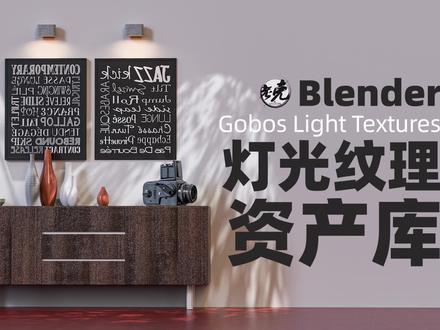 04:30查看AI文稿AI文稿
大家好,我是老客,上次的教程主要讲的是不让的护导插件,但也有一些小伙伴注意到了灯光投影的应用, 今天的案例我们就来介绍一个灯光纹理预设资产库 go boss light textures。 首先在三 ds max 里面打开这样一个边柜和挂画的场景 快捷键, x 呼出搜索宽,输入 max, 查找到 max 出不让的插件,点击弹出插件宽,保持默认选项不变,点击自动导出进度条,很快就走完了。点击 ok 确认 切换到,不然的点击文件导入,找到 max to breant 选项,点击弹出插件界面,选择 circles 渲染器,产检的缩放值改成三,点击自动导入产检,快速的导入进了,不然的里面,切换到渲染预览模式,查看一下贴图有没有 丢失。 shift a, 在场景中新建一个平面, s 键放大作为地面, shift d 复制一个鼠标,右键点击复制,物体就留在了原地。二 y 九十,用 y 轴旋转九十度, g y 用 y 轴往后移动作为背景墙壁。 接下来我们还要用到一个 ccd 格式的哈书相机模型,我们还是使用上节课介绍过的 superio 插件,直接 ctrl shift c 选择 fbx 格式,来到 brand, ctrl shiftv 模型就直接粘贴进了场景。 s 键放大移动到合适的位置, 选择几个花瓶, gx 沿 x 轴移动到桌子的左侧。接下来我们会给场景添加一些材质,主要是挂画和地板,挂画很简单,就给了一个基础色的贴图,地板贴图 还是使用上次教程介绍过的,不然的自带插件 node ranger。 快捷键 ctrl shift t 会弹出文件目录,选择地板 pb 贴图,让它自动链接到对应的节点上,为了看清贴图的效果,来到世界属性里面,添加 hdr 贴图照亮场景。 这个时候我们可以看到地板的贴图平铺数值还是不对的,在这里只要修改一下平铺数值就可以了。 把赛克斯渲染器的 gpu 计算打开,点亮降噪,目前的场景看上去平淡无奇。 接下来就要介绍今天的主角灯光纹理预设资产库 globals like textures。 如何安装这个资产库呢?我们首先记住资产库所在的目录,我通常都把资产库放在 access 目录下, 下面打开不然的偏号设置。来到文件路径资产库,这里我已经把路径指定好了,为了给大家再演示一遍,点击右边的叉,把它删掉,再来操作一遍,下面有一个加号,点击一下,选择灯光纹理资产库的路径,点击添加资产库确认,这样这套资产库就已经安装好了。 回到场景中,拖拽出一个新的窗口,切换到资产浏览器单前文件,这里可以点击一下,看到下面有一个 go boss like textures, 选择它。右侧出现了所有预设的缩略图, 左边也做了一些分类,包括动画树叶,交上云朵森林等等,一目了然。切换到动画树叶,顾名思义,这是一个动态的预设。选择第三个,按住鼠标左键,拖拽到 场景中 gz, 把灯光往上一动,可以看到这个预设已经在场景中新建了一盏自带灯光纹理的聚光灯。 接下来的操作就非常简单了,切换到灯光面板,加大灯光强度,通过快捷键即移动。二旋转对灯光的投影进行调节,这里的尺寸调节的是投影的清晰程度,尺寸越大,投影就越模糊。 光速形状,这里有一个尺寸,它调整的是聚光灯的光速大小混合,调整的是灯光的边缘羽化,你也可以修改聚光灯的色彩,做出特殊的效果。 灯光纹理预设让我们的场景非常翻边的生成逼真的投影,快速创建具有真实感的场景, 我们可以看一下关掉灯光纹理遮罩的场景和具有真实投影效果的场景,他们的区别还是非常大的, 无论是在场景深度或者氛围改善都有很大的不同。好了,这就是今天的全部内容,我是你们的老朋友,设计师老客,我们下期见。
292设计师老克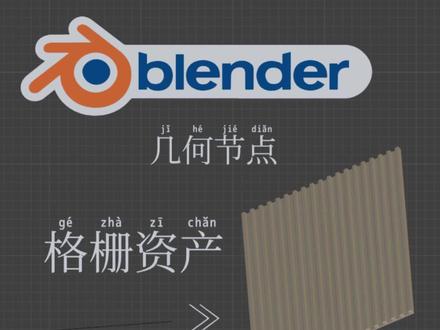 00:35查看AI文稿AI文稿
我们在做室内建模的时候,这种格扇模型是会经常使用到的,为了提升建模效率,我制作了一个格扇资产,这个资产可以 调节,高度和隔山宽度都可以调节,使用起来也非常简单,我来演示一下。首先从其他墨镜里面提取一条边, 然后把这个几何节点直接拖上去,如果需要调节他的长度,就进入编辑模式,把它拉长就可以,他会自己调节,需要的话点个赞直接找我拿就可以。
141小宋同学 09:28查看AI文稿AI文稿
啊,今天我们打开这个 brand, 这个是 brand 四点零的版本,我们把这个删掉,然后我们新建一个, 新建一个立方体, 然后这一个立方体做一下 图片贴图,我们看一下怎么怎么添加这个图, 从面临床上、 圆滑桌上设置圆点,我们给他做点颜色, 这是材质、纹理、 位置、场景渗透,操, 这没有颜色,弄点颜色看着给他。 这个是灯光的颜色,是绿色,我们改成一个,这个灯光是可以加进去的, 我们改一个知识。 好,然后我们在另一边也加一个灯光, 这里有个灯光。啊,我们这里加个灯光, 加入进去怎么不见了?是不是可以移动了? 对呀, 哎,怎么移动不了? 这是一个点光,我们先渲染一下,这里有个渲染,我们用的是 cpu, 按下 f 四二进行渲染, 渲染的比较差,我们可以把这个拉大一点,看一下他能不能渲染的大。一般般吧, 后门再再弄一个,再弄一个, ctrl 加 a, 再弄一个灯光。 hey, 这个灯光红色,不对,弄成绿色,这是 life 点光, 哎,怎么移动?是在渲染一下,被覆盖了,我们把这个点光 半径是半径, 虽然奇奇怪怪的, 放大一点看一下,看不到了,还是把这个删除吧。 这个,这个我们看能不能把它复制一下。 春天 动,我们把它的动 这里移到这里来,然后把这个箭头鼠标旋转 来,旋转一下。 啊,现在我们就有两束灯光了,这束灯光我们把它改成绿色, 然后渲染一下。啊,这就有两个灯光了,这个渲染的角度就还可以。接下来呢,我们就保存一下, ctrl s 保存原著,我们把这个 令唇为正方体, 随便取个名字就可以了。现在我们导出一下, 导出 f b 叉,用完就正方体 啊,这个就是我们做的正方体,在 f b 叉按键,接下来我们来这里在这个 unit 中导入一个正方体。 这删了,这题删了吧。接下来我们导入 返回一个新的正方体,这里有个正方体,把这个依据体呢就是 f b 叉, 然后我们点开这一个项目这里看能不能把整个拖进来。可以啊,可以整个拖进来, 但是他颜色颜色没有做到位,不知道能不能有颜色, 哎,重新来,重新来,刚刚弄错了, 前面写一下 啊,已经日期了。然后他的着色没有打上来,是什么原因呢? 看不到他的着色怎么看不到啊? 灯光的颜色而已,他没有颜色怎么回事? 是不是要打包一下,我试一下, 是安卓啊。嗯,打包一下吧, 正常情况下应该不需要打包吧。 虽然颜色颜色没有实现,但是我们也知道怎样在这里做一个模型 来导入导入这一个 unit 中啊。 unit 中的灯光可能它也是有特定的一个方位的。那我们就简单的讲解一下,就结束这节课了。


