富士通6228扫描仪教程
专业分享扫描相关知识。大家好,我是广州七彩的唐大大,今天与大家分享一下文档的自动分界,如何一次性生成多个多页的 pdf 文档。 第一步,把分割纸放到需要分割的位置,我这边采用的是这种双面都是空白的 a 四粉色纸张, 选择粉色纸张呢,就是方便后期把它剔除出来,你选择白色的话可能没那么容易找到。 好,我们先打开这个富士通的采集软件 pable stream cupture, 点开这里配置个人设置,点开这里有个加号,点开输入一个名称, 选择一个你喜欢的图标,然后点第二步啊,这里可以设置一个热键啊,就这个快捷键,我这里选择 ctrl 加一, 然后设置下驱动程序。个人设置 我这里是已经设置好了。呃,有不懂的可以去看一下我之前的视频, 然后把你需要保存的路径改一下, 然后下面这里是面面规则, 这些都是公式,你需要的话就可以给他加上, 然后格式的话就选 pdf, 然后分界,把这个空白页这里点一下删除,分界页勾上,还有双面都是空白页时,分个文档 这里勾上也保存, 然后再关闭返回。 ok, 我们现在扫描看一下,你现在按 ctrl 加一就可以了, 他已经做到饭了。 呃,好的,现在扫完了再点击完成批处理 好,这就是自动分界, 我是用心给大家剪视频的唐大大,您的点赞和收藏是对我最大的认可去鼓励,谢谢大家的观看。

粉丝1628获赞982
相关视频
 03:11查看AI文稿AI文稿
专业分享扫描相关知识。大家好,我是广州七彩的唐大大,那些条件比较特殊的文档,你在设置参数的时候还在反复的扫描进行设置吗?今天与大家分享一招 啊。第一步呢,就是先把他的那个驱动界面给调出来,像官方软件的话,驱动界面是在这个里面扫描设置,然后这里有个扫描仪设置, 调出来这个窗口就可以了。然后第三方软件的话,比如说瑞儿,他有一个使用扫描一次,待界面把那个勾上,然后再点一下扫描,也可以把这 界面给调出来啊。 先把你需要设置的那份文档给放到扫描仪上面,然后再点击预览, 这是没有调节参数的时候,扫描出来的效果是这样的, 现在来根据你的需要去同步的调节一下效果, 这里的话你每调节一下参数值,图像效果也会 同步,随着变动 达到你预期的效果就可以了。 像现在是有点蓝色底色的话,你可以调节一下高光,把它拉低一点, 嗯,这样看着就舒服多了。但是你需要注意的是,你把图像整体调白了,这些比较浅的指纹啊,也会同步的变白, 能够感觉没那么清晰。像这种情况呢,你就可以把加码值也调低一点, 也不能跳太低了,太低就黑了 条比较合适的纸就好了。 文档条件不同,所需要设置的参数也会不同,没有固定的参数值,只能尝试着去调解,直到图像能达到你预期的效果就可以了。 希望这个视频可以帮助到大家,长期分享扫描仪相关专业知识,有兴趣的朋友可以点个关注,租售扫描仪可以选择七彩,七彩值得信赖,谢谢大家!
23唐大 09:59
09:59 02:42查看AI文稿AI文稿
专业分享草莓相关知识。大家好,我是广州机子的唐大大,今天与大家分享一下富士同草莓软件双层 pdf 的时针应用,我们怎么样去输直接输出这种可以编辑的双层 pdf 呢? 第一步的话还是打开这个 please tree 开不起来这个扫描软件。先点击个人配置,个人设置,然后点击这个加号,这里打个名字, 选择一个你喜欢的图标, 然后点这里,这里扫描一设置驱动个人设置要设置一下 这个的话,大家不明白的可以看一下我前面的视频啊,我这边是已经设置好了,就不详细去介绍了, 然后的话就点击目的地,这里的话选择 pdf, 然后这里有个选项,点击一下,这里转换为可搜索的 pdf 文件。 当然啊,使用这一项功能的话,对于电脑的要求还是有点高的,这电脑配置尽量好一点。 这里是保存的路径,可以保存, 这是命名规则, 这样就可以了,保证就可以保证完成之后返回点一下就可以扫描了。 完成 b 处理 好已经发布,我再看一下,这是我刚才扫的零零零一, 现在已经是双层的 pdf 文件了。 大家对扫描相关知识有不明白的地方可以在下方评论区留言,我会一一回复大家的,谢谢大家的观看。
397唐大 04:01查看AI文稿AI文稿
现在教大家一起设置一些,呃,简单的一些使用方法。点,扫描,扫描设置, 今天教大家设置了命名规则,这个软件呢有个比较好的优点,就是说我们保存在哪里,比如啊地盘, 他这个软件呢,他是有这样子一个功能,就是说画一个斜杠,我们 可以那个设置一个参数值啊,就是设置党号,他能够自动建文件夹,你再画一个斜杠,输入一个斜杠, 哎,我们输入一个档号,他又可以建一个文件夹,他这个建文件夹特别方便,尤其是那个设置纸文件夹特别方便。好,这个命名规则, 我们一般的话命名规则的,一般的话是零零零零一,零零零零二这样子设置的话呢,就把这个字母串一删掉,就是一个计数器, 这个初始值呢,每次可以设置为一,这是有两个选择,一个叫做连续技术,还有一个呢就叫做每次扫描后返为初始值, 这个有一个,嗯,连续技术呢,就是说你扫第二卷的时候呢,就是不会上他那个,嗯,有时候你啊忘记改文件夹名称了, 防止他那个覆盖扫描,就把之前扫描的给覆盖,你回到初始之内,你一定要记得重新命名就可以了。就是重新建文件夹,还一个呢,有些人要求那个,嗯, 每一个文件夹的名字啊,就是每个文件的名字要一个挡号,把那个挡号在里面的,那我们就只写一个,加入一个字母串一。 这不穿衣可以往上往上调的啊,这边一个可以往上调的,然后这不穿衣在这底下这些数字就是我们可以改的,就是 那个,呃,一档按号来做参数,这样就可以了,哎,你看一下,哎,他在和下面输入的是 imag, 哎,这上面也是这样子的,但是前面呢,你跟你想改什么都可以改的,就是一个这样的命名规则。好, 这下面呢是 gpg 格式,或者你要扫 pdf 扫 gpg 都可以在这里改。还有一个呢叫做多页 pdf, 也是在这里设置的啊,这个呢叫做, 嗯,多层 pdf, 多页,多层 pdf 就是每很多文件在一个文件夹的,他自动做欧式啊识别的,哎,这里面是可以在这里设置的,哎,这里有个读取文本,我们一定要要点这里打勾,他默认是没有打勾的, 哎,这样设置好了,他就可以扫扫描成双层 bdf 了。这个呢?其他的这个,嗯,这个是多层多页 pdf 不叫多层啊,这个叫多页 pdf, 这个叫单页 pdf, 就是每一个文件为一个文件夹名的,这个叫多层。多页 pdf, 这个呢是单页。多层 pdf 都是带欧式啊功能的,这两个,下面两个带,你看啊,有个 a 英文字母 a 的,是一个叫多层 pdf 的,前面没有英文字母 a 的,就是一个是多页的,一个是单页的 pdf。 好, 我们设置一般的话设置 gbg 比较多。好,这就是一些命名规则。
48专业档案扫描仪 02:00查看AI文稿AI文稿
先选择扫描一型号,选择完之后扫描设置, 上面设置,呃,这个点开第一个是 pdf 多页,这是单页选多页,然后高级设置,这个页面寄出去跟那个自创符都不一样。 扫多页 pdf 要用文档技术模式,在这里选择文档技术模式,把它调到这一边,然后记住这边必须要选择连续扫描, 你还清楚着, 然后下面再点击确认,然后记住这个扫描前要显示 ctrl, 还有下面上面一设置,设置好了,设置保存有几种模式,一般我设四种模式,设完之后,比如说我选择其中一个模式确定, 然后扫描 pdf, 然后又弹框出来,再点一次, 他会弹出这个花。
104合肥亿日扫描仪租赁销售 05:24查看AI文稿AI文稿
专业分享扫描相关志士,大家好,我是广州七彩的唐大大,今天我们来分享一下富士通采集软件的基本设置及操作,这一款软件的话是富士通官方的扫描采集软件, 大家需要深入了解的话可以去点一下这个帮助,这里面有很多相关的说明书,我们今天的话就简单的讲一下操作及扫描方法。先点一下这个切换模式,这是一个简易扫描模式, 一般的数字化项目用这个模式就行了,可以先选择扫描仪,然后我这里是用的一台富士通的七四八零来作为参考, 选择完成之后呢就点扫描设置,这里有个扫描仪设置,点开这个是扫描仪的参数设置啊,我们一步一步来,然后那个 先选择彩色,然后纸张来源的话,一般选择双面分辨率的话三百就够。纸张大小的话我们可以选择 a 三,可以不用考虑 a 四,选择 a 三就行,因为后面有一个那个自动大小识别的, 可以 c 四纸张一起过几扫可以自动大小了。然后的话就是图像, 根据我们的经验,复式通的机器的话,图像最好不要用默认的设置,默认的设置会有一点 点偏蓝的底色,我们可以使用自定义,自定义这里高光,这里调到一百九十就可以了。 然后就页面这里自动大小,就刚刚刚才说过的 a 三 a 四可以直接一起过机扫描,自动拂面大小识别输出。 还有呢就是叶边锯,也可以开启一下,叶边锯的话,那些微小的黑边他就可以自动给你修复掉,还有叶边填补,叶边填补的话也可以用, 就是你设置的这个值得范围,他会全部给你清除,变成白色。但是你要注意的是你有些内容比较 靠边的,或者说棋缝等那些之类的,你要考虑一下了,然后的话就消除装病孔, 这个也可以用一下一些比较规则的装定孔,不是特别大的装定孔还是可以消除的。然后空白液检测,这个可以开启一下空白这个内容的灵敏度呢?如果你把空白液检测打开了,还是会有空白液没有自动删掉, 你可以适当的适当的去调一下这个灵敏度,然后就禁止,禁止,这里的话有个多页禁止检测,你可以开启一下,这里选择重叠,这种情况呢就是当你多张纸一起过激的时候, 软件就会报错,提醒你就不会有一个落叶的情况存在。徐东设置的话就这一些了, 其他的设置可以自己去看看, 我们现在来看一下他的那个扫描软件设置, 上面这里的话是保存的路径,你可以选择你已经建好的文件夹去进行保存, 这里是文件名的命名规则,这个可以根据自己的需求去改一下。 可能一张图片的文件名比较麻烦,他有全宗号、暗捐号、档号组合起来的,你可以适当根据你的需求去改, 他生成出来的文件名就是上面,这里就自创服假野马技术器, 这是他的公式,这里位置最小位数,你可以改成你需要的, 如果说你不想要自串服,你就把这个自串服移到左边,这样图片的命名就只有野马计数器了,这里面有很多功能的,可以自己看一下, 然后就是这个文件格式,文件格式的话有 j p g p d f tiff、 多艺 p d f 多艺 tiffan 等, 然后点扫描就可以直接过激扫描了,我们现在来扫描试一下, 这扫出来效果就很好了,基本上都不需要再进行图像处理,纸张条件比较好的情况下, 那今天先到这里,记得点个关注,谢谢大家的观看。
16Ai-scan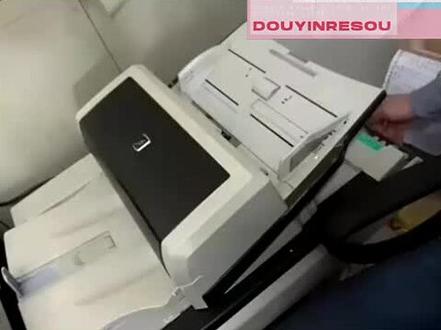 02:01查看AI文稿AI文稿
录制的是富士康手煤驱动安装教程,第一步,上面先开机, 开机状态显示一代表正常,显示零代表数据线,数据线没接好, 驱动前是是一杠三零,驱动前是一杠三零三,直接打开按下, 现在安装完成。选择 我的电脑,按右键管理学设备管理器, 一般像图像设备已安装完成,如果没出图像设备啊,需要重新启动电脑。
 00:57查看AI文稿AI文稿
富士通扫描仪如何连接 wifi? 点击 wifi 设置,选择 wifi 连接模式,点击访问点链接, 然后返回 正在处理,耐心等待, 点击是选择访问点,点击前进, 正在搜索中找到需要连接的 wifi, 然后输入 wifi 密码, 此处快进 输入号,之后点击前进,然后点击完成,返回到首页 就好了。
16爱普生小畅 05:24查看AI文稿AI文稿
专业分享扫描相关志士,大家好,我是广州七彩的唐大大,今天我们来分享一下富士通采集软件的基本设置及操作,这一款软件的话是富士通官方的扫描采集软件, 大家需要深入了解的话可以去点一下这个帮助,这里面有很多相关的说明书,我们今天的话就简单的讲一下操作及扫描方法。先点一下这个切换模式,这是一个简易扫描模式, 一般的数字化项目用这个模式就行了,可以先选择扫描仪,然后我这里是用的一台富士通的七四八零来作为参考, 选择完成之后呢就点扫描设置,这里有个扫描仪设置,点开这个是扫描仪的参数设置啊,我们一步一步来,然后那个 先选择彩色,然后纸张来源的话,一般选择双面分辨率的话三百就够。纸张大小的话我们可以选择 a 三,可以不用考虑 a 四,选择 a 三就行,因为后面有一个那个自动大小识别的, 可以 c 四纸张一起过几扫可以自动大小了。然后的话就是图像, 根据我们的经验,复式通的机器的话,图像最好不要用默认的设置,默认的设置会有一点 点偏蓝的底色,我们可以使用自定义,自定义这里高光,这里调到一百九十就可以了。 然后就页面这里自动大小,就刚刚刚才说过的 a 三 a 四可以直接一起过机扫描,自动拂面大小识别输出。 还有呢就是叶边锯,也可以开启一下,叶边锯的话,那些微小的黑边他就可以自动给你修复掉,还有叶边填补,叶边填补的话也可以用, 就是你设置的这个值得范围,他会全部给你清除,变成白色。但是你要注意的是你有些内容比较 靠边的,或者说棋缝等那些之类的,你要考虑一下了,然后的话就消除装病孔, 这个也可以用一下一些比较规则的装定孔,不是特别大的装定孔还是可以消除的。然后空白液检测,这个可以开启一下空白这个内容的灵敏度呢?如果你把空白液检测打开了,还是会有空白液没有自动删掉, 你可以适当的适当的去调一下这个灵敏度,然后就禁止,禁止,这里的话有个多页禁止检测,你可以开启一下,这里选择重叠,这种情况呢就是当你多张纸一起过激的时候, 软件就会报错,提醒你就不会有一个落叶的情况存在。徐东设置的话就这一些了, 其他的设置可以自己去看看, 我们现在来看一下他的那个扫描软件设置, 上面这里的话是保存的路径,你可以选择你已经建好的文件夹去进行保存, 这里是文件名的命名规则,这个可以根据自己的需求去改一下。 可能一张图片的文件名比较麻烦,他有全宗号、暗捐号、档号组合起来的,你可以适当根据你的需求去改, 他生成出来的文件名就是上面,这里就自创服假野马技术器, 这是他的公式,这里位置最小位数,你可以改成你需要的, 如果说你不想要自串服,你就把这个自串服移到左边,这样图片的命名就只有野马计数器了,这里面有很多功能的,可以自己看一下, 然后就是这个文件格式,文件格式的话有 j p g p d f tiff、 多艺 p d f 多艺 tiffan 等, 然后点扫描就可以直接过激扫描了,我们现在来扫描试一下, 这扫出来效果就很好了,基本上都不需要再进行图像处理,纸张条件比较好的情况下, 那今天先到这里,记得点个关注,谢谢大家的观看。
181唐大 01:19查看AI文稿AI文稿
这个是胡志同五九五零,今天我们来教大家设置一些呃,驱动以外的知识。好,我们首先点电脑的开始 所有程序,好找到这个。 好,今天我教大家来设置这个这个软件的你们的一些功能。 第一个设备 进行,我们不用去管他,这个设备设置就是我们要清除的一些激素器,扫描仪那个提示更换错主人的时候就清除这个功能。 好,点音乐就可以了。
21专业档案扫描仪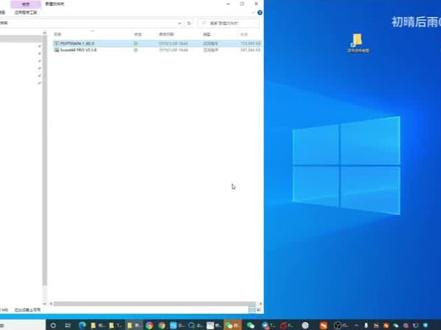 02:21查看AI文稿AI文稿
您接收到这两个软件,然后右键啊退,退出三六零,然后以管理员的身份运行安装, 这辈子他会解压缩。解完压缩 弹出一个框了,您就点下一步,然后这个也点下一步,接受下一步就开始安装了, 然后这显示已经结束安装,您就点关闭,然后下边的 sgao pro 是他的扫描软件,你也是点右键,以管理员身份运行安装, 然后解压缩, 点 ok, 然后下一步接受下一步安装 啊,这就算安装完成了,您打开桌面的 scale pro 就可以进行扫描了。
138打印机驱动远程安装993 02:21查看AI文稿AI文稿
您接收到这两个软件,然后右键啊退,退出三六零,然后以管理员的身份运行安装, 这辈子他会解压缩,解完压缩 弹出一个框来,您就点下一步,然后这个也点下一步,接受下一步就开始安装了, 然后这显示已经结束安装,您就点关闭,然后下边的 skr pro 是他的扫描软件,你也是点右键,以管理员身份运行安装, 然后解压缩, 点 ok, 然后下一步接受下一步安装 啊,这就算安装完成了,您打开桌面的 sgile pro 就可以进行扫描了。
19驱动人生139 01:34查看AI文稿AI文稿
装好驱动,打开软件,在右上角选择一下七幺六零,保证这个使用扫描仪自带界面是勾上的,点右下角扫描会弹出来一个框, 在这里面上上面有个双向箭头,点进去,点进去之后选择彩色,彩色纸张来源是双面,改成双面,负面力三百纸张大小 a 四, 左边图像调成锐化纸张,就是没有底色,变得很白,页面 自动大小旋转,里面可以指定,可以自动,一般指定字头朝上,字面朝下方式开成一百八十度,默认可以指定指定自动一下。 一边距开启用修复启用,一边填补启用,如果嫌上下左右位置小了,就是填补的距离小了,可以相应调整,默认是一点。三,检测空白液启用灵敏度调成三, 禁止双张纸检测,开起来条件改成重叠,这个就设置好了,然后点这个上面保存,可以自己取一个名字也行,随便取。 点着双向镜头出来以后,我们每次点草莓的时候,确保这个选项是他,这个就是我们常规的一些食指。
161档案设备刘工 00:27查看AI文稿AI文稿
富士通 skysnap i s 五百 a 四彩色双面 wifi 扫描仪,紧凑小巧、硬朗时尚,是现代企业桌面办公的理想选择。 精简型的单件扫描操作面板,一键轻松完成零档转换,先进的禁止系统让你轻松应对各种纸张。
 00:15
00:15 02:44查看AI文稿AI文稿
图像采集软件 plus jm kitty 有两大特色,特色一,简单易用的界面能缩短操作时间,提高工作效率。 轻松按下批次设定模板的图标,就能以预先选取的设定启动扫描程序。 扫描的图像数据会分组并以缩图显示,便于显示 多页,禁止与扫描错误或以彩色显示,快速轻松的完成品质保证, 可在确认图像数据时暂停扫描。如此一来,操作员便能在暂停目前批量的同时启动新的批量,维持整天的高生产效率。管理员能迅速轻松的建立自定参数模板, 使用软件中直观式设计的六步骤工作流程,就能大幅简化模板建立与管理,工作 最后的步骤能轻松确认套用到参数模板的设定。特色二,高效图像处理,提高生产力 在 f i 系列扫描仪 pps gmip 与 pps gmpx 结合之下,可进一步提高操作效率。扫描仪驱动程序 pps gmip 能产生高品质的图像 拍 post, 能运用铁马执行自动排序,并运用区域 oc。 二,自动建立锁引,现在截取的内容能长远使用,使组织整理的效率大增。 全新的 xgm px 应用程序能与全线的扫描仪驱动程序 pxgmip 无缝整合,内含辅助扫描功能,可快速轻松的修正图像。强大整合易用, 配 boss gm 开普车为您提高生产力。

