惠普105w打印机设置wifi教程
惠普幺零五 w 连接网络教程第一步,我们放入纸张,然后长按电源键开机,开机后长按 wifi 键,直至 wifi 键闪烁, wifi 键闪烁后我们打开手机下载惠普 app, 下载之后直接点击打开,打开 app 之后我们选择设置新的打印机,选择以泰网电缆连接,点击继续,这个时候就可以搜索到一零一一零五系列的打印机,然后我们记得检查打印机 和手机网络是不是一个网络,网络正确我们的打印机就连接好了, 记得点赞关注哦!

粉丝7.4万获赞4.7万
相关视频
 00:52查看AI文稿AI文稿
近期后台很多朋友会问到惠普幺零五 w 这款机器啊,怎么获取他的一个 wifi 密码,怎么让手机才能直连呢?今天我一条视频教一下大家, 咱们长按中间这个键,直到电源键开始闪烁,那时候就开始松手,这时候就已经打印出来信息报告了,这时候咱们松手, 倒数第二行找到 network key 后边这英文字母,这个就是咱们的一个 wifi 密码,可以进行手机直连, 咱们输入完成密码之后直接直连,这样就连接上了,记得点赞关注哦!
 00:42查看AI文稿AI文稿
我们现在如果需要给幺幺五 w 重置它的 wifi, 就是 我们现在换了一个 wifi 密码,或者换了路由器,需要给它重新连接一个新的 wifi, 那 么我们就要把原先的 wifi 密码给重置掉,这个时候点 菜单,然后向右点到 network, ok, 然后点到 wifi, 然后再向右选择到 wifi 默认设置,然后点 ok, 它会显示恢复好了,然后等到它这个零一闪两下,你现在就可以重新连接你的新的 wifi 了。
55我是胡拆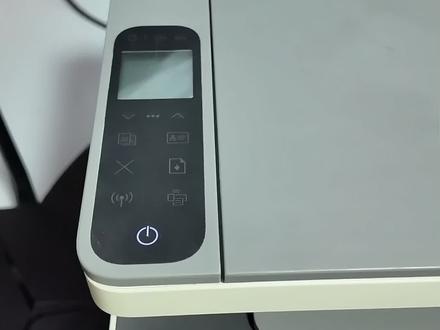 01:52查看AI文稿AI文稿
很多客户在拿到这个惠普的 n s 幺零零五 w 以后,不知道怎么联网,现在我给大家介绍两种联网的方法。 第一种最简单,打开无线开关,然后长按,长按无线开关三秒,屏幕上的信号开始闪烁,这样在两分钟以内,按下路由器的 wps 键,等待两分钟左右,打印机就会自动联网,当打印机上出现这个信号强度的时候, 说明已经联网,现在打印机可以连接无线打印了。那第二种方法呢?就是在这个无线连接把右下角这个按钮让它点亮,这个灯亮着的情况下,我们按扫描键。呃,等待三秒,电源灯开始闪烁的时候,我们可以放开,然后 打印机会打出两张报告单,现在我们拿出第二张,在这里最后一行,我们可以看到一个 wifi 的 密码,九三五九 零零三五和 wifi 的 名称,这里呢是打印机的 ip 地址,现在我们用手机连上这个 wifi, 这时的手机就已经连接上打印机了,下面弹出一个对话框,当前 wlan 不 可上网,是否继续使用?呃,此 wlan 我 们点使用,然后返回主页,打开一个浏览器,在浏览器的地址栏我们输入幺九二点 幺六八点二二三点一进入,我们可以通过手指双滑把页面放大,找到网络,然后左边有一个无线配置,你被定向此页支持 h t t f 安全版本。选四,继续浏览,现在我们打开 wifi 点应用,此这设置会导致 ip 地址的改变,并使浏览器窗口失去连接。确定此设置吗?下一步找到我们的 wifi, 下面输入我们的 wifi 名称,然后验证,选 wpa w p a r, 然后输入 wifi 密码,然后点击应用,此时打印机开始连接 wifi, 当出现无线信号满格时,说明 wifi 已经连上,现在我们就可以通过手机或者电脑直接打印文件了。
102倍嘉科技 02:03查看AI文稿AI文稿
现在来分享幺幺五 w 第一次收到机器之后如何给它联网。打印机现在开机开起来了,等待了一会了,它现在在休眠状态,我们需要按任意键先唤醒它,唤醒之后按无线连接键, 然后它会进入显到这个状态,我们点 ok, 然后把它选择到 wifi 开关,打开点, ok, 保存之后,现在 wifi 的 灯就开始闪烁了,我们就可以给它联网了。 我们现在打开这个软件,首先要确保我们的 wifi 是 连在路由器上的, 打开之后因为我这个手机之前连过其他的打印机,所以在上面有一个加号,点击一下 设置新打印机,选择 wifi, 点继续,再点继续打开设置,然后需要打开定位服务。 ok, 他 在搜索,我们不用管他,直接打打印机未列出,这里会问你是否是激光打印机,点击是的,然后点叉着打印机,然后下面就看到了幺幺五 w 这个机器,点击一下, 然后再点继续。 ok, 他 现在在搜索 wifi, 那 么我要连接我的 wifi, 选择之后输入 wifi 密码,然后点击继续。 好,现在点继续,点全部接受,然后点击打印欢迎页打印, 然后打印机已经开始工作了。 ok, 欢迎页打印成功。
62我是胡拆 02:24查看AI文稿AI文稿
嗨,今天教大家怎么把幺零五 w 这台打印机恢复出厂设置,首先看他的操作面板有三个键,一个是开关机键,一个是取消键和一个无限热点键。如果说我们想把幺零五 w 这个打印机恢复出厂设置的话,长按无限热点键 一直按,当这个开机键出现闪烁的时候,就代表这个机器他恢复完出厂设置了,然后点击关机, 长按关机,这就是恢复出厂设置。然后今天教大家怎么用手机连接这台幺零五 w, 当操作面板上这个无线热点显示闪烁的时候,就代表你这个还没有连手机。然后今天教大家首先上你的应用商店里面搜索 hp, 选择第一个蓝色,这个图标是惠普的官方软件,点击安装,安装完成之后点打开,点击允许 点击全部接受,然后点上面这个加号,设置新打印机,点击 wifi, 点击继续,点击继续点击允许,点击确定使用时,允许打印机未列出,选择这个, 点击试选择查找打印机。当你的 wifi 热点显示有幺零五 w 的 时候,点击这个热点,连接这个热点,跳转到这个惠普 app 界面之后点击继续。选择你家里面的 wifi, 输入你家里的网络密码, 密码输入完成之后点击继续。 当前面四个都显示是蓝色对号,就代表你的打印机已经连接完成了,然后点击确认,点击全部接受,然后这个是幺零五的打印测试页, 可以选择打,也可以选择不打,如果不打的话,跳过打印页面就可以了,然后这个时候就代表你的打印机已经连接成功了幺零五 w, 然后如果说咱们想打什么的话,就在这里面操作就可以。
 00:48查看AI文稿AI文稿
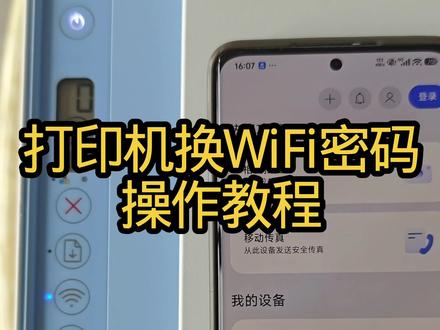
最近有的朋友在问,我家里换了宽带或者换了一个新的路由器,那我现在打印机现在需要连到新的路由器上面,怎么连?那如果是你直接选择它 去连接,他是搜不到打印机的,因为这台打印机,所以现在打印机里面已经记录了一组密码了,我们现在需要让这台打印机连接新的 wifi, 我 们就要把这台打印机的 wifi 密码给重置掉,就是让他忘记原先的密码。怎么操作呢?这个是 wifi 按钮,这个叫取消按钮,我们把这两个按钮同时按下去, 大概三秒钟。好,电源键闪两下,然后这里 wifi 灯开始闪烁,这个时候我们稍等一下,等到它开始闪烁,上面的格子开始在跳了,我们这里刷新一下, ok, 打印机已经搜出来了,这个时候我们就可以去重新给它连接新的 wifi 了。
546我是胡拆 03:01查看AI文稿AI文稿
今天和大家分享惠普幺零二 w 打印机如何配置网络,或者说更换网络以后如何重新联网。我们先按住这个无线按键,不要发,大概要按二十秒左右,按到定云灯闪烁,松开, 现在定云灯闪烁以后,我们拿出一个手机或者是平板都可以,然后打开无线局域网, 在 wifi 列表里面下拉,找到惠普的一个热点,它是没有密码的,这个幺零二 w 结尾的这个热点,我们连接上, 连接成功以后打开惠普的软件,惠普软件现在更新以后就叫 hp, 知情的话叫惠普 smart, 操作方法的话呢都差不多。然后我们到这个界面以后, 点屏幕上方的加号点,设置新打印机。这里要重点提醒一下大家,到了这一步,如果搜不到打印机,那我们直接点打印机,未列出。这个是 app 更新以后的一个问题, 所有搜不到的型号在这里都有列出,像我们的幺零二 w 就是 在其中,然后我们直接点试软件就会继续操作零瓦, 到这一步,软件会自动搜索到哦你附近的可用网络,然后我们选择自己的网络,注意这里只能连接二点四 g 的 网络,这款打印机不支持五 g 哈,寻好以后要准确地输入密码, 到了这一步我们耐心等待就行,系统会自动进行搜索,灵王获取 ip, 现在屏幕弹出,将此设备重新连接到网络,就是需要把你的手机重新连接和打印机相同的这个网络。 我们的在无线局域网里面找到刚刚打印机连接的这个无线网, 然后我们再切回到惠普的这个软件里面,它就会自动进行重新配网。 好,这里点击,继续点击,全部接受。好,这样打印机就已经临晚成功了。 现在还有一个问题,打印机上面的这个黄色的耗彩灯一直在闪,屏幕上面已提示墨盒剩余量不足, 这是说明机器的吸股用完了,里边的粉用完了。视频左下角就是我们自己也在用的同款机器的金融吸股,需要的可以直接点击左下角购买。
51捷邦打印 03:34查看AI文稿AI文稿
大家好,今天给大家分享一下惠普打印机无线网络的配置教程,今天呢我们拿惠普的 m 幺四零 w 给大家做个示范。首先呢我们需要一部手机,在手机里边呢,我们找到设置按钮,在 wifi 里边我们搜索一下, 它会搜索到我们打印机的一个型号,我们这款机器的型号叫惠普的 m 幺零四,我们找到这台打印机一个名称,我们点击它输入密码,这款机它这个默认密码呢是一二三四五六七八, 我们点击连接,连接成功之后呢,我们再找到手机的一个自带浏览器,它这个位置提醒 wifi 不 可用,是否继续使用,我们选择继续使用。 然后呢我们输入打印机一个 ip 地址,惠普的打印机的 ip 地址呢默认都是幺九二点幺六八点二二三点一,我们直接点击前往进入打印机一个设置后台, 我们在这个里边呢有一个网络设置,我们点一下,在我们左侧工作栏里边,大家看这有个无线网络设置,我们点一下这个位置,它会自动搜索到我们家里边的无线网名称, 我们找到我们家里边无线网名称之后呢,我们直接选择这块呢有个验证让我们输入密码,这个位置呢是输入我们家里边的一个无线网名称的一个密码,我们把密码输入进去,输入完成密码之后, 我们点击下面的应用显示正在连接,当我们在状态栏里边看到已连接,然后的话网络名称是我们家里边的一个 wifi 名称,这样呢无线网就设置成功了,同时呢这个打印机的 wifi 指示灯从闪烁到 常亮,说明呢机器呢?已经 wifi 连接成功,然后从用打开应用市场, 嗯,下载 h p 这一个惠普的 s p, 这是惠普的打印程序,下载完之后 打开这个 app, 选择全部接受, 然后添加打印机, 选择可用的打印机,他会搜索到这个刚才设置的这个打印机,然后点击, 这样就添加成功了。 然后下面有这个打印机的这个打印功能,这里有打印文档,就是手机里边的那个文档,还有打印照片,就是手机里边的那个相册的照片都可以打印。 然后如果说从那个微信打印的话,直接打开微信,打开一个那个,随便打开一个文件,然后点击右上角, 选择其他应用,打开,找到这个 s p, 点击它就会自动加载到这里面。
28打印机批发 03:27查看AI文稿AI文稿
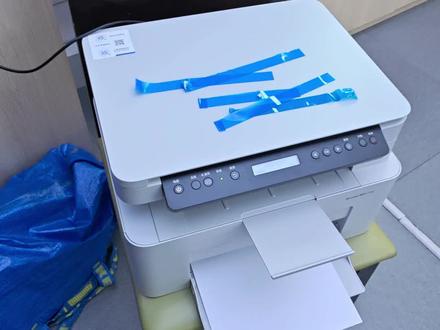
今天给大家分享一款惠普幺零零五打印机的无线设置,包括网络重置, 惠普幺零零五二三三一 w, 只要这个键盘布局一样,设置方法都一样的。首先按住这个按一键,也就信息页 按住,等在盘上灯全亮之后松手,然后按住这个 wifi 键,这个 wifi 和叉号键两个一块按,一定要两个一块按,一块按,按住五秒钟,然后给他 一定要等五秒钟哈, 然后锁手 这个零,在转圈,然后机器自动重启之后就把机器原先的这个 wifi 给它清除了,清除之后我们重新设置一下这个打印机的网络连接, 需要在手机上重新设置一下网络链接。首先咱们电脑要在手机先要下载这个 s p, 先下载 s p, 以前叫惠普索马特,现在叫 s p, 更新之后就叫 s p, 点开 s p 添加打印机,点这个上面这个加号,点这个加号,咱们添加打印机, 然后设置我慢一点,大家都看仔细了,我慢点设置这个设置,新打印机 对它显示幺零零五,一定要型号要完全一样啊。点上这个打印机 这个地方,稍微等待一下, 然后在这个地方输入咱们家里的那个 wifi 密码,千万不要输入错误啊,自己家里的 wifi 密码, 因为这个你看一下这个 wifi 灯是闪烁的,它要常亮,你就是没有清除成功,这个 wifi 灯必须是闪烁的啊,也就是说它现在没有连上家里的 wifi 网,我们开始给它设置,然后这个地方等待一下, 自动更新,保存它提示按下打印机上闪烁的 i 键,有学习页,这个 i 键的闪烁,我们按一下就说明我们正在设置的是这台打印机。 嗯, 好,等待完成即可。
 01:01查看AI文稿AI文稿
惠普幺幺五幺幺六幺幺七,用 usb 线,用电脑连接网络配置网络,首先将下载的确认程序双击提示点试, 然后选择下一步,选择我已阅读我已阅读,然后再点下一步,选择无线网络链接,然后再点下一步,选择是我将设置打印机的无线网络,再点下一步,选择使用 usb 电缆来设置无线,再点下一步, 这个时候打印机会搜索周边可用的无线网络,选择自己家的 wifi, 输入你的 wifi 密码,然后再点下一步,这个过程打印机,呃,屏幕上会有一个提示,像现在提示 打印机显示现在无线是在闪烁,它显示正在连接,当提示连接成功的时候,蓝色灯会变成常亮,像现在状态就是连接成功。 ok, 电脑后面直接点下一步就可。
407沈阳新佳丰科技 打印机店


