剪映使用稳定效果却出现晃动
无人机,他的云台做的越来越好,在拍照的时候也有这种稳定的三脚架的模式,当我们升空之后,上空可能风会比较大。 另外呢,当你拍摄长时间的视频,延时摄影的图片处理成视频之后,是画面的抖动,咱们来看这样一个案例啊,是飞侠的一个朋友拍摄的,我先播放一遍,大家来看, 画面很美,光线也不错,天边的霞光都很漂亮,就是画面呢,稍稍有些抖动,让我们视觉效果就没那么好了。那么如何在剪映里面对你的画面进行一个 防抖的处理呢?有这个功能啊,这样咱们点击这段素材,点击完之后我们向右看, 找到画面基础下面有没有一个叫视频防抖的,看到了吗?这有个功能啊,点击视频防抖一,点击 他下边还有几个选项,防抖的等级默认的是推荐,他下面还有呢,裁切最少或者最稳定。那既然防抖吗,我肯定要选择一个最稳定的效果,点击最稳定, 这个时候呢,他就开始给你计算,计算完毕之后,我们再来看一下画面的实际效果,播放一下 怎么样,跟刚才的相比是不是稳定了很多,基本看不到 抖动了。我们做一个在一个画面中对比,我把原素材还有防抖之后,处理好的素材都拉了进来,然后呢,我建一个蒙版,在一个画面中显现两个不同的效果。 好蒙版设计好了,左边这个呢是我们防走之后的, 右边呢是没有进行防抖的,那现在我来播放一下,点击播放, 非常的明显,左边很稳定,右边还是抖动的比较厉害。 前期拍照我们当然要把画面拍的稳,但是有些客观的原因是我们不能克服的。如果说真的画面中出现了抖动,那我们就可以来选用剪映里面的这个防抖功能,让你的画面变得又稳又炫。
粉丝3.1万获赞13.5万
相关视频
 06:41查看AI文稿AI文稿
稳定的视频画面才能使观者的视觉舒适,所以拍视频最好用稳定器拍摄,这样会拍出稳定的画面。另外视频的后期软件也有稳定功能,通过后期也可以加强画面的稳定性, 但这些只能改善轻微的不稳定现象。如果拍视频有大的晃动,稳定器也是无能为力的。那么这一节我就给大家分享用剪映解决视频画面大晃动的问题。 嗯,这个视频呢,是我从网上下载的,这是一个夜晚了,妈妈跟儿子自拍这么一段小视频,那像这个视频我有什么问题呢?这个视频呢,他不够稳定,晃动特别大。拍这样的视频实际也简单, 我们可以把手机架到三脚架上拍就可以了,那有的时候可能他就不方便,或者没有三脚架,或者是别人给拍的,那可能就要拍出这种不稳定的视频。 那不稳定的视频呢?我们后期软件也可以做稳定,但是像这种这么大的不稳定,这是没有办法做的。 这个视频呢,从前面不稳定还可以,但是呢,当他妈妈蹲下来开始拍照了,这个时候从现在开始应该是稳定的才对,但是我们看这画面,你看他就不稳定,晃的特别大,这么大的晃动,靠后期来做稳定啊,这是不现实的,也做不到。 那这样呢,我们就可以手动通过加关键针的方法来做到画面的稳定。大家看看我的操作,首先我们打开剪映 点,开始创作,点导入,找到视频添加进来,点加号,进入时间线了,播放一下 这个视频。我们的后期怎样创作呢?我们后期重要的是做一个稳定,稳定是从这个妈妈蹲下来准备拍照的时候开始, 从这个时候开始呢,这个固定的这些元素是不能动的,至少不能有大的晃动,如果有大的晃动的话,那这个极大的影响视觉效果,一直稳定到至少是拍完照要起来这个时候,那么他再不稳定,这是可以的, 也就说在这一段时间内,这个画面必须要稳定,就不能这样晃。首先我们把播放指针放到第一针,然后呢我们把缩放后面这个菱形块点 点一下,位置后面菱形块点一下,这是什么呢?这叫关键针,关键针什么意思?通过我们做关键针大家就理解了。 然后我们再把播放指针放到最后一针,再把缩放和位置后面的关键针点上,从前面走,哎,他妈妈蹲下来了,从这开始呢,我们就不能让画面再晃动了, 但是他现在这个人物拍的有点太靠下了,我们可以给他放大,可以填补我们调整画面的不足。好,那我就可以把这色放放大,放大到一定程度,然后鼠标点住画面,再调整一下的位置, 比如说我调整到这个位置,那现在呢,这个地方就有了一个 关键针,这关键针的意思就把画面定住了,在开始的时候是这样,他走着走着,图像逐渐的放大,一直放大到我刚才定好的这个值,大家看啊,原来缩放的百分之百, 然后播放到这里呢,缩放就达到百分之一百三十七了,那这个呢,就把画面定到这里了,到这个位置我再做一个调整 好,我们调整到这个位置哈,我们再把这个指针放到这一针上,我们看这两个位置哈,基本是一样,那这是怎么回事呢?这个呢有一个秘密啊,如果不说的话,大家是不可能知道的, 那也就说在这个位置,我在我的屏幕上做了一个标记,就使得画面呢以我这标记为准。 当我播放指针放到这里的时候,你看他这个标记也在这个位置,我在这里的时候,这个标记还在这个位置。这样呢,这两个画面呢是基本一样的啊,不能说绝对一样 啊,我们看画面呢,主要是看固定的元素,我们不能看人物,因为人物他是可以动的,但你这固定的元素不能动啊,这就是视频的一个基本规律。 那中间这块我们这一拉,他还是在动。那好,那我们找到一个晃动最大的位置,比如说这个位置是晃动最大的,那我在这个位置呢再调整这个画面,可以用鼠标点住画面进行调整, 跟旁边这两个关键针比较一下,哎,基本差不多,如果有一点点不合适的话,这个是需要我们反复调整的,然后再拉动指针,这呢是晃 动最大的,我再用鼠标调整这个画面,我再跟其他的关键针比较一下,哎,基本是一样的,但是这里还有晃动,那我们还是按照这一个方法来调整这个晃动最大,那我在这里呢再调整这个画面,做微调的时候,直接在这个位置上调整 拉动指针,再找到一个晃动最大的位置,然后再调整他,再找到一个位置再调整他, 调整完之后哈,我们从这一针开始,我拉动一下,基本还是比较稳定的,如果做的好呢,就仔细一点,因为我们这个教学呢,我不可能太耽误时间,原理就是这么个原理, 好,我们从前面播放一下看看,这个地方是基本稳定的,放到这里我们重新播放一下看一看啊,你 看这个时候这个地方是非常稳定的,那么这个视频我们做稳定了就做完了,做完以后啊,比如说我想对他进行个调整,那也比较简单点,左边面板上面的调节点,这加号调节成左右拉满覆盖全部画面, 可以对他进行调整,提高一点亮度,加一点对比度,加一些阴影,调整一下色温,稍微让他偏冷一点。好,播放一下看一看。原图是这样的,调整完是这样的,好,我们播放一下,走, 大家看这块的稳定特别好,那这个呢就是我们通过手动调整关键针来实现了画面的稳定,这个方法呢非常简单,大家这个呢是必须要掌握的,因为以后啊会经常用到。好,这节到这里谢谢大家。
405李钢影视创作精选 01:23查看AI文稿AI文稿
我们在外面拍出来的视频都少不了晃动的现象,当视频晃动别人看着也很难受,也会影响视频的质量。 视频晃动也是我自己出现的问题,我也找到了解决视频晃动的方法,下面我把这个方法分享给视频前的家人们, 建议点赞收藏,避免想用的时候找不到我了。首先打开剪映点,开始创作,把拍好的视频添加上去,点点击, 点编辑,找到十六比九,再把视频点一下,框住,带主工具栏,向左滑,有个防抖点, 点一下,右下面有个稳定点,一下就有个白圆圈跑到了稳定的头上。然后打对勾,哪段视频晃动,你就点视频框住, 继续点稳定,打对勾,你的视频就不晃动了。这个效果很好,我就用了这个方法。如果你的视频也有晃动的现象,那就快去试一试吧,还有不明白的评论区来问我,我回复你。
271蔡姐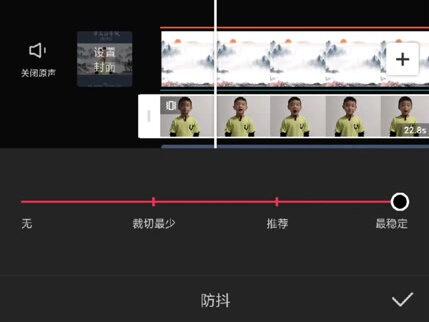 01:22查看AI文稿AI文稿
大家好,我是乐呵妈妈,今天分享的超值干货一定要收藏,保证看完你就能用上。最近有很多粉丝朋友问我,为什么他们的视频人物特别晃动,看起来不美观也不稳? 那我今天就把解决这个问题的小方法分享给大家。首先我们拍摄的时候机位一定要稳,如果没有支架,也可以借助身边现有的物品,让你的手机处于最稳定的状态。 其次重点来了,我们打开剪映,点击人物图层,在工具菜单中找到防抖功能, 点击防抖功能,我们根据视频的情况来进行调整,防抖功能的数值 调整好以后,我们点击对号。好的,看到这里你也可以去试一下了,大家如果有什么问题可以发布作品的时候艾特我一下,这样我看到了你的作品就可以给你一些指导。
1442乐呵背诵&代剪辑 02:50查看AI文稿AI文稿
用剪映防抖功能消除画面当中的抖动,让视频更稳定高清。打开剪映,导入一段视频素材,我们来看一下这个画面呢是不是跟我们自己平时拍的画面非常的像, 因为手拿着手机不是特别稳,就会造成画面当中细微的抖动。今天教大家使用剪映的防抖功能,消除画面抖动。点中素材,我们可以在下方菜单找到防抖这一个功能, 点击一下,点开之后我们可以看到防抖呢它有三个级别,第一个是裁切最少, 第二个是推荐,第三个是最稳定。那么效果最好的当然是最稳定的这一个级别,这里给大家介绍一下他是利用什么原理来实现画面的防抖,我们可以看一下当 前画面的主体呢,是中间的这一个小玩具,其实如果我们希望他变得更稳定的话,只需要每一帧画面都让这一个小猫停留在画面中间就可以了。剪映他会根据画面当中主体的位置 来通过拉伸裁剪画面,调整他在画面当中的大小,来让画面整体看起来更加的稳定。至于我们使用哪一个级别来进行防抖的处理,那么也要结合我们的素材,素材四周的空余画面比较多, 那我们可以选择推荐或者是最稳定。而如果我们的画面已经拍的比较满了,那么只能选择裁切最少,这样呢不至于破坏画面的完整性。好,我们依次来试一下,首先点击裁切最少,这个时候防抖已经出 你完成了。点击播放一下,我们可以看到画面呢比原来呢会稍微好一点点,给人的感觉呢不是太明显。好,我们点击一下 推荐推荐呢,它属于是一个比较折中的处理方式,尽量保证画面的完整,同时又尽量的让抖动不那么突出。好,我们现在可以看到画面当中呢还是有一点起伏的,对吧? 接下来我们将它拖到最稳定的这一个状态。好,我们再播放预览一下,这个时候我们就可以看到画面当中的这一个小猫呢, 就倾向于停在画面当中,基本上没有太多的上下起伏。那么同时我们也可以看到,当我们使用裁切最少的时候呢,这个猫是明显的会小一些的,当选择最稳定的时候,这个猫呢会变大,所以呢,现在大家明白他进行防毒的一个原理了吧。所以我们品 平时在剪辑视频的过程当中,遇到像这种手拿相机拍摄的画面稍微有些抖动的时候呢,我们可以尝试使用剪映的防抖功能来进行一些 布的处理,可以让视频的观感呢会更好一些。好的,这期课程就到这里,我是磊哥,喜欢我的课程,欢迎大家点赞关注加收藏。
4681磊哥知识分享 02:21查看AI文稿AI文稿
好,我们看一下剪映的防抖功能啊,我们先看一段视频啊,你看 他这个视频抖动也是挺厉害的啊,你看这面是走路拍的,抖动也是挺厉害的。好,让我们看一下抖动功能,你们选择这这个视频,然后这里还有个视频反抖,我们点开一下, 要一般选择推荐,对,推荐,我感觉在这个视频里推荐会比下面这两个比较好一点。为什么呢?因为你看吧, 他稳定是稳定的,但是你看画面他会有一点点变形啊,他会采取 一些计算方式,让让画面稳定,但是会采取一些变形的方式。拿大点啊,有没有看到这些有点变形?好,我们再看一下原视频啊,就没有翻斗之前了 啊,他这不会变形,但会有一点抖动。好,那么打开, 打开翻斗,你看他会有一点点变形的,要么再选择这个裁切最少的,我们看一下。 哎,反正都是这样,反正都会变形啊,这三个都是变形,就看你选哪一个吧,选哪一个来,来操作吧, 不过这个防抖慎用啊,这是慎用啊,真的要慎用,所以这个要看情况来定,所以这样情况呢,我们还不如啊,不开启啊,对吧,让原视频这样子啊,这样子挺好的吧。 好,这个就是视频防抖啊,不过有些呢,有些呢是防抖会比较好的,因为有些他会 处理,因为他前期拍摄处理他,他使那个防抖功能不会那么变形,那种视频的可以用啊。好,这视频防抖就将就到这里。
1092君的剪映 00:28查看AI文稿AI文稿
教你用剪映新功能,一键修复画面抖动,打开剪映,导入一段需要修复的视频,点击视频轨道,在下面的工具栏找到防抖功能,点击使用数值调到最稳定,来看看对比效果吧!
178飞扬(手机摄影) 01:26查看AI文稿AI文稿
许多新手朋友在拍这个视频的时候啊,嗯,一开始拍的时候,这个手抖的非常厉害,剪映里边呢有一个防抖功能,今天给大家介绍一下。 第一步,先打开剪映,然后导入一段拍好的视频,这段视频在拍的时候呢,估计抖得挺厉害的,然后大家可以看一下这个前后效果。导入以后呢,先把这个视频的原声关掉,这是我们平常剪辑一般都是先做的。第一步, 然后点击一下视频条,这个视频条就会有一个白色的方框,同时下边的工具栏里就会弹出这个二级工具栏,然后我们在这个二级工具栏里往右滑动,找到这个防抖功能,点击一下这个防抖功能, 下边就会出现一个进度条,进度条上有呃不同的这个选项,我们可以自己选择一下, 一般情况下我们是选择这个推荐,如果说选择这个最稳定的话,这个是对画质是有影响的,选择完毕以后,点击对勾这个整个视频,这个防抖功能调节就算完成了。
 04:33查看AI文稿AI文稿
今天跟大家聊一下,我在这 以前的课程当中呢,都没有介绍过的一个功能啊。啊,那么这就是一个什么功能呢?这个功能它非常的神奇,可以将我们啊平时拍摄的一些视频呢,可能能够将它拍的不好的视频能够将它拯救回来 啊,那就是这个功能呢,就是剪映当中的一个抖动的一个修复功能。大家都知道我们在平时在拍摄视频的过程当中啊,呃, 不同的手机呢,加上我们拿手机的一些方法不一样,所以呢会造成这个视频画面呢,会有轻微的或者是频繁的这种抖动。呃,啊,现在我呢我在这个画面当中呢,就给他演示了一段视频啊,这个 在拍摄的过程当中,大家可以看到这个画面啊,他有一些这种细微的上下的这种起伏啊,所以说呢,我们剪映当中这个功能呢,就是为了解决这些问题啊啊,所以呢现在我们一起来了解一下这个功能 拍出来的这个视频呢,他一看明显是在抖动的,这个猫他会上下的起伏。好,那么呢现在我们点亮这个视频,然后点击下面菜单底下,呃,他有一个功能啊,防抖,点击一下好,大家看一下底下这个几个选项啊啊,第一个是无,那么就是取消,第二个是裁切最少, 推荐和最稳定,那么呢防抖效果的好坏啊,从左到右,那么最稳定呢,它的抖动是处理是最好的啊,推荐呢是比较平衡,裁切最少的,这个是什么意思呢?因为我们这个防抖的处理呢,它是一个什么原理呢啊?比如说我们在画面在抖 抖动的时候呢啊,那么他会啊自动的把这个画面根据他抖动的一个范围呢,把这个画面进行拉伸和调整 啊,比如说把它进行放大一点点之后呢,再调整一下位置,这样来进行一个处理啊,所以呢他会给我们的这个画面呢,会 不停的放大缩小,所以说会裁切掉一部分来匹配整个画面的一个尺寸。呃,那么呢裁切最小呢,他的除抖动的这个效果呢是最弱的啊,适合这种轻微抖动的这个画面啊,他尽量的保证我们这个画面呢不必裁剪很多的范围,然后推荐呢他就比较平衡了,然后最稳定, 那么这个呢他的防抖效果是最好的,但是他对裁剪的这个画面范围呢也会最大,这个呢大家可以根据你的需要去进行一个选择。那么这点呢,首先我们看一下这个最稳定是一个什么状态啊?首先我们播放一下这个原原视频的这样一个效果,大家可以看一下 啊,那么呢这是在拍摄的时候呢,你看啊,这个抖动还是很明显的,是吧,上下起伏,感觉这个猫在画面中间在抖动。好,那么呢现在我们点亮这个素材之后呢,将它调节到最稳定啊, 那么我们一起来注意一下,左上角是我们的原视频,然后啊现在画面当中呢是处理过之后的一个效果,大家来进行一下对比啊,我点击一下确定好,点击一下播放, 可以看到这个猫啊,外面的背景在抖动,但这个猫呢他已经明显的在画面当中是属于一个比较稳定的一个状态了,那么左上角这个对比视频可以看见,看得出来啊,所以说这就是我们进行一个抖动的一个处理最稳定状这个状态呢大家也可以可以看得到啊 啊,其实这个相当于把我们的画面呢也拉大一点点了啊,这个猫的位置大家有没有发现跟原视频比较的话有一点点的区别, 所以呢他想要处理掉抖动的一部分呢,所以呢对画面会有一部分的裁剪和和牺牲。 好,我们再撤销一下,我们看一下这个防抖里面的裁切最少是一个什么状态啊?好,点击确定, 好让我们看一看。这个猫的这个画面呢,明显的跟刚刚这个呢有点点区别啊,比我们这个最稳定的这个状态,大家可以对比一下,那么这个呢,他的抖动的处理效果呢,没有 最稳定那种那么好,但是呢他会尽量的保持我们这个整个画面的一个区域好,那么呢大家可以结合自己的画面情况呢去进行一下 处理。好的啊,那么这就是我今天给大家介绍的这个剪映的一个防抖的一个功能啊,那么这个功能是可以修复我们这个视频抖动的一些画面,让他呢变得更加的平稳。 好,那么下一节课呢,我会给大家介绍一下我们平时在拍摄视频的过程当中啊,一些小技巧啊,可以让我们拍摄的视频呢更加的流畅,更加的稳定, 包括一些什么场景,比如说我们这样移动,以及我们移动走路的时候,这拍摄呢,有什么小技巧可以让他不要去抖动啊,下节课我们继续介绍这个,呃,视频的拍摄。
82磊哥知识分享 00:51查看AI文稿AI文稿
打开剪映专业版,找到需要合成视频的图片文件,全部选中,直接拖拽到时间线播放一下看看效果。哇,摇头晃脑,真是飘了。 如何让航拍画面变得稳一些?我们把鼠标放在时间线的任意针上,右键选择新键复合片段,然后在右边面板的画面里找到视频防抖。比如说我们选择里面的推荐 视频,左上位置会出现进度百分比,看看效果吧。哇,牛逼。
392aiyue 00:36查看AI文稿AI文稿
画面这么抖怎么办?别急,郭老师来了,还有人不知道怎么用剪映防抖啊,遇到这种比较抖的画面该怎么办?今天教你一招如何用剪映防抖。打开剪映,导入我们的一个视频素材, 选中视频,在下方的功能菜单栏滑到最后,找到我们的房东功能有最少、推荐和最稳定三种不同的选择。选择不同程度的房东会裁剪掉小部分的一个视频画面,所以我们根据实际情况来选择。 当然拍摄的时候使用零气库的支架来保持画面稳定,会更加快捷有效拉下单。
248郭老师有瓜 00:26查看AI文稿AI文稿
平稳的视频怎么做出左右摇晃的效果?打开剪映,点击开始创造,导入你的素材,然后看到下面往左滑动,选择特效,点击画面特效,看到热门,这里下面有一个左右摇晃,点击这样子的话,再看视频的话,我们就可以看到他有左右摇晃的效果了。 首选左下角,调整参数的话可以根据你的实际需求去调整,调整之后记得打勾。关注我,学习更多抖音使用技巧。
417星辰剪辑师 00:39查看AI文稿AI文稿
视频拍出来很抖怎么办?教你一键稳定下来!第一,使用有防抖功能的手机进行拍摄,例如红米 k、 三零碰、 oppo r r u p p o x、 六零 pro 都自带超级防抖模式。第二,使用手机稳定器拍摄,目前做手机稳定器能扬名海外的大厂有大将。至于 大家用手推柠檬手机云台山折叠便携,不怕手抖,自云手推新不破手机稳定器,物体追踪跟随拍摄。 第三,如果拍了的视频已经抖的不可挽回,别着急,我来拯救你!打开剪映,导入视频,找到防抖点,它把稳定程度拉到最大。是不是很专业啊,记得关注我哦!
519视频急诊室


