剪映怎么把画面分成两半调色

粉丝46.7万获赞453.6万
相关视频
 01:12查看AI文稿AI文稿
用这个案例教你两种人物与背景分开调色方法,非常实用,干货技能,赶快点赞收藏,并给大白强烈推荐支持下哦!欢迎来到大白创意剪辑 剪映,打开一段视频,点击复制,再选中第一段视频切画中画,一秒自动对齐,接着给画中画视频智能抠笑,抠出来之后就可以背景和人物单独调色了,这样是不是很简单? 还有一种智能扣相,不容易扣出来的,咱们就要借助蒙版和关键针来操作,前面操作都一样,复制切画中画,因为没办法智能扣相干净, 所以咱们用蒙版来操作。先对画中画视频整体调色,咱们可以看到调完之后人物白了不少,但是我们又想要原背景的浓郁秋天感觉,所以咱们要给画中画视频添加和圆形蒙版, 蒙版尽量拉大一点,因为待会我们还要加大羽化,尽量看不出圆形蒙版的边缘,这样人物就单独调色好了,看下效果还是有显著改善。 如果人物是移动的,那就给画中画视频添加关键,真让蒙版始终跟随人物移动而移动,这部有不会的评论区给我留言,之前的视频讲过太多了。
678大白创意剪辑AI 03:04查看AI文稿AI文稿
分区调色小技巧,让调色更加灵活。打开剪映,导入一段视频,我们要通过分区调色这一个技巧来实现,给天空、大山和湖面分别调节不同的颜色。点中视频素材,将它复制两份,再复制一下, 现在轨道上面有三段视频素材,点中第一部分选择抠像,自定义抠像。使用自定义抠像的快速画笔,我们将天空给他描出来,点击勾确定,这个时候就抠出了画面当中的天空部分。现在点中第二段视频素材 同样选择自定义抠像,我们用快速画笔将山体部分给他描出来,等待抠像完成。现在我们就得到了山体这一部分的一个画面。点中第三段素材 同样自定义抠像。这里呢,我们要将下面的湖面这一部分给他描出来,让他抠像完成。现在呢,我们就得到了视频的三个部分,天空、 山和湖面。接下来我们将后面的两段素材呢给它切入画中画轨道,并前后进行对齐。点中第二段素材切画中画前后对齐,第三段素材我们也一样将它切到画中画轨道并进行对齐。 现在三段素材拼到一起之后,他会形成一个完整的视频。接下来我们就可以通过对每一部分进行单独的调节,来实现不同的颜色效果。点中视频之后,可以选择下方的 调节来对他进行一些操作。这里呢,我们通过增加饱和度,让天空更蓝,对比度也可以增加 一些。点中第二个视频,这里呢我们要让这个树木更加绿,选择 hsl。 点中绿色,我们将绿色的饱和度调高一些,点击饱和度, 增加饱和度。点中第三个素材,我们可以对水面的颜色进行调节,让水面更绿。现在我们就通过自定义抠像对画面进行拆解,来实现不同部位的调色。刚刚是给大家讲解了我们分区调色的一个技巧,实际上在日常使用过程当中, 我们呢不一定是要将这个视频拆成不同的部分,我们可以在主轨道上面放上原视频,同时给他复制一份贴入画中画,复制一份之后,我们 将复制的这一份进行自定义抠像给他,只抠取我们需要调节那一部分,比如说我这里呢,只需要将天空调蓝一些,再 在画中画当中,我们就只需要对天空进行处理,抠下完成之后,我们对这一个画中画的素材天空进行调节,这样是不是天空就变得更亮更蓝?除了通过调节之外,我们还可以通过这个方法来给不同的素材区域添加不同的滤镜,来实现不同的效果。 比如说这里我增加一个滤镜,这期课程就到这里,如果有对调色不清楚的朋友们呢,可以在我的主页去前面找一下有关于调色的相关课程。我是磊哥,喜欢我的课程,欢迎大家点赞关注加收藏。
3557磊哥知识分享 00:40查看AI文稿AI文稿
剪映如何制作分层调色?点击开始创作,添加一段视频,点击复制一次,点击切化中化并对齐,点击蒙版,点击圆形框出大致轮廓, 可以适当调整羽化。点击滤镜,添加一个胶片滤镜,点击主视频, 点击滤镜,添加一个黑白滤镜,即可看下效果。
564剪映新手入门教程 01:52
01:52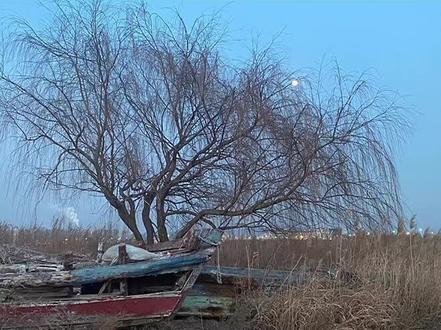 01:51查看AI文稿AI文稿
今儿和大家分享一下如何利用剪映进行分层调色以及调色时的一些简单思路。我们打开剪映,导入素材,这是一张手机拍摄的照片,整幅画面呢都比较平淡,这里我想将画面调色值太阳下山最后一抹余灰照在树上的感觉。 我们先为素材照片添加滤镜当中的暮色滤镜,这时我们可以发现滤镜为整幅图铺上 一层淡淡的紫红色,画面虽然有了色彩,但是整幅图仍然没有重点,且大部分滤镜的色彩作用在了图片下方的船和黄草上。那这里我们就需要用到分层调色,让图片经过调色后明暗分明, 突出主体。我们先将原素材添加的滤镜取消,将其复制两份。选中第三张,添加滤镜,暮色数值八十,点击调节, 对比度加十,光感减五,高光减二十五,色温加三十,色调加二十。 防守完毕后,整个画面比单纯添加暮色滤镜时融合了许多,且树的上半部分也已经亮了起来。 下面我们将传体部分的色彩再进行一下调整。选中第二张图片,添加滤镜中的暗夜滤镜,强度七十,点击调节对比度加十五,饱和度加五,光感减十五,色调加二十。最后我们选择第三张图片, 将其切入画中画轨道与第二张图片对齐。点击蒙版,选择蒙版中的线性蒙版,将其向下拉动至传奇上方,拉一些雨画质,让画面颜色平稳过度。这样整张照片的调色过程就已经完成了,大家可以 挑选一些色彩对比强烈的照片进行调整,调整完成后的效果更为明显,今儿就分享到这了,收工完活,让我们有缘再见!
56简映你我 00:45
00:45 01:30
01:30


