怎么利用蒙版出现物品渐出的效果
像这样超级美的视频是怎么制作的呢?其实就是用关键针和蒙版把两段画面融合在一起,操作步骤很简单,但是效果却很不一般。来,咱们今天直接上实操来,咱们打开剪映,点击开始创作,然后咱把准备好的两段素材给他高清 勾,记得啊,勾选高清,然后添加进来,添加进来以后呢,咱们把第二段素材啊,咱们把第二段素材先给他切画中画, 找到切换中画在下面啊切换中画,然后呢把两段素材给他从头到尾对齐 读,对齐了以后,大家看啊,这个两段素材时长不一样,咱们给他分割一下啊,就把这个裁一下,裁成就是两段一般长的素材啊,分割把上面这段给他删除掉,这样两段就好了。然后呢咱们点击下面画中画这段素材,然后点击蒙版,在下面找到蒙版, 点击蒙版,然后点击这个圆形,圆形以后呢大家看他是一个正圆,然后咱们给他弄成一个椭圆的形状啊,给他往下拉一拉,椭圆的形状弄好了以后,咱们再把羽化的边缘给他加一点点羽化, 就这个往下拉一点,哎,调整羽化。然后呢咱们这个时候呢就可以调节画面比例了,咱们先调节画中画的比例啊,咱们点画中画,然后呢把画中画给他往左左上,可以往小缩一点,然后呢给给他放到这个地方, 然后呢这个主画面,咱们把主画面啊稍微往大来一点,然后往这边来一下,这样的话就是两个画面的层次感能更强一些。 好嘞,这个时候呢,咱把豪中华这个音量关掉啊,咱不要,咱们只要,咱们只要这个原视频的声音,然后咱们先看一下效果啊, 好了,这个时候大家看画面的整体的比例已经 ok 了。然后呢咱们在这个画中画里边添加关键针,让他这个画中画有一个见显的效果。然后呢咱们在这个开头画中画的开头加一个关键针,然后在下面找到这个透明度, 再往下滑哈,咱们找到不透明度,看到没有?找到不透明度,咱把这个不透明度刚开始的时候给他调成零。然后呢咱们在这个画这个整个视频的中间九秒的视频,咱们在四秒,四点五秒左右呢,在这边再加一个关节针,再加一个关节针,然后还是调节不透明度, 咱们找到下面的不透明度,然后呢把这个词给它调成八十,甚至是一百八十七,八十八, ok, 这个时候呢来咱们看一下 整体的效果 怎么样?你学会了没有?是不是特别简单?来咱们看成品吧。

粉丝47.5万获赞454.8万
相关视频
 00:40查看AI文稿AI文稿
剪映如何用蒙版制作画面渐渐显现?首先添加第一段视频,点击画中画,新增画中画,添加第二段视频,调整到一个合适的位置,点击蒙版,选择圆形,调整蒙版大小, 稍微调整羽化拖动时间条,添加一个关键针,点击不透明度,不透明度调整为七十, 视频拖动到开头,再次点击不透明度,不透明度调整为零即可。
1769剪映新手入门教程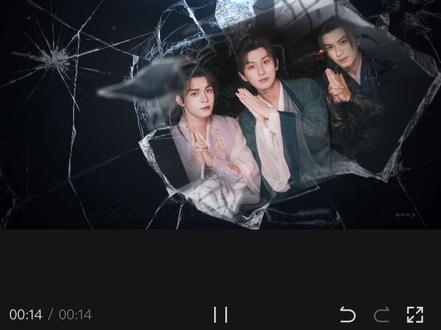 00:52
00:52 01:40查看AI文稿AI文稿
同版实线文字键入,看一下最终的识别效果。 because i know that you do。 如何在剪映中制作呢?在文件中我先上传了一个视频,输入了文字,我们可以看到有两个轨道,接下来我们选中视频,在下方选择复制, 复制之后,我们把它切换到画中画,长按,把它移动到和我们的主轨的视频在相同的位置。接下来我们要做的就是调整一下层级, 我们选中画中画的视频,在下方找到层级,右上角选择全部轨道,我们用画中画的视频遮住我们的文字,把画中画调整到前面确定。接下来我们要做的就是通过蒙版来添加 关键针,实现文字的一个显现,因为我们画中画的视频现在是追逐文字的,我们首先点击上方的添加关键针,在画中画视频就开始添加关键针,在下方找到蒙版,我们选择矩形蒙版,然后选择反转, 我们开始的时候就可以把它放在最左边,然后我们点击确定,然后随着人物的移动,我们在下方再次点击蒙版,拖动我们的蒙版,让文字显示出来,然后我们继续预览视频,然后向前走,我们选择蒙版拖动, 我们用同样的方式进行操作, 我们来看一下最终的效果。
650充电空间


![跟着综艺学剪辑之巧用蒙版 最近真的忙到手脚并用,大家的催更收到了,保证挤出时间更新#综艺感剪辑[话题]##剪辑教程[话题]##蒙版[话题]#](https://p3-pc-sign.douyinpic.com/image-cut-tos-priv/02adeeac29fd2f8a119f42232fef0cc0~tplv-dy-resize-origshort-autoq-75:330.jpeg?lk3s=138a59ce&x-expires=2091110400&x-signature=nndZ8D3hbwKgNvKS0SCDeETcHlo%3D&from=327834062&s=PackSourceEnum_AWEME_DETAIL&se=false&sc=cover&biz_tag=pcweb_cover&l=2026041000160948DC7FDF4CD739B0DE7F)

猜你喜欢
- 1193企点设计