企查查如何长截图滚动截图

粉丝1365.6万获赞17.9亿
相关视频
 08:58查看AI文稿AI文稿
电脑上如何截屏截图,如何滚动截取长图?如何截图之后并做序号的标注,如何横向滚动截取长图?这期视频就来给大家解决以上电脑截图的所有问题,记得先点赞收藏,免得以后用到的时候呢找不到。 首先咱们说一下系统自带的截屏功能,如果你使用的是低版本的 windows, 比如 windows xp, 可以直接按键盘的打印屏幕键截取整个屏幕, alt 加打印屏幕键,截取当前窗口的画面。 高版本的 windows, 比如现在我给大家演示用的是 windows 十一,可以按快捷键 windows 加 shift 加 s, 进入截图的界面,这样顶部会出现截图的工具栏,默认照相机就是截图,录像机就是录屏。可以点击这里的第三个按钮,选取截取的画面区, 可以选择矩形窗口或者全屏,如果想截取全屏,直接点击全屏,这样自动就把全屏画面放在剪贴板当中。你可以打开其他的软件,比如 word 或者 ps, 或者电脑版微信、 qq 等聊天窗口进行粘贴发送。 如果你想截取一个区域, windows 加 shift 加 s, 点击第三按钮,选取矩形区域,用鼠标随意去拖动选取一个区域,然后就把这个区域放在剪贴板当中,到其他的软件里粘贴就可以。 这个系统自带的截屏和录屏功能呢?没有编辑功能,没法给截好的画面加一些指示箭头标注什么的内容,所以呢,不太实用。再来看第二类截图方法,使用 im 软件截屏,比如电脑版微信和电脑版 qq。 先说电脑版微信,电脑版微信 截屏的快捷键是 alt 加 a, 按完快捷键之后,鼠标右下方会出现截屏的画面,可以用鼠标拖动的方式选取要截屏的区域,然后底部会出现对应的工具条,可以在截好的屏幕上进行方框、圆圈、箭头、 文字对应的一些标注,也可以打一些马赛克或者对文字进行提取。截好屏幕之后,可以点击对勾,把屏幕的画面复制到剪贴板当中,也可以点击这里的保存按钮,将截好的屏幕保存到自己的电脑磁盘当中, 想取消的话可以 elc 或者点击这个红色的叉进行退出。电脑版微信截图没有滚动截屏的功能,所以他无法截长图。再来看电脑版 qq 截图,电脑版 qq 截图是一个非常简 单而且实用的功能,启动电脑版 qq 之后,按快捷键 ctrl alt 加 a, 进入截图的状态,同样拖动鼠标选取要截图的区域, 下方也有对应的一些标注按钮,可以根据实际需要进行选取。特别说明一下,电脑版 q 截图有一个序号笔工具,这个功能既实用又好用,选取之后可以在屏幕上点击,然后出现序号,同时呢,他还带一个文字块,可以直接在这里去输入文字内容, 然后再去点击下一个对应的位置,可以出现下一个数字,再去输入其他的文字标注。截取完毕之后呢,你可以点击完成把截取的画面放在剪贴板当中,也可以点击这个保存按钮,将图片保存到电脑当中。 esc 取消或者点击这个退 出截图来退出截图的画面。电脑版 qq 截图可以截取长屏幕,咱们看一下。以当前的这个窗口为例,当前窗口内容比较多,可以拉动滚动条,看到有更多内容。 ctrl alt 加 a, 然后拖动选取要截屏的这个区,我们选择这个区, 选择完之后啊,在下方的工具条当中找到剪刀的这个图标,它的作用就是长截图,点击长截图之后进入长截图模式,然后可以转动鼠标滚轮或者单机进行截取长屏幕,这里转动鼠标滚轮向下滚动,可以看到左车已经出现了截取的长屏幕。 截取完毕之后,可以点击完成将图片复制到剪贴板,也可以点击保存按钮,将图片保存到电脑当中。电脑版 qq 只能纵向长截图,无法横向长截, 而且截图的时候是转动鼠标滚轮,或者在截图的范围内点击鼠标才可以向下滚动,无法拉动对应的纵向滚动条来滚动屏幕。 那么有没有更完善的截图方法呢?咱们看第三种方式,使用截图录屏软件来进行截图。我最近这几年因为要录课录制屏幕,所以使用了很多截图和录屏软件,这里给大家筛选了两个最实用最好用的软件。第一个是 fast store capture, 这个软件可以说既小巧又强大,能截屏,能录屏,我的很多早期视频都是使用这个软件录制的。双击打开,咱们看一下它的使用方法。 软件的界面就是一个工具条,很小巧迷你。这里可以点击第二个按钮捕捉窗口或者对象,可以点击第三个按钮捕捉巨型区域。这里的操作啊跟正常的 截屏没什么区别,直接拖动选取就可以,但是咱们可以看到他在截取完之后会自动打开编辑器,不但有截屏的功能,还有编辑的功能, 而且呢,在截取屏幕的过程当中,他非常精确,他有一个对应的参考线,还有对应的参考像素数值。这个功能非常贴心,可以精确截取屏幕当中某一个区域或者某一个点。 他的滚动截屏是自动滚动,咱们看还是以这个文件夹为例,拉动滚动条到顶部,点击这个软件对应的按钮,捕捉滚动窗口。快捷键是 ctrl 加 alt 加打印屏幕键, 然后鼠标可以指向对应要滚动的窗口,它可以自动识别有滚动条的窗口,点击鼠标可以自动向下进行滚动,如果想终止的话,可以按 e、 s、 c 手动 中指,当截取到底部时,他会自动完成截取,弹出保存的屏幕,并且提供编辑功能,这时呢,我们可以点击保存,或者在此基础上进行编辑。这些顶部的编辑功能大家感兴趣的话可以自己尝试,就不给大家一一演示了,好,关闭。 再来看第二个软件,他的名称没法拼,英文字母是 pix pin, 你可以直接到百度搜索这几个字母就可以到达他的官网,下载最新的免费版本。这个软件功能强大,不但能截纵向的长图,还能截横向的长图。 双击打开,可以在任务栏右下角看到这个图标一个大写的字母 p, 可以直接点击这个图标进入截图模式,也可以按快捷键 ctrl 加一普通的截图跟其他截图方式相同,直接拖动鼠标就可以进行截图, 然后下方也有对应的工具,他也有序号标注功能,但这个序号标注功能呢,是直接添加序号,无法添加对应的文字标注。如果想添加文字的话,需要点击文字功能,在旁边添加文本块,然后去输入文字内容, 好点击下方的关闭按钮,取消截图。再来一次,我们来截取长屏幕,进入刚才的这个文件夹非常多的目录。 ctrl 加一 拖动鼠标,选取要截屏的区域,然后方法跟 qq 截图差不多,在下方工具条当中点击这个剪刀的长截图按钮, 这时呢,你就可以转动鼠标滚轮或者拉动滚动条,注意它跟 qq 长截图的区别是它支持拉动滚动条向下进行截图, 截图完毕之后,同样可以点击保存,将文件保存到电脑当中。那么特别说明一下,他有横向长截图的功能,这里呢,打开一个 excel 表格, excel 表格咱们可以看到横向比较宽。 ctrl 加一,拖动,选取要截屏的这个区域,然后点击下方的长截图对应的按钮,进入截图模式。现在截图模式是纵向的箭头,点击这个按钮更改方向, 可以把纵向的箭头改成横向,现在呢就变成了横向截图,拉动 excel 下方的这个横向滚动条,他就可以把横向的这个屏幕整体截成横向的长屏,然后点击保存,就可以将图片保存到电脑当中,好取消 退出。除了软件之外呢,这里特别说明一下,如果经常需要滚动截取网页的画面长图,可以使用浏览器,比如这个三六零极速浏览器,它自带保存网页为图片的功能,可以点击右上角三个横杠,然后选择保存网页为图片,它可以自动截取网页的长屏幕, 自动向下进行滚动,生成对应的图片。以上这些截图方式和截图软件呢,基本能满足我们日常截图当中所有的需求。当然好用的截图软件还有很多,视频时长原因呢,就不做过多推荐。你觉得哪个截图软件好用?欢迎在评论区留言分享。
7483Office讲师雅风 02:19查看AI文稿AI文稿
手机怎么截长屏?什么是长屏?咱们平时看到一些聊天记录,想给他保存下来,咱们是不是按住这个音量键和电源键,就这样一张一张的截图, 这样截出来之后,图片特别的多,想发给别人,万一一下把顺序发错了,别人也看不懂。今天小王就教叔叔阿姨四种截长屏的方法,非常简单,怕记不住的叔叔阿姨们点赞收藏,咱们现在就开始。 第一种方式,咱们先截一张图,然后选择滚动截屏,这就会提示正在滚动截屏。截好之后,咱们点一下屏幕, 选择右上角的保存,这样图片就保存好了。第二种截屏方式,也是先截一张图,然后咱们把这张图片点开,您看右下角有一个滚动截屏的按钮,咱们点一下, 这样就开始截屏了。截好之后咱们也是点一下屏幕,点右上角的保存。第三种截屏方式,把手机的右上角往下滑, 把这个小窗口打开,您看在这就有一个截屏,点一下右下角这个三角形,选择滚动截屏。 截好之后,咱们点一下咱们的屏幕,选择保存。 第四种截屏方式,咱们拿手指的指关节敲击屏幕,不要松开,画一个 s, 敲击屏幕画一个 s, 这样就开始截屏了。截好之后点一下屏幕, 选择保存就可以了,您学会了吗?点关注不迷路!
338陪长辈玩转日常 01:00查看AI文稿AI文稿
会是只有我现在才知道微信上面的截图怎么去滚动截长图吗?你们看一下, 比如我要截这,比如我要截这个,比如我要,比如是,那我会,就会,我登了微信,我就按这个 alt 加 a, 加 a, 好, 它出来了,然后我就截这个知识点,以前,以前我不知道去怎么截下面的,然后今天我才知道, 点一下这个滚动截图,点一下,然后再滚动一下你的滚滚轮,就这样截,然后再点个勾,然后你再试一下,当天他就出来了。 真的,我以前我一直一直找不到,我说这个微信上我按那个键,我可以截图,只能截一半,不能截长图。好,今天晚上我去,呃,把这个我到今天我才找到了,我分享给你,我希望,我希望你们都知道。
1802小七慢慢发光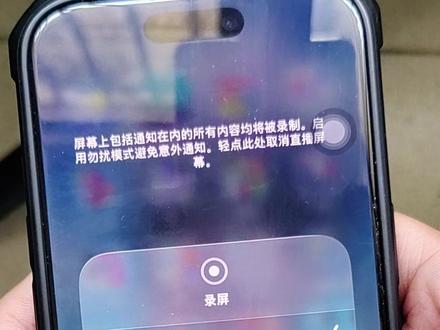 02:52查看AI文稿AI文稿
大家好,这个视频我们教大家如何用苹果手机去截像微信聊天记录这样的长截图,我们说的是长截图,不是拼图,我们呢是需要三个步骤的。第一个呢,我们下载一个软件, 在 apple store 里面下载一个软件叫做滚动截屏,是长这个样子的,我们将它下载一下,下载完了之后呢,就是像我这个样子了。第二个呢,我们添加一下 录屏的控制图标,我们下拉控制中心,添加一下控制图标, 然后长按,会发现这里已经显示滚动截屏了。滚动截屏了, 那如果说你之前已经有过录屏的这个控制图标,现在你会发现找过一圈之后,发现没有找到控制截屏,那就将它删掉,再重新添加就可以了。 就是将它删掉,点击一下左上角的减号,将它删掉,重新添加就会发现可以找到了。但是这个时候呢,有些人他手机里面会发现不是这个图标,是默认的照片,你会发现你点其他的怎么点都点不动,就一直是图片。 那这个时候我们就录一个视频,录一个视频,点击录屏结束之后, 再次点击滚动截屏,发现就可以点动了,那我们就去截个屏,点击一下开始直播。我们到刚才的聊天记录场面,我们下滑一下聊天记录, 一直到我们想要截止的地方停止就可以了。如果你想要的聊天记录已经结束了的话,那我们可以自行等待,就像视频当中那样,也可以点击上面的圆圈表示结束, 你会发现这个时候我们的长图已经截下来了,还是非常方便的,没有上边和下面的那种拼图模式,是一个长截图的聊天记录模式,如果说你想要进行一个更改的话,可以点击这里的工具自己更改就可以了。 当然如果还有什么疑问的话呢?这里有一个消息中心,里面有一个 ios 二十六无法使用的问题攻略,刚刚我们讲了两个问题,分别对应他这个里面的第二个问题和第三个问题,可以仔细的阅读一下。 这里刚刚如果没有听清楚的话,这里也有他的一个滚动截屏教程,把照片下载下来的话,他每天都是有免费额度的。如果有什么更好的方法,或者说是值得改进的地方,欢迎大家与我交流。
15FM 04:252048麦琪Excel入门到精通
 04:16查看AI文稿AI文稿
截屏的话,在微信上可以用这个小剪刀,他的快捷键是 alt 加 a, 就是 我们在键盘上可以同时按住 alt 和 a 键,然后可以截屏。我们来讲一下他这个有什么功能啊?这个方框啊,是可以框选中,比如说这个是重点,那我就给他框选中。这个是不同的颜色啊,有红色这个大点和小点,小点就是细线, 看细线,然后这个粗点它就是一个比较粗的线。如果我们要是把想把这些删掉啊,我们就这样留一个蓝色,那我们要是返回的话可以这样返回。可是如果我们想留这个红色,去掉这个蓝色怎么办?我们可以点重点中哪一个,直接按住 delete 删除就可以啊。圆形和矩形的方法是一样的, 只不过这个画出来是圆形,圆形你想让它大一点,让它小一点就可以点这个点就是光拉哪一边。这个是点我们的表情啊,我们的所有的表情,这个是我们收藏的表情,这个是我们下载的表情,想要哪一个都可以啊。还有这边的这些表情是都可以的, 比如说我想要一个点一下就可以了,想放到哪里就可以放到哪里啊,要等这个鼠标啊,要是这个样子的是不可以的,我们要选中他单击一下,点击选中,等到这四个方向都有小三角的话,就可以随意挪动,现在这个角看要箭头要变成这样,斜线带有两个小三角箭头的就可以这样随意拉好,不要我们删除, 这个是箭头也是可以选颜色的。我们这么多东西,我觉得这个是最主要的,那我们就可以给他画一下。嗯,好,这个是主要的,那我们就可以给他画一下,不想要的话还是点击一下,我们可以点撤回,撤回撤回就是最后画的那个先删除,然后最先画的那个最后删除。 这个是画笔工具,画笔工具这个也是选颜色的,比如说我这个顺序我给你放乱了,我这是第一个,我这是第三个,这是第二个,或者是我有什么画,我要在这写呀写呀写呀写呀,可以用你的鼠标或者画一些,嗯,你喜欢的一些小图案呀什么的都可以在这里画 好,不想要的话可以删除。撤回撤回撤回撤回。这个也是选我们那个画笔的粗和细的, 这个是马赛克,马赛克就是你要给别人发的东西,不想让他看见,比如说我不想把这个头像,不想让别人看,就给他打一下马赛克,这个是得打字上去,这个圆通不喜欢,那我们就选一个嘛,随便选一个,这个写了不够还想再写的话,就在你想写的位置上随便再点一下, 这想换颜色,那我们就换一个颜色。这个是文字翻译啊,就把我们的汉语都翻译成了英文,你看还有日期,不光是我们发的这些链接,这是提取文字,就是说我们这上面有文字的,他都会给我们提取出来,我们不用一个字一个字的打,看见没有, 他连这个日期都写在这了,三个日期,你看时间,我们想要哪一块的话,我们就直接单机选中,不要松。 好,我就选择这一块,然后点一个复制,或者是直接右击复制,都是一样的,或者我们就选择这一块啊,发送给你的朋友,就右击可以转发给我们的朋友。好,接下来我们讲一下这个,这个滚动截屏啊, 如果你要想截屏的话,这个真的特别的实用,我们点击一下之后,他的这个右边会出现一个小方块,这个小方块就是我们暂时截屏就这么大,然后我们可以滑动鼠标的滚轮 看这右边,你划的越多,他就越细越长,因为他的图片越长。嗯,我们如果要是点击这个的话,他会直接到我们的对话框里面日期,我如果要不想要的话,你我们可以拖住啊,他这个边,他这边上都有这个小方块啊,想保存的话,直接点住这个 点一下,然后他会弹出一个文件夹,弹出一个文件夹,然后我们直接在文件夹里放到哪个盘里面取什么名字,然后点一下保存就可以了。这个置顶,置顶就是说你点了之后,好,他就会,他就会在这你把这个关掉,你要去做一些其他的一些事情啊,我要去打开我的剪映,或者是什么样,我要做一些什么事, 看见没有,他都会在最上面,然后这个分享转发就用这个图,哎,我想要这个图,发送给我的朋友,这个图好,哎,我发送给我的朋友,直接点击,如果要是不好找的话,那我们可以就在这里打名字,叫什么名字, 好,我找到了,然后这个就会变成绿色,然后点击发送就可以了。这张图我不想要了,我不想这样截,我想截到另一个页面,那我就直接点一下就取消了。 好,我只想要一和三,其他的我不想要其他的,比如说你要是有聊天记录的话,剩下的你觉得都是废话,不是重点,你又光想提一些重点的话,那你可以点右边的,这有一个小白圆, 那我们就一和三了。
15小知晓之 00:16查看AI文稿AI文稿
看好了,一生一世一双人,长途滚动特效教程来了,非常简单,三秒钟教会你!先找到右下角这里,点击复制,再找到我名字上方免费入口,抖音官方工具,跳转后点击剪同款上传素材导出就可以了。
188草莓抱抱熊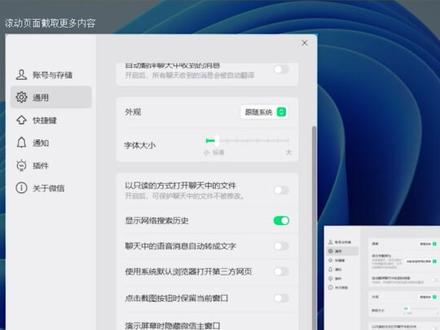 00:35查看AI文稿AI文稿
微信电脑版新增了一个滚动截图的功能,可以一键生成长图。滚动截图的操作方法很简单,按下截图快捷键, alt 加 a 框,选出你要截图的区域,点击截图工具栏上的滚动截图按钮, 然后呢,滚动鼠标让页面往下延伸,这个时候右边也会出现截图效果的预览,截到满意的位置后,点击打勾,直接粘贴发送就可以了。点个关注,有新技巧的时候先通知你。
57叶叶电脑小技巧 00:46查看AI文稿AI文稿
华为截屏的方法你们都知道,但是长截屏的方法你知道几个呢?现在分享三个方法给你。长截屏不求人,第一种方法,在屏幕上画一个 s, 它就会滚动长截图。 第二种方法,打开控制中心,点击截屏按钮右下角的小三角形,然后点击滚动截屏。 第三种方法呢是语音截屏,唤醒它。小艺小艺。嗯,你说长截屏 它就会滚动截屏,怎么样?这三种方法你学会了吗?是不是很简单呢?赶紧去试试吧。
20一梦科技 00:27查看AI文稿AI文稿
老板说把表格里所有的数据截到同一张表格里,这也太长了吧,直接截图只能截到一部分,一定会挨喷,别浪费时间来吧。 任意点击一个有数据的单元格,按 ctrl 加 a 全选内容, ctrl 加 c 复制,再打开聊天框,直接粘贴,就能得到一张完整的长途啦,你学会了吗?哈哈哈哈哈。
234办公全能王 00:10
00:10 00:38查看AI文稿AI文稿
大家都在找的这种一生一世双人滚动长图免费制作教程来了!开醒图拼图,选择要做的照片,主播推荐三个一组,不然次画质长图拼接,纵向拼接,导出, 再次拼图第一张图片衔接刚才最后一张,重复操作导出,打开剪辑工具,调整比例放大,将图片调整到最上面,打一个关键帧,调整长度,拖动到最下方,画中画,导入第二张图片,放大,调整前面的最后一张,对齐开头,打个关键帧,然后重复添加进来, 导入准备好的音乐,调整音乐长度,导出即可。
 00:37查看AI文稿AI文稿
聊天记录截屏录屏原来这么简单!设置教程,使用方法,十秒钟搞定!打开设置,打开辅助功能,打开快捷启动及手势截屏录屏亮屏就可以设置好了。使用方法如图。
112六六 05:14查看AI文稿AI文稿
各位同学大家好,我是达梦,欢迎大家来学习电脑入门,这节课我们一起来过一下微信截图的其他功能。 首先我们一起来进入微信截图的状态,怎么进入的?是不是可以点这里是吧?也可以使用快捷键是吧?好,我们呢把这个微信最大化,然后使用快捷键 alt 加 a, 然后呢框选自己要这个截图的这个 内容是吧?好,选择好,选择好了以后呢,接着的话就是开始标记,来逐个的来看一下,这个是矩形是吧?点开,点开了以后呢注意一下,这里有粗细的 来,现在呢是中间,然后呢这里是颜色,然后调粗一点, 大家呢来对比一下,然后呢到圆这里,圆这里也是一样的操作呢,也非常的这个相似,大家能来看一下,现在是在这里鼠标左键摁住,然后松手好了,是吧?是不是 比较的简单,然后注一下,比如说这个地方,哎,调错了怎么办?你拿鼠标靠过去,靠在这个圆的这个线上,哎,点一下可以动是吧?然后看一下这个小点小白点,可以调整的, 都看到了是吧?好,这个呢会了,是吧?然后来看一下这个表情,表情呢来选一个 他在这里是吧?注意下鼠标到这里的时候不一样的,看到了吧?到这里了就是这个表情,这里了以后呢他是一个移动的这个标识,你鼠标左键按住,看到了吧,可以拖动,然后呢可以进行一个放大和缩小,就是这个小白点 操作也会了,是吧?然后接着的话就是这个箭头,箭头颜色大小, 好,我们呢来,哎,有点大了,小一点会吧,然后这个的话就是画笔,画笔的话也是一样的笔触的这个大小笔触的这个颜色 注意哈,这个是白色哈,白色是一种颜色哈,它不是没有。然后这个来看一下目标旋停一下马赛克,是吧? 会了,是吧?然后这个呢文字点一下,然后注意下这边,先看一下这边鼠标左键点击,有 大中小字面意思,然后呢要找一个什么,找一个位置,就是哪里放文字,是不是在这边输入一个 e 看到了吧?或者输入中文 看到了是吧?好,这个会了是吧?然后来看一下这边来看一下这边 翻译就是字面意思,这个是提取文字,这个已经讲过了,这个是撤销, 点一下撤销,哎,这个文字没了,这个刚刚的话是这里打了个马赛克也被撤销了,然后再点一下,哎,这个也被撤销了,就是撤销你的动作, 这个会了是吧?然后这个呢是保存图片,就说你把这个图片呢是可以保存下来的,我们点一下这个保存,然后放到桌面上,然后点一下保存,来看一下, 看到了吧?是不是我们刚刚的这一系列的这个操作都在这里能够看见,是吧?是不是好把它给关掉?然后呢来注一下哈,就比如说网页哈,或者类似的,就说他是长途该怎么进行一个截图呢? 还是先进入这个截图的一个状态,然后你要确认你的这个范围,比如说就是这么大的一个范围,鼠标左键点击点一下,点完了以后呢,来看一下这边滚动截图,是吧?鼠标左键点击一下,然后这个时候呢就可以进行一个滚动了, 然后大家注意一下这一侧,这一侧看到了吧?是不是在增加呀?这个呢就是你的滚动截图,截图好了以后呢是可以这样子点这里保存,也可以打勾哈,打勾呢是在你的这个 内存里边,就是说你这个时候呢可以放到这里,比如说在这里 ctrl v, 看到了吗?在这里双击一下,哎,出现了,或者说你发送呢,发送完了以后呢,单机一下也可以出现,是不是? 然后注意一下,就是说你在这样的一个界面的情况下,你现在看着它是有点小的,所以说这个时候呢,你要放大,怎么放大呢? 找到这个鼠标,鼠标的这个中间就是滚轮,你向前推,看到了吗?放大了是吧?然后向后这个滚动缩小了,是吧?这个小的操作呢要会好,本节课到此结束,谢谢大家的听讲。
6大梦空间


