
粉丝1.3万获赞2.9万
相关视频
 00:43查看AI文稿AI文稿
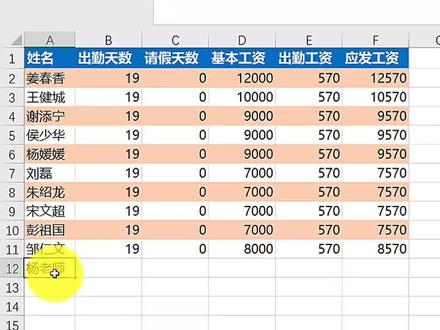
excel 如何实现这样的表格隔行变色呢?并且当数据新增的时候,表格也能自动隔行变色呢? 用格式刷转换成表格,还是一行一行的填充颜色呢? no no no! 杨老师今天教你用条件格式轻松实现表格的格行变色。首先我们全选表格的数据列,然后点击条件格式, 选择新建规则。在弹出新建规则的最好框当中呢,我们选择使用公式,在公式框中输入这样一行公式格式,我们选择填充浅黄色, 确定搞定。现在我们在操作数据的时候,表格也能自动隔行变色了,你学会了吗?
900杨老师-加薪不加班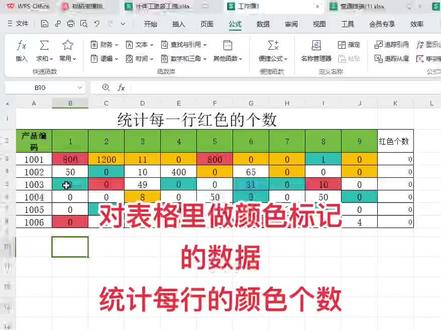 01:50查看AI文稿AI文稿
表格里面有时候我们需要做一些特殊的标记,比如说这些颜色的标记,然后如果我想统计每一行某一个颜色有有几个他的个数,那么今天来分享一下。首先我们就在这个下面好了,然后点击一个格子,然后点击公式,然后名称管理器, 然后我们新建一个,给它取一个名字,比如取一个嗯嗯颜色,取个颜色,比如说颜色 颜色,然后我们的引用位置的话,我们这里要用一个获取填充填充颜色的一个函数,然后给他录入进去,然后这后面的话是参数的话是个六十三,六十三是什么呢?六十三就是背景颜色,然后位置的话就选就点第一个位置,然后你把绝对 给他变成相对应用,然后下面点击确定,这个时候名称管理器做好了,然后我直接在这里面打一个颜色,打个等于等于 颜色,然后调回车键,这个时候会出现二十二,这个二十二就是他的填充颜色的编号,然后向下填充,把这些都对齐对应好,然后再向下填充。这个时候我们在这张表格里,我们要用一个 ctrl contif 统计什么,统计的区域是这个区域,然后我要统计的是颜色红色,红色是二十二,我输个二十二, 然后就是长统计二十二的个数吗?跳回车键,这个时候二十二的个数全部就出来了,就能够去统计红色的有多少,依次类推,想统计黄色,黄色的是四十四,统计四十四的个数,依次类推,都是都可以统计出来,大家学会了吗?点个赞哦!
1162美姐办公实操 02:17862麦琪Excel入门到精通
 00:20查看AI文稿AI文稿
教你隔行填充颜色,你知道怎么批量隔行添加颜色吗?这样一行一行添加太慢了。首先添加第一行的颜色, 然后选中这两行,点击格式刷按 ctrl 加 shift, 加向下箭头,这样就完成了。超实用的小技巧,你还想学什么办公技巧?写在评论区哦!
652小万职场 01:56查看AI文稿AI文稿
做好了表格,那么如何根据内容来分行来显示颜色,这是我们可以通过福利来完成。等于 f 函数, 首先我们来判断一下他这个数据呢?哎呀,是不是不等于我们上面的数据,如果不等于,那么我们就通过一个 n 函说来返回 n e 一,就他上面的数据,那么 n 函数如果他上面是空的,那么他会返回零零,那么我们给他加上一,加上等于一,如果那么他们两个相等,我们就返回上面的数据, 如果回车,那么这样做的目的是干什么?我们来看一下,那么大会发现说所有的后勤部,那么他们都是一,比如说那么第二个后勤部,那么他这地方,那么他们两个数据相等的时候,那么呃他就会返回他上面的数据是一, 那么当我们后面的数据呢?当我们达到这个行政部和后勤部呢?将交的是这个位置的时候,他们两个不相等,不相等的吗?他在上面数据上面加一,所以说相同数据他都是 是一样的,那么得到这个数据以后,那么大会发现,那么呃相同的数据和不同的数据,他们总是相差一的,至少我们再通过一个判断机会来说 a, 本来说 a 本 我们这个判断机构性的函数,那么我们来判断一下旁边的这个数,那么是不是偶数,如果是偶数,那么他就会返回处,否则那么他会返回复式偶数,那么他都是处分基数,那么他都是复式。所以说呢,我们把这数据区域呢,把它全部选中,比如说 sf 上下线头全部选中以后,在我们的开选卡当中找到条件格式, 在条件格式当中我们选择新建规则,在这地方使用公式,那么什么公式呢?我们来判断一下我们左边的这个数据, 那么他是我们把他们说也不说好,按上是按下 f 四,那么当他们如果他是等于处的 我,我们给他设置一个格式,设置个蛋黄色单一确定确定,这样我们就可以得到我们小项链所需要的效果了。最后这两个福利,我们把它给隐藏起来,学会了点个赞哦!
103Excel干货 01:06查看AI文稿AI文稿
excel 技巧,自定义隔行换色,打开实体表格,这是我们初始状态,有一种快速的隔行换色的方法是什么呢?是套用表格格式,但是我们想自己定义换色的方式怎么办? 我们现在先选定第三行的单元格,选定之后通过开始字体我们找到填充,我们选一个浅绿色,选完之后呢,现在再将第二行和第三行都选定, 都选定之后,把光标定在右下角,向下填充,在你向下填充时会发现数据也在变化,你可以利用自动填充的这个选项点一下这个选项,我们选择什么呢? 进填充格式,那么这样话呢,就只是把格式进行的一个填充,而内容呢保持不变,这也就实现了我们的自定义的隔行换色。这个技巧你学会了吗?请点赞关注!
1132陈飞|Office全攻略 01:46查看AI文稿AI文稿
我们制作隔行填充的那种,有的人说这样子选中哈一行,然后这种颜色,然后选择两行来 格式刷来刷,这样子可不可以?可以,但是他有一个缺点知道吗?比如说我把这一行刷了,看到没有,他这两行就在一起了,知道吗?我们怎么样才实现 才可以实现?怎么算出一行他也可以同样的变颜色嘞?现在我来教你哈,再过来啊,首先我们 选择表格,哎,全部选中表格了哈,然后点这个条件格式新建规则, 然后使用公式确定设置格式的单元格等于 m、 o, d, 然后十个啊 w 括号,括号扣起来啊,再打个逗号,十个数字二,然后再扣起来等于 一。然后格式这里选择什么呢?选择,比如说蓝颜色确定,确定看到没有,也是隔行把洋葱颜色填充起来了吗?但是你删除一个哈,看到没有,他会自 自动的又变回来这样子了哈,你看别说删除多少都可以,看见没有,删除银行也可以,你看删除这种白色的也可以看到没有,他同样是隔行填充,这就是他的区别啊。
984老光棍儿的生活 02:49查看AI文稿AI文稿
大家好,这招呢,给大家分享一个分类填充颜色的小妙招。在这种表格中间呢,会有很多相同的部门,比如说我们想要找某一个部门,可能需要看半天, 其实呢,可以把它给做成这个样子,财务部门,技术部门,在每一个部门和每一个部门中间呢,就会有不同的颜色区分, 他的制作方法呢,其实特别简单,我们可以在最后面来做一个辅助列,为了方便展示啊,我在中间来插入一个辅助列,道理都是一样的。首先呢,我们需要来了解一个函数, m 函数,你可以选择到任意一个不为数字的单元格, 他就会变成零,我们再来试一下,嗯,选择到一个空单元格,他也是零,但是如果这边是数字的话呢, 我们再用这个函数呢,他就会变成当前的数字,我们需要把这个函数的属性把它给弄清楚。 接下来啊,可以在前方来用到一个衣服函数,当这个单元格和上一个单元格不相等的时候,我们则会用到 n 函数,选择到这个单元格, 括弧回来来加上一,否则呢就会让他变成是上一个单元格,括弧回来确定,然后双击下拉 来看一下这个公式,他不等于上面这个单元格,所以呢就是 nc 一,现在 nc 一呢,应该就等于零, 来加上一就应该等于一,对吧,所以这个单元格呢就应该是等于一。好,我们再看下一个单元格,他们俩相等吗?他们俩是一样的对不对?所以 他就不会去执行这一段,而会执行这一段,他就等于上一个单元格,下方呢也都是同样的道理,好,当我们到技术部的时候啊,在部门交错的时候呢, 他们俩不相等,所以呢就是 nc 四,现在的 nc 四呢,就应该等于一,一加上一呢,就等于二啊,所以下方呢也都是同样的道理。接下来我们可以选择到整个这一块片区,然后选择到条件格式,新建规则, 选择到使用公式,然后选择到等于写到一个一字一问函数,这个函数呢是用来判断记偶数的括弧回来选择到这个单元格,并且呢是所列而不所行,当他为偶数的时候, 现在一就是基数吗?当他为偶数的时候,二就是偶数吗?当他为偶数,我们则会给到一个颜色填充,选择到一个绿色,确定你看 最好呢是把这一列,把它给写在最后面,当然中间呢也可以来进行隐藏,希望大家呢能够学会。
1773老徐的Excel 03:01查看AI文稿AI文稿
这样的数据从中翻找,看着一行行的实在是有些马头皮,如果隔着一行换一种颜色,那么无论是看起来还是从中翻找需要的数据,都会是十分方便的。 点击表格的这个部位,我们先选中表格的全部内容, 点击菜单栏里的开始找到条件格式标签,点击,然后选择新建规则, 找到使用公式,确定要设置格式的单元格,然后在下面的空格里面填上, 在填好这个公式以后,点击格式,在格式里面选择图案标签,然后选择一样你喜欢上的颜色, 点击确定以后,这样就可以实现隔一行显示一种颜色。
629好运 00:37查看AI文稿AI文稿
隔行填充三大方法方法一,格式刷,先设置一行,选中两行点格式刷,选中下面的区域即可,可是如果删除一行,顺序就乱了。第二种快捷键法,选中区域, 喊戳加替疫苗搞定。什么还不喜欢,那就第三种方法。首先选中所有单元格,点击条件格式、新建规则,使用公式输入这些内容我会写在评论区, 点击格式给他填充一个颜色,点击确定即可,这样即使删除行,颜色也能自动填充了,记得关注哦!
655财务软件之家 01:29查看AI文稿AI文稿
今天我们来学习隔行填充背景颜色,而且能够自动更新。如果说我们是一个初学者,我们会选中第三行的内容,选中以后呢去填充一个背景颜色,然后呢选中这两个单元格,我双击格式刷,然后去把内容隔行 都填充上背景颜色,以这种方式隔行填充背景颜色,当你删除一行的时候,那他就不是隔行填充背景颜色了。 那我们怎么让表格在内容变动时候还能隔行填充颜色呢?我们可以选中整个表格的内容,选中以在开始选项卡下,我们找到条件格式,点开小三角, 然后我们在这里找到一个新建规则,单记一下,我们找到最后一个叫使用公式,确定要设置格式,单元格,我们单记一下,然后在这个长条框里面,我们单机鼠标左键录入公式, 我们录入等雨号,在英文输入状态下,我们录入 m o d, 再录入一个左括号,然后录入 r o w 函数, r o w 函数代表的是行号,然后我们再录入一个逗号,录入一个二,再录入 右括号,然后再录入等雨号,录入一个零,也就是说这偶数像填充颜色,再点击格式,点击图案找到你需要的颜色,比如说粉色,然后点击确定, 再点击确定,这样我们表格就隔行填充了颜色,当我们删除第三行的时候,我们还是会隔行填充颜色,那你自动更,你学会了吗?
28李木子 02:16查看AI文稿AI文稿
宋老师,隔行填充颜色的效果怎么做啊?我们来学习三种隔行填充颜色的方法,其中第三种方法呢,非常方便。先看第一种,先选择一行, 单击填充颜色,选择一种颜色,然后我们选择相邻两行,单击格式刷,然后用格式刷,将这个格式呢刷到其他上面,那么这种歌行填充的效果就做好了。 这种方法呢存在一些问题,比如说当删出行,那么这种歌行填充的效果呢?就会被打乱。那么来看第二种方法,我们先选 选中我们要制作各行填充的单元格区域,然后单击开始中的条件格式,选择新建规则, 使用公式,确定要设置格式的严格输入公式等于 mod 括号一个肉函数, 二求于判断当前所在行,对二求于是不是基数啊? 他的球员是不是一啊?如果为一表示他为基数,那么我们给他做一个 脸色填充,确定确定这种方法 来做出来的各行填充效果,当删除行的时候呢,他是仍然会保留这样的效果的。好,这是我们的第二种方法,我们来看第三种。 第三种方法呢非常简单,选择单一个区域,键盘快捷键 ctrl 加 t, 可以选择创建超级表。 那么这种歌行填充的效果呢,就做好了,你学会了吗?学会点个关注吧!
380宋老师的WPS办公小课堂


