虚幻引擎地形模式怎么建凹凸地形
欢迎各位来到亚大循环学院,那么本节课我们要介绍的一个节点呢是这个 bling offside 的,那么他的意思呢,也就是我们的一个凹凸偏移快捷键呢,账号就是我们的 b 键, 然后打主要起到的一个作用呢就是说,嗯, 我们用简单的理解就是我们的一个发现效果的一个增强版,首先呢正好我这一块导入了三张贴图,一个呢正好是基本的这个纹理贴图, 然后呢这还有我们的一个发现贴图,以及这个算是一个高度贴图,高度图的话, 我们把这个里面的白色视为我们一个比较偏高的一个呃区域,然后黑颜色呢是较低的一个区域,就是用黑和白来区分它的高梯关系。 那么我们先不用这个节点,先导入我们最基本的一个颜色贴图和这个发现贴图,先看一下基本的一个效果, 那么玩传统的这个有发型贴图质感的一个贴图,也就是这样去贴的,那我们可以把这个保存一下,然后呢这个材质球我们贴到这个贴面上, 这我们能看到透过这个阳光可以看到这个地面是有凹凸不平的一个效果,当然呢正好越往远处呢,正好他好像就变成一个平面了,他只是在我们这个眼前, 我们看是在我们眼前有凹凸的这样一点点的这样一个效果。那么我们用今天所学习这个凹凸偏移能达到一个怎样的效果呢?我们可以在他的这两个贴图屁股后面这个 us 这一块我们做一个这样的一个相连, 那么在他这个后面这个高度这个地方呢,我们按住 t 键,然后呢最后把刚刚那个高度贴图倒进来,当然这个地方记得是要连接 在他的通道上面,就是采用的是他的儿通道还是机通道等等的。 那对于通道来说的话,我们打开这个贴图,然后可以先把所有的通道全都隐藏了,我们从这个通道里面就可以看到。 嗯,在一个通道当中我们也许可以隐藏有多种高度,比如说这个我们做一个版本,然后绿色通道做一个版本,那么我们就可以透过这个通道,那么直接对他进行一个切换性的一个使用。 嗯,对于前期来说,我们先简单来认识一下,因为我们可能也就这一个图片模板,然后呢直接连接到他这个儿童道上就可以了,这时候我们保存一下, 然后这个地面的话,似乎比刚刚的话可能会要更有质感一些,如果说 忘记了这个之前的这个效果呢?我把这个现在断开,然后我现在保存一下材质,我来看啊,这个地面好像就被压平了,现在我把我们今天要学习这个节点呢,连接上以后我再保存, 这很明显的一个效果对比就出来了,我们这个石头的话就会被好像推起一定的高度, 那么在这个另外两个参数当中的话,将上面这个参数我们可以设置他整体这个贴图的一个 uv, 我们可以按住优键,然后点一下,直接连接在这个地方, 我们现在保存一下, 那么这一块的话,这个节点我们先简单的来学习怎么样使用。嗯,后面的课程我们会详细介绍到他, 首先这个 uv 这块,我们把 u 和微这块都给个比如说五,我们主要是为了做对比,我先现在保存一下 完,这时候就看到他就是在调整我们贴图的一个呃,重复重叠的这个大小,我们如果说给到一个零点五, 那么他这块就变得特别的大了,所以呢正好这一块根据自己的需要可以来 调整这个 uv 的一个重复性,那么下面这个这一块这个值呢叫好呃,我们可以做一个动态,一个调整, 如果说觉得觉得这个贴图这块不太满意,我可能要进行些微调,其实是微调,不是说是数值有多么大的一个区间。嗯,官方这块给出的一个建议数值哈,也就是在零点零二到零点一之间, 我们这一块可以给一个这个参数,然后把它转为参数,那么作为一个材质实力,我们实时的去看一下这个效果性的一个对比。 那我们现在这转转成参数了,学习一下啊,使用我们之前这个参数默认纸这个模板模板, 然后呢把它保存成一个材质一个实力, 我们将这个材质实力呢直接贴在地板上,现在打开材质实力, 我们从材质实力当中我们现在是可以设置这个数值的,所以我们现在拖动这个数值就可以看出很明显的一个变化,当然也不能给的太大,太大的话这就明显也不知道是个什么东西了。所以按照官方给出的一个建议值,我们数一个零点零二, 然后大概现在是这么一个效果,如果给到零点一,他也基本上就是高出这么多左右,所以他基本上为什么叫偏移呢?就是适当性的我们 做一点视觉上的一个便宜,来强化它的一个效果。所以呢这就是我们本节课所需要介绍的一个内容,你可以通过咱这一块的一个数值控制对它进行一些的微调,或者说我们就不需要这个数值 直接通过这一块。我们其实刚刚已经看到一个很明显的一个对比变化,来强化他的一个质感。比如说我把这一块现在断掉,我保存只通过发现的话是质感上面脏话,不如加上这个凹凸偏移 更显得糟,这种砖块石块糟会更有质感些。那么我们今天要讲的内容就到这里。

粉丝2507获赞4331
相关视频
 12:55查看AI文稿AI文稿
哈喽,大家好,今天开始我们学习虚幻英雄中的世界环境创建部分。首先从我们的地形开始,我们需要打开内容浏览器,通过创建一个新的关卡来创建一个地形。 我们通过 ctrl 加上空格进入内容浏览器,在我的资产下面找到关卡文件夹, 在空白处右键单击选择创建关卡并重命名。我们双击新建的这个关卡,然后进入。现在我们进入的是一个完全空白的世界,我们可以在大纲视图中看到这里面是没有任何内容的。 我们可以在工具栏单机选择模式后面的下拉箭头找到地形模式,我们可以看到这里边有一个绿色的网格,这个就是我们构建地形的基础。 我们在市口的左侧可以看到这里面有非常多的选项,看起来非常复杂,但是我们现在将使用默认值,如果你们想更改这些选项,可以参考一下虚幻引擎的文档。在地形技术指南下面 找到建议地形大小,这里会有详细的尺寸,但是现在我们只需要保持默认值,然后单击创建,这样我们就会得到一个地形,但是现在我们什么也看不到,因此我们需要点亮这个世界, 我们将回顾一下照亮户外场景的基础知识。我们需要回到选择模式,可以点击工具栏的模式,选择后面的下拉箭头选择选择模式,也可以通过快捷键 shift 加一直接回到我们的选择模式。 我们可以通过模式选择后面这个下拉箭头,可以看一下每个模式的快捷键。回到选择模式之后,我们首先要创建灯光,我们需要在快速添加到项目下面找到光源,找到定向光源,然后拖入我们的世界。接着我们就要创建天空, 在快速添加到项目下面找到视觉效果,找到天空大气,然后拖入我们的世界。如果这时候没有出现天空,我们需要选中我们的定向光源, 然后在移动性这改为可移动,在下面找到大气与云,大气、太阳光,这给他勾选上。现在我们添加一个立方体,我们可以在快速添加的项目里面找到形状。找到立方体,我们给他添加进来,我们会发现我们现在并没有获得反射光,因此我们还需要在 快速添加到项目里面找到光源,然后找到天空光照,把它给拖到我们的世界。 我们在细节面板下面将其设置为可移动,然后把实时补货给打开,这就是我们照亮户外场景的方式。 但是我们发现现在世界中还是有黑色的区域,因此我们需要添加指数级光度物来填充。我们在快速添加的项目下面找到视觉效果,再找到指数级高度物,然后我们给他拖到我们的世界中,这样就可以填充我们的黑色区域。 在开始编辑地形之前,我们需要添加人工参考,我们可以打开内容浏览器,在左侧找到添加,并单机选择添加功能或内容包,我们选择第三 三人称游戏,点击添加到项目,我们把它直接关掉就可以。这个时候我们打开我们的内容浏览器,我们选中内容,然后在资产过滤这里我们选择静态网格题, 这时候我们会发现我们这里边就有人物的模型,我们可以给他拖到我们的世界中,这样我们就以这个人物模型来作为参考, 这个人物模型的高度大概是一米八一左右。现在我们通过快捷键 shift 加二进入地形编辑模式,我们可以在左侧看到我们现在正处在雕刻模式,然后在适口中我们会拥有一个笔刷, 我们可以通过这个笔刷来创建我们需要的地形,我们可以通过按住鼠标左键来增加它的高度,然后在按住左键的同时可以按住 shift 键来降低它的高度。 我们可以在左侧来更改笔刷的强度,我们可以给他调到最大,这样的话我们将会以更快的速度来构建地形, 我们也可以给他调到最小,这样的话我们添加地形的速度就会变得比较慢。我们也可以在这边更改笔刷的尺寸,还有笔刷的衰减。接下来我们可以对地形进行平滑处理, 在雕刻旁边我们可以找到平滑,然后我们就可以平滑我们的地形,同时我们可以通过括号键来调整我们笔刷的大小,我们也可以通过平滑旁边的平整来雕刻出一块平整的地面。 这三种笔刷就是我们常用的笔刷类型,后面的笔刷大家可以自行尝试。现在我们开始来制作材质以用于我们的地形。首先我们 我们需要回到选择模式,我们可以通过快捷键 shift 加一回到选择模式,然后我们需要在内容浏览器里面找到我的资产,然后再找到材质文件夹,我们在空白处右键单击一下,选择创建材质,并用重命名,我们双击这个材质打开, 这样大家就会发现非常熟悉的界面,但是地形材质与普通材质不同,我们需要在空白处右键单机输入 land, 然后找到我打在公屏上的这一个,并且单机这个节点叫做地形层混合节点, 利用这一个节点可以混合多个纹理或材质网络,以便将其用作地形。在左侧的细节面板下面,我们可以通过单击加号按钮来添加不同的层,并且可以给他 重命名,例如这一层我就可以给他命名为草坪,然后我们需要继续点击加号按钮来增加一个图层,并且命名为泥土,现在我们就可以在这个节点上找到这两个图层。现在我们需要打开内容浏览器, 然后找到初学者内容包,我们需要在里面找到纹理文件夹,我们可以在里面找到草地的纹理 以及其发现贴图,还有泥土的纹理和发现贴图,我们选中这四个,然后拖到我们的材质创建界面,我们简单的给他排一下,我们先把这两个颜色的纹理通过这个节点 来进行混合,然后我们再复制一个这个节点,可以通过 ctrl 加 d, 再把这两个发现贴图的纹理进行混合。我们现在就把下 下面这一个连接到发现贴图上面,把上面这一个连接到基础颜色上面,那我们现在还需要一个常亮来更改粗糙度,我们可以通过快捷键 按住一,然后左键单击空白处可以获得一个长量,我们把这个长量的默认值改为一,我们把这个长量和粗糙度连接起来,我们点击应用,并且点击保存,我们可以在保存右侧找到浏览,我们点击一下, 这样可以直接定位到我们这个材质所在的文件夹,现在我们回到我们的关卡中,打开内容浏览器,把我们刚才创建的这个材质 拖到我们的世界地形中,大家会发现什么变化也没有,我们需要在细节面板下面,然后找到地形,再找到地形材质,我们把我们刚 才创建的这个材质拖到地形材质下面,现在会发现这个材质有点奇怪,并不是我们想象中的样子,既没有草也没有泥土,是因为我们现在需要给他创建图层信息。 我们通过 shift 加二进入地形模式,在左侧找到绘制,我们点击一下进入,然后在下边我们就可以看到 我们在材质创建面板创建的两个地形层,我们可以通过点击后面的加号来创建层信息,我们选择权重混合层,系统会自动为我们创建这个关卡的地形中使用的材质文件夹, 我们只需要点击保存就可以,现在会发现有一定的变化,那我们可以继续点击泥土后边这个加号来创建权重混合层,我们 点击保存。现在我们就可以通过选择泥土或者是草坪来为我们的地形添加材质,大家可以试一下,可以看到我们可以选择泥土,也可以选择这个草坪,都可以来为我们的地形创建材质。 之前的课程中讲过,我们一般会有一个主材质,有很多材质实力,现在我们就为我们的地形材质来创建材质实力,我们回到地形材质编辑界面,首先我们需要添加一个纹理坐标节点, 这个节点的名字我会放到公屏上,然后我们还需要添加一个乘法的节点,那快捷键是 m, 我们可以按住 m 点击左键,最后呢我们还需要添加一个变量,我们按住快捷键一点击左键,我们需要把这个变量转换为参数,我们可以 可以给他命名为草地稀疏,我们将其默认值改为一,现在我们就将这些节点进行连接,我们把文理坐标节点连接到 a 上面, 然后把草地稀疏这个变量节点连接到 b 上面,我们把这两个节点通过 ctrl 加 d 复制一个, 我们再把纹理坐标这个节点连接到下面这个乘法节点的 a 上,我们把下边这个变量节点给他重变名,比如说改为土壤密度,我们把上边这个乘法节点连接到草地的 uv 节点,以及他的发现贴图的 uv 节点上, 把下边这一个乘法节点连接到土壤的 uv 节点上,以及他的发现贴图的 uv 节点上。我们点击应用,然后回到我们的关卡中打 打开内容浏览器,找到我们的材质文件夹,在里边找到地形材质,我们右键单击一下选择创建材质实力,我们把这个材质实力拖到我们右侧的地形材质上面,这就是我们创建地形材质实力并使用的方法。 我们双击打开地形材质实力,我们可以看到这里面有两个选项,一个是土壤密度,一个是草地稀疏,那我们现在就可以通过这两个选项来更改我们的地形材质,我们回到我们材质编辑面板, 我们将介绍另一种方式来创建材质,首先我们把下面的地形层图层混合这一个节点删除,然后我们把这边这个节点都断开,可以通过快捷键艾特, 然后直接断开。我们首先把这些节点,然后都重新排列一下,然后我们在左侧的细节面板下面找到材质,找到使用材质属性, 我们给他勾选上,这样我们就会在这边发现有一个材质属性的节点,我们右键单击材质属性的节点接头,然后向右拖动,这样我们可以放置一个新节点, 我们在这下边找到材质属性,然后找到我给大家打在公屏上的这一个节点,这个节点就是建立材质属性节点,我们给他移动一下,我们通过 ctrl 加 d 再复制一个这个节点,然后拖到下面。 现在和刚才一样,我们还是需要把颜色连接一下,把发线贴图连接一下,然后粗糙度我们仍然是给他一个常亮, 通过快捷键一来添加,把它默认值更改为一,然后我们把它连接到粗糙度这里,下半部分也是一个样,也是一样,这样连接。两个都连接完成之后,我们再连接到地形层混合节点 上面呢,我们给他连接到草坪上,下面呢我们给他连接到泥土上面,最终呢输出到我们的材质属性节点上面,我们之所以这样做,一是方便管理,二是方便添加其他的地形层,我们可以把上面的草地这个材质来选中,然后我们通过快件 c 来给他添加注射,比如说就改名为草地,同样的我们可以选中下面的,然后通过快捷键 c 来给他添加注射,比如说就叫土壤材质,这样我们在添加其他图层的时候就特别方便。最后点 应用回到我们的关卡中,可以发现其实并没有什么变化,跟刚才是一样的。以上就是在虚幻引擎中创建地形及其材质的基础知识,这节课就讲到这里,我们下节课再见,谢谢大家。
479莫相问知眷恋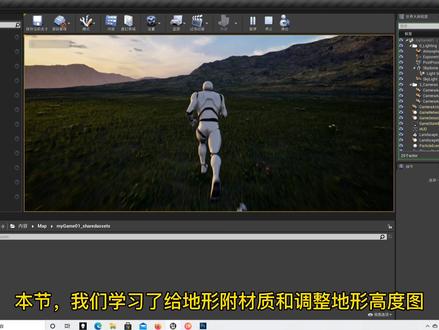 00:47查看AI文稿AI文稿
今天我们继续制作开放世界游戏的地形,回到地形编辑模式,我们选择绘制模式,给草地层添加一个权重混合层,并保存在任意位置,可以看到我们的地形。已经可以看到效果了,运行一下看看效果怎么样。 如果感觉地形太高或太低,可以继续调整下,我这里使用 ps 来进行调整。打开我们之前制作的高度图, 调整色阶参数,减少白色颜色,可以通过多次调整找到一个适合你的参数。回到有意思在高度图的位置进行重新载入,看看是不是已经符合了你的要求。本节我们学习了给地形副材质和调整地形高度图,你会了吗?
570一起学虚幻


猜你喜欢
最新视频
- 1579大胡子Bro