秀米背景图和背景色区别

粉丝2094获赞2.3万
相关视频
 02:37查看AI文稿AI文稿
哈喽,小伙伴们大家好,今天给大家分享的是我们如何去修改推文的背景颜色,总共分为两部分,一部分是我们给全文去修改,一部分是我们给局部去修改。就这篇推文来说,我们想要给他修改背景颜色的话,我们需要明白 总共有几种类型。首先我们点击右边的这个按钮是设置全文属性,点击他我们就会看到全文背景的一个基础格式,那我们下拉三角就会看到总共有两种形式可选,一种是背景图一,一种是背景色,还有一种是清除背景,当我们点击清除背景之后,我们之前应用的背景颜色就会被消掉, 我们想要给他设置一个背景色的话,我们需要点击这个颜色的按钮,选择一个合适的颜色添加进去。那如果是图片的话,我们需要用到一个背景图片,在这里秀米自带的话是在图片素材这里有一个图片素材,这里我们通过搜索框,然后搜索一个背 贴纸,注意这两个这两个词中间我们需要空一个空格,然后我们点击搜索之后,就会看到救命系统里面自带的一些贴纸,比如说这个贴纸来说,我们现在给他应用进去,也就是点击权威属性,点击这个背景图选项,然后点击 左边的这个选择好的一个贴纸,这时候需要改变一下他的背景图的方式,重复的方式我们改成垂直重复,这样子我们的一个全文的背景就设置完成了。那当我们想要给局部去单独设置一个背景色的话,我们 应该怎么做呢?首先我们依旧是打开布局模式,打开布局模式之后,我们会观察到每一部分他都是在一个单独的一个单列布局里面的,这样子做的好处呢是我们对他的一个单独部分进行修改的话,可以更好的进行操作。 就拿这样的一个图片来说,这组图片呢,我们是把它的一个双列布局,双列布局之后呢,我们把它抛在了一个单列布局里面,那在这里我们读对这个 窗帘布局的图片,也就是他的图片进行了一个操作,就是我把他的图片定位他对齐方式改为了居中对齐,居中对齐之后呢,我们无论是给他的外边距去设置上下左右边像素的时候,他都是处在一个居中水平的方向。好,那当我们想要给他去设置背景图片的话,我们依旧是点击最外框的这个单列布局, 点击进去之后,我们如果是背景色的话,你直接选择颜色即可,我们关闭布局模式看一下,这样我们的一个颜色就设置好了。那如果是图片的话,我们和他的全文依旧是一样的,我们先要找到一个合适的图片,找到合适的图片之后呢,我们我们需要把他的这个背景图给他添加进去,重复方式依旧是改成垂直重复, 那这样我们的一个背景图就设置好了,我们可以关闭布局模式看一下,他的两个图片依旧是在这个中间水平居中的, 那这样子的我们无论是对于他的全文还是部分的背景之至,我都有讲到,有不明白的地方我们都可以在评论区给我留言,我那这期视频就到这里啦,感谢大家的关注,再见。
1882小田的排版分享(停更版) 01:42查看AI文稿AI文稿
哈喽,朋友们,今天和大家分享的教程是秀米排版如何设置背景图背景色?一、如何设置全文背景图背景色?直接在编辑区域左侧图片素材里搜关键词背景,可以看到秀米系统里提供的背景素材,还可以选择勾选只看 p n g, 因为背景图只支持 j p g 和 p n g 格式的图。 此外也可以直接在背景分类下查找。如果想要把本地图片作为背景图,可以在编辑区域左侧我的图库里面上传。 有了合适的背景图之后,点编辑区右侧的设置全文属性图标,再点工具,挑上小三角里的背景图,选择图库里图片或者是系统素材,拖动小白点可以调整背景图显示大小,右上角可以设置背景图重复方式, 这样全文背景图就设置好了。如果想要设置全文背景色,点,设置全文属性,再点工具,调上小三角里的背景色,点马赛克原 圆圈,再点颜色面板里的颜色,全文背景色就设置好了。二、如何设置局部背景图背景色点编辑区右侧的四个小方块,打开布局模式,在编辑区域左侧图文模板布局。基础布局里找一个基础单列布局,添加到编辑区域,点击基础单列布局,再点布局工具条上颜色圆圈旁的小三角,点背景图,再选择图库图片或秀米系统素材,设置为背景图。 接着把内容放到设置了背景图的布局里,选中布局点工具条上的编剧,设置一下四周内编剧,可以让内容与设置的背景图背景色四周不贴边。如果想要给局部内容设置背景图,点基础单列布局工具条上的小到三角,选择背景色,再点马赛克圆圈,选择颜色面板里的颜色,就可以给局部内容设置背景色。 三、如何清除设置的背景图背景色?打开布局模式,点击设置了背景图背景色的布局,点布局工具,调上颜色圆圈旁边的小三角,再点清除背景,就可以取消设置好的背景图背景色。全文背景在设置全文属性的工具条上清除。以上就是今天的教程内容了。
4209搬砖教主吖 00:36查看AI文稿AI文稿
哈喽,宾利小伙伴们大家好,本期视频我们来讲排版中的背景色。第一种,全文背景,点击宾利区空白处或右侧齿轮按钮,在 点击颜色按钮设置全文背景色,再设置相应的文字颜色即可。第二种,全文背景加布局背景,先设置全文背景,然后 录像编辑区添加单列布局并选中,点击颜色按钮,设置不同的背景颜色,这种需要设置页边剧才能把背景完全显示出来,最后预览即可,你学会了吗?
652秀米 01:53
01:53 03:28查看AI文稿AI文稿
哈喽,之前有小伙伴在问如何更改我们秀米编辑器里边模板的背景,那今天就跟大家说一下。首先我们以这一篇文章为例,我们可以看到它的背景是这种很浅的这种绿色,那如果我想改色的话怎么处理呢?我们在这篇编辑区的旁边有一个 设置文本属性,那么点开之后呢,他这个圆圈就是目前的这个颜色,那我可以随机点一个别的颜色,比如说点了一个黄色,他整篇就已经变成了黄色。如果说我们想给背景增加一个渐变色,那应该如何操作呢?首先这里面有我设置好的渐变色,我先 点击一下给大家看一下,像这个他就是一个蓝紫色的渐变,但这个渐变呢,他并不是本身就有的,需要我们自己去创作,那么我们就点击加号,旁边有一个渐变色,渐变色下边有一个获得代码的选项。进来之后呢, 我们点击这一个链接,点链接进去之后呢,你看他会有一个颜色选择,这个是两色的一个渐变,我们可以点击下面有个三色渐变,这个你们自己选择。三色渐变之后呢,我们看到上边他有 四个框框,四个椭圆形的框框,像第一个你看框框,我把我的这个鼠标点在这个颜色的任意位置,他就会取上其他的色值。那么我们如果想要哪几个颜色渐变呢?我们就直接在这里面进行选择,比如说第一个我刚刚放了一个绿色,那第二个比如说我放一个黄色,我就取一个黄色, 然后第三个呢,我再去取一个颜色跟他相去呼应,比如说我在这个色纸上面去滑动,他选了一个这种橙色,选了橙色之后呢,下边有一个绿色的这个按钮,我们点击一下之后,就可以看到我们刚刚去配的这三种颜色的一个整体效果。 如果我们觉得这个是 ok 的,我们就复制下边这个色值的一个代码,然后再返回到我们的文章中,在这个渐变色这个白框里面去复制 我们刚刚这个代码,再把它加入调色盘,加入调色盘之后呢,我本身这个色盘里面就有这个颜色了,那我们再去更改这个颜色,点击之后大家看他这个现在这个背景,就是刚刚我们去创作的这样的一个 绿黄色的这样的一个渐变色。那不仅仅是背景,比如说像我们的这个标题,它其实也是可以设置渐变色的, 只要它这个标题可以选择颜色,我们就可以去更改我们自己想要的这个渐变色。那不仅是标题,其实像我们卡片,也就是正文的部分,也是可以去做这个渐变的效果,方法也是一样的。 这个界面效果呢,我们是在标题里,在正文里,在整个全文的背景里都可以去设置。
475小鹿快跑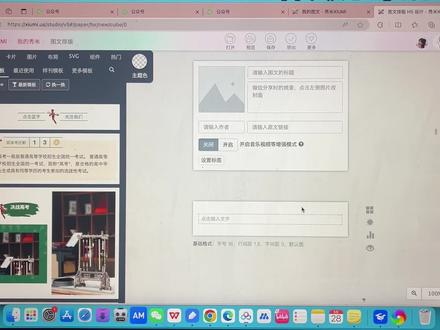 02:40
02:40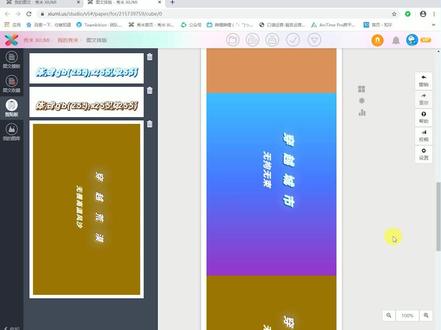 00:53查看AI文稿AI文稿
哈喽,宾利小伙伴们大家好,本期视频我们接着制作文字部分。首先到剪贴板,把上期视频中复制的布局向编辑区添加三份, 选中第二个布局,修改其内容。点击背景按钮,修改背景颜色。选中内侧系列布局的第一个文字,点击文字阴影按钮,修改颜色并点击应用。我们不用一个一个的去单独修改,有格式刷功能,为什么不用呢? 点击格式按钮,选择提取格式,文字的格式就被提取到了剪贴板中。选中第二个文字,点击剪贴板中的格式,就完成了格式刷的操作。第三个、第四个文字同样使用格式刷来快速修改格式。 重复以上步骤,给第三个布局也进行内容上的替换和格式上的变换。下期视频我们把文字的部分制作完毕。
73秀米 04:19
04:19


