剪映最后几秒导出黑屏

粉丝1232获赞8379
相关视频
 00:34查看AI文稿AI文稿
为什么视频时长看上去只有十秒,但倒出来却有一分钟这么长呢?原因很简单,把时间轴滑动到视频结尾,看看是否有多余的音乐片段,如果有的话, 将后面多余音乐片段删除,这样问题就解决了。有时候特效贴纸文字过长,也会有相似的问题出现,用同样的方法解决就可以了。关于视频黑长问题的教程就到这里,我们下期再见。
378玫瑰兔🐰(手机剪辑摄影) 03:16查看AI文稿AI文稿
剪辑视频过程中,视频的结尾处为什么会出现黑屏?出现黑屏后又该如何处理这期视频?分享一个方法,跟随我的镜头一起去看看。 打开剪映,把视线准备好的视频导入进来,导入进来之后呢,咱们首先播放一下这个视频,下了几天的雨,就为了蓝天出现了朵朵白云悬浮在天空中,大自然景观太美了。 好了,咱们在十四秒处暂停一下,从播放的视频中咱们可以看出,在十二秒之后呢,这个视频就出现了黑屏。遇到黑屏如何处理呢?咱们首先把时间轴返回到最前边,咱们可以 看到在主视频最上边有三条横线,那么每一条横线他都代表的什么轨道呢?以前有一个视频,咱们讲到过 每一条横线他都代表的什么轨道,如果不清楚的小伙伴可以去那些视频中可以看见,咱们在这里重复一遍啊,第一条红色的横线,他代表的是画中画轨道,第二条这个橙色的横线,他是代表的 字幕轨道。第三条这个黄色的横线,它代表的是贴纸轨道。接下来咱们再来看一下这个音频点下方工具那种音频, 这个音频呢,他有两条轨道,第一条绿色的轨道,他是代表的录音轨道,下边这个蓝色轨道,他是代表咱们添加的音频轨道。再把时间轴返回到这个视频的最后边, 咱们来看一下,在十二秒多一点的时候,这个主视频已经结束了,但是咱们添加的这些元素都超出了主视频的时长,所以说后边就会出现黑屏。所以想要解决黑屏,咱们就需要把每一个添加的元素与主视频对齐返回, 咱们先选这个贴纸好了,这个黄色就代表贴纸轨道,咱们选中,然后把这个贴纸轨道往前缩,与主视频对齐返回, 再返回。咱们点这个音频,选中添加的音频轨道,然后点分割,把后边直接点删除掉好了,音频轨道与主视频也对齐了。接下来再看最上边这个红色的横线,这个画中画轨道,咱们 重新点返回,咱们点下方工具栏中的画中画,咱们选中画中画轨道,咱们再把这个时间轴指向这后边,然后往前缩,再把时间轴与主视频对齐 好了,这时候画中华轨道也与主视频对齐了,这时候咱们重新播放一下这个视频,看看后面是否还是会有黑屏现象 好了,这时候是不是主视频与添加的严肃都堆起之后呢?视频就不会出现黑屏了,这就是咱们分享一个简单实用的方法,小伙伴们快快用起来吧!
732岁月静好 00:42查看AI文稿AI文稿
我们看这段视频才四秒钟,这个总时长是十秒钟,导出来的视频就是十秒钟,播放完四秒钟视频后面就显示黑屏,是因为音乐太长导致黑屏。 点击视频条,把视频分割,点击删除, 点击音乐条,点击分割, 点击删除,这样导出的视频就是四秒钟,不会出现黑屏。 下节课教大家收藏的音乐如何截取自己想要的部分。
197剪映新手入门教程 00:42
00:42 02:50查看AI文稿AI文稿
第一种原因,没有删除片尾。方法一,点击片尾,点击删除。 方法二,打开剪映,点击右上角设置,点击自动添加片尾,选择移除片尾。 第二种原因,有些轨道比素材的轨道长,例如音频、文字、贴纸、画中画。解决方法,找到比素材多处的轨道,分割和删除。例如文字轨道比素材轨道长。 时间指针对准素材末端,选中文字轨道,点击分割删除。例如画中画 轨道比素材轨道长,为了找到画中画轨道,在一级工具栏点击画中画,就能看见画中画轨道了。时间指,针对准素材末端, 选中画中画轨道,点击分割,点击删除。选中画中画轨道,点击分割,点击删除。 注意,任何轨道都不能比主素材轨道长,另外哪个轨道长通过主素材轨道的上下方的彩线可以进行判断。例如画中画是红线显示在 上方,文字是橘黄线显示在上方,音频是蓝线显示在下方, 贴纸是黄线显示在上方。第三种情况,不知道导致黑屏的原因是如何删除视频片尾呢?解决方法,假设不知道此视频黑屏的原因, 点击右上角导出,把视频先导出来, 再打开剪映,开始创作。选择导出的黑屏视频,点击添加。此时还是有黑屏的,这时点击主素材,时间只 针对准黑屏开头的部分,点击分割,点击删除即可, 记得删除片尾,现在黑屏已被删掉了。
109分享7935 03:23查看AI文稿AI文稿
最近啊,有特别特别多的朋友们给我私信啊,说自己在用剪映剪辑视频的时候呀,出现了黑屏。今天我就来跟大家讲解一下,你为什么会出现黑屏这种情况,我们该如何调节你的视频为什么剪辑出来就黑屏了呢?自己找了半天也找不着原因。比如说你看我这个视频吧, 你看播放到这里是不是没了?那你以为是不是当你剪辑出来视频之后,那你的视频就到这里,因为你没有片尾,那不会的,这个视频剪辑出来,他就一定会有黑屏的。 首先我们来看一下黑屏的几个理由啊?一个视频有什么内容呢?首先你有文字对不对?然后你有视频对不对?然后你还有音乐对不对?如果你产生黑屏了,那你有几个原因?首先你的音乐比视频长了,那你就会出现黑, 比如说我这个我怎么看我的音乐是不是比视频长了呢?你点一下你自己的这个音频,是不是你的音乐就出来了呀?音乐就在剪映的这个下面了,这个蓝色的就是, 你看这个蓝色的是不是比视频长了,那他是不是就会有黑屏了?只是刚才他在隐藏,你看不见,你一定要点击一下刚才我点的那个音频,他才能够出现。这个时候啊, 你是不是要把这个音乐剪辑的跟视频一样长啊?点击这个音乐,然后点击分割,把这个多余的这个部分是不是就变成了白框了?点击这个删除,那你看音乐是不是就跟视频一样长了?那即使是这个样子还是会黑屏, 为什么呢?你看这个黑屏的部分,他是不是还有字幕?我这个字幕还是比我这个视频要长,那视频完了,是不是文字还没完,那这个部分还是会黑屏的,那如果字幕比这个视频长,我们该怎么把字幕剪掉呢? 我们返回上一个页面,是不是?那这个时候我们再点击文字,那你看这个文字是不是这个框,这个橘黄色的他就出来了呀? 你看这个时候是不是就很明显这个文字比视频长了?那也非常简单,我们找其他,然后点击他,同样是点击分割,然后删除我们只有所有的内容,文字、 音乐视频一样长的时候,把这个视频剪辑成功导出来,他他才没有黑屏,你懂吗?点击返回,同样你这个视频中,不管是使用音频、文字、贴纸、特效等等,只要他比你的这个视频长,你就会出现这种情况。 那你怎么找到他是不是比你的这个内容长呢?你就点这个下面他就会出来了。刚才音乐我点击的什么音频对不对? 是不是文字?我点击的什么文字,对不对?你点哪个内容,哪个内容就出来了,出来之后呢,你就能看到他是不是跟你的视频一样长了, 这个样子你就能够检查出自己黑屏的原因了,你懂了吗?非常非常的简单哦,你按照我的这个步骤操作,肯定能找到原因的。
2640银发乐龄(教父母长辈用手机) 00:30查看AI文稿AI文稿
视频后半段黑屏怎么办?为什么视频时长看上去只有十秒,但导出来却有一分钟长呢?原因很简单,把时间轴滑动到视频结尾,看看是否有多余的音乐片段,如果有的话,将后面音乐片段删除就解决了。 有时候文本贴纸过长也会有相似的问题出现,用同样的方法解决就可以啦。感谢聆听,下期见!
302剪映视频剪辑教学 01:26查看AI文稿AI文稿
有很多朋友私信我,剪映制作视频后面黑屏是怎么回事?我今天就来给大家讲一下几种黑屏的原因及处理方法,视频有点长, 不懂的朋友请耐心看完,一定可以帮到你。打开剪映,我就用这个给自己唱歌视频换背景的,后面有黑屏的视频演示给大家看。上面这个椭圆形的标志就是自己唱歌视频的画中画点一下, 再往左边滑动,到这里就会看到背景视频没有自己唱歌的视频长,所以到这里就黑屏了。我们点一下背景视频条,这里点开变速,常规变速往左边多拿一点点对勾,再往左边滑动视频条, 你会看到背景视频又长了,这个只需要用手指按住后面白色边缘,往左边轻轻 轻滑动,与下边视频对齐就可以了。再往左边滑动,又黑屏了,你会看到这里还有文字,我们点一下返回,你会看到这个文字比视频调长一点,用手指按住后面白色边缘,往左边轻轻滑动,与视频对齐就可以了。 再把视频往左边滑动,又黑屏了,你会看到这里有一根绿色的线条,他就是音频条,说明音频长了点。返回点一下音频条,按住白色边缘,往左边滑动,跟视频对齐,再往左边滑动,视频后面就没有黑屏了。
680国哥(短视频)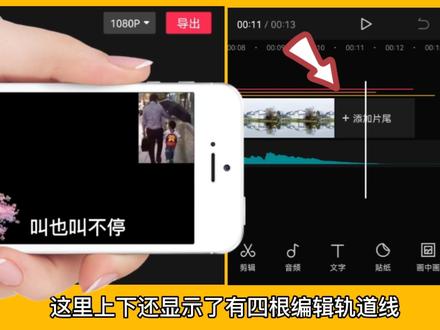 05:10查看AI文稿AI文稿
视频结尾黑屏分三种情况,第一种,完全黑屏。第二种,主视频黑屏,但还有其他内容。第三种,带有这种黑色片尾的。 如果你的视频结尾出现了黑屏,看了小花这个教程后,你还修改不好的话,请截图发到本视频下方的评论区,小花都会一一回复的。我们点开剪映, 在本地草稿里找到有黑屏的这个视频,点击一下 就到了这个页面。现在我们来到视频的结尾处,大家可以看到,在主视频 结束之后,这里上下还显示了有四根编辑轨道线,超过了主视频的长度。在屏幕上我们也可以看到,当主视频的画面结束之后,变成黑屏了,这里还显示有贴纸、画中画和文字,那么这三项就是要修改的了。 我们再来看编辑轨道,最上方这根红色的线表示的是画中画,中间这根玫红色的线表示的是文字,这根黄线表示的是贴纸,下面这根蓝色线表示的是音乐轨道。知道什么颜色代表什么内容, 你就会很快找到这些编辑轨道。首先我们从最上方这根大红色的线开始点击画中画, 画中画轨道就出来了,再点亮这个画中画编辑轨道,按住白色框往前面推动,和上面的主视频对齐。 我们再点击返回两次点击文字,这个玫红色编辑轨道表示的是文字,明显的比主视频长了一些。同样的方法,点亮文字轨道,按住白色框往前面推动,和主视频对齐。 黄色编辑轨道代表的是贴纸,我们先点亮这个贴纸轨道,再按住白色框往前面推动,和上面的主视频对齐, 现在只有一根蓝色的线条,比主视频要长,这个蓝色的线条代表的是音乐轨道,我们点击返回一次,这个 就是音乐轨道。在这里教大家一个小窍门,在视频结尾的地方,我们需要让每个编辑轨道都与主视频对齐,这个时候我们可以把时间轴放宽,放到最大来操作,就不会有失误, 这是缩小。现在时间指针看上去好像是在视频的结尾处, 但是当我们把时间线放到最大的时候,很明显可以看出时间指针并没有在主视频的结尾处,中间还存在一段很大的距离。 刚才文字和贴纸都是与主视频的结尾对齐的,但是在时间线放大的情况下,我们再来看时,文字和贴纸与主视频的结尾处并没有对齐,所以 我们切记,在每个需要上下对齐时,我们一定要把时间线放到最大,这样误差就会降到最小。好,我们再点亮音频轨道,点击分割,点击删除 这个结尾的画面,确实文字和贴纸已经没有了,这就说明文字和贴纸轨道比主视频提前结束了。点击返回,点击贴纸,再点击贴纸轨道,把它和主视频对齐, 文字也重新对齐。还有一种情况,在主视频的结尾处有一个这样的偏尾,如果你不想要的话,有两种处理办法,第一,我们点亮这个偏尾, 再点击删除,那么就删除掉了,但是这种方法是需要你每一次编辑视频时都要这么来操作一下,就有点麻烦。第二种方法是在剪映的这个页面,点击右上角的这个小齿轮, 这里有一个自动添加片尾,在这个状态下是完全关闭的,也就是说在每次编辑视频时都没有这个片尾。我们点一下 这个红色状态,是表示每次编辑视频时都有这个偏尾。如果你每次编辑都不想要这个偏尾的话,我们点击这个红色的开关, 再点击移除片尾就可以啦。好啦,今天的分享就到这里, 如果您喜欢小花视频的话,别忘了点个关注,方便以后继续跟着小花来学习剪映软件。感谢您的观看,我们下期再见!
1166小布丁首播 02:04查看AI文稿AI文稿
大家好,我是植物,今天接着这个视频回答粉丝朋友的两个问题。第一个问题,视频纪委有黑屏怎么处理好?大家先看一下这个视频效果,视频在播放的过程中是正常的,但是播放完了后面出现黑屏, 碰到这种情况,我们很容易就可以看到这个视频的背景音乐,它的长度比属视频的长度要长,所以我们先选中这个背景音乐,在视频基围的地方点击放歌,把这个多余的背景音乐给删除掉。然后我们再看一下, 虽然背景音乐算错掉了,但是它的结尾还是显示黑屏,这是因为它的上面还有文字,文字的长度呢,也比主视频的长度要长。大家可以看到这个主视频的上面有一条橙色的线,但是我们点不出来,那么我们要怎样把它显示出来呢? 好,我们返回,在这里我们可以选中下方工具栏中的文字,也可以选择下方工具栏中的贴纸,都是可以的,比如我们选择文字,这时候这个文字的轨道就会显示出来。好,我们把这个时间组移到视频的记录的地方,然后选中文字, 把它删除掉就可以了。现在我们再看一下,我们可以看到视频播放到最后,他就没有黑屏了。那么粉丝第二个问题是视频播放到最后,他会出现片尾,就像现在所看到的这个样子,这个视频后面呢他会最佳的剪影的专用片尾。 那去掉这个片尾呢?有两种方式,第一种方式呢,就是我们直接选中这个片尾,然后呢在下方工具当中就会出现一个删除的这个图标,我们选中删除,这样就删除掉了, 但是这个方法呢,是每一次你都需要这么操作,会显得麻烦。那么还有一种方法呢,就是通过设置的方式把它彻底给关闭掉。好,我们返回去,在这个节点的右上角有一个设置的按钮, 这个上面他就会有自动添加片尾这个功能呢,默认是打开的,我们把它关闭掉,然后在这里选择移除片尾,这样就可以了。
1928江南子木 01:56查看AI文稿AI文稿
视频播完以后,音乐还是在放,这种情况应该怎么办呢?有网友提出了这个问题,我们今天给大家说一下啊。呃,可能新手觉得不知道怎么处理,但是 可能对于新手这确实是个问题啊。第一步你要找到你的片尾,就是屏幕泛黑的地方, 然后在偏尾这个地方呢,选中下方的音频轨道,当画框出现白色叫做选中。 然后呢,你点击下方的分割按钮,找到下方分割按钮,点击分割,再选中后面黑的部分,下方的这个音频点击下方的删除, 把它删掉就可以了。这时候呢,你还要双指在下方继续撑开扩大,把它放的很大很大,放到最大,然后把视频播放到结尾的时候, 保证下方的这个音频轨道不要超出外面,如果你只是超出来一点点,画面还是会变,画面播的时候还是会变黑的,你要让视频跟音频对齐, 可以让视频稍微缩短一点,比较保险。像选中画面,然后向内缩放, 这样也可以,这时候再拨的时候呢,整个结束的时 后就没有多余的音频,画面也不会变黑了。 这位小姐姐你学会了吗?欢迎关注我们,学习更多摄影视频小技巧!
227影像家摄影俱乐部


