剪映文案如何智能排版
大家好,我是高姐,简易的文字编辑功能是越来越强大了,今天我们学习几种创业文字排版技巧,好,下面请看我的手机演示。放好,我们先学习第一种方法,立体音乐文字动画效果,也就是刚才片头的这种文字排版, 我们在工具上找到文字,好,我们把第一个字输进去,然后把它放到视频的左上角,我们给他换一个字体,在这我们选择一个文言体, 好,稍微把它放大一些,然后样式,我们给他换一个字体的颜色,选择网本,然后选择一个深蓝色,秒边 白色,把粗细度调到十四,阴影我们选择黑色, 模糊度拉到十四,距离也拉到十四。我们给他设置一个动画,在循环动画里面,我们选择一个中摆,然后把动画时长调到一点五, 他对勾,我们把他拉到和主视频养成,然后在他亮着的情况下,我们复制 好,把第二个字挪过来,和第一个字稍微错字的放开,然后点笔 把第一个字消除掉,我们输入第二个字,然后点击动画,我们给他换一个 动画,这个我们选择一个晃动,然后把动画时长调到一点五,打对勾好,在第二个往次调亮,这个情况下我们继续复制, 把它挪下来,放到视频的中央,然后把文字放小 点,笔好,我们把第三个字竖进去,然后我们给他换一个文字的颜色,我们选择白色, 然后描边,选择文字本身的颜色,深蓝色粗细度十四。好,这个我们不需要,动画点进动画里面,点进 这个圆圈带斜杠的这个五,把动画取掉,打对勾,好,第四个字和这个字是一样的,所以我们复制,然后把它挪过来,点笔把第四个字输进去。 好,后面的几个字做法都是一样的,我们依次这样摆放开就可以了。好,都输入完以后,我们把这个文字的位置重新摆放一下,字与字之间可以错字的摆开一些。啊,怎样好看,我们怎样来 摆放好以后,我们点亮最后一个字,把这个文字的颜色换一下,我们依然是选择白色,然后我们描边选择 深蓝色,粗细度十四,然后我们给他设置一个动画, 依然是循环动画里面的钟摆,然后把动画市场跳到一点五打对勾中间排版,这两个字是印子复制下来的,所以动画也就复制过来了,也是循环动画里面的晃动。 好,这样这个创意融资陪伴就制作完成了,我们看一下。 好,这是第一种方法,立体阴影文字的动画效果制作方法,下面我们学习第二种方法。好,我们学习第二种方法,重点文字放大标注效果好,我们在工具栏找到文字新建网本, 我们随便输入几个字。好,剪映八点零版本更新以后,我们可以对文字进行单独的设置,包括字体颜色大小都可以好,比方说我们要单独设置十万个这三个字,那么我分享给大家一个技巧,大家可以 长按这个文字框,然后全选,全选以后出现了两个水滴,这个时候我们就可以 自如的来选择这个文字了。好,这个时候这三个字就选出了,我们选择字体, 选择一个优设标题,好,我们给自己设置颜色,我们选择花字收藏,选择这个,然后我们把十万个这几个字单独发 放大,有的粉丝朋友问为什么,我想单独设置,但是一拉他就全部放大了,在这我们不要拉这个方块箭头,我们返回到样式里面,然后再往本这两个字亮着的情况下,我们选择这个字号。 好,这样就可以自如的放大缩小了,往左我们单独选择的这几个字越来越小。好,往右放大,后面相对应的文字就缩小了。 好,我们再选择为什么这三个字依然是长按全选,然后再调节这两个水滴。好,这个时候我们给他换一个字体。好,在这我们选择一个江湖招, 然后我们对最后两个字单独设置一个颜色, 在样式里面往本我们选择一个红色。好,我们再要给他换一个字体,在这我们选择一个与原体。 好,这样这个文字效果就制作完成了,这就是一个突出重点文字放大标注的一个效果。制作好,下面我们学习第三种方法。好,我们学习第三种方法,描边镂空文字效果。我们在工具上找到文字新建文本,我们随便输入几个字, 好,我们把它放大一些,然后换一个字体,选择优势标题,然后我们点样式描边,我们选择一个红色,然后 选蒙版,把不透明度调为零,这样就做成了一个描边镂空文字。我们还可以制作各种颜色的描边镂空文字效果。我们点描边,然后换一个颜色,比方说黑色、 橙色、紫色、绿色这些都可以。 好,这是第三种方法描边镂空文字的制作方法,下面我们学习第四种方法。好,我们学习第四种方法,模糊文字的效果制作, 我们还是以这几个字为例,我们点亮他,点笔换一个字体,在这我们选择一个黄金时代,我们选择 样式,阴影,选择黑色,然后选择网本,我们把这个不透明度值调为零,然后我们再选择阴影,可以设置不同颜色的模糊文字效果,比方说我们选择一个橙色, 红色,绿色,好,这是第四种方法,模糊文字效果的制作方法。好,我们撤销。好,我们还可以给文字添加一个红线标注的效果,或者是文字框的效果都可以,我们点笔, 然后样式,我们选择背景,我们选择一个红色,好,向下滑动,我们可以调节原 圆角程度,毕竟边角就从四方变成了这样圆角的这样一个效果。好,高度, 我们把它调成一个细条,然后宽度这个也可以随意调节,我们和这个文字调节成一样长,上下偏移,我们把它移下来,然后这个宽度再拉长一点。 好,这就是一个文字横线标注的一个效果,这也是一位粉丝朋友问过我的问题,我们在文字这个样式里面就可以制作,然后我们试着这一个动画入场,动画我们选择向右擦除,把动画市场调到二, 好,我们看下效果。好,我们点笔样式,点背景,我们把这个高度稍微调到宽一点,然后选择上下偏移,把它移到上面来。 好,我们选择一个动画与画向右,把这个动画市场拉到两秒,然后复制一个文字条,拖着把它放到第一个文字条动画结束的位置,然后我们点笔, 依然是在样式里面,我们选择背景,然后我们调节高度,往右拉宽度,我们大概调到一。 好,我们选择上下偏移,左右偏移。 好,这样就可以了,我们再把这个高度调低一点,再调节这个上下偏移,看到这个高度还是有点高,再往端调 好,再调节上下偏移。好,这样就可以了。好,我们给他设置一个动画入场,动画里面选择向下擦除, 动画时长调为两秒。 好,剩下的下边和 左边的做法和这个是一样的。好,我们看一下最终的效果。 好,以上就是集中创意文字拍法的技巧,不知道大家学会了没有?好,本期视频就和大家分享到这,谢谢大家的观看。请关注、收藏、转发,咱们下期见!

粉丝69.8万获赞367.9万
相关视频
 07:53查看AI文稿AI文稿
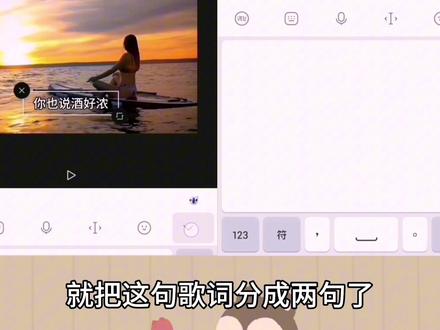
大家好,我是木子李叔,最近有不少朋友常常问到一些文字排版的问题,都是新手很有必要掌握的知识,今天我集中了五个常见问题来详细操作演示,希望对大家有启发。 一、文字复制粘贴分行,这里有一段背景视频,如果我们要输入文字,就点工具栏文字,新建文本,再输入框,直接打上文字就可以了。 但很多时候,我们通过复制其他文案粘贴过来就更快捷省事。先推出剪映,打开手机记事本或者备忘录,这里有我平时看到的好 文章记录下来的文案。点开人生这个 b g, 这个是已经分行排版好的文案,点按文字出现全选,点全选,然后点复制,就把所有文字复制过来了。退出备忘录, 打开剪映,然后在文字输入框这里点一下,出现粘贴,点粘贴,就把刚才备忘录复制的文案粘贴过来了。 我们看到粘贴过来的文本也是分行的,这是因为我们刚才复制的文案是已经分行的。预览区调整一下文本大小,点样式,点排列,就可以选择我们需要的 排版样式,比如点横排,左对齐,这样是不是很快捷省事?但是很多时候新手朋友说粘贴过来的文本是一行文字,怎么操作呢?删除这个文本,退出剪映,打开备忘录, 点开人生二这个文案,这个文本没有分行排列的,我们点按文字全选,复制。退出备忘录, 打开剪映,点击新建文本,在输入框这里点一下,点粘贴,把刚才复制的文案粘贴过来。 我们看到粘贴过来的文本就是一行长文字,这时就需要我们手动分行了,点 输入框这里,然后在我们需要分行的文字后面用手指点一下,出现闪动光标,就点输入法的回车键,就分行了。 这样在每一句需要分行的字后面点一下,出现闪动光标,就点输入法的回车键。分行 全部分行好了,我们就可以继续排版操作。二、文字如何移出屏幕?当我们因制作需要把文字移出画面边框外,新手朋友就说没办法移出边框外的,现在试试点亮文字 左边、右边、下面,上面 都是,只移出一半就移不动了,这里告诉大家一个处理技巧。点工具栏编辑往左移动,文字移不动时,就点一下输入框,文字后面出现光标, 这里添加多个空格键,就可以把文字移出画面外了。 退回来要移出右边的话,就点一下输入框,文字前面出现光标,添加多个空格键,直到文字移出外面。 如果要移出上面边框,就在文字后面添加多个回车键,直到文字移出画面。 要移出线面边框就在文字前面添加多个回车键,大家可以试试。三、单独编辑每句文字播放看看这段视频。 这个世界上最好的放生就是放过自己,不要和往事过不去,因为这是一段朗诵视频,并识别好字幕了。回到第一句文字位置,点亮文字,点工具栏编辑, 我们把 d、 e、 g 歌词的大小和位置字体颜色改动一下, 移动看看后面的美剧文字也跟着同步改变位置和大小字体颜色的,这是因为剪映默认的字体样式。同步点一下编辑, 这里有一个应用到所有字幕前面打了勾,所以改动一句文字,其他文字会同步改动的。新手朋友常常说没办法逐渐编辑不同的文字样式,那你就把这个勾去掉, 便可以对每一句文字单独编辑样式了。现在我把第一句文字往下拉,字体颜色改为黄色, 在移动到后面,我们看到其他文字保持原来的样式,不受影响的。四、歌词分句快捷操作这是一段音乐视频,并识别好歌词的预览一下, 一般识别好歌词,我们就需要检查一下是否有错的地方,往后移动,发现有几句歌词是两句合在一句的, 我们需要把它们分开两句。简单快捷的修改方法就是点亮任何一句歌词,工具栏就出现批量编辑,点进去 这里就显示出所有歌词。我们找到需要分句的歌词,比如这句,点亮这句歌词,然后用手指点一下需要分开的文字,后面 再点输入法的回车键,就把这句歌词分成两句了。其他需要分句的歌词也是这样操作, 网上移动看看都修改好了,打勾移动看看,这样就快捷的把歌词分去了。 五、批量删除所有文字我们想修改或者删除这些歌词,点亮歌词点,删除就可以删除了, 但是如果是很长的歌曲,歌词多足句歌词删除或者修改就很费时间。现在我们点亮任意依据歌词点工具栏的批量编辑, 所有歌词都在这里了,你可以在这里很方便快速修改歌词错字,也可以一次性删除所有歌词 点选择点全选,点删除键就删除了,打勾就看到所有歌词都已经删除了,是不是很省事? 今天就分享到这里,我是木子李叔,记得点赞关注,谢谢!
3951木子李叔 02:52
02:52 00:47查看AI文稿AI文稿
然后点生成剪映新功能, ai 智能文案。好,我给大家演示一下,点文本啊,默认文本,然后我们点智能文案。好,智能文案他有写口播或写营销方案都可以,大家可以选择相应的啊,比如说我选口播作为一个例子,比如说写一段母校吧,然后点生成 好,大家看一下有某下的内容,然后如果觉得对这个不满意的话,可以点下一个,还有很多的一个文案也可以点下一个,然后也可以点自动拆分字幕都可以,那我们点确认,那继续生成,然后他的文案就出现了,看到没有在上面的文案, 如果我们要需要点朗读或者配音的话,我们就点朗读,然后点相应的一个默认文本。亲爱的同学是朗读, 但是我们的配音内容就出现了,好,结束。
249曦曦影视工作室 01:40
01:40


