剪映怎么隐藏上下图层
今天学习万物生长 vlog 开场效果。这个效果看似很简单,其实一点也不难。先挑一首 bgm, 在 音乐库里搜这个,我用的是这首。添加到主轨道点,添加标记,选彩节拍二。然后导入一张事先准备好的照片,放大时间线,关闭主轨道磁吸, 观察一下照片,一般一张可以分成三层或四层,看你自己喜好。我这里分成四层。那就把素材向上复制三份,从上往下依次抠像。为了更方便我们抠像,我们可以在扣当前图层时把其他图层暂时隐藏,点击抠像, 选择自定义抠像,抠出主体,尽量抠干净一点。一定别忘了点应用效果,用同样的方法把下面两层也抠出来,最下面一层可以偷个懒,不抠也行。接着给每个素材都添加向上滑动的入场动画,动画时长改成零点三秒。 然后按照动画结束的位置,从上往下把素材做开排放,全选素材,右键新建复合片段。再在基础设置里把运动模糊参数调到六十。好,第一张照片就处理完了。在第二个节拍点的位置添加下一张照片,用同样的方法 复制三份,分别抠像加向上滑动动画,错开排列,新建复合片段,调运动模糊。用这个方法,有多少张照片就可以重复多少次这个操作,每一张照片的开头隔两个节拍点就行。恭喜你学会了万物生长效果。

粉丝791获赞4893
相关视频
 00:14查看AI文稿AI文稿
来了来了,你们要的这个向左滑动视频获取方法给你们找来了,先戳一下这,再戳一下这,然后戳这个官方工具,跳过来剪同款,再剪同款,随便上传一张照片导出就可以了,学会了吧?
 01:13查看AI文稿AI文稿
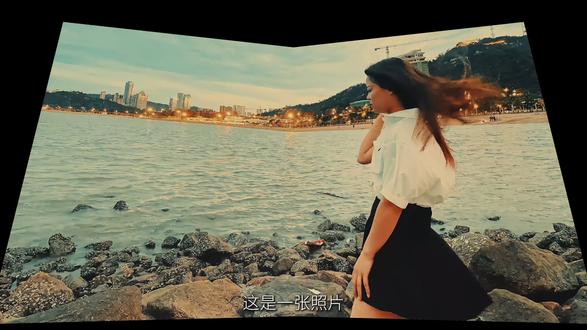
这是一张照片,如果再添加一张黑白素材叠在上方,你就能明显看到照片被黑白素材遮住了。这就是上下图层的基础逻辑。如果调整黑白素材的混合模式为正片叠底,画面里的白色区域就会自动消失,只保留了黑色区域, 混合模式切换成绿色,则效果相反,黑色区域就会消失,白色区域保留。简单来说,正片叠底就是去白留黑,绿色就是去黑留白。 那么有意思的来了,聪明的你,在素材库导入黑底素材到画面上层,接着添加白色标题文字,将两者合并成复合片段,再套用正片叠底,就能轻松实现文字镂空的质感了。 也可以在素材库导入黑白破碎素材,将混合模式改为正片叠底,就能得到破碎开幕画面的效果了。 要是换成黑白水墨素材放上面,再将混合模式切换为绿色,又能得到高级水墨开场效果了。 你不愧是个天才!
88小可剪辑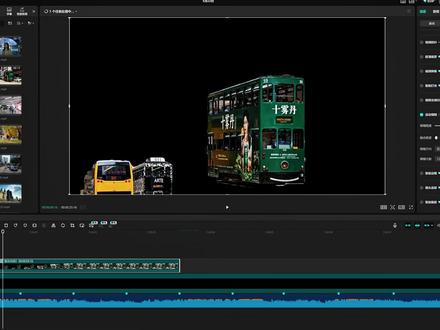 02:59查看AI文稿AI文稿
当一个故事要结束的时候,我们总会想起它的开始,就像是 打开软件添加这首音乐 主轨道,添加黑场素材,上方添加视频片段,然后点击真定格,把定格图片向上复制三份。先隐藏下方的两层图片,选中最相层图片,点击智能抠像,单独抠出部分主体, 这里不要忘记点击应用效果,然后打开中间的图片,同样用智能画笔抠出另一个主体。时间线向后移动一秒,给三个图层都打上位置,关键帧 时间线回到开始位置,把扣向移到下方屏幕外,就有扣向向上滑出的效果。把下面两层也向下移出屏幕外,然后把中间图层向后移时针,把下方的图层同样向后移,时针给上方图层的关键帧选择三次方缓出, 中间层的关键帧选择二次方缓出,下层的关键帧选择缓出,然后选中这三个图层,右键点击新建复合片段,再点击运动模糊,模糊程度改为五十五,融合程度改为二, 等待处理完成,就有这样的动画效果了。接下来在动画快结束的位置上方继续添加视频片段,同样点击帧定格后向上复制三份,然后给每一层抠像边缘细节部分配合画笔和橡皮擦来处理。 向后移一秒,打上位置,关键帧回到开始。把每一层抠像都移到下方屏幕外, 然后间隔时针距离移动图层按照梯度摆放,后面都是重复操作,根据你的时长需求添加视频即可。 在最后一张抠像完全显示的位置删除后面多余时长,继续添加视频片段,向后移动两个节拍,删除多余时长, 给它添加镜面蒙版,放大蒙版,铺满全屏,并打上蒙版参数关键帧时间线向后移一点,缩小蒙版成一条线,再结束位置,继续放大蒙版,就有这样的蒙版动画效果, 然后一直复制到你需要的长度,再替换成不同视频片段即可。好了,导出看看效果吧。 当一个故事要结束的时候,我们总会想起它的开始,就像是。
1870叶子剪辑 01:47查看AI文稿AI文稿
一个视频彻底教会你最难的蒙版怎么用,让你从新手秒变大神!首先打开我们的老朋友,导入一段提前准备好的图片素材, 同时再将它向上复制粘贴三份,并将下面三层素材全部隐藏起来。接着再选中最上层的图片素材,点击抠像,选择自定义抠像,将第一部分的画面给抠出来。完成后先将下层轨道素材显现出来,然后再将第二部分的画面给抠出来, 之后再将第三部分的画面给抠出来,随后再将主轨道素材显现出来,同时也将第四部分的画面给抠出来。完成后再将纸针向后移动十五针左右,并在此处给所有的素材都打上位置大小关键针。 接着再将纸针移到素材的起始处,依次将所有轨道的素材画面向下移出屏幕外,随后鼠标又击起始处的关键针,选择缓动, 同样也给剩下素材起始处的关键帧都添加上缓动。完成后,再将纸针向后移动时针左右,将第三层轨道的素材拖到纸针处, 之后纸针每向后移动时针就依次将下层轨道素材移到纸针处,就像这样呈阶梯式摆放。然后再将四层素材依次新建为复合片段,并在基础调节面板中勾选运动模糊, 将模糊程度拉到八十,直到调整完所有轨道的素材,后面的画面就按这个操作方法向后多做几组,每做完一组就将那一组新建为复合片段,不然层级太多不好操作。顺手再添加上这首背景音乐。最后恭喜小宝又学会了一个剪辑技巧!
 02:30查看AI文稿AI文稿
电脑版剪映萌版的玩法,丝滑万物生长,当一个故事要结束的时候,我们总会想起它的开始,就像是 添加一张照片,照片时长一秒钟,复制两份放在上层, 选中下面两层素材, v 键隐藏,选中最上层素材,添加蒙版抠像蒙版,抠出里面的一部分建筑 v 键隐藏,选中中间层 v 键起用,添加蒙版抠像蒙版,抠出另一部分,选中最上层素材, 开头勾选位置大小关键帧,然后把照片往下拉出屏幕外时间线到结尾,把照片往上移动到正中间,自动生成第二个关键帧,给第二个关键帧添加关键帧曲线,选择三次方返出,再选中中间层素材 时间线往后移动五帧的位置,按住键盘上面的 ctrl 键,鼠标滑轮上下滚动,就可以放大缩小时间轨道。时间码,这里会显示帧数,我们以每五帧为界限,勾选位置大小关键帧,把照片往下拉出屏幕外结尾,把照片往上移动到正中间, 然后给第二个关键针添加关键针曲线,选择二次方缓出,再选中最下层素材,在第十针的位置,勾选位置大小关键针,把照片往下拉出屏幕外结尾,把照片往上移动到正中间 第二个关键针曲线,再把第一轨素材多拉长十五针。同样的方法,再做一组开头,对齐第一组主轨道素材,第一个关键针点往后五针的位置就是比较长的这一条素材轨道,第一个关键针点往后数五针的位置, 往后多做几组,这样就做好了,看效果使骆驼猫下期见。我们总会想起他的开始,就像是。
41LOOK猫剪辑 02:01查看AI文稿AI文稿
电脑剪映蒙版的全套基础操作,鼠标拖动蒙版边框,可以自由调整露出画面的大小,拖动上下左右的箭头,精准修改画面的高度和宽度,拉动边框的小扇形图标,就能微调蒙版边缘的弧度,拖动旁边的小三角滑块,就是个羽化功能, 一键柔化画面的边缘。还有一个超好用的隐藏技巧,打开上面的参数设置,点击反转就能直接互换遮挡区域和可见区域,瞬间解锁完全不一样的画面效果,玩法直接翻倍!接下来分享四个使用的蒙版爆点玩法。一、圆形蒙版,聚焦画面重心, 在时间轴选中需要处理的视频片段,点击蒙版,选择圆形样式,鼠标拖动调整蒙版大小,把画面重点精准框住视频组次,瞬间清晰。二、矩形蒙版,全网超火的分屏卡点效果首先在主轨道导入视频素材,选中视频,打开蒙版, 选择矩形样式,微调大小和圆角,把画面裁切到四分之一左右,随后复制这段视频,对齐到视频最开头,使用替换素材功能,换成你准备好的不同画面, 微调每段素材的入场时间,让画面层层铺开,氛围感拉满的卡点视频就完成了。三、镜面蒙版,超火的三 d 裸眼效果主轨导入原视频,复制一份素材,给主轨道视频添加镜像蒙版,在视频末尾位置添加一个关键帧,再把时间线拉回视频开头,慢慢拉大蒙版范围。 接着选中下面的画中画素材,找到抠像功能里的自定义抠像,超有质感的立体三 d 裸眼效果,轻松 打泥。四、限行蒙版,丝滑无缝转场,主轨道导入第一段视频,新增画中画素材,将时间线拖到四秒位置,把画中画剪开, 选中画中画片段,打开限行蒙版,旋转五十度左右,拖到画面左上角,轻微拉动 画值,让边缘更加自然柔和。在片段开头添加第一个关键帧,再将时间线拖到两段素材的末尾,把限性蒙版拉到画面的右下角,软件会自动生成收尾关键帧。一个丝滑又高级的自定义蒙版专场就做好了。
64十六剪辑 01:40查看AI文稿AI文稿
今天我们来讲图层逻辑。首先我们来看一个视频, 对这个视频而言,你看到的内容是,嗯,他还不错,但是在剪辑师的眼中,他其实是这样,建筑图层、飞鸟素材图层、文字图层、红日图层、黄色背景图层, 五个图层有序的排列组成了这一个画面。那让我们来调换一下他的位置,将文字图层放进最上方,所以文字图层会遮住建筑图层,这就是今天的第一个重点,最上层的图层会遮住下层的图层, 所以如果你将黄色的图层放置最上方,那么黄色图层将遮住下面所有的图层,图层并不会消失,它只被遮住,看不见。那么 ok, 让我们回到刚刚那个视频,现在你知道这个画面,它是由五个图层组成的,那么不妨猜一下它五个图层的排列方式是什么样的?给大家三秒钟的时间思考一下,一二, 三,公布正确答案。由下至上分别是背景图层、红日图层、文字图层、飞鸟图层以及建筑物图层。那么你判断正确了吗?看到这里,你就学会了图层的基本逻辑,那让我们再做一个测试,现在这个画面它是由几个图层组成的?三,二, 一,公布正确答案。三个图层分别是人物背景图层、文字图层以及抠像图层。如果你的回答是正确的,那么恭喜你掌握了图层的逻辑。现在你可以去看看你自己收藏的视频,他们的画面是由几个图层组成的, 从下往上的排列顺序又是什么样的?理论上来讲,如果你能看懂它是由几个图层组成的,并且能知道它的排列顺序,你就能复刻任何一个画面,如果你看不懂也没关系,你可以把链接分享给我,我帮你猜。那么以上就是本期的所有内容,我们下次再见。
147秦沐阳(剪辑师)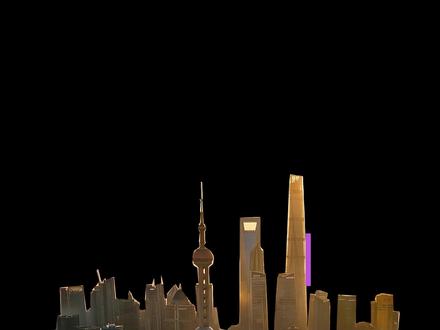 02:48查看AI文稿AI文稿
今天我们要学的是卡点建筑生长教学开始。先导入一段定格画面, 我们需要用钢笔工具抠出这几个部分,来到蒙版,选择蒙版,选择钢笔工具,像我这样描边画就行。第一部分抠出来后,我们给它复制一层, 选择这个反转,他就会只保留上面部分。接着我们新建复合片段,然后用钢笔工具把第二部分抠出来, 跟刚刚一样,给他复制一层,下面那层隐藏,选择最上面那层,继续选择这个反转。接着我们新建复合片段,用钢笔工具把第三部分抠出来, 激活下面几层画面,再将刚刚完整画面放在第一层轨道,在这个标记点对齐所有画面,来到前面,选择最下面的画面,再找到蒙版里的矩形蒙版, 我们将光标放在结尾,并将矩形拉满全屏,打上蒙版参数关键帧,再将光标定位开头,将蒙版缩小, 再把结尾拉出来做下一个衔接。我们选中第二层轨道开头,打上位置大小关键针,将画面拖拽到下面,并放大到百分之一百五十, 再将时间轴拉到靠近结尾前几针,给它缩回百分之一百,并居中放好。接着重复以上操作,把上面两层做好,然后我们在最下面一层结尾的关键针设置三次方缓出, 第三层跟第四层一样设置二次方缓出。然后我们后面衔接部分也是同样操作,我们再设置一下蒙版阴影,设置好右键复制属性,全选图层,右键粘贴属性,取消所有选项,只选蒙版阴影。 然后我们再将下一段拉出来做衔接,我们将要做衔接的画面拖进来,放到最上层轨道,裁剪掉多余部分,再衔接点剪断。再来到抠像,自定义抠像,抠出主体,别忘了要点一下这里才生效。将光标放在开头, 打上位置大小关键针,将画面拖到上方,在结尾再拖入屏幕里,选择后面片段加个,打出波纹动画效果,调整一下动画时长, 后面衔接跟开头都是同样操作就行,这样就完成了。我们看看效果。本期教程到此收工,我们下期再见!
13080后老熊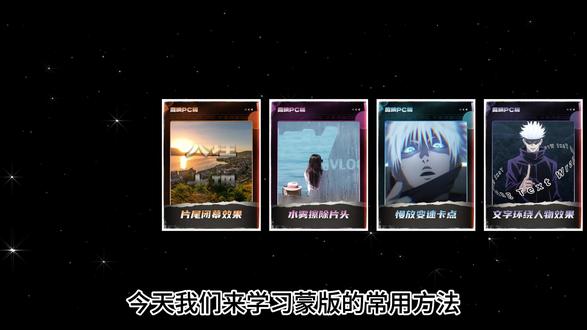 01:42查看AI文稿AI文稿
今天我们来学习蒙版的常用方法, 放一段素材右上方画面,蒙版里勾选蒙版,你可以选择线条或者形状来选定你想展示的画面内容。 蒙版是可以放大缩小的,只要在画面之内的地方就会显现出来,画面之外的地方就会被隐藏,这里是可以放大缩小 并且可以移动的,这样子你就可以圈出重点部分做单独的展示。那如果说你又不想让其他的地方消失,我们可以复制一份,将下方蒙版取消,这样子又恢复到原本的画面。选中下方, 我们来到画面基础里,将不透明度降低,这样子就不会出现太黑的效果,那这样子感觉他还不是很突出对不对? 那我们再把这个加了蒙版的这一层复制,来到素材官方素材库中,找到白场 并添加替换。在蒙版里将圆圈拉大一些,这样子他就有一个白边的效果,同时选中他俩放的位置,可以放大一些,这样又就有一个放大特写的效果。那除了形状的蒙版,我们可以加一个线性蒙版,把它旋转一下,移到画面的左侧, 并来到这个素材的开头位置,在蒙版的选项里往下翻,这里蒙版参数是可以打上关键帧的,我们给他打上关键帧,往后移一点,再把它移动到最右边,把它放到另一段素材的上面,这样子就有了一个简单的炫性转场,你学会了吗?
14源梦剪辑「有课」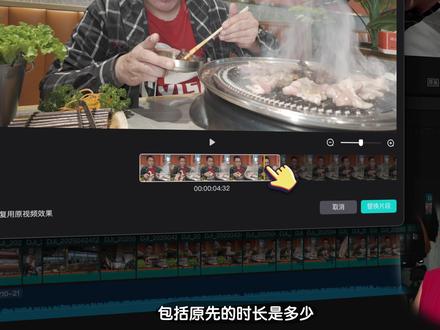 03:38查看AI文稿AI文稿
二六年如果你还是打算用剪映来进行创作的话,那么这条视频你将会学到一大堆有助于提升你剪辑效率的小妙招,非常的干啊,先喝口水,别噎着。大家好,我是老张, 好,直接开始啊,先说一下闭合空隙的问题啊,以前我们遇到这种视频中有空隙的话,我们就得选中他们,然后从后边开始一个一个的去挪, 这样的话是非常麻烦的啊。现在咱们可以直接在视频空隙的位置点击右键选择闭合空隙,单个闭合的话,它只会闭合一个,如果想一起闭合的话,我们直接点击右键在这里选择批量闭合空隙, 这样就可以了。也就是说单个的闭合空隙呢,比较适合这种独立片段,中间有缝隙进行闭合。批量闭合空隙呢,就比较适合这种长片的,就是我们这种主轨道上的整理啊。下一个就是替换片段了,比如说以前我不想要这段视频了,我就给他删掉,然后把我想要的素材再给他放上, 然后那个挪一下子,把中间这个缝隙再全选给他,一起闭合上,这样那太麻烦了对不对?现在的话我们可以直接选择一段想要替换的素材啊,在这里直接选择覆盖。在这里呢,我们可以用到原视频的效果,包括原先的时长是多少,我想截取到哪一段,使用替换片段就可以了。 下一个就是复制片段了啊,以前我想复制这段视频,点击右键在这里选择复制,然后呢在这个位置再点击右键再选择粘贴, 这样的话就算有快捷键也非常的麻烦啊,现在可以点击你要复制的这个片段, windows 电脑的话就是 alt, mac 电脑的话, option 咱们直接按住,然后用鼠标去拖动它就可以,你想放到哪咱就可以放到哪,这也就是为啥很多我在讲解的时候能快速的向上复制一层的方法了。 接下来就是入点和出点了啊,很多小伙伴以为没有呢,其实剪映的快捷键是 i 和 o 啊,比如说像这一段视频,我只想从这个地方开始,我们直接按下 i, 这样前边就不会在我们选举范围之内了, 然后我们拖动时间线,在这个位置,我就想结束了,摁下 o, 这样的话只有高亮这个部分是我们需要的, 黑的这个部分就按下来,这个部分是我们选举不到的啊,甚至我们点击导出这样的话也只会导出一段中间我们高亮的位置,这是三十二秒,实际上我这个视频的秒数大家可以看一下啊,是一分五十一秒啊,知道了这个功能,我们甚至可以打开预览轴,然后在我们这个素材库里边用上宫格,然后 在这滑动我们想要的素材,然后在想要的地方摁下 i, 在 不想要地方摁下 o, 然后把我们这个素材直接拖到时间线上,都是可以的 啊。接下来就是一个删前删后的一个功能了,比如说我抻下来一段素材啊,在这大家可以看出来这段素材我有很多说错的地方,那我怎么办呢?以前的话我可能在这里摁一下分割,然后把前面的删掉,然后再给他闭合过去, 这样就相当的麻烦了啊,我们挪动时间线,把它放到你想要的这个地方开始的位置,然后向主轨慈禧这个功能打开,在这里我们用快捷键 q 的 话,就是删除你时间线左侧所有没有用的素材,点击一下 看到了吗?而且他会直接并到这边来,然后往后的话,在这个位置我感觉后边没有用了,我们摁一下 w 就 可以了。 接下来就是咱们的字幕划重点了啊,像以前我想把这个里边的大东和烤肉店这五个字变得和别的字不一样的情况下,要么你就加贴纸,要么你就自己重打一个不一样的字,非常麻烦。现在我们点击字幕文本在这里呢,选择字幕,在这里有一个划重点功能,点击一下, 你可以选择自动划重点,也可以在这里手动调大动,加上烤肉店这五个字就变成不一样的颜色了,这个就非常的方便。这就是这期视频的全部内容了啊,怎么样,感觉是不是如果效率提升起来,上班就又有时间摸鱼了?关注我,每天分享剪辑小技巧,下个视频见。拜拜。
601爱叨叨的老张 02:33查看AI文稿AI文稿
你的剪映为什么还在手动移动轨道?替换素材还要重新调整?剪映总是卡顿,还在一个一个对其空隙,今天一口气带你解决剪映常见问题。 一、快速替换素材你只需要按住鼠标左键,把素材直接拖到想要替换的位置,就能一键完成替换。二、预览窗口截取素材预览窗选好片段直接拖入轨道,无需诊断导入再裁剪。 三、错别字批量替换打开右上角字幕,找到查找替换,输入错字和正确文字,一键全部替换。四、字幕一键标记重点字幕蓝点计划重点,选中文字,自动放大变色,还能更换文字样式。五、 剪映总是卡顿,点击右上角的修改,选择性能,打开代理模式,选择五百四十 p, 保存后等待左侧素材的代理生成进度完成再继续操作就一点也不卡了。六、标尺加参考线排版 开启标尺和横竖参考线字幕贴纸人物对齐更工整,排版不歪斜。七、快速批量闭合素材空隙 选中素材之间的空隙,点击右键选择闭合空隙,素材就会自动贴合,再也不用手动对齐。八、一键整理轨道,时间线空白处,右键点击整理轨道,自动归类所有素材,轨道瞬间变整洁。 九、开启画面安全区点击右上角三条杠,打开字幕抖音双安全区,避免视频发布内容被遮挡。 十、快速向上复制素材,不用再复制粘贴再移动,直接按住 alt 键把素材往上拖就能快速复制出来,想复制到哪里就拖到哪里。十一、 修改文字模板里的贴纸,直接右键点击文字模板,选择打散,再选中贴纸轨道,就可以随意修改里面的贴纸了。 十二、精准自适应变速素材,变速后拖动右上角白点,自动适配倍速,精准对齐轨道素材。十三、让贴纸拥有更多动画。选中贴纸轨道,右键新建复合片段,再点击动画,你会发现多出几十种动画效果。 十四、避免字幕被遮挡,点击右上角的三条横线,添加字幕安全区,这样字幕就不会被遮挡了。 十五、只导出其中一段视频,再开始位置按 i 键结束位置,按 o 键生成选区后再导出,就只导出这一段内容。也可以选中片段,新建复合片段,右键直接导出所选内容,不用渲染整段视频,你学会了吗?
41拾光帧剪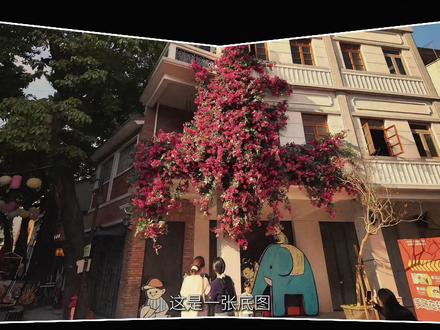 01:10查看AI文稿AI文稿
这是一张底图,你在上面叠加一张黑白素材时,就能看到底图被素材遮挡了,这就是上下图层的关系。如果把黑白素材的混合模式改为正片叠底,白色会消失,黑色被保留。 正片叠底的核心原理就是去白留黑,相反,那如果将混合模式改为绿色,黑色就会保留,绿色的原理就是去黑留白。 那么有意思的来了,聪明的你,到素材库添加黑白破碎素材,放在画面上层,混合模式设为正片叠底,就能做出画面破碎的开场效果了。 同理,要是添加黑底素材,并输入标题文字,将两者新建为复合片段,再把混合模式改为正片叠底,又能得到文字镂空效果了。 如果你在素材库添加一份黑白水墨的素材,在上面将混合模式改为绿色,又会得到了水墨开场的效果了。好了,赶紧去试试吧!
4160可可爱剪辑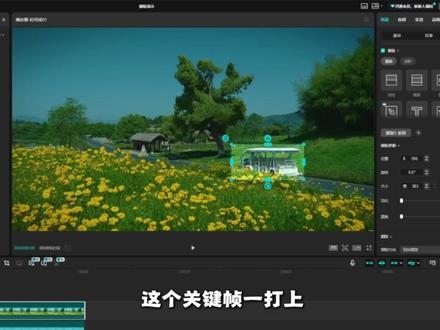 07:39查看AI文稿AI文稿
带着一千位粉丝学剪映第六期,认识蒙版,蒙版的本质是控制素材局部的显示与隐藏,给素材添加蒙版后,蒙版形状覆盖的区域会保留原画面,区域外会变成透明状态。好,我给大家先示范一下, 我们把素材拖进我们的时间线,然后在右边草稿参数有一个蒙版,我们点一下它, 然后再打开我们的蒙版,然后我们会发现它自动选择了一个矩形蒙版,蒙版形状覆盖的区域它会保留原来的画面,区域外的话会变成透明画面,透明区域会默认显示黑色背景。我们把这个素材向上放置一层,找到我们的官方素材, 我们给他添加一个白底,然后我们就能看得见区域外的画面会变为透明状态,从而露出下方轨道的素材。我们点一下我们的素材, 然后这边有一个蒙版反转,当我们不需要这个方块的时候,我们想要抠出来这一块来,我们点一下反转, 这样蒙版的参数就反转起来了。原本是框选这一块,我们点了反转过后,他就是把外面的给框选起来,里面的给放弃掉,这个就是我们的蒙版,我们可以通过蒙版增加我们视频的观赏性,我们先删掉这个白底素材, 然后选择这个素材,我们选择线性,我们是可以拖动这个蒙版的大小的,我们把它拉到最底下,我们把时间轴移到开头,然后给它旋转,打上管径针,到时间线拖到一秒的位置, 给它旋转九十度,那我们把时间线给他移到两秒位置,然后选择他旋转角度,我们改成一百八十度, 这样就有了一个雨刮器闭幕效果,当然蒙版不止,只能这么使用,我们选择这一份素材,我们把它删掉, 再重新导入一份素材进来。这一段视频是有一个车往前走的,我想要突出这一辆车,我们就先把它向上复制一份,按住鼠标 alt 键,然后左键选择我们的素材,向上复制, 选择上面一份素材,然后在右边草稿插入这找到我们的蒙版,蒙版是在画面里面的啊,我们打开蒙版, 我们现在能看见他是没有任何变化的,上一层素材区域外透明过后,他透到了下面一层素材是一样的,所以说是没有任何变化的,我们选择这个矩形啊,我们把它移到这,调整一下大小, 让他刚好框出这辆车就好了,好吧。然后我们再选择我们下面层素材,在草稿参数里面我们点一下调整,然后这边往下滑,下面有个亮度,我们把它拉小一点, 然后我们就会发现整体会变暗,但是我们上面一份素材是用蒙版给他渲染出来的,所以说不受影响。我们选择我们上面一份素材,找到我们的画面,然后点击蒙版, 然后给蒙版这边有个蒙版参数,我们给他打上关键针,这个关键针一打上,包括什么位置,旋转大小他都是同时应用的。然后我们把时间轴慢慢的向后移,时间轴向后移动一点,我们就手动把这个框 移动一点,让这个框一直跟随着这个车,我们始终让这个车保持在这框中间。好,我们播放看一下, 这样我们就能一眼看到我们的主题,这个就是利用蒙版做高亮效果,我们还可以再用蒙版做其他操作。在素材库里面,我们再导入一份素材,把时间轴移过来一点, 在左上角有个文本,我们点一下它,我们鼠标左键长按它,把它拖动到我们的时间线开头,对齐我们的素材,在草稿参数这边可以输入文本,输入六个大写的 i, 我 们把这个 i 放大铺满全屏, 我们发现这样不太好操作,我们可以按住 ctrl 键,然后滑动鼠标滚轮,缩小它这一个播放器。好,我们再把它放大铺满全屏, 让它这一根只露出一半,然后找到我们下面的素材,我们把素材向上复制一份,点击我们上面这一层素材,打开蒙版,选择镜面蒙版,给它旋转九十度就好了, 不用打关键针。然后我们把它缩小,让旁边这两条线处于两个 i 中间就好,稍微可以小一点,然后把它移到最左边,向上复制一份, 然后把它向左移动一点,我们对齐一下就可以了,对齐这个大写的 i, 再向上复制,再向上复制一份, 再向上复制,这个画面就是有五个蒙版组成的了,我们删掉我们的文字,然后我们选择最底下这个素材,按微隐藏它, 我们调整一下这个蒙版,你觉得这个大小合适就可以了,不合适的话我们可以调整一下。然后我们在音乐库里面找到一首音乐,随便选择一首卡点音乐就可以了, 放到我们下面左边时间轴上面有个添加标记,我们选择采集拍二就可以了,然后选择从上面我们长按鼠标左键可以滑动框选所有素材,然后我们把时间轴给移动到第一个标记点这,然后按 q 删除掉我们前面的素材,然后我们时间轴拖动到第二个标记点的位置,就这啊,我们看一下 就下面这个标记点,按住 ctrl 键,然后鼠标左击,随便选择一个素材,然后他会取消选择,然后我们再按一下 q, 把前面的素材裁剪掉,我们再把时间轴向后移动一个标记点,再按住我们的 ctrl 键,然后随便选择一个素材 取消选择,再按一次 q 向前抬点,我们先用鼠标往下滑啊,把时间轴移动到下个标记点,然后再按住我们的 ctrl 键选择取消素材, 然后再按一下 q 向前裁剪同样的操作,然后我们再把时间轴向后移动一点,按住 ctrl 键选择取消我们的素材。它这个是随机的啊,你不用说是特意的模仿我啊。然后按 q 向前裁剪,然后我们再看一下这个效果, 这样就有了一个简单的钢琴卡点效果。当然你要想这个视频做的更好的,我们可以看到每一段音乐啊,它平了一段时间就会突然高一点,这个就是我们称作为峰值,你想要这个卡点做的更好一点的话,你就不要用这个自动采集拍了, 咱们用手动的选择我们的音频,按 m 添加标记。同样道理啊,你需要删除什么标记点的话,你把时间轴移动到这个标记点,然后选择我们的音频,然后按 m, 然后这边可以删除掉我们的标记点,好吧,这样的效果会更好,当然我只是演示,所以说不用做太好,你们简单看一下就可以, 这样就有了一个利用蒙版做出钢琴卡点的效果。本期我们就先讲到这,下一期我给大家讲一下蒙版的进阶使用方法,看完的别忘记点个关注,谢谢。
98堇力教剪辑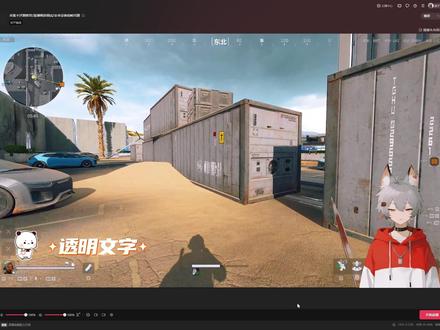 01:14查看AI文稿AI文稿
很多朋友好奇这样的透明背景的特效素材是怎么制作的?本视频就教你使用剪映制作属于自己的直播特效素材。展示的素材都是剪映随便制作的, 主要是教学透明背景的特效素材的原理。我们在剪映的主轨道随便放一张图片,素材调整到视频所需要的长度,然后点击前面的小眼睛,把主轨道的内容进行隐藏,然后就可以在其他的轨道上添加图片或者文字。 图片需要是免抠素材或者透明背景的素材,有需要三角洲相关免抠素材的,可以在老地方获取。当我们给图片和文字添加完各种特效以后, 就可以选择导出视频。在导出视频的时候,视频格式需要选择 mo v 格式,编码格式选择 r、 l e 格式这样的参数设置,导出的视频就是透明背景的视频, 可以制作透明背景的视频特效,同时也可以制作透明背景的文字 logo 效果和文字特效颜色,完全是可以自定义的, 就不需要找人定制透明的动态文字素材了。透明背景的特效素材自己制作也就行了。如果本视频对你有帮助,记得点赞收藏,防止有需要的时候找不到。
 03:49查看AI文稿AI文稿
这是一个画面,我给他添加一条线,隐藏掉另一边画面,这就是限行蒙版,今天我们通过限行蒙版来做高级视频效果,不知道什么是蒙版呢?可以看我上一期关于蒙版的教程。我们先删除这个视频,右上角我们点一下音频, 找到我们的卡,点音乐,随便添加一首进来就可以了。这边有个添加标记啊,可以看到,我们点一下他选择采集拍二,放大一下我们的时间轴, 我们可以拖动下面这个长条的,可以控制我们的时间线。好,我们回到我们的素材,添加我们一段素材,在第三个标记点的时候,我们给它裁剪掉, 可以数一下啊,一二三这三个标记点的时候给它裁剪掉,我们可以再放大一点,方便我们操作。按住我们键盘的 alt 键,然后鼠标左键选择我们的素材,可以拖动复制,我们把它向上复制一层, 选择上面层素材。右上角操作层数里面,我们点一下蒙版,打开蒙版,他默认是矩形蒙版,我们点一下限行,选择我们的限行蒙版,把限行蒙版向下移动到画面的最底部, 打开蒙版参数旋转,我们给他设置成负一百八十度,然后打开蒙版描边,选择单层啊,他默认是单层,然后颜色我们给他选择白色 大小,我们可以给他设置大一点,设置成三,然后时间轴移动到第二个节拍点,你可以数一下一二,旋转,我们给他设置成零度, 这样下面就有了个雨刷效果。我们把时间轴移动到第一个标记点,把主轨素材向上分一层,开头对齐我们的标记点,选择我们最上面一层素材,打开我们的蒙版,选择线性,把线性蒙版移到画面最上方,打开蒙版参数, 然后我们再打开蒙版描边一样的单层颜色,我们选择白色,大小同样设置成三, 我们再把时间轴移动到第三个标记点,这旋转我们给它设置成后一百八十度, 这样上下的雨刮效果都有了。我们把时间轴移动到第二个标记点,一二,鼠标左键长按框,选上面两层素材, 然后按住 alt 键,鼠标左键长按,复制它开头对齐我们的标记点,然后我们有多少素材复制多少分就可以了,每一次距离两个标记点就可以了,一定要对齐标记点,它可能会出现有黑屏的效果。 把时间轴回到我们的开头往下滑,我们再依次替换掉相同素材,我们鼠标左键长我们素材库的素材,然后把它拖动到我们轨道里面的素材,放在他素材上面,他会弹出,然后我们直接点击替换片段就可以了, 所有的都替换掉啊,不要有重复的,有多少份复制多少份就可以了,多余的我们删除掉就行。好,我们先来简单看一下, 这样用限行蒙版做出来的经典视频就做好了,如果你觉得视频还有点枯燥的话,我们在特效里面搜索一个语音开,给它添加到最上层轨道,然后时间拉长,对齐我们的素材, 右边草稿参数里面的音量我们给他关掉,然后速度我们可以给他设慢一点,十五就好。在右边的贴纸点一下,我们给他搜索文字,添加几个喜欢的文字, 然后把贴纸的时长对齐我们的素材就可以。
74堇力教剪辑 00:48查看AI文稿AI文稿
开工开工!一杯拿铁下肚,品味牛马人生!哈哈哈,今天剪视频挖到一个超实用的隐藏干货,必须分享给大家!咱们剪辑到一半,经常会需要删掉主轨道中间的一段素材,明明联动开关已经打开了, 音频贴纸字幕都会自动跟着前移对齐,唯独话中话纹丝不动,怎么都同步不上,只能一个个手动拖拽,真的太浪费时间。 其实这是剪映的默认设定,联动功能,天生不包含画中画轨道。解决办法超级简单, 只需要打开联动设置,手动把画中画勾选上之后,不管你怎么删减主轨道素材,所有画中画都会自动精准对齐,彻底告别重复的手动调整!赶紧回去试试吧!

