vmix怎么竖屏设置两个画面
想要竖屏直播,还想要多平台同时开播,一台电脑配合微 mix 软件就能轻松实现。大家好,上期视频说了横屏直播的方法,今天我详细说一说竖屏直播该怎样操作。竖屏直播时,首先要把镜头手动旋转九十度,把它变成竖拍, 然后来到 wimix 界面,点击左下角的添加来源视频采集,选择摄像头,点击 ok, 接着打开文件夹,这里有一些我准备的需要直播展示的视频素材,直接选中后拖拽进来,松手即可完成添加。 点开这个素材右下角的齿轮进行设置,可以设置它的方向和大小, 还可以点这里 快速的添加一个空白图层,点开这个空白图层的设置,把这个视频素材放在图层一, 点开这个位置,把主播镜头放在图层二,按住键盘上的 ctrl 键,加鼠标,左键拖动可以快速的调整他的大小,松开 ctrl 键之后,鼠标拖动可以移动他的位置,把它做成一个这样的组合窗口,还可以给主播扣绿幕,换背景等等。以后会继续讲到 今天,给大家带来一个低成本双机位直播带货的解决方案。大家注意,现在开始可以建立一个竖屏操作的习惯,就是让所有镜头的上方统一转到右侧, 接着点开外部输出变为红色,表示正常开启。接下来打开直播伴侣,先切换为竖屏直播,然后添加摄像头,这里选择微 max video, 点这里旋转九十度,这里还可以调整他的美颜美妆等等。 然后鼠标右键点这里变换等比例缩放,把它铺满这个窗口。其他的直播伴侣也是同样的操作, 都设置好以后,在 wemax 里面再切换画面的时候,多个平台都会同时的发生改变,就这样实现了多平台的直播效果。 另外给大家推荐一个方便竖屏横屏观看的扩展屏和这一个可以让 wemax 窗口最小化时也能操作的导播键盘,这两个小套件堪称直播间的卧龙凤雏, 瞬间让你的直播间操作变得得心应手,他们的价格也都非常的便宜,个人直播和专业导播的朋友都可以使用。大家还有哪些直播方面的问题,欢迎留言在评论区我会把大家的问题进行总结,真理会以视频的形式进行解答。 下期视频我们开始详细说一说声音的设置,这样的多平台直播方法希望对你有帮助,感谢观看,下期见!

粉丝8.2万获赞46.8万
相关视频
 01:11查看AI文稿AI文稿
有朋友问,怎样把这个画面让他在扩展屏幕上,让他竖过来显示啊?这个操作方法很简单,给大家分享一下。首先来到这里添加来源,这里大家要注意点的是小箭头在这里找到这个 output 这一项, 这时候电脑里面会增加了一项这个总输出的那么一个画面,接下来我们要把这个画面给他设置一下,点开这个齿轮,给他旋转一个九十度,接下来给他放大到满屏, 然后把它关闭好。接下来很重要的一步,在这个投屏开关这里这个下拉箭头,点开它,找到这个屏幕,把它改成刚才输的这一个,刚才这一个七号, 好,大家注意看,我要把它改成七号看一下,好了,现在屏幕就竖过来了,如果你的方向是 版的,那么可以在这里再次的修改一下,可以让他再转转向看一下 啊,这样就可以调整了,是不是很简单呢?那么现在在切画面的时候,这里就会用竖屏的方式显示,这样的直播推流呢,也不会受到任何影响,是不是非常方便呢?希望对你有帮助。
613导播之家 02:40查看AI文稿AI文稿
哎,大家好,今天有朋友问怎么样让这个素材开始播放的时候,其他的两个素材也同时的开始播放啊?这个目的可能是为了解决这三个素材能够同步播放的一个目的啊。啊,操作方法的话呢,是用触发器的方式来实现 啊,点开这个齿轮啊,我们现在是找到触发器,然后这里呢选成这一项,这一项的意思就是当画面切到直播窗口时啊,切到输出窗口时,执行某个动作啊,再往后这里呢说是具体执行什么动作, 我们现在呢要让他执行的是播放的动作,播放的话搜一下 p l a y play 啊, play, 这里呢就是播放开始播放的意思,那让哪个素材开始播放呢?这里把它选成这个。呃,第二个素材啊, 这里的话呢延时时间不不设置啊,让他马上开始啊,然后这里点添加好了,那么这个画面当切入时,他就会二号窗口的素材也会开始播放, 那接下来呢,我们再给他增加一个,同时让他三号也开始播放,也是同样的方法啊,这里也是 play p l a y 好,然后呢这次呢是让他播放三号窗口的素材好,这里呢也是点添加好了,这样的话呢就是二号三号窗口的素材呢,都会同步的播放 啊,然后呢,但是这里要注意一个点啊,我们还要需要进入素材之后呢,给它切换一个内容,就是在常规设置里面要把这里啊,要把这里给它关掉,就是 是,嗯,自动暂停后过渡,就是其实把这一项把它关掉,他的意思是就是把当他把从直播窗口切走的时候呢,他不会被停止,是这么一个意思啊,否则的话呢,他会和那个触发器有一定的冲突啊,这里要注意把这个给他关掉, 另外的这个也要关掉。好好,现在当我在切这个画面的时候来看一下效果。 好,另外的两个呢也开始了同步的播放啊,我们呢现在为了看同步性呢,我们是导入的是三个一样的素材啊,是导进来了三个一样的素材,那如果他不是三个一样的素材,可能他可能是, 嗯,时间是一致,但是它的角度不一致,是由多机位拍摄的不同角度的素材,那么在这里呢就也是能够同步同步展现的。好,来看一下。好,就是这么简单,希望对你有帮助。
461导播之家 01:44查看AI文稿AI文稿
今天呢,有朋友遇到了一个这样的问题,就是说用 wemax 去控制两块大屏幕的时候,怎样实现让一号屏幕画面进行切换时,二号屏幕也同步的去切换指定的另外一个画面,就实现这样的效果, 这样的效果有很多大屏老师会在播放视频时可能会用的到,实现这个效果呢,我是使用了一个简单的触发器命令,在这里面给大家看一下,就是当我把这个三号窗口切入到输出窗口时,他会进行一个扩展屏幕二的显示输入员的一个改变的一个命令, 改变成哪个输入员呢?是在这里进行的指定,我把它指定为了是显示视频三,有了这条指令,当我把三号窗口点击切换的时候,同时他会在扩展屏幕二上显示三号视频。为了让大家看的更清楚,那我们把四号呢留空了, 然后我们来设置一下四号,那点开四号的小齿轮,然后呢找到触发器进来之后呢,在这里先要修改,改成这个当画面切入时就是 onc 声音,接着下一个让他执行的动作就是 output 里面的这一项, 这一项这个写着二的呢,就是控制的二号屏的显示,不写二的这一行呢就是控制的一号屏幕,那我们现在呢是要操控这个二号屏幕的显示内容,那让他显示哪个内容呢?我们是需要让他显示视频四, 设置好之后呢,直接这里点添加,然后这条指令呢就添加好了,现在我们来切一下四号机位试一下,哎,注意看四号机位切过来的时候,一号扩展屏显示的四号机位,二号扩展屏显示的视频,四 来多切几次来看一下吧,这样的效果就实现了。喜欢的朋友请记得点赞收藏,感谢观看!
245导播之家 02:48查看AI文稿AI文稿
这一节课我们接着上面一节课来讲,就是年会三分屏的制作,首先上一节课我们讲的是单屏的三分屏,就是把一个屏分成三个屏,今天我们来讲本身就是三个屏,如何用 vimax 来播放不同的画面。 首先我们要在设置这里给一屏一跟屏二设置一个就是大屏的标识,一般的一是我们本身的电脑屏,二和三是输出大屏。设置好了之后,我们在这个全民这里有一个三角,三角这边点开 id 个大屏 我们可以选择就是 output, 就是 右边的总的输出窗口,也可以选择预览窗口,或者选择指定的一到十一我们拉了十一个素材吗?都可以,我们这边一号一般的是选 output, 二号我们就选就是预览窗口,这个我们就把这个左边跟右边当成是左面跟右边的就是复屏这边左边的复屏的内容,我们直接点击鼠标左键就可以直接上屏 右边的大屏换素材的方式,我们用叠加的方式来每一层都叠加,一来给它换屏,就是把一号叠加位置留给主输出屏来换素材。 然后就是左右两屏设置好了,我们来设备中间第三屏, 因为我们这边只能设置一二。第三屏我们要用到双开,就是把 vimax 软件进行双开操作,在系统选项高级设置里面 这里有一个开启多个 vimax, 我 们给它勾选起来点 ok, 然后我们可以多开一个 vimax, 多开 omis。 之后我们在这边在设置里把 全屏一改成四, 第四个屏点, ok, 然后在大屏输出这里我们就可以选 就是把大屏输出的,把大屏输出这里改成 o p o, 这个即使说我们不选的话,它大屏默认的是大屏一,我们就添加素材, 然后点大屏输出,我们的四号屏就输出去了。
163智播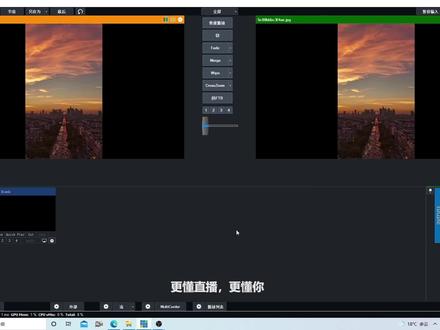 00:41查看AI文稿AI文稿
更懂直播更懂你!哈喽,大家好,欢迎来到猫咪直播,今天给大家讲解一下如何用 vip 视频直播。首先我们竖排也要九比十六的,我们点击预览窗右上方两个方框的图标, 选择九比十六,我们设置好这一步并不代表成功了,这两条白色的线只是让我们更好的去调整素材,我们还需要去留语设置一下,我们点留设置, 点击质量右边的小齿轮,在 coppo 里选择九比十六,点击穴位,点击保存并关闭,这样设置好以后才算成功。
229木里直播间搭建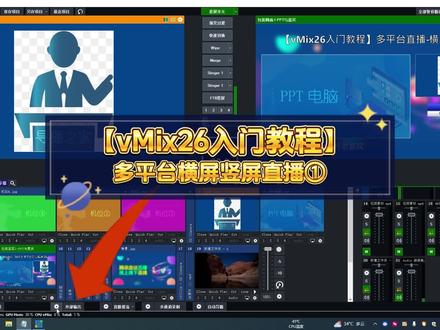 02:18查看AI文稿AI文稿
能用一台电脑实现多平台同时直播的一个功能,它就是微 mix 的外部输出功能,它能够把捕捉到的画面同时分发给多个平台进行同时直播,还能够把提前录播好的画面与主播现场的画面进行实时的快速的切换, 他能给直播间带来很多很高级的玩法和效果,只要你的电脑配置够高,网速够快,开很多个平台也没啥问题。 这个功能无论是娱乐直播还是带货直播,又或者是在线教育等,现在在直播市场上非常常用。这次要分享的视频有横屏直播、竖屏直播和声音设置,总共三集, 喜欢的朋友请记得收藏起来。这一集我们先说一说横屏直播的画面设置方法,这里就是外部输出,使用前需要先勾选旁边的齿轮,再点击这一项进行详细设 在这个页面里面,勾选这一项代表这个功能可以开启。去掉这个勾选就可以手动设置帧速率和分辨率,这里要设置为六十帧幺零八零,更符合现在的直播间。 这里的两项暂时用不到,暂不讲解,但是这里需要先去掉这个勾选。这里有个音频延迟,可以用来调整直播间画面不同步的问题,可以根据实际情况,如果不需要调整,保持零即可。这里的外部输出二,它的作用是可以同时输出两种不同的信号, 有特别直播需求的朋友可以尝试一下。今天我们降低操作难度,不做过多解说,去掉这里的勾选,不让外部输出二启动,然后点击 ok 完成设置,接着点击外部输出变为红色,代表正常工作。接下来就可以打开 直播伴侣添加画面来源,选择摄像头,这里要选择微 mix vdo, 点击确定画面就添加好了。如果有多个直播伴侣,也就可以用同样的方式添加。 添加好之后,现在 wemax 里面播放画面或者切换镜头时,直播间里也同时跟着改变了,是不是非常简单呢?快动手试试吧!关于竖屏直播和音频设置,下期视频会继续分享,感谢观看!
435导播之家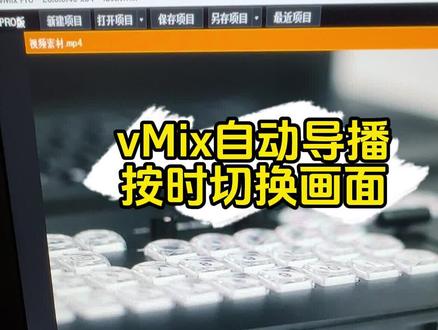 02:21查看AI文稿AI文稿
今天有粉丝朋友问,如果说有两个视频素材,怎样让第一个视频素材播两遍之后再播放下一个视频素材?操作方法非常简单,就来到微 mix, 在这里哈有个自动导播, 可能也有的叫导播列表,然后在他旁边呢有个小齿轮,点开这个齿轮之后呢就能看到一个这样的界面,左边呢就是这里的一些被播素材,右边呢就是要播放的素材,那我们只需要把这个想播放的素材给他添加进去,那如果是想播两遍呢,就给他添加两次, 然后播完之后再播下一个,然后再把这个下一个也选进来,选完之后呢可以把它关闭,然后呢点这里的这个自动导播这个按钮, 他就会开始播放了,来看一下效果。现在呢 第一遍剥完了,接着他接着开始播放第二遍,然后我们给他快进一点,第二遍也即将剥完。好,第二遍剥完之后,接着开始了下一个的视频素材, 同样的方法,如果想要实现两个图片之间,让第一个图片播放半个小时之后自动切换到下一个图片,也是可以通过这个方法来到这个设置里面。进来之后呢我们可以重新给他新建一个列表, 然后给他起个名字啊,给他起一个好记忆的名字。然后呢我们把图片一导进来,再把图片二也导进来,然后呢在这里双击可以打开他,这里有个持续时间去可以设置让这一个图片来持续多长时间,如果是要播三十分钟呢,这里就输入一个三十, 然后点 ok, 然后第二张图,那也是要间隔三十分钟,也双击打开它,给它输入一个三十 啊,这样的话呢,他就会间隔三十分钟来切换一次画面,点, ok 啊,这里呢下面呢有一个循环播放,勾选了他呢,他就可以循环的在这两个图片之间来三十分钟,自动的三十分钟循环, 然后呢点关闭,点这个自动导播。好,现在就开始了,这一张图片会在三十分钟之后会自动切换到下一张,下一个张,再等三十分钟之后会再次的切换回这一个,就以此就能循环起来了。感谢观看,请记得点赞收藏。
412导播之家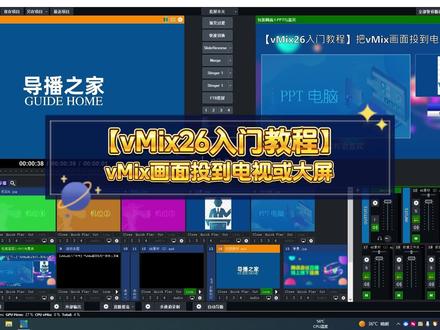 01:56查看AI文稿AI文稿
怎样把微 mix 的画面投到电视或大屏幕上?另外,如果电脑画面与投屏画面颠倒了,该如何解决?还有如果是同时投两个屏幕,并且让他们显示不同的画面,该怎样设置?今天的一条视频来个全面解答。 首先要在电脑开机的情况下,把电脑与屏幕用高清线连接起来,按下键盘上的 windows 加 p 键,调出扩展模式, 打开微 mix 软件,点击投屏开关。正常情况下,现在的投屏画面就已经显示在大屏上了,点击这个箭头可以去切换大屏幕显示的内容。比如第一个是总输出,就是把总输出画面直接输出出去, 第二个是显示预览窗口的画面,第三个是导播多式窗画面,第四个是慢动作及时回放的那个预览画面。从第五个开始到后面 都是各个输入员的直接的显示的画面,他的使用就是这么简单。但是假如出现电脑画面与投屏画面颠倒的情况,可以这样解决。在电脑桌面右击选择显示设置,点击标识来识别一下显示器编号, 看一下你的主屏幕的编号是几号,这里我的主屏幕显示的是二号,所以我要在这里选择二,接着滑到最下面,勾选设为主显示器,现在就恢复正常了。 如果是想同时投到两个屏幕,可以通过高清线把第二个屏幕也连接好以后,然后打开微 mix 右上角的设置显示,设置扩展屏幕二,选为三号,然后点击, ok, 现在二号扩展屏幕就可以显示了。如果你想让二号扩展屏幕也要切换内容,同样也 可以在这里进行切换,扩展屏幕的画面切换,还可以通过快捷键进行快速操作,我会在快捷键章节里面跟大家详细的介绍。关于微 max 投屏,大家还有什么问题,欢迎留言在评论区我们一起讨论。
1357导播之家 03:07查看AI文稿AI文稿
这一节我们接着上一节课来讲,用叠加的方式对年会进行主屏的三分屏,中间一个主屏, 侧边是两个副屏,可以显示不同的内容,也可以是同一个内容。 首先我们要给这个分屏的素材进行全屏化,全屏化是为了更好的操作,如果你不全屏以后操作会麻烦,中间的屏也全屏一下。 第二个我们给他的左右屏给他分配一二,来作为来作为这个快捷的叠加。首先我们在转场动画这里选一,这里选图片, 如果说你不拖拉它,就会整个素材叠加在输出的最上层,我们现在要把它拖拉到大,大概是中间的, 我们这边只是演示啊,真正你要到现场做的时候,你不管是左右上下都需要拖拉,都需要给它拖拉到指定的位置,要对着大屏进行拖拉,那一号键我们就弄好了,二号键是同样的道理, 也是拉伸,大概是二十的位置,它这个宽度二零一九都无所谓,然后我们把它移动到这边,就是 一二号键基本上都好了。然后之后我们选一个三号键吧, 我没有上下拉伸,是因为我是给大家演示,如果说你到大屏那边都需要用到上下拉伸,要给他到满屏的状态,那我们一二三键就设置好了。现在我们就给这个现在我们看到的这个输出屏 来添加侧边键,一个一号键,然后二号键,他这个一号键,二号键可以是一样的素材,也可以是不一样的素材。现在这个状态呢,是我 因为我们中间没有用三号键,所以说他有一个,我们不管是哪个素材上去,他都会在里面可以切换, 他这个是没有经过拉伸的,是完整的素材被左右副屏素材挡着。但是你如果说你要给他点三号键,他就会全,他就会把全屏的画面拉伸在我们设定的三的框架里,如果说你们需要用到这个功能的时候, 必须要对它,对它的那个,对着大屏进行给它处理成不变形的状态。 今天就讲这么多吧,大家不懂的可以发在评论区。
304智播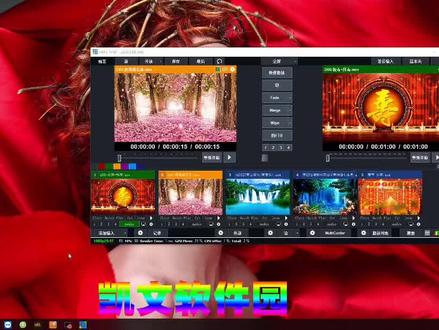 05:10查看AI文稿AI文稿
这一节给大家讲一下用 v max 怎样一台电脑来控制两个屏幕,也就是说一台电脑用这个 v max 来控制你的 主屏幕和负屏幕,怎样显示同样的内容或显示不同的内容。我还是以我自己电脑的屏幕为例来给大家讲解。 要实现这样的形式,首先必须你的笔记本或者台式电脑 再插上你的主显示器过后必须还需要有两个 或两个以上的外接出口,也就是说你的笔记本可以插两条高清线,或者或者能插一个高清线,再插一个 vga, 或者能插一个高清线和一个那个迷你 dp 接口都可以,只要能外接两台以上的那个显示器都可以。 这个要怎样设置呢?打开我们的软件设置显示一,这里选择二, 显示二,这里选择三,这些后面就别管他就可以了。显示你选 选择二、选择二、选择二、选择三点 ok 就可以了。我这里就以我自己电脑的拼搏为例,当然你们自己电脑不需要这样设置, 里外接上大屏就可以了。我这个是为了演示给大家,用这一个屏幕演示给大家这样设置的,你们只需要这里显示一选二,显示二选三就可以了。 这样设置过后,我们打开我们的全屏, 在播放一个内容的时候, 比如说这一块就是我们的主屏,这一块就是我们的副屏,但是副屏有两 两块,左边一块,右边一块,我这里只只弄了一块左边的内容和右边的内容一样,或者左边的显示左边这一半,右边显示右边这一半,都可以,看你自己怎样刷屏。 这样设置过后,我们在播放一个素材的时候,这个主屏和副屏显示的内容是一样的,我们怎样来显示让他显示不一样呢? 在这个全屏右边这个小三角符合,我们点一下 这个就是输入输出一的这个选择,我们默认选择的是软件的输出,输出二就是护屏, 默认输出也是软件的输出,我们可以把它选择成 这个素材,我现在添加了五个素材,这里就有五个,如果我添加五十个,这里也会有五十个,我们就选择 第二个素材吧。好,我们扶贫现在是显示的第二个素材,主屏显示的播放的这个素材,我们把第二这个素材播放上, 比如说我们主屏是这个素材,主屏播放任意一个画面, 富平就是这个素材就是第二个素材。我们怎样来切换呢?比如说我们主屏需要播放一个画面 视频,我们也需要播放一个画面的时候,我们直接把想播放的素材拉到第二的这个位置,相当于这个就是第二的一个素材了。 比如说我们想把这个素材拉到扶贫这个位置,我们首先也播放循环拉到第二这个位置,扶贫这个素材就 ok 了。 那怎样让主屏复屏显示同一个素材呢? 还原呢?我们还是点这个小三角第二个,把第二瓶选择这个主输出就可以了, 我们在播放任意的素材的时候,他就是同步的了,这就是怎样设置 同步和不同步。
479凯文科技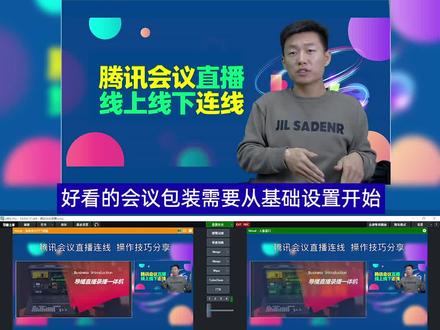 01:15查看AI文稿AI文稿
好看的会议包装需要从基础设置开始,这期视频就从腾讯会议的基础设置开始说起, 用到的工具是一个笔记本和一个显示器,通过高清线连接好以后,按下键盘上的温加 p 键,把投影模式改为扩展,这一步很重要, 必须是扩展模式才能进行后面的正常操作。接下来打开腾讯会议,找到设置常规设置,再靠近下面的位置找到并勾选多显示器模式, 这样腾讯会议就会变成了两个大窗口,一个可以用来专门显示参会者的 ppt 或者共享屏幕,另一个就可以直接拖拽到扩展屏幕 点。这里的管理成员就可以展开一个管理列表,可以用来管理参会人员的静音图屏、视频等的开关操作。这一栏 是参会者的头像,鼠标双击能快速切换参会者的大头像。了解了这些软件特性,也有了这样双屏幕大窗口的基础状态之后,就可以通过 obsv max 等软件进一步的采集和调用画面, 用这些设置好的窗口画面来进行后面的专业包装了,非常灵活且实用。喜欢的朋友请记得收藏,希望对你有帮助。
588导播之家 01:40查看AI文稿AI文稿
欢迎来到老杨课堂,今天给大家讲下 v mix 多评书出。当我们的设备连接外接的显示屏后,我们设置扩展屏幕,如 win 十桌面右键显示设置在下方找到多显示器,选择扩展,这些显示器 在上面会显示一和二。我们打开 vmix 软件后, 点击右上角的设置,选择输出,在第一个 force clean 资源中选择自己想要输出的视频员。 output 是输出画面, preview 是一间画面, mutile 是多分割画面。 input 一是我们第一个输入员。设置好,我们点击全屏, 我们也可以点击全屏右侧的小三角来选择输出员,大家看下效果。 如果大家发现自己输出录制直播一直是一个画面,我们检查一下右上角设置,看下输出。奥特一到奥特四的设置是不是都是 o put, 如果不是,请选择 o put, 一般不要随意设置此项。 好的,这节课就到这里了,想了解更多信息请关注我吧!
221TYSTVideo-老杨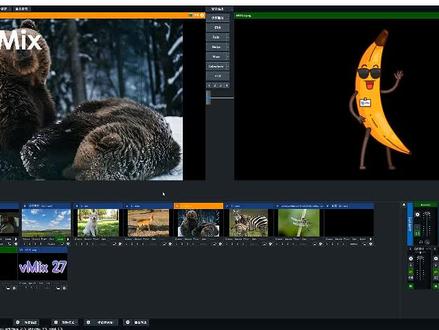 01:08查看AI文稿AI文稿
这期给大家介绍 we mix 软件,控制叠加层,画中画与全屏切换显示。像这样一键放大或者缩小左上角的叠加层,仅仅通过鼠标来实现就可以。 左键单击素材下面的数字,打开或者关闭主间窗口的叠加层, 主间显示绿色,此时右键单击绿色的数字框,放大叠加层至全屏。 右键单击可控制叠加层,放大缩小左键单击关闭叠加层, 右键单击数字,数字框变成橙色,叠加层显示在遇见窗口,左键单击橙色的框,叠加 加层放大到全屏,再次单机缩小右键单机成色框,关闭叠加层。今天就给大家介绍到这里,大家可以关注我,了解更多 feedmix 小知识。
45vMix小课堂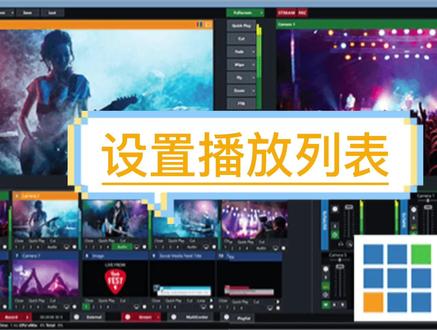 00:48查看AI文稿AI文稿
大家好,今天讲解怎么设置播放列表。首先我们要添加我们的视频,这里我演示添加四个视频为例, 我们点击播放列表的左侧,此轮进入配置列表,左侧是可配置的视频,如果你不添加输入左侧是空表的,这里要注意。然后我们选中视频,点击中间的大于号进行添加,小于号表示不添加到播放区。 我们添加好视频后,选择视频,点击右侧的上下箭头,可以调整播放顺序。下面的功能环路表示循环,手动模式可以手动控制视频进行下一个设置,完成后我们点击开始就好了。


