switch接电脑显示未指定怎么办

粉丝14.4万获赞238.0万
相关视频
 03:20查看AI文稿AI文稿
先把那个电脑的蓝牙打开,然后点更多的设置,找到蓝牙里面,然后点添加设备蓝牙设备,并且打开你的思维型这个按钮,按着不动, 按住不动它就有灯光闪烁,然后你的电脑就会出现 pro 手柄的选项, 双击确定,然后他就会连接,然后连接成功了。 然后现在是虽然是已经连接的状态,但是他那个灯还是一直闪烁,其实并没有完全连接成功,因为他 有些按键的映射什么之类的,他没有完全匹配。你可以打开 steam, 然后它这个 home 键的这个灯光亮呢,就是完全就是可以用了,现在完全匹配了,因为 steam 它是可以支持那些手柄的那种映射功能, 现在摇鼠标它都可以完全控制的, 就比如说不用了,然后突然又想用的话,你最好还是先打开 steam, 然后随便按个键,他就会连接的很快, 然后就有人说他就是连接的电脑,之后连接 switch, 他就连接不上,到底是怎么回事呢? 你连接的电脑之后,然后连接 switch 的话,是怎么都连接不上的,按按多久都没有用,你必须要用一根 c to c 的线连接你的 switch, 它马上就能连接的, 然后思维器马上就能匹配, 现在已经匹配成功了。如果你现在又想连到电脑的话, 就还是有点麻烦,先把自由器关掉,再想连到电脑的话,你必须要把之前的那个 pro 手柄删掉,删除设备,然后重新最开始那个操作, 按住这个按钮,然后添加设备,不然的话连怎么都添加不上的。
1813蟹黄堡秘方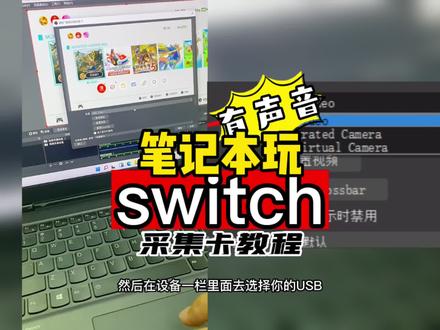 01:27查看AI文稿AI文稿
兄弟们,今天给大家介绍一下笔记本玩死位置的方法,然后再解决一个没有音频的问题啊。还有一个很重要的设备就叫做采集卡,采集卡使用的方式也非常简单,一头是咱们的 typec, 我用的是 typec 的,如果你的笔记本没有 typec 的话,直接用 usb 的就可以了。 另一头是 hdmi, 把咱们便携底座或者 tv 底座的高 sdm 线插在咱们的采集卡上,然后采集他的,另一头插在电脑上就 ok 了。当然这款采集卡放在下面小黄车了,需要的可以直接去购买。 插好以后再有个 obs 的软件,咱们打开,在来源上面点添加视频采集确定, 然后在设备一栏里面去选择你的 usb, 这时候是没有声音的,声音在哪里去选择往下拉, 然后音频模式下面这个使用自定义音频勾选上,给他勾选上以后,然后在下面可以看到输入设备里面有一个音频,然后选择 usb 音频就 ok 了,然后输出模式这里选择桌面音频, 然后这时候咱们看一下有没有声音,先打到全屏,全屏以后 已经有声音了,现在我玩的是怪猎,咱们进去, ok, 没有问题啊,如果还有什么不懂的,下面评论区给我留言。
963唐山惠普世纪 02:32查看AI文稿AI文稿
嗯,哈喽,大家好,那个好多小伙伴不知道那个 switch 怎么去连接电脑啊啊? switch 要连接电脑,首先必须要你要有一个采集卡, 我现在用的也就是也是这个牌子的这个采集卡,采集卡的话在那个小黄车是直接可以去购买的啊,价格也很便宜,你们可以自己去看一下,知道吗?这个采集卡,然后手机本来有两台两个连接线吗? 他那个 hdmi 的连接线就是插插在这里的啊,插在这里,然后如果我们那个笔记本有直接连这个 typec 的,那我们就可以直接用这个,如果不行呢, 再用一个这个 usb 的啊, usb 的转接口,然后用这个直接连接到电脑上就可以了,然后软件的话一般 就使用那个 obs 就可以了啊, obs, 然后接下来跟大家讲一下那个 obs 怎么用啊?然后我们下载一下 aobs 就可以了,如果不不知道怎么下载的话,我都会把那个链接发在那个嗯,评论区啊,然后我们下载完成之后,然后我们点开这个添加, 我们添加那个视频采集设备,然后再点确定就可以了啊,然后确定好之后,我们一般选择这个 us 视频设备就行了,然后再确定 这里是调一些数据的啊,其实不调也可以啊,直接确定,然后再加一个音频输入采集啊就可以了,然后继续添加,添加的话继续使用那个 usb 啊,一般都是 usb 啊,可能你电脑上有很多插口啊什么的,但是你选一下就行了, 然后一般都是这个看一下数字音频接口啊,然后确定,确定之后那个音频输入采集他的已经有跳动啊,就说明这已经有可以了啊。但是我们需要设置一下,因为现在没有声音嘛。然后我们点开这个高级音频属性, 这里面是有关闭啊,他是自动关闭的。那我们一般选择那个监听就可以了啊,如果我们自己玩,选择监听,然后再确定就行了啊,看到没,那就可以使用了。然后 obs 他其实很方便啊,可以全屏啊,全屏的话你游戏 直接可以全屏了啊,看到全屏很很舒服的。这个画面操作的话基本上就很简单。 obs 的使用方法也很简单啊,然后正常情况下我们用到的也就这些东西。好,这期视频就讲到这里啊。
971慕木(宝可梦/一球超人) 00:59查看AI文稿AI文稿
switch 屏幕小,想用电脑玩怎么办?准备 switch 底座,一个采集卡,一个电源线,一根 h d m i 高清线。我们首先打开 switch 的 tv 底座后盖,插上电源线,视频线一端插到 switch 的 h d m i 接口, 另一端需要插到采集卡的 hdmi 硬接口。我用的是天创恒达 ub 五七五 g 高清采集卡,再给采集卡接上 usb 三点零数据线,最后把数据线另一端连接电脑 usb 三点零接口,这样硬件就连接好了。开启 switch, 插入底座, 换上手柄,打开 o b s 软件,添加视频采集设备, 选择采集卡型号,点击确认右键选全屏投影,调整画面尺寸,现在就可以用电脑玩位置了。
194天创恒达数码旗舰店 01:06查看AI文稿AI文稿
不会真的还有人不知道怎么把 switch 连接到笔记本电脑上吧?我经常在评论区看到这样的问题,怎么录制长视频啊?怎么把 switch 连接到电脑上啊?你的视频怎么这么清晰啊? 其实是非常简单的,我们只需要有一个采集卡,我之前用的是这种的,我玩奥德赛塞尔达都感觉不到延迟,而且画面也很清晰, 所以我最近又入手他们家。另外这款的采集卡接口是双头的设计,很方便,使用也很简单。我们只需要用它将 switch 和电脑连接,然后打开软件 obs 或者直播伴侣, 再简单的设置一下,就可以采集游戏画面。相比之前的那款,这个多了,还出的功能就是电脑采集画面的同时还可以将画面输出 到另一个屏幕,而且还出是没有延迟的。这款采集卡支持的是幺零八零 p 六十帧,所以画面很清晰,这样就可以实现大屏有关了,也可以录制长视频,有需要的朋友左下角可以看一下。
90阿徐大侠🎮 00:47查看AI文稿AI文稿
你的 sv 持连接到电脑没有画面,还想要录制三十秒以上的视频,这些都需要用到一个神奇的设备采集卡,现在就有一个好用、性价比高的采集卡摆在你的面前。 unit 采集卡还有 usb 和 type 双接口,还采用金属外壳,耐磨耐用, 支持四 k 高清输入,一零八零 p 采集录制画面稳定传输,使用时也感受不到延迟。有了采集卡, 我们只需要在电脑端安装 obs 进行设置即可在电脑上显示游戏画面,可以边玩边录制,记录每一次的精彩瞬间。如果你还没有采集卡,赶紧点击视频左下角的小黄车吧!
803阿徐大侠🎮 07:11查看AI文稿AI文稿
大家好,这里是异能电玩本期视频呢给小伙伴带来的呢就是大气层虚拟系统下如何连击的视频教程。 好了,首先呢我们把 switch 呢跟电脑之间呢连接,那我们呢可以使用数据线跟电脑连接,使用 dbi 的 mtp 模式, 也可以使用读卡器的方式呢来完成此操作。好了,我们切换到电脑的画面,我们切换电脑画面以后呢,电脑当中呢会多出一个死位置的盘符,我们双击打开,打开之后呢里面的盘符一呢就是我们类似款的根部路,我们双击打开, 打开之后我们看右边啊,那右边呢是本期视频所用到的文件,那这边呢我们可以看一下视频最后方都有放资源的,而且是免费分享的啊,那我们先把 switch 端需要操作的呢先拷贝好,我们把这两个文件夹呢只需要右键复制 在内存卡的根目录呢,右键粘贴这个提示呢,我们点确定的就可以了啊。 两个文件拷贝好以后呢,我们需要返回到上一步,我们找到 pc 端的软件,我们双击打开,打开之后呢下边呢会有一个双击运行此位置,我们双击打开运行,我们就会看到呢这边呢会有几个服务器, 那大家呢可以根据自己的片值呢来选择服务器与远程的好友连接 好了,我们选中服务器之后呢,我们需要选择呢右边的这个开始,我们点击一下,那这个时候呢电脑端的这个操作呢就结束了,是不是很简单?好了,电脑端的操作呢就已经完成了,我们 切换到 switch 的画面,切换回 switch 画面之后呢,我们按 b 返回,那如果是我们通过数据线安装呢,我们需要把 switch 呢重启一下,当然呢,如果说你是通过读卡器拷贝呢,我们就可以跳过现在重启的这一步啊,重启之后呢,我们只需要呼出我们的超频插件, 那用我的整合包的话呢,就是 z l 键加左加下三个按键呢,一起按呢就可以呼出我们的超频插件, 那我们找到最下边有一个 ldn 的这个,我们选择它,那看看到呢上面的这个呢选择 off, 那第一个呢其实就是我们的连击打开,那第二个呢其实日开不开呢?都可以啊, 然后我们打开它的这种磁桶情况下呢,我们就可以做到远程的局网号连接,那或者呢那服务器上呢,有些小伙伴我们可以跟他呢一起去游玩。好了,我们接下来操作呢就是我们把我们的 wifi 呢打开,打开 wifi 之后呢,我们需 选择互联网,我们进入互联网这边连接好的 wifi 呢,我们先给它取消掉,那这个时候其实我们数据线就可以拔掉了啊,那不需要数据线呢去做到这个串流,或者说是我们远程连接啊, 那我们呢在操作前呢,我们先把这个删掉啊,然后我们重新连接,那进入到互联网之后呢,我们选中他,我们先随便输一个密码,然后我们连接 提示,这个时候呢我们点确定,我们点关闭,我们选择查看此网络,然后我们把密码呢输入我们正确的这个 wifi 密码啊,输入好密码之后呢,我们点确定, 然后我们在 ip 的位置呢,自动的位置呢,我们选择手动,我们输入 ip 地址,前两 位呢我们记住一定要是零幺零和零幺三,后面的两位呢我们任意输入零到二五五之间的任何数字呢,都可以 输入好 ip 地址,之后呢我们再输入我们的子网,子网呢这个是不可修改的,一定要按照我视频当中呢去操作,就是二五五点,二五五点零点零,那这个呢是不可以修改的,我们点确定,然后网关, 那网关的地址呢,我们也是不可以修改的,那这边呢是零幺零点零幺三点零三七点零零一 et, 按视频教程这边呢去输入,那 dns 我们现在输入,然后我们再输入备用 用的 d s, 然后下面的这个位置呢,我们给他改成一千五。好了,到这里呢大家呢可以截个图啊, 上面的 ip 地址,那我们是后两位呢是一定要自己去手动输入的,那这两位呢,我们任意可以从零到二五五去输入,下面的子网和网关呢,一定要按视频教程的这个地址呢去输入, 下边这边呢是 ds, 也是要按照视频教程呢去输入,最下边呢 mtu 呢我们要改成一千五,那我们的数值呢改到这里呢就可以了,我们点确定保存,我们选择上面的连接此网络,我们点确定,我们退回到首页, 那我们找一款游戏啊,我们就以马里奥这个三 d 世界呢为例,我们进入游戏,我们进入游戏线啊,然后我们选择继续游玩,或者说是重新建立一个用户呢都可以啊, 进入游戏后呢,其实我们可以看到呢,他是支持局域网的多台设备和联机的,那右上角呢,有一个联机游戏,按 r, 我们按一下,这个时候我们可以看到一个好友联机或本地联机,我们选择本地联机,我们选择创建房间, 无论是操作到此呢,我们的另一台机器呢,也可以通过此种方法,一样的设置 ip, 一样的设置我们的网络,之后呢就可以呢选择刚才的加入连接,这个时候我们切换到电脑画面,切换电脑画面以后呢,我们可以看到就是我们刚才加入的这个服务器,之后呢,下面会多出一个游戏, 而且呢我们会看到 ip 地址呢,一零点一三,后面的八八和二三二呢是我这边输入的,当然大家这个 ip 地址呢,也可以自己手动输入零到二五五的这个数字都可以的啊,那其他小伙伴呢,就可以通过这种方法呢,一样的操作方法呢,连击好了,我们切回此位置的画面, 切换回十二种画面之后呢,那此种方法呢就已经教给大家了。当然呢此种方法的这个远程的本地联机呢,依旧适用,我们的正版系统和我们的虚拟系统呢,都是可以互联的,也就是我们这台机器呢,使用的是虚拟系统去玩游马里奥游戏。那另一款机器呢,我们使用正版系统的输入一样的方法操作 ip 呢, 我们一样是可以做到此种方法呢,去远程跟好友联机的联机正版系统的小伙伴呢,我们不需要使用我们的照片插件,也就是我们只需要把 ip 我们的网络 ip 地址设置正确呢就可以了, 然后电脑当中呢这个软件呢也是要打开的,那此种方法呢,就可以做到我们的正版系统和虚拟系统之间呢无缝连接,去做到远程的局域网。好友,人机 有需要自备主机改机和购买整机的小伙伴呢,这边都可以私信我,私信我的话呢都会获得我的个人微信,那在本店改机呢,都会做到本人的一个焊接,本人的一个软件上的永久的有问必答,永久售后。 好了,那本期视频呢,也就到此结束了,感谢大家的观看,喜欢的小伙伴记得点赞评论加关注,谢谢大家,我们下期再见!
1119易能电玩


