虚拟声卡voicemeeter安装不了
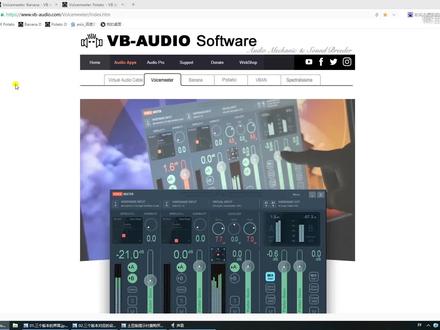
哈喽,大家好啊,这里是陈九,那么本期的话我们就讲一下威斯米特这个软件的各个版本的区别。首先的话我们打开官网,那么这个网址的话我会放在屏幕上方,大家可以把这个网址在你浏览器的网址栏里面输入一下, 按下回车就可以进入到软件的官网了。那么进入到这个官网之后,我们首先他默认的是显示的标准版本, 然后后面还有 banana 和不对头版本,就是香蕉和土豆版。首先这个标准版的话,它是支持两个设备的输入,一个系统输入和两个设备输出。然后香蕉版的话,它是有三个设备输入,两个系统输入,三个设备输出 和音量增益加门线降噪。那么土豆版的话它有五个设备输入,三个系统输入,五个设备输出, 音量增益,门线降噪和混响效果。我们进入官网之后,他默认的是一个标准版,我这里的话是下载他的这个香蕉版,选中香蕉版之后,下面有一个 vip 格式的和 exc 格式的,这两个的话下载哪一个都行, 当然你最好就是下载这个压缩包格式的,下载完成之后的话,我们直接打开文件夹, 在这里面可以直接给他解压缩到当前文件夹好了,解压缩完成之后呢,我们就是直接选中这个文件,双击点点 安装,如果你是第一次安装的话,他就是这个样,一个界面显示的是 ins 套,就是安装的意思。 如果你安装完成之后再打开这个安装包的话,他这里就会建一个卸载的英文,这里的话我们点击安装, 点击之后这里的话他提示你需要就是重启一下电脑,那么在电脑开机之后,我们在桌面上可能会发现你找不到这个软件,因为的话他这个软件安装的时候是不会创建桌面的快捷方式的, 那么这里的话我们可以在电脑的开始菜单里面找到选择所有的应用,然后往下翻 找到这个 vb 开头的这个文件夹,然后在这个文件夹里面就是你安装的一个软件。首先这个威斯米特他这个是 最基础的版本,因为你安装香蕉版的时候,他是包括基础版和香蕉版的, 那么这里的话我们我们就不要打开这个 vis mate, 要选择后面这个带娜娜这个,然后打开这个软件之后,他首先的话就是这个播输出设备,这里边是闪红的,然后麦克风这边的话也是没有的。 然后我们第一步的话可以打开软件的菜单,把这一个长住后台和长住后台下面的开机自起给打开, 那么你的电脑在每次启动的时候就会自动启动这个软件,然后你把后台打开的话,你点关闭的时候,这个软件也不会退出,因为你如果不把这个打开的话,你你点这个叉的话,你这个软件就会完全的退出,就是没有后台了, 你那么你的耳机也就没有声音了,麦克风也是。然后把这两个设置完成之后的话,我们可以选择一下你的麦克风,那么这里的话你可以就是选择 wdm 和 mma 都可以。 然后输出设备这边我们可以设置三个输出设备,那么你可以把这个 ae 设置为你的耳机, 然后你的 a 二可以设置为你的音箱, a 三再设置成其他的,那么你就可以在三个设备里面同时播放你电脑上的声音和你麦克风的声音, 然后我们再打开电脑的声音设置,可以在状态栏里面选择,点击鼠标右键选择声音设置,然后再拉到最下面选择更多声音设置。在这个界面的话,你可以设置你的默认的设备, 然后这里的话我们就是建议是把这个不带有 x 的这个选项设置为默认设备,然后录制 设置边的话,就是把这个带 aux 的选项设置为默认设备,这样的话我们可以进行一个区分,设置完成之后我们点击确认。那么为什么要进行这样一个设置的话,那么后面我们会详细的去讲解, 那么如果在你的麦克风和输出设备设置正确的情况下,你现在就可以听到你自己的说话声了,然后你的麦克风这边的音频条,还有这边的 ae 和 be 的这个音频指示灯都会有在闪, 那么就证明你的现在这个软件已经有声音进来了,然后也有声音在输出出去。那么接下来的话,你只需要把这个 软件的界面设置成跟我的一样,也就是把这个 b 一关掉,点亮 b 二这些这两个是没有用的输入,我们可以把它直接关掉,然后这边的 b 一关闭, 然后 lx 这一路输出的话,我们把 b 二给他打开 b 一关闭,这上面两个 a 一不需要去动他,那么现在的话就可以看得到我们的麦克风是 输入进来了,然后走这个边通道输入出去,当然如果你不想去监听你的麦克风,也就是你自己的说话声的话,可以把这个 a 一关闭, 然后上面的话这个是门线降噪,你可以如果有环境噪音比较大的话,你可以把它往上面拉一点去调动它,左边的这个是音量增益,如果你声音有点小的话,你可以使用这个, 当然的话你也可以使用这个推子直接把你的声音给他拉高,那么这样的话你的说话声音也是会变得很大的。 那么在软件设置完成之后,我们打开我们自己的音乐播放软件,我这里的话是使用 qq 音乐作为演示, 我们打开组拆单,选择设置在音频设备这边,我们选择输出设备,选择为 ds 开头的 voice meterlx 输出,然后设置完成之后,我们可以直接点击 下一首,在播放这首歌的时候,他的这个输出的话就会走这个通道,然后我们在软件这边可以看到他的音乐声是走在这个 aux 这个通道里面输出出来了, 这样的话我们就是把音乐声和你的电脑里面的其他声,也就系统声音,游戏声,还有你的网页的声音做了一个区分,左边是你的 电脑里面的所有的其他的声音,右边的话就只是输出你的播放器的声音,那么你这样的话就可以实现在游戏里面让你开麦的时候,你的队友就可以听到你的音乐 声加你的麦克风的声音好了,那么在设置完成之后,你也就是可以去正常的使用这个软件了,如果你还想知道后续这个软件的各个的开关分别代表什么,然后都有什么意义的话,可以关注我的下集视频, 我下期视频的话会详细的讲一下这个软件的各个开关的作用,还有这还有这个菜单里面的一一个选项。好了,那么我们本期视频到这里就结束了,我们下期再见。拜拜。

粉丝995获赞1.6万
相关视频
 04:37查看AI文稿AI文稿
大家好,我是豆豆君,这节课我们就来安装这个传说中的神器 westminton, 我们打开它的官网,上一节有提到 wastmitte 是有三个版本的,大家可以看到这里一个版本是 wastemita 简单版,一个是 wastemita banana 香蕉版,还有一个是 wastemita potato 土豆版 在安装之前先说一下他们的区别吧。首先当然是界面不一样了,我在这里把三个版本都截图出来了,可以让大家更直观的看到区别。然后就是总通道数不一样,简单版就有十二个输入通道,香蕉版有二十二个输入通道,而土豆版有三四个输入通道,他们的输出通道数量也是不一样的,这里就不细说了。 还有就是简单版没有效果器,香蕉版有压缩和门线效果器,而土豆版比香蕉版带多出混响和颜值两个效果器,这些效果器涉及比较专业的英明技术,大家这里先知道一下就好了,以后如果有需要我会讲到的。然后再看电脑的声音控制面板,再顺便说一个这里的几种内容,就是 音频设备的名字,我们看这些设备,他们第一行名字的颜色是黑色的,这个名字是可以修改的,但我个人真的不建议大家修改。我们再来看第二行的名字,他们是灰色的,这名字是不可以修改的,这是各个设备官方设定的属性名字, 我以后给大家讲解的时候会用这个属性名字来讲,比如我想说这个设备,我会说这个是 voicematovio 的输入,我想说这个设备的时候,我会说这个是 voicemato 的 oxvaio 的输入。好了,我们收回三个版本 voicemato 在这里的区别, 他们装好后,播放和录制下面多出来的设备也是不一样的。装简单版的话,这里只多出一个 vaio 设备,如果装香蕉版呢,这里会再多出一个 osvaio 设备。 如果装独透版,这里都会比香蕉版再多出一个 vaio 三的设备,而这边录制下面的情况也同理。另外,如果我们装香蕉版,它本身就会包含简单版的,就是可以打开这个简单版的界面。 如果装土豆版,它本身会同时包含简单版和香蕉版。其实这个软件已经很良心了,这么强大的神器,到现在还是只作为自愿捐赠的方式来收取费用。而且简单版和香蕉版在用的时候基本上不会弹窗提醒用户捐赠的,只有土豆版再安装一个月以后才会开始弹窗提醒用户捐赠, 具体就是在启动的时候会自动弹窗,我们关掉这个窗口就可以继续使用了,但这里会提示未注册版本,还有六个小时的倒计时,六个小时以后会再次弹窗提醒用户捐赠, 而在弹窗的时候, westma 的所有功能都会失效的,直到你把窗口关闭。所以如果不想付费捐赠的话,可以先不用土豆板,而简单版一会通到手,不推荐使用, 我们用香蕉版就可以了。其实香蕉版已经可以满足绝大多数的需求了,土豆版特有的混响或者延迟效果也可以通过其他方式实现。这方面我也会在后面的课程讲到的, 我计划后面大部分课程都打算用香蕉版来讲课,而且当香蕉版大家弄明白以后,土豆版也很容易上手的了,所以这节课我就下载香蕉版来安装。其实下载和安装很简单的了,土豆版在这里下载,香蕉版在这里下载,下载完打开,然后一步步安装就可以了,最后会提醒需要重启电脑,就把电脑重启一下, 刚才我把电脑重启了,然后再开的录屏,现在我们可以在这里搜索 voicematopunana, 然后点击就可以打开了安装。来到最后一步就是在电脑的声音控制面板把播放下面这里的默认设备设置成 voicemato 的设备,然后把录制下面的默认设备也设置成 oosimida 的设备, 根据前面两节课讲的内容,这样设置以后,威斯密特就可以接管电脑上面的音频信号了。这里我们设置哪一个作为默认都可以,但是我个人习惯是把这个 vio 设备设置成默认的。如果大家觉得这个软件很棒,平常没有什么经济危机的话,其实威斯密特香蕉版也是可以捐赠的。 我们可以点左上角,这里会打开捐赠的页面,他这里可以让我们以不同的身份对应不同的价格去捐赠,具体就不一一解释了。 我这里顺便打开了土豆版的捐赠页面,大家可以看到范这个捐赠身份就是粉丝的意思,可以看到土豆版的最低价格也是很便宜的,就相当于人民币几十块钱就可以让功能更多通到更多的土豆版一直正常使用了,所以说这个软件真的相当良心了,我觉得很应该支持一下的,毕竟人家开发和维护也是需要时间和精力的。 另外,土豆版是绑定电脑的,如果有同学想成为土豆版的专政用户,在我心里的土豆版的左上角点进去,拿到这个扣,输入这里,然后购买就能拿到这个 responseco 激活了。最后再提醒一个事情,就是声音控制面板这里如果有新的设备加入,而这个设备之前从来没有加入过的时候, 好像新加入的设备都会被电脑自动设置改成默认值。所以大家平常要留意一下,如果电脑接入了新的音频设备,比如连接了一个新的蓝牙音箱, 这里的默认设备有可能就会被改成新的蓝牙音箱了。这个时候我们记得要改回来,让 voicemato 继续接管。还有就是我们要点左上角的菜单,勾选这个,让 voicemato 自动开机启动,并且保持在后台运行。因为如果默认播放设备设置成 voicemato 的设备了,电脑播放的声音被输入到 vosmita, 而 voicemata 处于关闭的状态,那电脑不放的声音就没办法输出出来了, 我们也听不到电脑播放的任何声音了。好了,这节课就讲到这里,下节课我会先给大家说说 voicemato 的输出功能,我们下节课再会。
804智创音频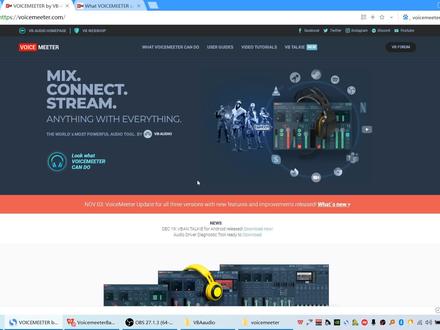 04:42查看AI文稿AI文稿
大家好,我是王青东,这次视频继续来了解 voicemeter 这款软件。 voicemeter 是一款捐助软件,我们可以到他的官方网站下载最新版本的软件来进行使用。 根据它功能和授权的不同,这款软件分为三个版本, standard, blunder, title。 那他们的功能上面的区别呢?主要是一个是他能够混音的通道数 以及音效不一样。那是单的版本呢,是支持两通道的音键输入,一通道的软件输入。普拉的版本呢, 支持三通道的英军输入,两通道的软件输入。而 potitle 版本呢,支持五通道的英军输入和三通道的软件输入, 音频效果也更为专业,这是它基本的差别。那在授权上来讲呢, standard 和 banana 啊,都是捐助软件, 那如果你不捐助呢?他也不会总是提醒你啊。 protect 版本呢,在你初次使用了三十天以后, 他就会每隔一小时来提醒你要捐助,而提醒过程呢,会打断你的工作过程。那如果说你有比较专业的需求,而且有经济 来购买他的一个专业版本的抬头版本,呃,像我这种,呃只是玩玩的,那我就选择 block 的版本,那后面呢,我也就以 block 的版本来进行讲解。 那我们就可以在这里直接点 download 来进行下载,下载好了以后直接双击应用程序,然后他就按照 软件的提示,你按 next 一步一步的进行安装,安装完了以后重新启动就可以进入使用状态了。 那安装好了以后呢,我们在这边控制民版的声音里面,进入这个播放页,进入播放页, 把 vs meter in put 这样一个选项把它设为默认设备啊,我这已经是的了,然后在录制选项里面 将 vs metre, alt put 设置为默认设备。我这边也已经设置好了啊,这是第一步设置,那下面还有一个设置呢,是在这个软件的 ae 通道上面,具体的这些通道呢?呃,下一次视频的时候会详细的说,那这一次呢,你先跟着后面来设置,让他能够使用就可以了。 在 ae 选项里面这个小三角点一下,那就可以打开他的一个选择菜单,那这个里面呢?呃,他列举了你 电脑上面呃不同的这个音键,那比如你只有内置声卡,一般就是这个 real takeout, 那你就可以选这个。那如果像我这个现在外界的一个 s 知识 sl 驱动的一个声卡 room 的啊, 那我们我就选的是这个,你根据你自己的情况来选择啊,这样呢你就可以让他正常发声了啊,如果说你电脑上面有多个音箱,那你现在呢也可以来选择,如果我这个 a r 上面就可以来选择我的这个, 那我现在呢就让这个 real taker 能够发出我现在说话的声音,大家听到了没有啊?有一点的回音呢啊,我就是把我 麦克风的声音通过这个 voice meter 直接呃输出到我的笔记本呢内置声卡通过笔记本自带的扬声器发出的声音了啊,大家听到了吧?啊,那我现在呢可以给它关掉啊, 这样呢,我们就完成了 voice meet 的呃加载安装和基本的设置。好,我们跟进一步的深入的使用下一个视频进。
181盐城盐粒子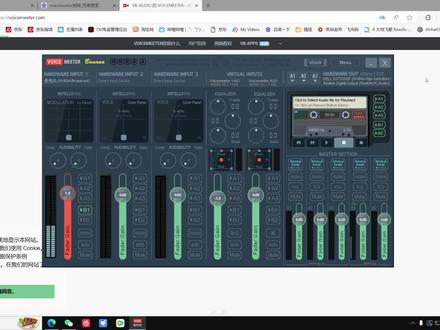 04:24
04:24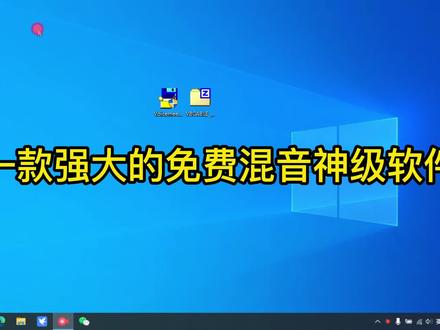 01:19查看AI文稿AI文稿
一款强大的免费混音神级软件,相信很多短视频制作及直播网友经常与音频打交道,这里推荐一款虚拟音频混音器,软件名称为 voice meter。 软件安装过程比较简单,安装后需要重启电脑。 软件打开后的界面对于初次使用者来说比较复杂,但是一旦搞懂基本逻辑, 那么你一定会爱上它。左侧三列为硬件输入,支持三种不同麦克风同时输入。中间两列为系统声音输入,将电脑内部音频作为声音源。而右侧部分控制音频输出。 通过将系统默认播放和录音设备与 voice meter 关联,可以实现音频的自定义,多录输入、多 录输出,配合 obs、 s a m 等软件,可以实现直播、变声、混音、 ktv 等声音特效。该软件完全可以与收费的专业声卡相媲美。对于这款软件,本人也是入门初学者,今后会随时分享使用方法和技巧。 如果您非常了解这款软件,欢迎分享使用经验。
642赵度度


