
粉丝2566获赞1.6万
相关视频
 00:56查看AI文稿AI文稿
这种产品爆炸分解的动画,你还在一个一个打关键针吗?今天一分钟玩给你看。首先准备好我们的产品模型,给产品模型添加一个运动图形分列,点击对象模式改为分列片段,然后把分列复制一个,分别改为分列开始和分列结束。 隐藏开始,关掉分裂结束的效果,移动部件至我们想要的位置,然后打开分裂效果隐藏分裂结束显示分裂开始。给开始添加一个继承效果器,把分裂结束拖到对象里面去,勾选变体运动对象,并且创建一个线性域,拖动线性域就可以看到效果了。 然后给纤纤玉做一个关键振动化,给分解开始,再添加一个延迟效果器,竖直改为八十,让运动前后衔接的更加自然。 如果想控制让螺丝线移动主体再分解的话,只要把螺丝单独拿出来,按照上面的过程再做一遍就可以了。用这个方法可以让你分解之后,每个部件都可以打到你想要的位置,更加易于控制。
2740元放玩渲染 03:04查看AI文稿AI文稿
有时候我们经常会遇到客户提供的模型,或者是购买的模型,他们都是一体的,就不能做动画,然后这时候我们只能把它给它拆开重组一下 啊,就像小时候拆玩具一样,不知道有没有更好的方法?先演示给大家看一下吧。 先找到这个轮胎和车身的这个文件,然后用这个独显模式啊,这块,这个新版的这块有一个小眼睛,点中这个小眼睛的话 就可以独立显示这一块,挺方便的。然后呢我就把他喜欢用的点模式,可能我觉得点 可能更更精确吧,把剪模式,然后咵哧咵哧的都给他们删掉,然后,哎,这样很快就可以得到一个单独的轮胎了,我们把这个轮胎给他单独存成一个文件, 下面下面我们就来拆这个车,把这个车呢也是一样办法,就是现在就点模式,然后把这个小心翼翼的把这个轮胎都给它拆掉,光留车身, 这样的话把它都拆除, 拆除之后我们再把这个 轮胎重新给它装上去,重新组装挺有意思啊,哎,这个时候我们把它都基本上对准对到位啊,方向一定要搞对, 差不多差不多就行了,行,因为有时候侧面那边也看不出来,毕竟他是一个动画嘛, 不用太加油。好,这样我们弄完以后给他加动画,这时候轮胎呢,我们就可以给他旋转的这个方向呢,给他推量,推量直让这个轮胎先转起来, 然后呢我们再把那个把它整个的 车的样子走起来,我们现在就编个组,打个小车,方便我们开车, 后面我们开针,然后现在针开好了,我们来测试一下,好, 他就像我们想象中的一样跑了起来,这就是动画制作的过程,简单又枯燥。
38予升传媒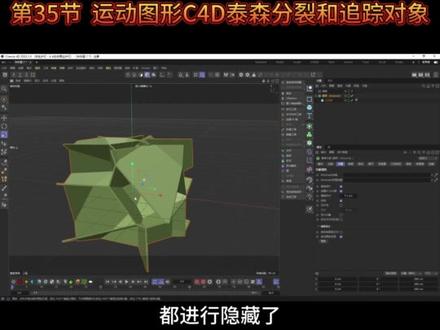 06:34查看AI文稿AI文稿
首先我们看一下泰森分列,在克隆这一个子菜单里面选择我们的破碎, 同样的它是作为负极的存在,我们简单的新建一个立方体,把立方体放入在我们的破碎的纸巾里面,现在大家所能看到的这些破碎的这些结构碎块, 就是我们生成一个预览,我们可以给他加一个效果器,增加一个推散, 现在呢,大家能看到每一个碎块他都生成了一个呃,立方体,也不说立方体,几何体,闭合的几何体。然后我们点击破碎,点击对象,这里着色碎片默认是显示勾选状态,如果当我们把 这个取消勾选的话,看一下整个模型都变成白色了,顾名思义着色碎片的意思呢,就是给我们把每个单一的碎块添加不同的颜色作为预览,就是可以移除一些 n 杠面, 关闭一下偏移碎片,偏移碎片是用来干嘛的呢?碎片与碎片之间的接缝,如果我们可以点击一下,他们是可以进行一个偏移的,是吧?你会发现产生一种接缝了。如果说你选择下面一个反转, 仅仅只是保留我们的偏移的这个距离的这些深层的模型,而把我们碎开的一些小碎片呢,都进行隐藏了,这就是反转的作用。井外壳代表什么意思呢?之前炸开的时候,每一个 对象都是一个实心的立方体啊,实心的几何体,我们可以选择颈外壳,他就变成一个只有在表面啊立方体,表面呢是一个完整的和,但是他的内部是空心的啊,内部是空心的状态, 这就是紧外壳的作用,可以增加一下厚度,所以这种效果的话可以做一个鸡蛋壳啊,鸡蛋壳就是一个很薄的一个碎片,下面呢还有一些优化,关闭孔洞,如果说有一些破面的话,可以优化一下, 这是我们的默认的状态。下面的一个破碎的形态可以添加 mocraf 选级啊,可以进一个选级的筛选的控制,可以在哪个地方进行个二次破碎,那么我们可以做一个选级,进行一个框选,点击我们的来源,来源这个地方呢 我们点击一下这个生成器啊,默认的显示的绿色的点呢,就是我们的破碎的形态的分布,分配这些点,然后我们看分布的一些形式 可以有增加,呃,默认是二十个点,如果你的点的数量增多,那么你产生税快就越多。下面一个总值呢,代表他的随机性,当你简单的输入任意的数值呢,他会产生一个随机的效果,这是我们所有的有规律的进行一个分裂,破碎, 可以进行人为的一些控制,我们可以点击分布形式里面的统一或者法线,点的形态发生了变化,有些是居中了,我们选择法线时候,点是居中了,中间的是比较碎的, 外面呢是比较大的碎块。然后我们也可以点击我们的反转,法线,外面是碎的,中间是大的, 大的碎块啊,只是两种不同的区别。还有一种呢就是我们的指数,通过指数控制我们的 x、 y、 z 三个不同的轴向,那么点的集中范围,它会做一个权重的分配, 比如说我们影响 x 轴,这些绿色点呢都集用在 x 轴的方向,所以这边是大块,这边都是小块,如果说你把 y 轴也打开, 在 y 轴的下方呢,就密集在这一点,这一点呢就在左下角了,然后把这一轴也可以打开,就相当于在顶点这个方向了。 x、 y、 z 这一边呢就是很多小碎块,这边呢就是比较大的碎块, 这个可以做一个指数化的一个分布啊,你也可以把它进行一个移除。哎,我们可以使用其他的类型啊,进行一个来源,比如说我们可以添加一 个矩阵,把矩阵的类型呢,我们更改为线性,增加五个地方体,然后把矩阵呢作为来源添加进去,你会发现它变成我们一个切片的形式进行一个 分布,这就是以其他的模式啊,包括你可以使用样条,你也可以使用矩阵,你也可以使用立方体进行一个切片。现在推开的模型呢,每个模型呢他就是以切片的形式进行一个推散。 以上呢就是关于破碎的主要的属性的介绍,后面这些属性呢,大家可以做一个了解啊,做一个了解基本上都是个字面意思, 最关键的就是对象与来源,这里面进行破碎形状的一个分布。然后我们来看下面一个效果器,就是我们的追踪对象,追踪对象用来干嘛呢?可以记录我们啊运动的对象生成的 那个轨迹,比如说我们有一个圆形的小球,我们给圆形的小球呢添加一个震动标签 啊,震动动画标签,动画标签里面有个震动,我们给震动的位置发生一个随机的改变,点击播放一下, 那么现在小球呢是随机的在运动,我们可以把这些运动的轨迹记录下来,所需要的只是在运动追踪对象里面,把我们的球体放入在我们的追踪链接里面就可以了, 他就可以自然而然的生成我们的啊路径啊,如果说现在的样条啊是比较多的,他是整体的,每个样条的点都可以进行一个追踪, 你可以设置为啊唯一的角色,那么呢他仅仅只产生一根样条,或者是进行一个选集,最终的模式呢,也有不同的其他的方式啊,大家可以把整个克隆对象, 比如说我们另外的这是我们的运动轨迹进行个最终,我们就以矩阵进行一个简单的克隆吧,矩阵然后选择放射, 我们再把矩阵丢入进去,我们选择连接所有对象,然后我们点击一下闭合样条,这个矩阵呢 之间呢就会生成一个,自动的生成一个连线啊,作为一个连线,我们可以增加一下矩阵的分段,把这个模型呢我们可以把它进行 c 掉, 我们可以单独的做出一个样条出来,这个样条就是我们矩阵形成的一个连接的一个形态的这个连线我们可以观看一下点模式,每个点都是均匀的分布的啊,这就是矩阵还有我们的追踪对象的一个常规的一些使用方式啊。
 03:54查看AI文稿AI文稿
今天呢我们做这么一个胶囊的动画, 好,首先呢我们给它关掉,那么先来一个平面,好,再来一个胶囊,平面给它放大一点吧, 胶囊的话呢我们给它提上来 n 加 b 显示它的线框,然后呢把胶囊给它塞掉, c 掉之后呀我们选择中间的这条线,好, uf 填充,选择右键做一个分裂,然后呢我们把上面这个给他删掉,好,我们选择上面这个胶囊,然后 后呢打开揉坐标,打开辅助,我们把他的这个标轴呢移到这个边上,好,然后关掉旋转命令,我们给他打开这边, 好,我们给它打开, 然后呢我们选择这两个胶囊, ct 二 l 的面,给它来一个挤压,从里边挤压 好反转发现,然后呢我们给他做个倒角,拍两条边, 那么这个胶囊我们就做好了,下面呢我们再做那个发射的小球,来一个球体基建,给他缩小一点。 好,就这个大小分段呢稍微的高一点。下面呢我们再来一个发射器, 好,我们看一下旋转,给他掉个头, d 键摁给它缩小一点。好,然后呢我们把这个发射器呢给头移到这个位置 到里边, 然后呢我们把酒体给他丢进去,我们把酒体可以关掉 播放看一下。好,现在呢还有这种绿色的小线条,但是没有酒体,所以说呢我们把这个地方有个显示对象,给他开启一下。好,再播放。 好,现在呢就已经有这个发射小球的效果, 那么我们给球体呢来一个子弹标签里边的钢体,给这两个胶囊 我们来一个碰撞题,好,还有平面同样的来碰撞题,我们再播放看一下。好,现在小球就可以倒到里面去了。 好,那么这个时候小球已经不发射了呢?发射器这个地方他的终点是一百五十,那么给他改到六百之后,他就会接着弹出弹响球,你学会了吗?
236向日葵C4D 02:13查看AI文稿AI文稿
好的各位,今天讲一下 c 四 d 如何自定义快捷键,学会这个操作呢?妈妈再也不用担心我们记不住快捷键了。使用快捷键的目的是更熟练的使用 c 四 d, 熟练往往意味着就是专业。这边我也罗列了一些常用的快捷键,可以截图保存。 这些快捷键通常是命令的英文单词的首字母,除此之外,有些命令系统没有定义快捷键。为了方便操作 ccd, 我们可以对这些命令自定义快捷键举个例子。 以建模过程中经常用到的点模式来说明如何设置。那这期的知识点来了,在窗口 自定义布局命令管理器,快捷键是 shift 加 f 十二,打开这个窗口。 呃,搜索点,他默认的是没有快捷键的,在英文输入法状态下,那这里面就可以给他直接输入一个快捷键。比方说我现在输入一, 点击指定点模式就被赋予快捷键,快捷键是一。当然我们还可以比方说我再输入五,我再点击添加,这样点模式就有两个快捷键,分别是一和五。我们来先看一下,比方说我现在输入一, 就可以看到我们的点模式就激活了,比方说我现在是模型模式,我现在输入五,我的点模式也被激活了。通常我们设定一个就好。快捷键 cff 三点模式 可以选中五,选中我们点击删除。 ok, 我们再试一下。然后我现在选中模型模式,然后我现在输入五, 这个快捷键没了,我输入一,可以看到我的点模式就被激活了。 ok, 以上就是如何定义快捷键的操作方法, 你学会了吗?这期就到这里,谢谢观看。
65玉刀设计 01:14查看AI文稿AI文稿
像这种面部贴合的胡子在 ccd 怎么快速实现?首先咱们建一个圆盘,调整这个胡子的内部半径和外部半径, 增加分段,把分段调整成八,把整个物体 c 掉,保证边缘的循环边, 然后调整整体的一个分段工具,使用多边形画笔,确定周围的边缘,一定要用循环边的方式去增加。 整个布线完成之后,咱们把它移到背头色物体的表面, 在点模式下,咱们用画笔工具涂抹去,把它变 边缘超出的部分往里面收, 然后增加一个收缩包裹,选择背头上面这个物体, 给他增加一个布料曲面,增加一个厚度,那么胡子就完成了。是不是非常简单?关注我,获取更多 cct 角色动画小技巧!
331杨先生的动画课 00:47查看AI文稿AI文稿
今天给大家带来一个如何在我们的视力中呢?我们经常去使用这种克隆啊,或者这些东西,我们去给他随机之后,他经常会产生自我的一个交叉,是不是类似于这种交叉的一个状态? 那如果说我们遇到这种砖头,可以选择先对整个克隆呢,添加一个子弹标签,钢铁, 钢铁之后呢,然后在钢铁里面的话呢,他会有一个叫做力的一个东西啊,力的话他有个跟随位移,跟跟随旋转,我们都给他给一定的数字, 点开 id 数字之后,点击播放之后呢,他就可以自动的去给他分开了,看到没有,这时候他就不会产生交叉了,通过这个方式呢,我们可以做出很多有意思的一些效果。
290C4D部落


