剪映帧数这条线怎么自动定位
粉丝17.6万获赞75.5万
相关视频
 00:34查看AI文稿AI文稿
高手都在用的精准到真的操作,点击画中画,选择一张照片添加到画中画轨道左右并位到边,通常是两指按住放大,但效果并不精准,只要再点击替换导入同一张照片,完美到边。 我们在打关键针的时候,很难精准到收尾第一针上,只要时间线一开此片段,然后在照片上点上一下,就会自动吸附到尾部第一针上头部亦是如此。看,完美吸附到头尾第一针上,你学会了吗?
30199手机摄影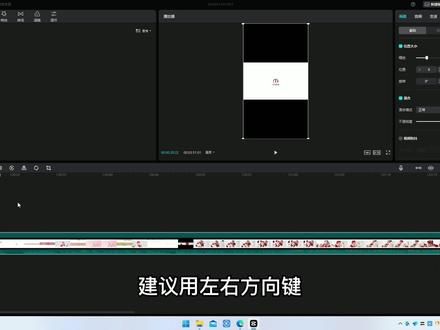 01:35查看AI文稿AI文稿
视频在电脑上播放的时候,刚看到竖版的没有什么问题,可一旦到了后面横版的时候,就显得画面特别小了。接下来教一下大家怎么解决这样的问题。首先 放大视频针数,找到横竖画面切换的那一针,鼠标不好点击的时候,建议用左右方向键,找到对应针后,按快节键、肘键币把这一段视频切割成两段, 然后选中后半段横屏画面部分选择画面分辨率改成正常的十六 比九,然后将缩放比例改成百分之三百一十。 预览效果确认达到全屏效果后, 导出视频分辨率,选择 1080p 以上,以保证画面输出不会有颗粒感。
1030尘心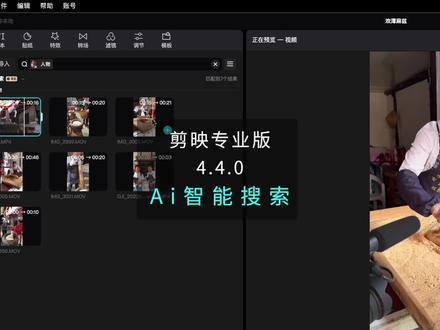 01:07查看AI文稿AI文稿
剪映这个新功能相当炸裂,我在给一条成片上字幕时,无意中发现的原来的普通搜索框升级为智能搜索了。当导入素材后,媒体只会做分析, 举出不同的人脸,只需点击一下某头像,就会自动定位该人物所在的素材位置。这只是单条成片啊,在实战剪辑中呢。我们导入素材后,假设要筛选这条探店视频中的老板镜头,直接点出他的人脸即可。 要筛选达人镜头,也是直接点他的头像,非常好用啊!你甚至可以直接输入画面元素。这条视频是我新开发的短视频拍摄课程,那就输入相机吧,就自动定位出画面中带相机的素材。 除了能搜索画面元素,文案台词中涉及相机的也帮你标记出来了。目前这个功能是测试版,我只有麦克的安装包,分享到课程群里啦! 小黄车的剪映课是录制于去年,当时没那么多功能,但我想把它一直做下去,所以计划今年下半年根据到时候的新版本在全面录制更新,老同学可以直接收看,新同学欢迎报名啊!另外,二号小黄车是专为短视频优化的拍摄课程,也值得一学哦!
598虚空光影 03:02查看AI文稿AI文稿
如何用一张照片剪辑出这样一段唯美视频?制作简单,一看就会打开剪映,开始创作 素材库。添加一张照片,选中照片,我们把它拉到九秒,这里没有固定数值,你想拉多长就拉多长,然后选中照片,把它放大, 接着把整个照片往右移动,左边这条红线和照片边框重叠就可以了。 然后在照片开头添加一个关键针,移动时间轴到六秒的位置,我们把照片往左移动, 直到右边这条红线和照片边框重叠,继续移动时间轴到照片的末尾。我们把照片缩小到原来大小 看一下,这样一个拍摄运镜效果就制作好了。我们再给他添加一个下雪的特效, 让这个画面更加唯美。点击返回键工具栏,点击特效,选择画面特效,自然特效里选择大雪纷飞,打对勾,然后把特效条拉至和主视频对齐。 如果我们觉得雪花有点少,点击复制,再复制一份,这样雪花就多了。 点击两次返回键,点击音频,选择音乐,选择一首合适的音乐添加进来,点击文字,点击识别歌词,开始匹配,我们先把歌词识别出来, 歌词识别完成,选中歌词,我们把歌词的文字放大一点, 点击编辑,选择一个喜欢的字体,然后再把歌词文字放大, 点击动画,最后在入场动画里添加一个故障打印机,然后把动画时长调到一点五秒,点击样式, 最后给歌曲文字换一个颜色,打对勾好,这样一段唯美运镜的雪景就制作好了。我们看一下效果, 南方我在北。
263皮皮剪辑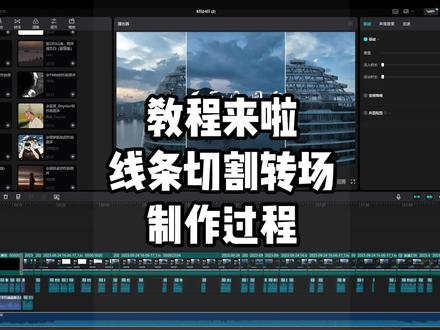 02:03查看AI文稿AI文稿
像这样的线条切割转场效果是怎么做出来的?这条视频教会您打开剪映,导入已经拍好的素材,截取一段素材, 然后在素材库里找到白厂素材,放置视频上方位置,并调整素材时长。然后给白厂添加一个镜面门板,调整门板的大小尺寸, 旋转负九十度,然后在时间线两秒的位置打上一个位置关键针, 回到第一针,将门板向上移出屏幕以外, 我们播放一遍全选轨道素材,新建复合片段, 添加另外一段素材,切掉多余的部分。这里记住新添加的素材要放到主轨道,在时间线两秒的位置分割视频素材。 选中这段素材,添加一个线性门板,调整门板角度为九十度, 然后复制一层素材。佩奇, 点击门板里面的反转,然后 分别给两段素材添加一个出场动画里的向左和向右,滑动时长为一点五秒。 我们来看看效果。 最后新建一个文字图层,输入自己喜欢的文字即可。
 00:15查看AI文稿AI文稿
好物分拣,无灰气水印自然分割,搓针补针,掐头去尾,化妆化特效,旋转贴纸适量涂,放大替换调色最靠谱。关注我,进入粉丝群,拿走下载链接!


