罗技c930c怎么调可视角度
支持幺零八零 p 三十帧价格还便宜的摄像头,逻辑摄像头 c 九三零一米八的线长,还支持九十度可视角度打游戏直播,要是用这个摄像头真的太实用了。

粉丝3.5万获赞6.8万
相关视频
 01:31查看AI文稿AI文稿
显示出来之后,我们去看一看逻辑摄像头的相关配套软件,如果不知道在哪里下载这个软件的,可以打开这这个网址,然后点击逻辑摄像头配套软件, 再点击下面的附件就可以下载了。首先第一个是逻辑摄像头的设置软件,第二个是逻辑游戏直播配套软件,然后第三个是逻辑的开发区,对于普通用户来说,选择一和三就行了,摄像头设置和逻辑开发区第二个软件基本不会用到, 那么现在就来跟大家讲一讲这两个软件安装很简单,只需要点击下载后点击这个文件就可以安装了。在安装完成之后,在应用里面会有一个软件叫做 逻辑摄像头设置,点击打开它,打开它之后我们可以看到有一个主页和一个高级,下面还会有方向键和加减键,这两个区域就是用来缩放摄像头画面的,比如现在是常规视角,我们点击加号,看到怎么样我们的画面就被放大了, 再点击加号画面又被放大了,当我们持续不断的点击加号,画面就会不断的被放大, 点击旁边的这个方向键就可以控制画面的显示区域,当我们点击中间这个键,就可以直接回到摄像头的中心区域,我再把它缩放回正常的比例来。
220徐谈谈讲高效技能 00:57查看AI文稿AI文稿
千挑万选,今天就给大家分享一款刚刚入手的逻辑 c 九三零 c 高清摄像头,这款摄像头虽然主打高清视频会议,但同样适合当下火热的直播和网络教学使用。摄像头两侧有立体声麦克风,实测一下直播瘦身清晰。哈喽大家好,欢迎来到我们的直播间, 完全可以不用外接卖了。中间一颗一零八零皮自动对焦高清摄像头,它的优势就在于高清。举个例子吧,看电影追剧我们都喜欢看高清的,同样看直播或者网课,一零八零皮的光感要比普通画质强很多。支架部分可以调节,使用时可以将这样放在桌面上,架在笔记本上或者台式机上,甚至通过支架底部 螺纹口还可以轻松外接到三甲架上。想要竖屏直播,将它旋转过来即可,贴心的是随机赠送隐私板,户外不用的时候像这样盖住摄像头就好 的,下播后一定要关哦。另外,通过逻辑专属摄像头调教软件,还能进行标准画符和广角画符,任意切换亮度、色彩亮度、对比度以及来平衡调节。如果你也打算进军直播,或者想提高自己在线视频的画质,逻辑 c 九三零 c 高清摄像头就是最好的选择了。
367罗技外设 02:03查看AI文稿AI文稿
首先我们连接好摄像头对吧?连接好摄像头以后呢?打开你的抖音直播伴侣啊,下载一个这样的直播伴侣。抖音直播伴侣啊,打开,你选择摄像头对吧?选择摄像头 幺零八零 p 的,它自动分辨率的,就不用管它啊,我现在是成品,对吧?成品我要旋转, 我我我把它旋转下来,搞成瘦屏啊,稍等啊,瘦屏的角度对吧?他变得就现在就是瘦屏了,对不对啊?打开美颜, 美颜设置打开就可以了,很清晰的啊,都不用怎么调,说心里话啊,调试的话你调这一点就 瘦脸啊什么什么的,你根据你的脸型调就会啊,磨皮啊什么什么的啊。好吧,美白呀什么什么的,大眼睛啊什么的都是回调的,根据这个调 每张的话就是你可以开启开启每张,对吧?你选择哪一个就选择哪一个。好吧,清晰度是没话说的啊,你看 很清晰的,这款九九二零的话很适合抖音直播啊。 好吧,露镜啊,都有的,你这个里面选择的就可以了,知道吧?选择打开就可以了。露镜啊什么什么的都没有,特效道具啊,都有的。 好吧, 我把它放大一点,好吧,很清晰的啊,你看,嗯, 九二零很适合直播,真的很适适合电脑。
201刘生音频 03:16查看AI文稿AI文稿
然后下面这个防闪烁是什么呢? 如果你的摄像头他获取画面的频率和你这个灯相同的时候,你的画面就会有那个横条从上到下这样闪烁, 如果出现这种情况,我们就可以在防闪烁这里去更改他的模式。现在我们自己画面当中是没有闪烁的,当点击高级之后,我们还可以调整更多,比如说亮度, 哎,我们如果感觉画面不够亮,那么我们就可以把它调高,但看现在画面足够亮,再调的话就过爆了。 在右边还有一个色彩亮度,我们划到最左边,画面就会偏向于灰白,我们觉得画面不够 线的话,我们可以把它往右边拉,这样色彩的话会给你鲜艳,但是给人的感觉会不自然,所以大家可以调整到一个比较合理的范围。对比度,当我们去调整对比度的时候, 越往右边调可以与白之间的反差就会越高,但是画面也会看起来不自然。如果把对比度向左调到最左边,我们就会发现这个颜色基本上融合在一起了,也会很难看。自动白平衡,这里有一个开关, 如果我们把它关闭啊,我们就可以手动的来调整白平衡了。越往左边就是越往左边色彩越冷,越往越往右边色彩越暖。 在左下角还有一个自动 对焦,自动对焦他现在是开启的状态,给大家看一看什么是自动对焦,比如说这是一支笔,当我们把这支笔靠近的时候,摄像头自动识别这支笔之后,我们会发现什么?你们会发现这支笔变清晰了, 背后的零项画面就变得模糊了,当我把笔拿开,我这个零项又清晰了,这个就叫自动对焦。当我们把自动对焦关闭了之后,再把笔放到摄像头的近处,你们发现他不会自动的变清晰了, 我背后的零项他是始终清晰的,这个时候我们可以去调整一下他的一个变对焦,是越靠近左边对焦,距离越近,越靠近右边对焦,距离越远,随着我的这个调节, 画面就越来越模糊,这一个自动对焦在大家日常使用的时候建议去开启它, 但遇到什么样的情况可以不开呢?比如说你的背景是在一个啊比较热闹的区域,经常会有人来人往或者有运动,那你就可以关掉自动对焦,免得他去捕捉后面的那些运动的物体, 对你的直播效果产生影响。如果说我们这些设置调乱了之后没关系,比如说,哎,我现在把这个所有值全部调到最高,这看起来这个画面已经很有问题了, 我们直接点击恢复默认值,让他恢复默认就好了,在这个程度上面我们再去对他进行修改就可以了。
97徐谈谈讲高效技能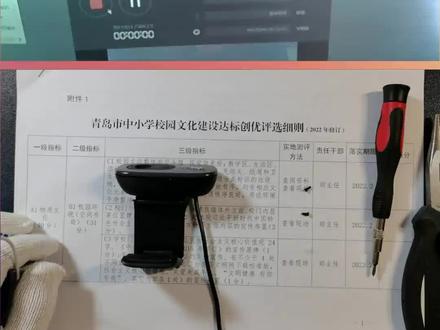 02:43查看AI文稿AI文稿
我们看一下啊,这个摄像头啊,对着文字,你会发现他有一个最近的对焦距离,如果靠近这个文本太近,那么字就会模糊, 比如他这个对焦距离其实这么远,但是这么远的话,看纸质的话就有点远了啊,太近了,看不清,太远了字小也看不清,那怎样处理呢?我们试一下啊,把这个摄像头 从这个卡扣这这个有个开口,把它掰一下,揭下这个盖之后,然后这有三颗螺丝,把螺丝都卸开,卸开了之后是这个样子,这个是摄像头的一个 调节的一个东西,那么我们在这画一条线啊,大家要记住这个线对着这个点,将来复原的时候一遍,再把它拧回去。 还有呢,在这个位置,这个位置啊,他滴上了一滴胶,可能看不清啊,这这滴胶呢是用来固定的,所以这样直接转是转不动的,需要把这滴胶给去掉, 注意这样处理的时候不要伤着这个电路板,一定要避开它, 好,拿掉了看拿掉了是不是。我们再转一下,这个摄像头是啥 啊?对着纸转,没有发现清楚了吧,哎,很好,那你想要多近呢,你就调成多近是吧, 哎,假如说你要讲题的时候就距离这么近,如果说你想更近一点啊,这么近,那么你就转这个东西, 哎,转转转转,哦,好,是不是这这样就清晰了吧,但是调整完了之后呢,可能啊,拍摄你的人的时候就变模糊了啊,拍摄眼角的时候就变模糊了,那这就是你一个取舍了,因为这种摄像头呢,不是自动对焦的, 你可以看到啊,调完了之后,这个线距离上头这个点啊变了,大约有九十度的,所以你可以再试一试啊。装完 之后呢,把这些东西再安回去,来,安回来啊,螺丝拧上,那再把这个盖扣回去,就可以正常使用了。
91刁老帅 02:05
02:05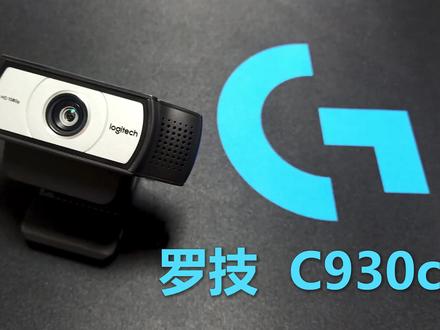 02:48查看AI文稿AI文稿
哈喽,大家好,我是文文。随着天气越来越冷,我国的疫情又有零星爆发的迹象,过年又要在家待好长一段时间了,那么在家办公就成了大部分打工人的常态。 说起在家办公,可少不了摄像头,面对市面上形形色色的摄像头,我们该如何选择呢?今天我就为大家带来一款适用于多人视频会议的逻辑摄像头 c 九三零 c 海外名为 c 九三零一,那今天就来一期简单的开箱。首先打开包装,里面装有质保卡、说明书以及摄像头本体。 摄像头上拥有幺零八零 p 高分辨率,每秒可达三十帧,还可以根据环境调整真率。摄像头搭载 ret red 二技术,即使在弱光环境下也可清晰成像。 red light 二是一种硬件以及软件技术,系统 可提升网络摄像机在各种照明条件下的图像品质,使每名被拍摄者无论在任何照明条件下都能以出色的状态上进。 rat like 可以降低视频噪点,优化光照平衡,并微调色彩和饱和度, 已获得自然的皮肤效果。 自动对焦速度约为一秒,这个速度吗也是可以接受的。 c 九三零 c 支持四倍数码变焦及九十度的超广角视野,可容纳更多的拍摄物体。镜头上还配备一 个隐私保护盖, 镜头两边有活动指示灯以及两个全象形麦克风。 全象形麦克风十一方向可根据会议场景进行选择设置,适合在会议室和办公室等场所使用。麦克风的收音范围为三米, 底部带有可调节的固定安装夹,无论是电脑、平板、桌面还是三脚架都可以平稳放置, 后方有一条长一点八米的连接线,支持 usb、 二点零以及三点零端口,重量仅有一百六十二克。小巧的设计,方便随身 携带,让你在任何时间、任何地点,超级侦探认真泛滥。本期开箱视频就到这里了,我们下期将为大家讲解适用于线上教育的逻辑。摄像头 c 二零七二各位小朋友们在家也能好好学习呀!
296天才单片姬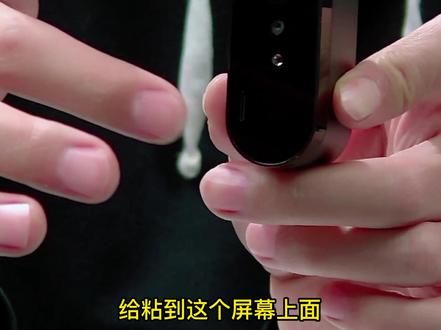 07:21查看AI文稿AI文稿
很多朋友买了逻辑的 c 一千亿之后呢,自己调不出来好的效果,或者是画面调出来,有的时候会虚交,今天我们就来出一期这款逻辑 c 一千亿的调试教学。首先呢我们收到货之后,他是这个样子,朋友收到货的第一件事就是把它掀过来,然后把它挂到自己的电脑上面, 对不对?是这样子吧,但是呢,这样的话只能横填直播,但是我们在抖音做直播一般都是采取竖屏的方法,这就需要我们把它竖过来,我们需要用点力,然后直接给他拔下来就可以了,这样的话逻辑的一千亿呢就只剩下一个光溜溜的机身了,大家注意不要把手纹给粘到这个屏幕上面,否则的话 会有点刮啊,后面的话会漏出。刚才我们卸掉了盖子之后的一个螺母,需要把它安装在支架上面就可以了,稍微拧一下,这样的话我们就可以进行触的直播。好,当我们连接好了这个摄像头之后呢,我们打开抖音的直播伴侣, 在左上角调节他的一个横屏和竖屏,如果你是横屏直播,你就调成横屏直播,相应的你的摄像头也要横过来啊。现在我们已经调成竖屏直播了,因为大多数的直播现在都是竖屏直播,我们调整到竖屏直播,然后再添加素材,这个地方呢添加摄像头, 然后去在摄像头这里选择,我们的逻辑一千一,就是这个 l 开头的 b2io 是这个名字的一个摄像头就是逻辑一千一。这个时候看到我们的画面已经出来了,只不过他是横着的,分辨率的默认 是幺九二凌晨幺零八零,当然了有很多朋友联系上之后会有这个四零九六,这个是逻辑的四 k, 但是其实你调整到四零九六之后,你还是要给他缩回到 幺零八零这个范围。呃,幺九二零乘幺零八零的,我们直接选择这个就可以了,他并不会影响我们的画质。 fbs 就是上传的真率啊,我们一般选择三十就够了啊,三十的一个真率就不影响我们直播的一个体验了。视频格式这里选择默认,色彩空间 色彩范围选择默认就可以了。然后呢镜头方向,如果说你现在是很知道我们给他调整到一个竖着的状态,然后变换的话,我们可以选择等比例说方式。如果我们用作绿布的话,我们肯定是要去扣绿的啊,扣绿掉之后,大家会发现我们上面漏了一部分,就是我们的天花板或者是绿布没有覆盖到的地方, 被没有进行扣滤,但显得比较乱。那我们可以按住键盘上的 out 键, out 键就是空格左边的那个键啊,来我们点住他之后呢,再去进行一个拉伸,按住 out 键再进行一个拉伸的话,他就是 裁剪啊,就把这一块给裁剪掉了,这样的话我们再放上一张图片,他就不会有多出来的没有被扣绿的地方,导致图片覆盖不到了。我们把图片调整到下面来,调整背后,这就是一个 绿木枯土的效果。当然了,我们可以在逻辑的这个摄像头上面去添加一些美颜,比如说我们现在把美颜开起,然后你可以自己去根据自己的一个嗯状态去进行调节, 或者是添加一个滤镜都是可以的。现在来讲解一下摄像头的一个啊亮度啊,包括他的一些参数怎么去设置,我们打到基础设置这个地方选择调整画质,调整画质大家可以看的很清楚啊,出来一个这样的一个属性,包括有两格啊,我们先从这个开始看,可以调节我们的一个亮度,当你的光线 不是特别亮的时候,你可以去调一下亮度,但是他亮度是整体的,你调过了之后,人物呢会显得特别的白,对不对?也不是说白了,就是整个模糊掉了,我们根据自己的灯光的亮度呢,去选择合适的就可以了。 比如我们选择这样一个合适的一个亮度,再调整一下对比度,对比度调过了之后会显得颜色比较暗一点,也是根据我们自己的肤色来选择,包括我们的一个衣服啊啊肤色啊,去选择自己想要的一个亮度参数和对比度参数就可以了啊。饱和度呢,如果你想让你的脸比较红润一点的话,你可以往这边去调一下啊, 对不对?当然了也有的人喜欢白一点或者是淡一点的话,你就可以往往左去调节一下啊。还有一个就是清晰度,清晰度这个是怎么回事?也不是说我清晰度调高了是不是会更清晰呢?其实并不是,他是增加了一个锐化,如果调的特别高的话,大家可以看到啊,我的脸哇包裹的头发都有很多噪点。平衡呢,你可以选择自动,你选择自动的时候,他会自动帮你去较真你的白平衡, 根据你现有的一个灯光,当然了这也会导致你在动的过程当中,因为灯光有补到与补不到的地方,你人动的话,他会导致有一些啊色彩的偏差,会他自动帮你矫正白平衡的时候呢,你就脸上又会时而红润,时而惨白,就是这种情况,我们可以选择手动调节啊,如果说你喜欢同样跟饱和度差不多,你喜欢 你可以拿一张白色的纸或者一个白色的物品来去对着他进行一个调整,或者是根据你自己的皮肤啊,根据主播的一个皮肤状态啊,他是白的,你给他对不对?调的稍微红润一点,或者是 怎么样,根据他的肤色来就可以了。然后我们再看右边这一个照相机,控制呢,他有一个缩放已经调整到最左边的,对不对?他的曲径范围比较大一点,这就需要你有更大的绿布,我喜欢的就是再给他稍微对焦一点,然后让他 拉近一点啊,他当然他支持更近的一个拉伸,但是我觉得没有必要啊,然后那个就是焦点,焦点我们看到在自动这个方向,这个地方,我们打了勾之后呢,他就是自动对焦的一个过程,比如说我们要展示一些产品的时候, 他是自动对焦的,看到了吧,他是自动对焦的,哎,一些小的产品他能不能对焦的干净一点, 看到这个小瓶子上字是可以看的很清楚的,这就是他的自动对焦,虽然说有点慢,但是,呃,怎么说他的对焦还是挺清楚的,对吧?来,如果说我们不想让他自, 因为有的人会反映我主播在动的时候,特别是当你的画面取得比较宽的时候,画面当中出现了几个人啊,而且几个人前后的位置就不一样,很容易导致他对焦对到了别人身上,然后会让你的主播这里出现虚焦脱胶的可能性,就类似于这样的一个效果, 就类似于这样的一个效果。哎,主播突然这样,这怎么回事?就就可能是因为自动对焦没有对到主播的脸上,我们可以调整,手动就把这个对号给他取消掉就可以了。把这个对号取消掉之后呢,我们自己去调整他的一个对焦范围,你看如果说在这个范围之内,他都还是比较清晰的,一说在这个地方, 但是有个毛病,就是我们在想去展示产品细节的时候,他就可能对不上教了,对吧?因为我们的焦点已经固定在主播的这个啊身边这个范围了啊,当然你也可以选择自动对焦,也是没有问题,但是要确保你的周围呢,没有太多的人曝光的, 同理来说他也是自动的,但如果我们手动的话也可以去进行调节啊,手动的话也可以去进行调节。嗯,我们曝光的话一般选择自动就可以了,焦点也选择自动就可以了。然后全景呢,有一个模式魔镜呢,支持是九十度的一个光脚,也就是说他的取景范围特别的广,如果你是横屏的话,那他就能够框选更多的人,九十度的一个范围, 然后最高呢,能够看到我的天花板就是左边,然后往低呢,能够看到我的桌面啊,比如说他的一个范围还是非常的广的啊,这个有什么用呢?就是当我们站播的时候,我们可以调整人在整个直播屏幕当中的一个位置,或者说你是想露出你的脚的话,让主播 可以往这边调一调,然后让你的腿显得会更长一点啊,在这个程度上来说呢,能够调能够起到一个拉长主播身形的一个作用,还有一个相对应的就是一个倾斜,倾斜就是左右的一个偏差,都是可以的啊,都是没有问题,我们调整到自己合适的时候,我们 点击应用就可以了。之后呢,现在就是你们看到的逻辑一千亿对于绿幕直播的一个效果,其实他的酷毙效果还是挺不错,他有一些缺点,比如说他的一个对焦的速度其实还是稍微有点慢的,来可以看一下吗?现在才对上焦, 但是如果说你不介意他的对焦速度的话,你只他的清晰度还是能够满足你的。 目前的话逻辑一千亿的整体的一个调整和安装视频我们就教学到这里了,如果大家还有什么不明的,可以来我们的直播间大家一起讨论啊。如果你已经买过一千亿了,可以对着这个视频去调整一下,去调试一下,看看有没有效果。如果说你还没有买的话,可以来我们的直播间,它的价格很美丽,而且我们有一对一的调试服务,不会再收取单独的调试费用。
5829恩犀 02:05查看AI文稿AI文稿
哈喽,大家好,很多朋友在用逻辑 c 一千亿直播的时候,会出现一个非常讨厌的问题啊,就比如说我现在画面就是用逻辑 c 一千亿在录制的画面,看上去还算 ok, 对吧?也是一个比较正常的一个清晰度。那当我们去拿起一个反差比较大的眼,比如说我现在穿的是白色的衣服啊,我拿出一个 黑色的衣服,他会马上变成这样啊,就会产生一个过度曝光啊,导致你的画面会不清晰,就是 这种效果,不是非常讨厌啊。其实解决这个问题的话也很简单啊,我们只需要在呃电脑端把这个逻辑的自动曝光给他取消掉就可以了,那具体怎么操作呢?首先我们找到直播伴侣啊,找到逻辑的这个选项,把鼠标放在这个采集的逻辑摄像头这个地方,然后 右边会出现四个选项,我们把鼠标放到这个设置选项这个地方点一下,然后出来这个对 画框右上角会有一个调整画质,蓝色的啊,我们点一下之后,然后就会有一个属性啊,白色的对话框在这对话, 然后这个地方是可以去调节他的亮度啊,照相机控制这里有一个缩放啊,一个缩放因为逻辑是一个广角上头,他可以有一个五倍的一个缩放,然后我们只需要把这个曝光这个选项右边的对号给他 取消掉啊,点一下取消之后,你把这个对号给他取消掉啊,他就把这个自动曝光变为了手动曝光,我们一般给他调整到负五左右 就可以了。如果呃负五的时候呢,你的感觉画面还是偏暗的话,可能你的灯光需要去增加一点啊,一般主播是比较推荐用负五这个参数的啊,因为有的时候手动曝光我们光线不够,不够的情况下你给他去强行的拉曝光的话,他会出现画面的卡顿或者是延迟, 一般十五左右就可以了,然后点击应用,点击确定,那我们可以看一下画面就是一个手动曝光调整后的一个画面啊,我们再去拿黑色的产品的时候,他就不会 出现自动曝光那种忽明忽暗的情况了,你的直播画面的话也会比较稳定一点。那今天的这个知识点呢?给大家分享到这里啊,大家有什么问题的话可以在我的视频下方去留言,主播看到的话都会尽量帮大家去解决你们遇到的问题。
2170恩犀


