外星人2518显示器怎么调整最合适

粉丝1.3万获赞27.0万
相关视频
 15:12查看AI文稿AI文稿
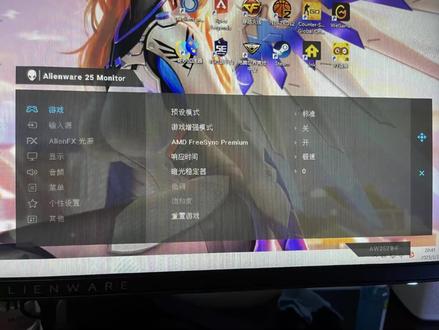
好的,这是一期关于外星人显示器调这个响应速度到极速有脱影问题的一个解决的一个视频。 那么今天跟大家说一下,我们的这个外线显示器是如何调试才能让这个脱影消失的啊?让我们的这个显示器变成我们游戏上的一把利刃, 那么你下面跟我这样设置,我保证你的这个屏幕的显示是没有脱影的。首先我们的这个预设置模式调成标准啊,这这个标准模式呢是平时大家在这个看直播啊,看电影啊,浏览 网页时的一个标准的这个模式,那么用外星人摇杆摇到这个标准模式,然后游戏增强模式是关 a m d 呢,是开响应速度,我们调成极速, 然后暗光稳定器是零啊,这个是看直播和一些看一些这个电影的这个设置, 然后到我们的这个 f p s 的这个游戏模式的一个设置,那么我们把这个外线的摇杆调到我们的 f p s 的这个模式,游戏增强呢也是关,然后 a m d 是开响应时间呢,是极速,那么按光稳定器是一个非常重要的一个功能,那么按光稳定器呢?我是调成三, 所以暗光开的越高, ct 隐藏在这个角落的这个收点啊,像有的人打突破他很难看到这个老六啊,那么你就把这个暗光打开就好了,那我的色调是五十,饱和度也是五十五 啊,大家跟我这样设置,然后这个是 f p s 的这个模式的一个设置, 然后将我们的这个外线的这个摇杆呢摇到我们的这个显示的板块,那么我的亮度呢是一百,然后对比度是六十,然后宽高比是十六比九, 输入颜色格式是 r g b, 清晰度呢我是六十。说到这里 呢啊,大家把这个外形的摇杆摇到我们的输入员这里,为什么要强调说这件事啊?我选择的线材是 d p 线,因为 d p 线能够让这个显示的信号更加的稳定,如果你使用 h d m i 的线材呢, 可能啊,出现的这个显示方式是一样的,但是 d p 的线会比这个 h d m i 的线更加的稳定,所以大家选择线材的时候尽量去选择 d p 线啊,越高赫兹的这个刷新的这个屏幕 啊,你就尽量选择这个 d p 线,然后我们的 n 卡设置呢,就跟大家说一下,首先你使用这个啊, 优先的这个选择,点开第三个这个选项,都把这个拉条呢拉到性能,然后再点回去使用啊,这个高级三 d 设置,这样呢,你的这个显卡设置呢,他就会锁死在这个性能这一个板块, 然后点开我们的三 d 设置的第二个板块,管理三 d 设置,我们选择这个图像增强,我是关的 gpus 呢,我是选择全部 dsr 因素呢,是 off 哦, gti 兼容性是,我是调成自动的,有的人会调成这个优先性能哦,这个渲染 gpu 呢,选择我们的显卡就好了,然后现行方法优先。本机 有三重缓冲呢,我也是关的哦, d s 模式呢,为什么要调成超高?这也是我们的这个外显有脱影的问题的一个来源啊,有的人不开呢,他就是有脱影的,那么我们调成这个 d s 模式呢,就是给他拉成超高就好了,就没有脱影了, 然后各项性异线的这个过滤,我是关的啊,然后后台的这个最大帧数呢,我也是关的垂直同步我也是关的,然后这个 a a 我也是关的 f 叉 a 呢,我也是关的平滑处理模式我也是关的,然后平滑处理这个灰度矫正啊,我推荐大家一定要开。为什么要开?首先它是会影响到这个游戏的一个色彩的这个体现,所以我强调建议大家去 去开这个灰度矫正,然后我们把这个右边的这个条啊给他往下拉,我看到我们的这个最大增速率呢,我也是关的环境光吸收呢,我也是关的。那么电源管理模式 啊,选择我们的最高性能优先就好了。那么一会教大家如何去调这个电脑主机的一个电电源的这个卓越性能,一会教大家啊,大家仔细往下听。 而我们的这个监视器技术呢,是 gc 啊,为什么要开这个?有的主播会推荐你不要去开,但是我是建议大家去开的,因为这也是决定外星人显示器有脱影的一个问题的来源。还是推荐大家去开 啊,那么这个卓式七这个缓存大小呢,我是禁用的啊,呃,纹理过滤呢,是这个偏移,我就调成了锁定啊,这个东西根据你的显卡去选择,如果你是三零七以下的,你就调成这个,呃, 调成这个锁定的其他的选项 哦,你是三零系的显卡,你就调成锁定啊,这个文旅过滤的质量呢,你就给他调成高质量就好了。那么你是三零系以下的显卡呢,你就调成高性能, 我是三零八零,我就调成高兴高质量,因为这个文旅过滤啊,就是看图啊,或者看人啊,你拉出去那一刻 啊,这个东西是决定你自身的一个关键,然后这个现成优化呢,我也是关的,然后虚拟现实呢,这个东西我也是关的, 然后这个预渲染增速啊,是根据你的显卡来设置的,如果你是三零七以下的,你就调成一,如果你是三零七的,你就调成三。最后啊到我们的这个 啊,显示器的一个刷新率啊,我的是外星人的二五二幺 h f, 然后调成这个最高可用就好了, 然后打开我们的第二个这个设置的模块显示模块,然后调整这个更改分辨率啊,有个重点就是旁边的这个刷新率,我们调到我们的这个显示器最高刷新率就好了,其他默认的就不要去动。 然后还有一个重要的一点啊,忘了跟大家说啊,我们回到这个三 d, 设置这个第一个这个模块,选择第三个啊,配置这个地方处理器,这里呢啊,选择我们的这个显卡 啊,这里有一个这个以下设施,这里啊选择第二个往下拉,有一个 cpu, 还有我们的显卡,选择我们的显卡就好了, 然后回到我们的这个显示板块啊,调整桌面颜色的一个设置,然后我们是一个默认的啊,大家就不要动,像我的职业选手呢,他会选择这个数字格式啊,就是我们俗称的数字震动 啊,有的职业选手会拉到百分之百啊,所以我选我建议大家尽量不要去拉那么高, 为什么呢?因为它伤眼睛,我们拉到五十就好了,五十也是一个默认啊,然后设置我们的这个桌面尺寸的一个问题,那么像有的人说 他调了这个 csgo 的这个四比三模式之后呢,两边会有黑边啊,怎么解决呢?很好解决, 我们找到这个全屏,然后勾选一下的这个啊,游戏覆盖就好了,给他勾上就好了,然后就能解决这个四比三有全这个黑边的一个问题, 然后回到我们的这个设置。 gc 啊,这个东西呢,如果你是外星人的这个嫌弃的用户,我推荐大家去打开这个 gc, 打开这个 gc 可之后呢,你的这个屏幕响应,不管你开到多高,他都是没有脱颖的,所以我还是推荐大家去开,然后点击这个更改啊,启用 gc, 然后以窗口和全屏模式启动,然后还有这个显示器具体设置,这里勾上就好了。 还有一个我的设置呢,就是调整这个视频颜色设置啊,哦,你打开这个下面的这个视频,然后选择通过 n 卡设置, 然后这里有颜色、灰度,还有高级三个选项,你打开高级,把这个动态范围呢,把有线改成完全就好了。然后关于这个电源有一个卓越 月模式,下面我跟大家说一下,就是这个卓越模式呢,如果你玩五亿的话,你可以在五亿的一个界面的左下角有一个五亿 box, 大家点开这个 box 啊, 然后我们打开这个五一 box 之后呢,你会发现有这个电源计划,它在使用工具这里,然后我们开启卓越性能, 然后此功能呢,如果你是 win 十以下的这个用户,就是 win 七啊的用户,你就不要去开啊,如果你是 win 十和 win 十一的话,你就打开这个开启卓越性能, 因为大家都知道电源的这个选择的好坏,它是决定这个硬件的一个上限的, 然后你打开这个卓越性能之后呢,嗯,搜索这个电源选项,你就能发现有这个啊,电源模式有很多种模式了啊, 如果你不打开这个啊卓越性能的话,你的电脑只有平衡和节能,还有高性能这三种模式,如果你打开了这个卓越性能呢,那么你的电脑的一个电源呢,就有一个卓越性能可以选择哦,就勾选这个卓越性能就好了。 好,现在下面教大家如何去调这个急停的问题, 那么急停呢啊,有的人他不管怎么急停,他没有设置,对,他的这个急停始终是停不住的啊,停 的都会比别慢,为什么呢?你跟着我这样设置,首先我们打开这个控制面板啊,在这个 windows 设置这个搜索栏这里,然后搜索控制面板, 然后找到我们这个键盘啊,打开公司面板之后呢,右边这里还有个搜索栏,我们直接搜索键盘,然后点一下这个键盘的这个绿色啊,点一下键盘, 然后他就会有一个键盘属性的这个速度,这里我们把这个重复延迟给他拉到最短啊,拉成短就好了,然后其他的不要碰, 这样设置之后呢,你会发现你的这个急停会比以前有很大的一个改进啊, 然后呢,下面是关于这个鼠标的一个设置,那么鼠标呢?我们在这个设置这里哦,找到我们的鼠标 往下找啊,找到这个相关设置,有一个其他鼠标选项,我们给它点开, 点开之后呢,这个鼠标键这里有一个双击速度啊,如果你玩 c f 的话,你给他拉到最慢就好了,如果你玩 c s go 啊,或者你想这个打狙啊, 哦,点射更快一点啊,你就给他调成七啊,我的设置呢就是七,因为啊年纪大了,这个反应能力跟不上啊,我就不设置 慢了哦,觉得适合自己就好,这个看个人啊,如果是默认的话,他就是七, 然后鼠标属性还有一个选项,就是这个指针选项啊,我们在移动这个板块呢,把这个提高指针精准度给它取消啊,就不要勾上, 因为为什么要把这个取消呢?就是因为你拉枪啊,以及定位啊,这个东西会影响到你的一个定位的精准度, 就相当于加了一个鼠标加速,所以得把这个给取消掉,然后让自己的定位更加的准确。那么我是一个默认的这个鼠标速度,我是六啊,大家如可以根据自己 的这个选择去选,因为我的 dpi 呢是四百的 dpi, 所以啊用的这个默认是刚刚好的。我的游戏里面的设置,这个游戏速度呢是一点五, 然后狙击镜呢是一点一啊,大家也可以根据我的这个速度去设置。
1067Fe1Cc 00:37查看AI文稿AI文稿
用笔记本当主机外接显示器可合盖后,却总是黑屏,别着急,在这里搜索控制面板,找到系统安全电源选项,点击这里,在这里将睡眠改为不采取任何操作,显示器就不会黑屏了。 那如何把显示器扩展为你的第二块屏幕呢?点击设置系统显示,将这里改为扩展这些显示器。如果你把笔记本放在了显示器的右边,记得拖动这里,把代表笔记本的小窗口也调整到右边,这样使用起来才方便。 向下翻,在这里找到高级显示,就可以查看外接显示器的显示信息,在这里还可以调整他的刷新率。好了,想了解更多产品细节,关注我就对了。
 00:37查看AI文稿AI文稿
用笔记本当主机外接显示器可和盖后却总是黑屏,别着急,在这里搜索控制面板,找到系统安全电源选项,点击这里,在这里将睡眠改为不采取任何操作,显示器就不会黑屏了。 那如何把显示器扩展为你的第二块屏幕呢?点击设置系统显示,将这里改为扩展这些显示器。如果你把笔记本放在了显示器的右边,记得拖动这里,把代表笔记本的小窗口也调整到右边,这样使用起来才方便。 向下翻,在这里找到高级显示,就可以查看外界显示器的显示信息,在这里还可以调整它的刷新率。好了,想了解更多产品细节,关注我就对了。
432爱斯梅拉达 00:37查看AI文稿AI文稿
用笔记本当主机外接显示器可合盖后,却总是黑屏,别着急,在这里搜索控制面板,找到系统安全电源选项,点击这里,在这里将睡眠改为不采取任何操作,显示器就不会黑屏了。 那如何把显示器扩展为你的第二块屏幕呢?点击设置系统显示,将这里改为扩展这些显示器。如果你把笔记本放在了显示器的右边,记得拖动这里,把代表笔记本的小窗口也调整到右边,这样使用起来才方便。 向下翻,在这里找到高级显示,就可以查看外接显示器的显示信息,在这里还可以调整他的刷新率。好了,想了解更多产品细节,关注我就对了。
 01:55
01:55 01:38
01:38 01:42查看AI文稿AI文稿
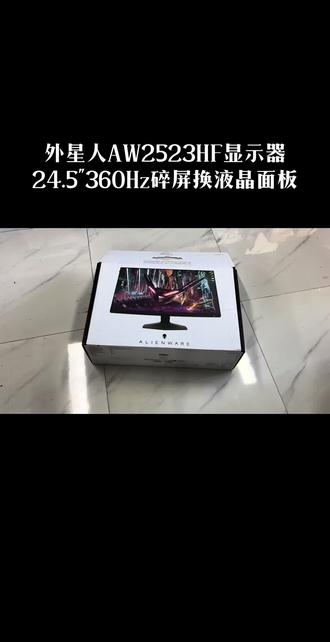
今天客户在这买了一台外形的 aw 二七二幺关翻机,让我们发货前看一下屏幕有没有什么问题或者亮点,我现在给大家开箱看一下关翻机显示器的箱子里面会有什么东西。 高端机的包装箱 是这种黄色的牛皮纸的这种包装,这是他的支架这个支撑显示器的,这是箱子里面自带的原装线材,这两个支架 这样在底部是有一个螺丝,把它拧上背部上面一靠就直接装好了,他取的时候在下面有个按钮,按一下就能取下来,这样就装上了。背部他这个是有一个板子下 下滑拿掉,拿掉之后再插接这个连接线这一块,这个灯能看见吗?背部这个灯可以在外形的控制中心里面设置,在下面这一排的这个按钮,长按之后显示器 可以进入一个色彩剪饰的一个色彩检测的一个界面,在这里可以看一下他这个屏幕有没有亮点,或者是屏幕有没有问题, 这是一个二 k 的屏幕,然后是一个二百四十赫兹的一个刷新率,是专门打游戏用的,他还可以上下调节屏幕旋转, 这就是关关机的一个整体成色,和新机的话都差不多,三年的上门质保,如果三年内出现产品质量问题的话,厂家会上门给你更换一台同型号的显示器,如果有喜欢的朋友可以联系我们。
 02:53
02:53 02:56
02:56


猜你喜欢
- 1873结缘