为什么打开剪映会出现调试窗口

粉丝31.2万获赞298.8万
相关视频
 03:24
03:24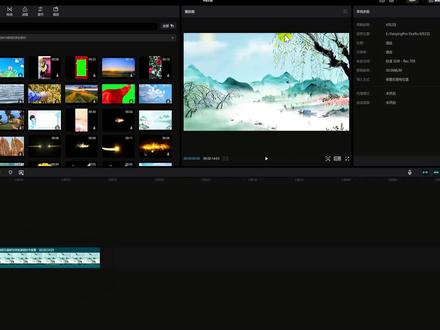 02:57查看AI文稿AI文稿
这节课介绍播放器窗口的功能,播放器是中间这块主要用来播放素材和预览时间轴合成效果。 窗口和窗口之间是可以拉大拉小的,这是左右窗口变化,这是上下窗口变化。 鼠标按住上面这个位置拖动,可以浮动窗口,如果有两个显示器,可以把这个窗口拖到另外一个显示器, 按住鼠标拖回原来位置点窗口右上角三横下拉。第一个是调色试播器的开启与关闭,这个试播器在调 色的适合需要使用关闭试播器。第二个是预览质量,就是画面显示的质量,如果电脑配置好一点,就选择画质优先,选择性能优先就是画面质量会低一点。 第三个是导出竞争画面,就是导出当前画面,为图片修改名称,选择图片放置的位置, 选择图片分辨率的大小,选择图片的格式。 这边导入草稿是导入媒体窗口,这边 这个图片 素材就是刚刚导出的竞争画面。这个时间码就是当前播放指示器位置。第二个时间是整体时间轴上素材的长度。移动播放指示器,第一个时间码是变化的, 中间这个是播放器播放的时候如果有音频,时间码旁的声音音波会跳动。这边这个放大镜是放大缩小预览画面, 向左移动画面变小,向右移动,画面变大。 这个比例是调节画布比例,可以通过自定义。 这边修改画布大小, 也可以根据常用的比例快速设置。横视频十六比九, 竖视频九比十六。最后这个是全屏预览, 取消全屏预览。鼠标往下放点一下。这里关注我学习剪映专业版。
84阿勇PR 03:40172巴渝风
 04:57查看AI文稿AI文稿
认识剪映的操作界面,好,接下来我们认识一下剪映的基础操作界面。首先我们打开剪映会呈现这样一个画面,上面呢是我们的个开始创作的窗口,下面呢是一个我们日常保存草稿的窗口。剪映这个软件就有一个好处, 当你在创作到一半的时候突然退出,他会自动把草稿存在这个位置,你下次进来时候直接点开就行了。这三个小点呢可以给草稿重命名,复制草稿或者删除。然后我们打开创作,选择自己需要添加的视频或者照片, 然后我们选择添加进入到这样一个画面,我们从上往下开始讲一下这些按键到底有什么样的功能。首先我们最右上角的是一个输出的一个功能选项,就是当我们在视频操作完成之后,最后要输出的时候,所选的 选项,这边有个幺零八零 p, 我们打开看到上面有个分辨率,下面有个针率,分辨率呢你拉到越高,你输出的视频就越清晰,当然体积也就越大。针率呢,你拉的越高,你输出的视频就越流畅。然后我们拉完之后选择导出。 这个部分呢是我们的视频的一个预览的窗口,你所有添加到下面的内容都会在这个窗口得到预览。然后这边是一个时间,前面这个时间是我们时间轴所在的位置的时间,后面这个时间是我们 这一条的时间线上面所有视频的总时长,这边这个播放的选择,播放之后会自动预览前面这个视频预览窗口的内容,这个按钮呢就是返回上一步操作的按钮,当你操作失误 步的时候,你可以选择他返回上一步或者是返回下一步,这个是放大,放大呢你点开之后就是全屏预览,这个区域看到没有关闭原声,平常倒进去的素材都是有自己的生轨的,点击关闭原声之后,这条轨道上所有的素材的声音都会被关闭。设置封面,你打开进去看一下, 我们点击设置封面之后,可以选择整个视频的某一个画面作为封面,然后再添加文字变成这个视频的封面,再点击保存。 这一条区域是我们的一个时间线的区域,是一个非常关键的区域,所有我们操作的视频的内容都会在这个时间线上呈现,中间白色的这条线叫做时间轴,相当于我们的手指,你要在这条时间线的哪个位置去操作,你就要把这个时间轴拉到相应的位 位置,然后你做出的所有的操作都会以这条时间轴的位置为基础,这条呢是我们简易的一级功能操作栏,为什么叫他一级操作栏呢?因为你点进去之后还有二级的内容,或者你点某个功能还有三级的内容弹出来, 所以当我们在操作的过程当中,哎,突然发现找不到之前这个按钮了,怎么办呢?点击返回,返回我们就可以看到主菜单栏,一级操作栏,然后我们在里面再选择其他的功能, 现在我们看到这条时间线上只有一条视频的内容,我们接下来在里面添加文字,新建文本,随便输一个, 这样的话就会出现一个文字的操作条,那你平时如果要对文字进行操作怎么办呢?首先当然是选择他,然后双击他,你就可以在这边更改花 字或者气泡动画,在样式里面可以选择字体,然后描边,这个是非常详细的了,比抖音要详细的多,然后我们点击下一步, 在这个时间线上面再添加音轨,我们点击音频,然后点击抖音收藏,选择自己提前收藏好的音乐,点击使用,这样我们就可以 对音轨进行操作,如果你要对这个音轨进行操作呢?你也要先选中他才会弹出来这一些 操作的选项,那么还是一样的,你就会发现,哎,你又找不到之前的这些功能键在哪里了,先把它返回对不对?然后再返回,你就可以找到主菜单栏了。所以当你对这一片的内容要进行操作的时候,一定要先选择他, 对他进行切割,或者对他进行一个常规的操作,切割完之后你还可以选中他,按住他,这样的拖来拖去,这些都是可以的,那么我们接下来可以 发掘一下,看一下这下面贴纸啊,贴纸你点进去之后,选择一个贴纸拖到所有相应的位置,然后他又会出现在一个在轨道上面,出现一个贴纸的操作条,然后你也可以点击他进行相应的操作。 下面这些功能的详细的操作方法,我会在之后的视频当中给大家详细的做介绍。那么这一期节目先介绍一下这个操作界面的整体的一个基础的认知,谢谢大家,下期节目再见。
1.1万时光可乐 02:54
02:54


