高程点dat文件打开乱码怎么办
今天有网友发了一份数据,说他把这个 csv 后置为 csv 的,改成 dat, 打开显示乱吗?咱们先打开看一下, 打开能看到这个坐标点号和坐标,咱们先复制一个,备份一个,咱们用这个用它的原文件做测试,持续改成 dap, 试一下 出现乱码,出现乱码的原因咱们找一下,咱们打开这个副本, 然后把他领存为四 s 四 s v, 出现这个的原因是因为他这个是假的四 s v, 但只是把后缀改成四 s v 了,他实际上不是真正的四 s v, 可是 看保存类型,它自动跳成一个四个表格,还是一个四个表格格式,咱们把它选成逗号风格的四 sssv 格式,重新给他们一个名,然后关闭, 然后再把这个另重来的,然后把 cs 给它改成第一切, 现在给他打开看一下有没有乱码,现在是标准的 case, 可是他没有乱码,他出现这个乱码的原因就是他这个是 不是标准的第一题格式,他只是把后缀名后缀名改了,不是标准的 csv 格式,把后缀名改了,所以说是假的 csv。

粉丝4577获赞1.0万
相关视频
 03:01查看AI文稿AI文稿
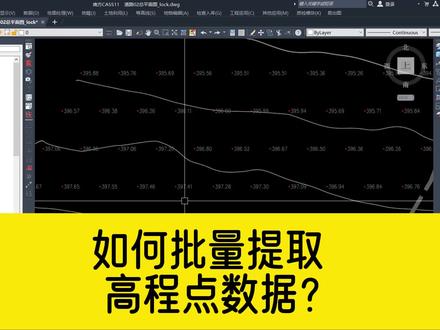
今天有粉丝给姜老师发了一份图纸啊,说他想去提取这个图纸里面所有的高沉点数据,然后生成这一个 d a t 文件。 好,那么他自己在用这个蓝方 case 软件操作的时候呢,无论用什么方法,就是提取不了,然后就问姜老师到底该怎么办呢? 那现在啊,姜老师已经用这个蓝方 case 软件打开了这份图纸,我们把光标啊放到任意一个高沉点数据上面,他都会提示无属性编码,那这是什么意思呢? 说明啊,我们这个高成点数据他已经被分解掉了,他没有办法直接用蓝方 case 软件去提取这个高成点数据了。但是现在我们直接鼠标左键单击这个对象,我们会发现他的文本还是存在的,虽然没有属性,对吧?所以这种情况下,我们可以直 直接利用我们南方开始软件的工程应用菜单里面有一个助剂生成数据文件啊,我们就可以直接把数据提取出来。那么具体怎么去实现啊? 我们先把这个图纸里面多余的对象先给它隐藏掉,那么这里我们就要借用到 c a t 当中的一个图层隔离命令。 那这个命令之前姜老师也讲过啊,不知道还有没有同学记得。然后在姜老师这个 cad 快捷键鼠标垫上面啊,也是可以找到这个命令呢,在我们的图层命令的模块这里 有一个图层隔离的命令 l a y r s o。 所以啊,如果有同学经常记不住这些 cad 快捷键的话,那么可以带一块姜老师同款的这个 cad 快捷键鼠标垫回家,这样的话,我们哪些 cad 快捷命令记不住啊?我们可以直接在上面查 查看,非常的方便。好,那我们接下来讲一下这个图层隔离命令到底怎么去使用呢?首先我们直接在命令行输入 l a y iso 空格,那么第一次使用我们最好是设置一下点这个设置点关闭点关闭, 然后鼠标左键单击我们需要显示的对象,敲空格键,这样的话就会把所有其他多余的部分啊给他隐藏掉,然后这里呢,如果有些多余的对象我们不需要的话,可以选中直接删除啊,这样的话 避免他后续呢影响到我们的操作。接下来我们直接点击工程应用,然后找到这个数据,生成数据文件,设置这个保存路径啊,比如说我们放到桌面上,然后这个文件名称呢,我们可以自己输入啊,比如说 cd, 姜老师,然后点 点击保存,然后我们鼠标左键单击一个啊,这个数据,他会把所有的这个高沉点数据全部提取出来,一共是三千五百六十八个。 好了,现在我们到桌面上来看一下,他就会生成这样一个 dat 文件,然后我们双击打开,我们可以看到所有的这个高层点的坐标数据,他是不是就全部提取出来了呢? 好了,关于如何使用这个蓝方 case 软件批量提取高成点数据的这样一个操作方法,就讲到这里,关注姜老师,带你了解更多 cad 操作技巧。
1407趣成CAD教学 06:23查看AI文稿AI文稿
近期有收到多个工程朋友的一个问题咨询,如何修改蓝黄 case 当中高层点字体的大小和对应的颜色,现在来演示, 这是一份测量的三维数据,我们先将坐标数据转换成 d a t 格式文件,这样哪方 case 才能够识别 粘贴到 v 三点零坐标数据处理系统里面,点计算点保存 d a t 格式数据,保存到桌面另一个名字, 完成面数据直接点保存,这样就生成好了 d a t 格式文件。我们回到桌面看一下,这就是生成的完成面 d a t 格式文件。 接着我们来导入蓝风 case, 点灰头助理长高层点,找到刚才生成在桌面的 dat 格式文件,点击点打开点确定, 这样 d a t 格式文件就顺利的展入了朗风 case。 接着我们来修改高层点肢体的大小,那如何修改呢? 我们选中他,按 ctrl 加一调出特训面板,可以发现他是一个快餐照,这里面没有任何能够调整他字体大小的一个选项。 那么如何来调整字体的大小呢?我们知道在南方 case 当中,高层点它是有两部分组成,一部分是高层,第二部分是诸绩, 他们两个形成了一个快,那么在快里面我们是无法调整字体的大小的,那如何操作呢?我们点击绘图处理,有个高层点的处理,打上高层柱记,就是将高层和柱记给他打上,选择空格 好,共打上了二百三十一个高层点。接着我们来看一下,选中它,哎,发现它是一个文字,选中它,它是一个快粘罩,这样我们就将高层点的高层和柱剂分开来了,接着我们来调整字体的大小,全选 调出透气面板,我们在这里选择文字,接着我们就可以对文字进行文字的高度和他的 样式进行一个调整,比如说他的高度,我现在设置成零点五,我们会发现这个字明显的变小了,假如说现在设置成二,这个字明显的就变大了啊,我们现在给他设置成零点五, 然后肢体的样式啊也可以进行一个修改,我们设置成黑体。 设置以后,我们来看一下肢体的样式也进行了一个改变,这样我们就完成了对高层点文字大小和文字样式的一个调整。 调整完成以后我们会发现它分成了两个部分,并不是一个 number case 当中的高层点的,那如何将它恢复成 number case 当中的高层点呢?我们点灰头处理 啊,高层点处理,这里有一个合成打上的高层和助剂,就是将刚才打上的高层和助剂合并成高层点,选择确定搜索的宽度,我们就默认一百或者五十都可以确定 好。合成高层点完成,我们再来看一下,选中它啊,又变成了一个快餐照,快餐照我们在命令行输入 v 来查询一下它的特性,选择它啊,一般高层点, 这样就完成了高层点肢体大小的设置,接着我们来看一下如何来修改高层点的颜色啊,我们选中他,假如说我们在这里啊选择一个黄 黄色,我们会发现他没有任何的变化,我们在这里也给他改一下他的颜色, 比如说改成黄色啊,只有高层柱基变成了黄色,但是他的字体并不会变成黄色,那如果说我们需要将高层点改成统一的白色,那如何操作呢?同样的,我们点绘图处理点,高层点 打上高层和珠基,我们先给他打上,确定打上完成以后,好,我们全选。接着我们来对文字,他的颜色修改成一个白色啊,快参照也给他修改成一个白色。 好,接着我们再选择这里设置一个白色,这样我们就将高层点全部改 改成了白色。但是我们现在需要将它合并成一个完整的高层点。选中点,绘图处理高层点,处理点,合成打上的高层助剂,点击搜索宽度设置一百,确定 好,合成高层点完成。接着我们再来看一下,选中它啊,又变成了一个快粘罩,接着我们还可以将它提取出来。点,工程应用高层点生成数据文件有编码高层点啊,保存到桌面,这是 合成点。确定好,我们直接输入二,直接选取高层点。选择确定好,已经提取完成二百三十 一个高层点,我们来将它攒入点灰头。助理长高层点,找到我们刚才生成的数据,打开, 哎,能够完整的再展展出来。 nice, 说明我们刚才的操作是没有问题的。 ok, 高层点修改文字大小和对应的颜色就和大家分享到这里。
2852大刘工程 01:46查看AI文稿AI文稿
大家好,欢迎来到策略员课堂。 case 是南方数码基于 cd 平台开发的一套集地形、地级、空间、数据功能、应用、土时方算量等多功能为一体的软件系统。 从今天起,我会把自己关于南方 case 的使用经验分享给大家,希望可以帮到更多的朋友。今天呢,我们先来讲一下 case 最基础的数据文件,也就是第一批文件。第一批文件的格式是, 点名逗号、编码逗号外坐标逗号 x 坐标逗号高潮。这里面有两个需要注意的地方, 一是这四个逗号一个也不能少,即使你没有编码和共同数据,这四个逗号也要全部带上。 另外呢,逗号必须是英文条件下的绊脚符号,如果格式错误,他是没法导入到 case 里。 我给大家演示一个错误案例,看看如果格式不对,导入的时候软件会提示什么。我们打开一个范例,简单修改一下,删掉一个逗号,点击保存,打开 case 整个红点,可以看到 软件不仅会提示你无法导入,而且还会告诉你错误点名是什么,我们可以根据点名直接找到你的错误点,这样无论你的坐标数据是多是少,都可以很快的找到错误原因。好,第一题文件的格式就讲到这里,我们下期再见。
4034测量员之家 01:57查看AI文稿AI文稿
好,今天我们来讲解一下如何将 c a d 图纸中的高成点提取出来,形成 d a t 文件啊。我们首先呢打开这个我们的图纸,这是一张 c a d 图纸,我们可以看到这图纸上有我们的高成点。 首先呢我们点击选择一个高层点,然后右击快速选择啊,我们这里选择特性,这里选择图层啊,选择高层点, 点击确定,这样的话所有的高沉点都被选中了啊,都是被选中的,选中之后呢,我们点击这个我们的 case, 上面有一个工程应用,点击高沉点生存数据文件啊,这地方我们选择, 呃,无编码高沉点,点击好,然后选择保存路径,给他选到桌面,然后给他命名高沉点 成点啊,高成点文件啊,点击保存,请输入高成点所在图层,我们这个高成点所在图层就是高成点啊,然后回车,然后直接回车就可以了啊,回车这个时候可以看到我们下面共读入了八百五十六个高成点 啊,然后把这个缩下来, 好,我们可以看到我们这个高产品文件就被保存在了电脑桌面,打开看一下, 打开方式,选择记事本啊,可以看到这个高升信息 标高层都已经保保存下来了。点名拉到最后,可以看到第八百五十六个高层和组标好就已经提取完毕了。
336大江测绘仪器 02:49查看AI文稿AI文稿
大家好,今天我们学习无编码高层点如何提取成叠体文件。首先我们来判断这一个高层点以及高层点足迹,它是属于有编码还是无编码, 有编码的情况呢?我们说是点和数字呢,是一个整体,无编码他的判断依据就是点和数字他是分开的,大家可以看到这个资料里面他是分开的,我们再试一个点和数字是分开, 我们在进行无编码高层点提取的过程当中,需要注意的细节有什么?首先要确定高层点它对应的图层图层的名称, j、 c、 d, 然后还要注意这个数 字就是高层数据,它对应的图层也在 gzd 里面。那这个时候的话,我们在提取无编码高层点的时候应该怎么做呢?我们应该找到这个工程应用高层点无编码高层点,我们把这个命令先点一下, 然后这个时候呢,我们把它取一个名字叫无编码高层点,安利啊,我们点保存,保存以后我们看到下面的提示,请输入高层点所在的层,刚才我们分析了这个图层显示的是 j、 z、 d, 然后的话呢就这个点 j、 c、 d。 好,我们回车,回车以后下面提示我们请输入高乘速记所在的乘,直接回车取高点的 z 值啊,有两个,有两个方案啊,第一个方案呢,我们 选这个点的 z 值,还有一个方案呢,我们选这个足迹,也就是这个数字对应的一个数字对应的一个呃,图层,然后这个时候呢,我们怎么办呢?我们不直接回车,我们不直接回车,我们再输一次高层足迹所对应的图层啊。 cc b, 好,我们把这一个图层呢给它输进去, 纸条输入有点问题。 j c d, 好,我们把它也输进去, 这样呢就共一共读了一千七百多个文件啊,读了一千七百多个文件,然后我们可以怎么样呢?可以试着把这些点全部删除,然后呢?通过绘图处理展高层点,然后把我们这个无编码的高层点 给他攒进来,攒进来我们看到这个形状是不是和刚才的形状是差不多的?这个时候我们攒进来的点呢?他其实就属于有编码,而且他不在。刚才一个图层在高层点图层啊,今天就分享到这里,您学会了吗?
 01:08查看AI文稿AI文稿
老师如何提取高成点并生成文件? case 中如何提取高成点的三维坐标并生成文件?今天教你一招解决。第一步,先判断数据是有编码数据还是无编码数据,找到左上角数据,查看实体编码,然后点击任意一个高成点, 就会出现相关的信息,像我们这样的高成点,他就是有编码高成点。第二步,我们提取高成点,找到工程应用高成点,生成数据文件,然后选择有编码高成点,再次选择文件保存的位置,输入文件名, 这里我们输入二,然后点击保存,看左下角,我们选择需要提取的高成点的范围,或者直接选取需要提取的高成点,这里我们选择第二种方式输入二,然后回车, 我们需要提取全部的高沉点,我们就把所有的高沉点全部选中,然后再回撤,就看到左下角出现, ok, 就已经提取完毕。我们切换到桌面,看一下我们提取出来的 d a t 文件,可以看到我们已经提取成功了。
254测量员小郭 00:33查看AI文稿AI文稿
根据图面高程点修改 d at 文件,当我们修改野外测量的错误点,我们随便修改两个高程点,打开插件,点击根据高程点修改文件按钮,选择原始数据文件, 输入一个新保存的文件名,打开新保存的文件,再回到 c、 a、 d 看命令行提示我们七三和八十号点已经修改,回到文件,检查七三和八十号点是否已经修改。
 08:52查看AI文稿AI文稿
今天跟大家来分享高层点数据的提取,高层点数据的提取分为有编码高层点的提取和无编码高层点的提取。那么什么叫有编码,什么叫无编码呢? 在这个图中啊,这个高层点,我们查询他有没有编码,有三种方式,第一种呢是选择这个点击,然后选择图形实体点击,他就会弹出一个消息,这是一个高层点的编码,二零二幺零幺 确定。第二种方式,在 case 的命令行输入 v 点击,也是可以查询他的编码。第三种方式,选中他以后,把鼠标放置到这个位置,他也会出现他的一个编码。 那么无编码是什么形式呢?我们打开这个地形图,然后这里面有高层点,我们输入 v 来查看一下它的一个编码属性,点击啊,这个是没有属性的,这个就是无编码的高层点。 我们先来演示有编码高层点坐标的提取,这是基坑土方计算当中啊, 我们手动形成的设计完成面的标高点,为了增加一点难度啊,我们现在只需要提取基坑顶部和底部的高层点,那如何操作呢?我们先把这些平台的高层点过滤掉, 点回头处理,高层点过滤,这里啊,输入高层点过滤的一个范围, 根据这个标杆我们可以知道啊,高层值小于五十五米,对吧?我们这里设置五十四米,高层值大于五十米, 也就五十一米。确定啊,过滤的方式直接删除点确定啊,那么平台的标高全部删除完成。现在我们来提取整个图面的有编码高升点 点工程应用高层点生成数据文件,有编码的高层点,选择存放的路径和名字, 这里取个名字,基坑设计完成,面好点保存,注意命令行的提示,我们这里选择二选取高层点, 选择约定好,一共找到一百三十六个点,提取完成,我们回到桌面看一下,这是提取完成的标杆数据。好,这里需要说明一点的是, 开始提取高层点的时候,他是无需提取的啊,没有一定的规律,那怎么看出来他的一个提取顺序呢?我们来操作一下, 打开坐标数据处理系统,我们先把 e、 i、 t 格式数据转换成标准的坐标数据,约定是,然后把它 把生成的表格数据就可以进行一个资料的存档,接着我们把它复制到 cad 的格式文件,生成复制 pr 数据,回到蓝黄 case, 在命令行直接粘贴多段线的这么一个连接顺序,就是我们高层点提取的一个过程,我们删掉有编码高层点提取是非常简单的,现在我们来看一下无编码高层点的一个提取, 打开这个图纸,这是一个滑雪场的图纸,他的标高,我们先来看一下他的一个属性,按 v 可以看出来他是一个没有实体属性的标高值,也就是说是没有编码的啊,再找一下这边的 都是没有一个实体属性,那对于无编码的高层点如何提取它的标高呢?这里我们还要进一步的分析。那么这个高层数据有 没有带有高层值,我们按键盘的看九加一,找出特性面板,可以发现啊,他是有 x 坐标、 y 坐标和 j 坐标的,也就是说他的高层值是有的,我们也可以用三维模型来看一下点显示,这里选择主视图, 看到没有,这些高升点,他都是在不同的高度的起伏,这里很像一幅山水画,也就是说这些标高点他其实是带有标高值的。我们我们先调回到平面视图, 现在我们只显示高层点这个图层, 像这种如何把它的高层值提取出来呢?我们如果说直接用有编码高层点去提取,那么肯定是提取不出来的,因为这些高层点都是没有高层值的,可以先把这个无编码的高层点转换成有编码,如何操作呢?点,第五,编辑 图形属性,转换图层到编码,单个处理要加编码的图层,刚才这个图层就是在高层点,对吧?高层点回车,该图层对应的编码,高层点的编码是二零二幺零幺回车, 好,注意看,共转换四千二百九十三个图形实体。现在我们来看一下高层点有没有编码了,按 v 选择,他看到没有, 这里已经显示是有编码的高层点,然后我们就可以按照有编码高层点来提取他们的高层点。工程应用有编码高层点,选择存放的位置, 选择二,全选,选择啊,找到四千三百一十七个,已经全部导出来,全部导出为 d a t 格式文件。 接着我们来将这些高层点展入来,核对一下,摆个颜色点,绘图处理长高层点, 找到刚才导出的滑雪场的标高,打开确定好,现在正在展入高升点 来看一下,这就是我们提取出去的高升点,我们删掉一个啊,这个值就是对应的啊。无编码的高升点提取,第一个方法就是将它转换成有编码的高升点,然后按照有编码高升点的提取方法进行提取。 我们再来讲五百秒高层点提取的第二个方法,这也是一个高层点的图纸,我们来看一下他的高层点的属性 查询,这个是没有编码的,而编码是零,接着我们来看一下他是否带有高层值。选中按 ctrl 加一,调出特性面板, 哎,有坐标,有标高,那么像这种无编码的高层点就可以直接通过无编码高层点进行提取。 我们点击工程应用高层点数据生成无编码高层点,选择存放的位置保存,注意命令行的提示,选择高层点所在的图层的参照实体,我们点击 点击, 接着他选择高层点,注技术上的图层的参照实体,因为我们这个参照实体是有高层值的,我们直接点击或者直接空格就可以 啊,共读入五百八十六个高升点,我们再把高升点涨入进来 点灰头处理长高层点,找到刚才导出的高层点 风格,好,我们可以来看一下,那么对应的高层值就全部提取出来了。 ok, 无编码高层点我们还有更复杂的情形, 下一个视频我们将采用一个比较经典的案例进行五百码高层点的一个提取,如果大家有什么高层点无法提取的案例可与我联系。
2804大刘工程 05:37查看AI文稿AI文稿
来看一个工程朋友提的问题,求助,这是在 v 三点零服务群里面提出来的问题,如何对 case 高层点批量的进行坐标的标注? 我们来看一下图纸当中的高层点,这么多的高层点,如果一个一个的去标注,那么需要花很多的一个时间, 那如果有成千上万个高层点,那么这个效率就太低了。如何批量的来标注高层点呢? 我们知道坐标标注有批量标注的功能,能够对多段线进行批量的标 标注,那么我们解决问题的思路就是将所有的高层点批量的连成多段线,再利用坐标标注进行多段线的批量标注, 那么如何将这些高层点全部用多段线连接起来呢?我们先提取所有的高层点坐标点,工程应用高层点有编码高层点 保存的位置,保存到桌面,取个名字叫提取高层点 点保存输入二,选取高层点,选取全部高层点,注意左下角的提示,五十四个高层点全部提取完成, 我们回到桌面看一下,这就是提取出来的高层点的坐标和标高,接着我们需要将它连成多段线,如何连接呢?我们先打开坐标数据处理系统微三点零软件, 接着点登录,点击选项卡当中的 d、 a、 t 格式数据,输出 x、 y、 h, 点读取 d, a、 t 格式文件, 找到刚才存放在桌面的 d、 a、 t 格式文件,点确定点试, 那么 d、 a、 t 格式文件一瞬间转换成标准的点号 x、 y、 h 的形式,接着我们点复制生成 c、 a、 d 的数据,点击,然后数据自动跳转到生成 c、 a、 d 识别 数据里面,然后进行的计算,在表格的上头有很多选项啊,这里有一个复制多段线的数据,我们点击回到蓝红 case, 然后在命令行直接进行一个粘贴 确定,那么所有的高层点全部都连成了多段线。 v 三点零数据处理软件,它的一个定位原理也是根据坐标然后去连成多段线, 连接成多段线以后,我们就可以加载坐标标注这款插件,在 cd 命令行输入 a p p log, 确定找到坐标标注这款插件,点击点加载显示已 成功,加载点关闭。在命令行输入 j b b j, 调用坐标标注这款插件,输入 o 选项设置至高零点五确定,注意 r 级命令的提示,输入 p p 量标, 接着继续输入 p 多断线的全点,添一距离,确定标注的位置,在右上确定好选择对象,就是选择多断线空格,注意图形的变化。 ok, 现在正在根据多断线进行批量的坐标标注,好一瞬间就完成了所有的高层点的坐标的标注,多断线的任务完成,删除。接着我们来看一下, 那么也就是说现在每一个高层点他的坐标同样的都标示上来了, 接着我们还可以将它的点号也给它标识上来,我们随意选择一个图层,回到 v 三点零数据处理系统里面,这里有一列复制点号数据,我们点击 好回到,然后 case 在命令行直接进行一个粘贴,注意看,那么所有的编号也同样的全部标识上来,注意这个编号和高层点有重叠,我们来移动一下, 在 mini 行输入 a p p logo, 我们先加载进人工具箱, 加载显示成功,加载关闭。在命令行输入 yy, 调用见人工具箱当中的图层,控制工具点按成全选选择编号这个图层,接着我们将它整体移动一下,输入 mov, 一移动 好,选择移动到他的正下方,那么这样就完成了所有的高层点的坐标标注编号。 ok, 这个案例就和大家分享到这里。
362大刘工程 04:46查看AI文稿AI文稿
如何快速修改高层助剂的文字样式?大家好,我是小赵哥,上期视频中和大家分享的是用 c 扇来实现高层助剂快速避障的功能,看过视频的小伙伴应该还有印象,高层助剂的文字样式和标准要求的文字样式是不相符的。 这期视频我就和大家分享两种快速修复高沉助剂文字样式的方法。第一种是常规操作。首先我们得需要有一套 kiss 软件或者 soulse map 软件,我今天就用 kiss 软件来给大家做演示,我用的版本是十点一,其他版本时间的效果有可能有所不一样。首先我们需要确认 kiss 软件中的高成点注记使用的是 字体。在开始软件中点击绘图处理展高成点,选择高成点文件,打开展点,完成之后双击高成点文字注记,打开增强属性编辑器。如果说双击打不开,那么我们就在命令行输入 eatt id, 选择我们需要编辑的高成点助剂,也可以打开增强属性编辑器。在增强属性编辑器中,我们点击文字选项,选项卡 可以看到文字样式是正等线体,点击确定关闭。我们还需要确认一下正等线体这个字体在当前图形中的自行定义。在命令行输入 style, 回车,弹出文字样式对话框。在样式列表中我们找到正等线体, 可以看到正等线体使用的字体名是黑体。在 cad 的图形文件中,每一个图形文件的字体都是单独定义的,所以为了顺利恢复高成点筑记文字的文字样式,我们需要确认图形中是否包含正等线体这个文字样式打开需要修复高层筑记文字样式的图形。 为了使高程住记的文字样式能够正常恢复,我们首先要确认一下当前图形是否包含正等线体这个字体。在命令行输入 style 回车弹出文字样式对话框。在文字对话框的 左侧样式列表中,如果不包含正等线体,那么我们就需要点击新建样式名,输入正等线体,点击确定,将使用大字体前面的对勾去掉,在字体下拉选项框中选择黑体,点击应用关闭。以上操作完成之后,接下来我们还需要两步操作, 第一步,点击绘图处理高程点处理打伞高程注记,选择需要打伞高程注记的高程点,点击邮件确认。这个时候图面的高程注记的文字样式就恢复正常显示了,但是注记和高成点是分 里的,我们再进行第二步操作,点击回头处理高成点,处理合成打散的高成注记,选择我们需要合成的高成点以及高成注记右键确认,搜索宽度保持默认,点击右键确认。这个时候我们就可以看到高成点和高成点注记 已经合并成功,并且高成点注记的文字样式也恢复正常显示了。如果没有 case 和 sauce map 软件,我们就使用第二种 方法,非常会操作,使用 c sharp 来搞定。我们先看一下代码,在程序的一开始,我们先创建一个筛选器,实体类型使用音色的,也就是 cid 实体中的图块图层,选择高声点。创建筛选器之后,我们先给当前的图形 创建正等现体这个文字样式,字体名使用黑体,我们看一下这段程序的实现过程。首先打开图形数据库,然后找到字体样式表,获取字体样式名为 style name 的实体 id。 如果 id 为空,我们就需要新建一个字体样式,新建完成之后提交,我们再回到主函数。 新建完字体样式之后,我们筛选当前图形中图层等于高成点的所有图块,如果选择即为真,我们便利所有的高成点。因为在 cas 软件中,高成点的 ks 编码是二零二幺零幺,所以我们这里为了防止误操作,在对图块操作之前,我们对图块的 ks 编码做了一次判断。如果 kes 编码 等于二零二幺零幺,则进行下面的操作,读取图块中的 higbute connection, 并且进行便利。如果某一个 ithbuilt reference, 它的 tag 属性等于 hide, 那么我们就修改它的文字样式。通过这个循环,所有高成年的文字样式都可以进行修复。 那么这里面为什么要去判断 tag 的属性等于 hat 呢?我们回到图形,任意选择一个高成点,我们可以看到块属性的最下方有一个属性栏,属性栏的名称叫 hat。 所以在程序中,我们就可以通过 tag 等于 hat 去找见我们的高成点文字注记, 并且去修改他的文字样式。我们将程序重新变异,复制变异后的程序路径,打开, cd 软件打开,我们要修复高沉点注记文字样式的图形。命令行输入 nikelod 加载我们的程序,并且在命令行输入我们的函数名回车确认。这个时候我们就可以看到湖面所有的高程注记的文字样式全 部恢复正常。高声点是一种带属性的块,块的所有属性都保存在 hthbook action 这个列表中。我们可以通过便利列表中的每一个 hthbood reference 来修改块属性的定义,包括字体字、高颜色位置等等。 我们上一期的视频就是利用属性块的这个特性来实现的避障操作。另外,我们使用属性块的这个特性还可以实现制作出图的图框。下一期视频我就和大家来一起分享如何制作带属性的图框,并且用 c 上来自动修改图框中的属性。这期视频就到这里,关注我和你分享更多测绘插件的编程案例。
180测绘小赵哥 03:07查看AI文稿AI文稿
生成数据文件,其作用是根据图面信息生成 d at 数据文件。一、指定点生成数据文件, 该功能的作用是将图面实体生成便于解码识别的数据文件。如要将该一般房屋生成数据文件,点击工程运用菜单下指定点生成数据文件。根据提示设置好生成坐标数据文件文件名, 指定点,输入第五代码 f 零,输入高层, 输入点号,依次点击房屋其他点,输入第五代码加号,输入高潮 文和点号,此时该房屋坐标点信息已写入数据文件。 二、复合线生成数据文件,点击工程运用菜单下复合线生成数据文件。根据提示选择带输出数据复合线, 输入坐标小数位数,输入高层小数位数,程序将根据复合线生成数据文件。 三、高层点生成数据文件,点击工程运用菜单下高层点生成数据文件。 根据需要选择有码高层点或五码高层点,根据提示 选择高层点,用于生成数据文件。四、控制点生成数据文件,点击工程运用菜单下 控制点生成数据文件。继续将全图的控制点生成能够进行 解码识别的数据文件。 五、等高线生成数据文件,点击工程应用菜单下等高线生成数据文件。 根据提示选择处理全部等高线结点,或处理绿波号等高线结点程序将全图等高线生成数据文件。
332测绘二哈 02:52查看AI文稿AI文稿
等高线绘制实力一、展高层点,点击绘图处理菜单下展高层点,根据提示输入比例词,选择高层点特写的点。 dnt 实力数据文件 直接回车展会全部高层点。二、绘制地心线,点击等高线菜单下绘制地心线,根据外页草图绘制三股线、三极线。等。 三、建立 dtm, 点击等高线菜单下建立 dtm, 选择由图面高层点生成, 建模过程手工选择地心线,点击确定后根据提示操作生成三角网。 四、修改 dtm, 根据实际情况对深层的三角网进行修边处理,如过滤或直接删除不合理的三角形, 增加三角形或重组三角形等。 五、生成等高线,点击等高线菜单下绘制等高线, 设置好等高距及礼盒方式,点击确定后, 腾讯自动生成等高线,并且删除三角网。 六、等高线注记,根据规范要求进行等高线高层注记。 一、等高线修剪,利用等高线菜单下等高线修剪功能对等高线进行修剪。 八、添加图框,利用绘图处理菜单下 标准图符或任意图符,为等高线添加图框,设置好相关参数, 点击确定后自动生成图框,便于后期绘图输出。
614测绘二哈 02:26查看AI文稿AI文稿
展点, kiss 中展点包括展高层点,展野外侧点点二、单野外侧点代码单野外侧点点位一种方式。一、展高层点, 点击绘图处理菜单下展高层点,根据提示输入比例尺,选择 djx 点 dat 数据文件, 根据提示输入注记高层点的距离,如一比五百地形图,可输入十五米进行注记,此时软件将根据输入的距离过滤注记相应的高层点,包括点位及高层, 不输入注记距离直接回车,将注记所有高层点。二、当野外侧点点号,点击绘图 处理菜单下咱野外测点点啊, 根据提示输入比例尺,选择 djx 点 dat 数据文件, 此时将展会出所有数据点的位置与点号。三、展野外侧点代码,点击绘图处理菜单下展野外侧点代码, 根据提示输入比例尺,选择 yms 接点 dnt 数据文件, 此时将展会出所有数据点的位置及其编码。四、展以外侧点点位, 点击绘图处理菜单下咱野外测点点位,根据提示输入比例尺,选择 yms 接点 dnt 数据文件, 此时将仅展会出所有数据点的位置。五、切换斩点注记,点击绘图处理菜单下切换斩点注记,弹出切换斩点注记对话框。 如选中斩侧点点号, 将展会出特点的点号, 如选中展测点代码,将展会出测点的代码, 如选中展侧点高层,将展会出侧点的高层,实际应用中可根据具体情况进行选择。
519测绘二哈


