CDR X4如何使断开的曲线闭合

粉丝5366获赞2.4万
相关视频
 01:19
01:19 00:33
00:33 34:12查看AI文稿AI文稿
大家好,我们来学习一下第八小节连接曲线命令,用的不多的一个命令,但是非常有用的一个命令啊, 连接曲线,首先我们要知道怎么把它调出来,在我们这里边呢,这个功能起伏也算是隐藏了啊,在排列菜单里边这边有一个连接曲线这一个选项,打勾对不对? 打勾之后在哪里出现呢?在我们博物窗这边就会出现啊,因为我之前打开过了,那在这边就会有这么一个图标啊,就这个东西啊,如果不在那里选择呢,在窗口菜单里面,博物窗里边可以找到连接曲线这个选项 啊,把这一项打开就会打开我们这个连接曲线的博物窗,这里边呢有几个,有四个选项,有延伸,倒棱角、圆角、 背上曲线啊,有这么四种连接曲线的方法,那我们现在一一的来跟大家讲解一下啊,我先随意的绘制几个线条,我直接使用两点线来画几个线条,一个两个啊 啊,然后呢三个,像这样啊,这样随意的绘制了几个线条哈,我并且呢把它给复制复制几个出来啊,为了我们在不同的这个, 那好复制几个,然后现在我们来看一下啊, 选择咱们这个对象,选中了三条线,然后在我们这里边呢就会有这么几种连接曲线的方法, 首先我们使用一个延伸啊啊,现在使用一个延伸来观察一下我们的效果啊,这是一个延伸的效果, 当然大家不要被这个延伸这个字面的意思简简单单给呃忽略了啊,里面还有很多细节,大家仔细看哈。那首先这里有一个龙啊,差异龙线,那我现在先把这个值调小哈,先调成零, 那我先给他调成一个零,我如果这样直接单击应用呢?大家可以看到我们这个图是没有任何效果的啊,一点效果都没有,没有任何效果 是吧?主要的原因是呢,是因为我们要连接的两个点,要 连接的这样任何两个点呢都没有怎么样呢?都没有达到我们这个龙叉的这个龙线是吧?如果这两个点是重合的点呢,那绝对没有问题,对不对?我可以试一下吗? 啊?画一条线,然后我这里呢再画一条线啊,然后这里再画一条线, 这样子,这三条线呢都是分开的,那只是视觉上他是闭合的,对不对?我们给他填充一下颜色看看,也填不上颜色,对吧? 我如果使用这个延伸这边呢给了一个龙叉值为零,单击应用,那可以看到这个马上就给我们填上了颜色,有没有发现就填充了颜色呀?填充了颜色就说明说明一个什么问题啊?说 说明这三个点呢已经给焊接好了,利用这个连接曲线把这个连接起来了,是吧?假设我现在要把咱们这个图形也要做成那样子呢,这两个点给他连起来,这两个点要连起来, 这两个点要连起来,但是咱们这个三角形呢,要固定在这个三角形区域里面,那么也就是说这个点呢要延长过来,这个点呢要缩小过来,然后找到这个点,对不对? 然后这两个点呢都要说到这个地方来相交,这个点也是一样的,说过来相交,这里呢延长过去相交 啊,要达到那样一个效果,那首先我们就要看咱们这里边的这个点这个龙线,这个龙线呢 两个点之间的距离,比如我找那两个点之间的距离,一定要啊,我在 设的这个距离一定要大于这里面的两个点的距离才可以啊,如果不大于这两个点的距离我们就达不到。那比如我设置一百, 先看一下啊,一百的话,这里呢可以看到这里有一个蓝色的线延伸,说明这个地方呢已经达到要求了。这个地方也达到要求啊,这里呢? 呃,大家没有看到这里有个连线,没有啊,但是可以看到这里呢有这样一个虚线,这里的虚线是跟我们实线重合,已经到了这个点上,说明他也已经满足条件了,只需要再单击应用,咱们这个对象呢就已经连接并且闭合起来了,可以直接单击填色 啊,这个就是一个延伸操作,当然他可以怎么样修剪也可以延伸,对不对?长的给你剪掉,短的给你延伸出去,然后最终打到了这一个 闭合效果啊,叫连接曲线,然后我们再来看一看。呃,延伸的时候呢,底下有个半径对不对?这半径呢目前是灰色的,我们不可用。 主要原因是嘛,我们得出来都是这种直角,并没有圆角的效果,我们这个半径呢对于他来讲是没有什么用处,对不对?没有什么用处。 那这个半径呢在哪里可以用得到呢?我单击这个也没有,我单击这个圆角呢,有了,看到吗?圆角就有了, 圆角矩形,有时候我现在呢要让这三条线呢,让他给呃连接好,并且呢每每一个连接的角呢,都给他导出一个圆角,效果啊,都导出个圆角,然后这个圆角的半径呢,就在咱们这里呢给他进行设置,大家这三十看到 蛮大的,对不对?不要把它给小一点。二十,那就这三个角啊,而且呢他这个也是具有这个延伸操作和延伸和修剪操作的,对不对?那可以看到 我现在改成二十的时候,明显这里有一段直线,对不对?这段直线是属于延延伸出来的,对吧?然后呢这里一段这么长的线呢,明显要修剪掉,对不对?然后这里呢都是要修剪掉的, 对吧?然后这两条呢也都是要修剪掉的,然后我们直接单击应用,可以看到得到的效果呢,就是这个样子了 啊,比如说这个圆角方式和延伸呢,他是有很大的一个关联的,对吧?就好比是你先做了一个,好比是先做了一个什么延伸,然后再做了一个圆角,那种感觉,对不对 啊?就好比是那样的一个效果,但是我们这个啊,这个对上呢,我们已经做了,已经连接好了你,你如果再使用这个圆角可以吗? 就达不到效果,因为他没有,呃,没有可以要连接的这个开放的点,因为我们这个连接曲线呢,他就是找开放的点啊,他就是找这种开放的点啊, 找到了开放的点呢,我们才可以给他做一个相对应的操作, 是吧?我们这是三个对象,假设我们利用这个合并合并一下之后再来操作,行不行呢?那也是一样的哈,注意这个这是三个对象或者是一个已经合并好的一个呃,曲,也具有多个子对象的一个曲线,也都可以 啊,都可以达到我们的效果。好,这是圆角,然后我们再来看一下 第二个叫做倒棱角啊,倒棱角和我们这个圆角,大家应该能够想象到圆角和棱角吗?就这个区别对不对? 是不是这样的区别呢?然后我们在我们这边的效果呢?是不是那样子呢?可能就差强了一了啊,效果很明显 呢,差别很明显,我们这个倒棱角,他其实就是将你这个龙叉范围内,龙叉范围内的两个点中间拿一条直线来连接,仅仅 就是这样而已呐,没有任何延伸和修剪操作没有任何延伸和修剪操作,他只是 给两个点中间拿一条直线来给他连接啊,仅仅是如此。然后我们再来看一下 这个贝斯尔啊,现在就剩这个美甲了啊,贝斯尔,贝斯尔呢?他跟我们这个导人讲呢,又有挺大的挺大的联系了。那我们单机应用,那然后我们我们来看一下啊,那看一下 这个也已经连接好了,也是可以直接填色的,对不对?那然后我们要连接的两个点呢?利用一条 比较平滑的一条曲线呢连接出来,然后这条线呢就是一条贝斯拉曲线呐,要连接的两个点,利用一条贝斯拉曲线所连接啊,平滑过度,对吧? 然后这个呢就是直线过渡,就是这样一个区别,注意哈,那他同样也没有延伸和修剪的操作, 是吧?可能有些朋友想,比如说我这边做了延伸和修剪之后,再要做那种倒圆角或者平滑的效果,那家,那我们可能得这样了,那先修剪完了之后,得再把这几个点呢,通过这个断开, 断开完了之后再来使用我们这个导棱角,可以吗?大家可能会这么想啊,但是你们 还得去想想,因为我们这倒棱角是不可以设置这个棱角大小的呀,对不对?那棱角大小是不可以设置的,直接点应用得到的效果还是给他闭合好,不要搞混淆了啊,我们倒棱角呢 会另外有倒棱角的命令啊。 好,这就是连接曲线这个命令的一个呃,详细的用法,给大家这样呢一一的去讲解了一遍哈,同样呢,我这边, 呃,因为说到连接曲线吗?然后我这边还有一个命令,我也同样给大家讲一下,就是这个最近点连接,因为他他们两个关系比较比较接近,我就一起来跟大家讲啊,最近点连接呢?他又是一个什么的什么概念呢? 在我们这个排列菜单里面有一个叫闭合路径啊,可能你们的电脑上没有这个选项,我这边是通过自定义方式把它给调出来的,那我们可以 按一下 ctrl 加 g, 然后呢弹出我们这个选项,然后在自定义里边找到命令,在命令这个里边呢,单击这个望远镜这个图标啊,就是查找,查找一个什么,查找一个闭合 啊,闭上路径,然后单击一下查找, 嗯,是不是上面前面多了一个啊?多了一个空格哈, 啊,这样我们就找到了这个闭合路径啊,找到之后我们就把它给拖出来啊,把这个拖出来放到我们这个菜单里面去,那放到菜单里面,然后放开鼠标,那,那么 这样就给我们增加了这一个菜单项,是吧?这是一个自定义这个命令,因为我们这个命令被我被软件的现在把它给弱化了,藏雪藏起来了,是吧?那一些老用户可能觉得这个功能比较好,呃,因为这个以前在差四的时候就已经这样显示在排列菜单里面的 啊,只是后面呢没有再出现了,因为,呃,可能有有些其他的功能也可以达到同样的效果,是吧?觉得多余了,就把它删掉了。那,那我这边有两个,我就把它给拖出来不要了哈,拖出来不要了。 然后我们就来看一下我们这个闭合路径上面的一些功能,是吧?这里面有四,同样也有四项 最经典。我这里重点就跟大家讲解这个最经典的连接啊,最经典的这个节点的连线。 那当前我这里有三条线,对不对?有三条线啊,我先把连接曲线给关掉,那选中我这三条线,我直接单击排列菜单里面的闭合路径,单击最近点连接, 他就给我们呃,做出来了这样一个效果啊,我们这三条线呢,就给我们连成了一条线啊,这三条线呢,就连成了一条线,那可以给他填充颜色,只不过这个连成的线的效果呢,好像 不能够达到我们的效果,是不是?那是不是啊?呃,那就填了这个区,感觉感觉很奇怪,对不对?那我们呢,我绘制一个相对更接近一点的,大家来看一下啊, 那这三条线,这个最近点大家可以看到相对就比较接近了,对不对?然后我们再来使用这个闭合路径来看一下最近点的节点和直线连接呐, 然后我们来看一下,他就给我们做出了一个连接效果,那一个什么样的连接效果呢?让最接近的两个点利用一条直线连接啊,最接近的两个点呢?最接近的两个点利用直线 连接起来,然后我们这个呢就形成一个闭合的,可以给他填充啊,就是这样,这样 啊,用这个呢,我可以做一个效果给你们看啊,画一条线,这是一条线,对吧?然后呢我旋转按 ctrl 加 d 复制,复制,复制, 复制,复制。然后呢我现在选中这么多线条,我利用一个闭合路径最近的节点和直线连接,之后呢我我再单击填色 啊,然后呢大家可以看到就给他填充了颜色上来了,是吧?只是我这边可能线条的多少关系啊,会产生这样一个 啊,会产生这样一个效果,因为这边的线条的数量的问题啊,线条的数量的问题,那我再加一条线吧,那这边我再加一条线 啊,我就删一条吧,就这样哈,那 然后我再使用闭合连接线啊,然后我们呢来看一下,就达到了我们这样的效果,对不对啊?因为我中间没有点,所以说他连接就是这样,如果我是这样子呢, 这样一条线,然后把这个中心点移到这里来,然后我再这样旋转呢,复制了最近的,最近的点呢,就给我们连接起来,然后我们来看一下他这个效果又是什么样子啊?使用这个最近点连接, 那最近的点相互连接起来。是啊,那么这里呢也好多点,肯定也会连接起来,对不对?然后再单击填色啊,得到了我们这样一个放射状的这种 固体效果,对不对?这个图形效果啊,最近点连接可以很容易吧,是吧?很简单就可以把它做出来。然后我们再来看一下最近点的连接呢? 他这边还有没有一些,比如说这边有一个什么最经典连接,用的是曲线,刚刚是用的是直线,对不对?我用曲线来看一下啊,得到这个效果看起来也蛮爽,对不对? 那这是利用最经典连接得到的一个曲线效果,上面的这个曲线效果感觉很爽,然后里边呢带痕的是菊花开了啊,那 这里边呢,由于点全部在呃其中的一个点,然后呢他要形成一个曲线曲线,因为他有控制点呢,一拖出来就是一拖出来,曲线呢,可能就形成了这样的效果了,对吧?他就形成这样的效果,那假如我这个再跟他对 起一个效果啊,会开会改变的哈,那我们假如要把这个效果给去掉呢?我再把它变回什么?变成直线,对不对?然后再减少节点, 那这个地方肯定就好了了,对不对啊?那绝对就好,那如果这样直接减少节点呢?没有效果啊,那没效果,但是这里估计减少节点也没有效果啊,四十八个节点已经选中了,我变成直线,我再减少节点看一下 啊,变成三十六个节点了,好一点,对不对?这是利用曲线来连接的效果。 然后我们就再给大家说一说后面的这个叫什么?从起点到终点使用直线连接,那我们这里呢,看一下这个效果, 我是什么样子的?每两条线,每两每一条线他都是有一个起点和终点连线了,每一条线都是起点和终点连线,不会跟他边上的其他的线做任何变化,边上其他的线呢?都不会跟他有任何瓜葛了 啊,只是他最终的全部连接到一起而已,是吧?当然你也可以利用这个来做出一些特殊的效果啊, 完了之后可以看到效果是不是看起来也可以,是吧?这个效果也蛮好的,是吧?只是我们在通过了这个 f 十做了一些调节,是不是 好了?嗯,然后我们再来看一个, 我把这个再测一下啊,再测一下, 再来看一下闭合路径里边还有一个什么从起点到终点使用曲线来连接,那起点到终点使用曲线连接,然后他这里呢给我们的是一条曲线,然后形成是这样的,他就没有在一条线的重复了, 是吧?然后我们可以填上颜色,可以看一下,那是这样的,然后我们同时可以把他们给调节一下,那比如说给他们全部 转一下曲线啊,然后全部给他来一个对称节点啊,或者我先全部转直线啊,再转曲,再来个对称 啊,反正最终效果大家可以看到啊,转完之后都是一样的了哈,重点就是跟大家 说这个,然后呢,我在这里,我同时现在就在这里给大家做一个案例吧,做个很小的先例。一个很小的案例。一个什么案例呢?就是一个我之前在贴吧里边呢,有做有做过哈,一个案例,就是那种 呃防伪的底纹效果,那种文字,我这边使用画线,我先画一条线呐, 画一条线,然后再往上面呢复制一条线, ctrl 加 d。 啊,好了,出来了这么多,给他们全部给合并一下,然后再打几个字哈,打几个字那,呃,打简单一点的文字,好吧?就 就字母数字吧,好吧。然后把它给放大 好,就三个字啊,居中放到我们这里 啊,再放大这么大。好了, 这个两边我们给他调远一点吧。啊?不调也没关系啊,那 然后我们现在给他再加粗一点啊,加的这么粗,那我们使用这个,使用咱们这个文字跟我们底下这个图形做一个,做一个操作啊,做一个什么操作呢? 我们先使用这个没有加粗的比较细的线,那没有加粗的,对吧?跟他做一个相交的操作,相交啊,得到的线条是这样 这样子的线条,对吧?然后我们再把咱们这个图形啊,再把咱们这个文字再变粗,再跟我们这个 图线呢,再做一个修剪操作,我直接使用这个去移除前面对象,也是把文字去掉了啊,把文字去掉了,然后大家可以看到我这个,那 我的文字和我们这个底下这个图形呢,就会有一个啊,他就会有一个什么呢?就会有一个错开啊,同时我我这里呢,我先给大家 稍微处理一下啊,就是我这个,我这两个文字呢,我先复制一个细的文字,我也给他转取一下啊,转取,按 ctrl 加 q 转曲,那填上颜色,我们可以先对比啊,那这个加粗,然后呢?同样我也填上颜色 啊,按 ctrl 加 q, 然后我们可以看到这个加粗和变细的文字好像有一定的问题哈,他这个呢,没有完全没有完全给我们对齐好,是不是啊?那没完全对齐哈,那我这里还是得使用呃,后面学习的一个命令来做吧。那 这里大家先跟着我用一下这个叫轮廓,对吧?或者不用吧,我们利用一个前面用的也行。那利用一个什么呢? 利用一个轮廓图啊,轮廓工具给他增加一个轮廓也是一样的。那利用咱们这个轮廓是吧?那加一个这样的 轮廓,在给它外面扩了一个边,对不对?然后我们要做一个操作,就是把这个轮廓转换成对象,将轮廓转换成对象,然后把这个轮廓一上来,那可以看一下就这个对不对啊?把它一上来了啊?本来就在上面哈, 然后我们再把这个轮廓呢做啊,这个轮廓还不够粗啊,粗度不够, 等下这个边上的间距呢会比较小啊,那我按一下 f 十二,我把它对放到底下 啊,填充之后啊,大家可以看一下,那还太细对不对?我把这个纸改粗一点五,这样子应该差不多。 这个时候呢,把轮廓转换成对象,转换成对象之后啊,这个轮廓就有了,对吧? 然后现在呢,我们要注意把这个轮廓要做一个操作,就是因为这个轮廓里面是空心的,对不对?我们再通过一个操作把这个空心呢给它去掉啊? 可以通过我们的排列菜单里面的这个造型里面的合并 啊,用这个合并操作呢,来给他做一个。那可以先怎么样先使用拆分,然后再合并啊?不过我这里建议大家呢, 不要这样直接采用这个合并了啊,不要直接采用合并,原因很简单,咱们这个线哈,那我们这个如果这样直接合并的,这个四中间镂空的没有了,六中间镂空的也没有了,对不对呐? 由于字少,知道我们以后学习了这个轮廓图就会更简单啊。啊,把这个选出来之后呢,由于他这个遮住了,用排列里边呢,我们前面学习的都可以跟他改一改,把这个顺序前后做一个倒置逆序啊,逆序完了之后呢,我们 可以给他填上一个轮廓看一下哈, 那或者是取消掉我们这个填充颜色啊,给他重新填一个轮廓,然后大家可以看到我们这里,那把这个 不该镂空的给他删除掉,那这个不该要镂空的地方呢?给他删除掉,那这里边的删除掉这个呢?我们依然要给他留下,对不对?那删除掉我们这个多余的,像这样, 然后我们要把这个六里面的圆和外面这个呢图形再给他合并起来,这个 再跟这个合并起来,注意哈,那再把他们这几个呢都合并到一起,是吧?学的工具少,我们就要就会实实验的,肯定就会走一点弯路,对吧?以后学的工具多了,就不需要这么麻烦啊,利用这个图形 啊,先使用这个小的比较细的文字来跟我们底下这个图形啊,这么多线条做一个相交操作。 香蕉我把它拿到顶上来,那我填上一个不一样的颜色啊,蓝色吧,然后这个红色的这个字呢,我们就可以把它给去掉,不需要了哈, 然后再看这个蓝色的线,那到这个紫色的这个轮廓这一段区域,我要把它给删除掉啊,而我选择 选择咱们这个文字啊,已经编辑好成曲线的,对吧?然后再按住师傅的键,选择我们这个底下的线条, 在使用前剪后,对吧?利用这个移除前面对象来修剪啊,就修剪完了,然后大家可以看得到外框的图线黑色的,还有里面的文字是这个蓝色的,对吧?这两块 现在我要把里边的文字往上面移动一定的往上面移动一定的距离 啊,一个两个三个四个五个六七啊,这样大概这个移动距离呢,建议大家不要超过 这这两条线的中心,不要超过这两个键这两条线的中心,如果超过了这两条线的中心,很有可能就会让我们这两个点的距离偏大啊,而导致呢这个点和上面的其他的点呢,产生一个物联啊,产生物联呢,比如这里呢, 就很有可能会产生物联,对吧?我们这个纸呢不要调太大啊,调太大可能会产生那样效果,因为我现在要把他们连接起来,最还要最终还要变成一条线的。 好了,现在选中我们这两个,我为了做一个对比,我同样呢复制选中他们俩 排列菜单里边使用我们这个造型啊,使用闭合路径啊,用最近的点来做一个 节点连接来看一下效果啊,这是最近的点连接效果呐,最近点连接, 然后得到的效果,大家可以看到,差强人意啊,对不对?能有好多乱连出来的线对不对?这就是最近点连接出来啊,有些地方呢可以看到计算还是可以的,但是有些地方好像不大好,对不对?我后期要通过手动来, 对啊,做一些更多的连接,是吧?那这上面再来看看还有没有其他的,那比如说这个最近点连接 呃的这个曲线,还有这个起点到终点利用直线什么的,我们可以看到连接出来效果都达不到,我们一个非常有 笑的,对不对啊?仅仅只有这个相对来讲,呃,比较接近,对不对啊?还有些地方还是进一步修改。而我们呢来使用一下咱们这个连接曲线。 连接曲线这个工具呢,他相应的来说可以达到一个比较好的效果啊,他可以达到一个比较好的效果,他这个链接, 然后我们这里可以跟他设置一个龙叉直,这里可以给他设置一个龙叉直,这个直的大小就由我们自己来确定了啊,就我们自 是吧,可以看到当前这个农餐呢是不够的,对不对?这个值是不够的,那然后再给他改大一点,可以看到有些 已经可以了,那有些已经可以了,对不对啊?然后这个地方明显肯定已经呃超过了五的毫米了,对不对?那我可以把它这个只能再改大一点, 那这样按住这个应用不放哈,然后我们就可以来检查,那明显还是不够,但是可以看到有些地方呢已经会出现这个计算错误了,那有些地方已经出现计算错误了,这个有些细节可以说是我们 嗯,无法避免的啊。有些技,那我感觉石现在可以用到,基本上线条已经达到一个比较好的结合效果了,那我就利用这个石吧,然后单击 啊,不过我们可以看到有些地方这里超出了,还是没办法达到,对不对?二十呢啊?但是他会有一个优先级,这两个更近,那这是 计算错误之后的效果,对不对?那这计算错误的这种计算错误可以说是没无法避免的哈,我们点一下应用,那 这个效果,百分之九十的线都已经得到一个比较好的连接了,对不对?百分之九十的线啊,都已经得到一个比较好的连接呐,然后我们现在还需要做一些细节处的调,做一些细节处的调节,那比如说我们这里呐, 是吧?这两条线我们应该是这两个点连接啊,对不对?那这两个点连接,我们就需要手动的再来做一些连接操作啊,这样子手动的连接, 那然后我们这里呢,那这个可能没改变,那我们就直接通过这个一条线直接连接 过来,那他之间是直线,对吧? 然后可以看到咱们这里呢, 是吧?也需要连接,这是没有达到我们的效果的地方,对吧?都要连接,这个地方太长了操作,是吧?然后可以看到这里呢,这里是一个最大的问题了呢, 这些都要重新连选中这两个点,然后呢连接,因为这个地方太短了,对吧?就出现了我们这个计算错误,这两个点明显是直线连接的, 这两个点呢,由于这里没有线了,应该是没有没有做,没有相交到哈,那我们就直接连接,是吧?目标只有一个,就是一条线,就是一条线,对不对?一条归一条的, 跟我们这样连接好啊,到这里呢,基本上我们线条呢,都已经处理好了,是吧?然后我们这个是可以直接给他填上颜色的啊,那直接填上颜色都可以的啊,填上颜色达到我们的效果 啊,因为为什么可以直接填颜色?就是因为我们把边上呢,这个边上也全部给他连接好了,对不对?收尾连接好了啊, 然后这个还可以再继续做一些其他的修改,比如说转曲线,对吧?然后再做一个对称节点,然后我们这上面呢就会变成一个曲线状态了 啊,那曲线状态,只不过这曲弦状态会不会达到我们很好的效果?这个就看情况了哈, 转起之后你可以对称,也可以直接使用普通的平滑啊,这是一个平滑效果啊,当然说到平滑,那我们这里还可以使用平滑啊, 因为还有平滑的操作啊,然后把这个稍微再往下移一点啊, 这两个对象选中,我这里可以使用一个什么,我来使用一个这个贝塞尔曲线这种来连接,信不信呢? 不用棱角的,直接使用这个贝塞尔连接的,那这是贝塞尔连接的效果,他这个就是一个平滑智能平滑的线,对不对 啊?当然我还可以使用什么延伸也可以啊,那这个是延伸的效果 是吧?延伸效果,这种太长了他打不到,我可以把它调大一点啊,调大一点,调大之后我们可以看到,那这么长的地方都直接拉过来了,是不是两百, 那这里也给我们拉过来了,只要太大就会出现这样的计算错误,是吧?所以说这个呢就不要太大 啊,合适大小,然后有一些小错误呢,没关系,我后我们后面可以改,对不对啊? 好,这是手动的来制作这种效果。好嘞,那么咱们这个课程呢,就跟大家。
351程门立学 01:15查看AI文稿AI文稿
曲线使之闭合,还有叫做这个闭合曲线,这两东西大家注意看和我们这个连接两个节点有什么区别啊? 我们首先看这个叫做这个延长曲线时闭合单击,延长曲线时闭合的话,我们这两个点的他的一个位置不变,但是在两点之间的话连接了一条线,这个就是他的意思叫做延长曲线,就是延长曲线, 延展曲线的目的就是架一个桥梁,让他们闭合起来啊,延展曲线实时闭合,他也是达到了我们这个闭合的一个效果,但是不一样啊,也达到我们这个效果,但是不一样。然后在这里面还有关于这个自动闭合的单击, 那么这边闭合曲线啊,闭合曲线和我们延长曲线实时闭合其实是类似的一个效果啊,类似的一个效果,我把它撤销一下 啊,当然的话在这里面的话,你们也可以去画一些别的图形,打个比方说我跟大家去做一个东西, 呃,选择我们的手艺工具,比如说我这边的话画了一条图形啊,然后在这个起字点的位置 我画了,这样就行画完了,画完之后的话大家看一下,现在的话他有两个点没有闭合选择形状。
23狼狼168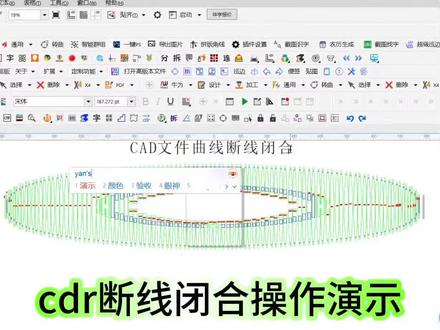 00:54
00:54 00:30查看AI文稿AI文稿
这个问题不低于二车兄弟问过,我今天特意给大家录个视频,讲一下从 cd 或者三维软件里面导出的图形的话,全是这种不闭合的线条,在 cdr 里面非常的难操作。今天给大家分享一个小技巧, 选择这个连接曲线工具,直接可以把它闭合起来,填充颜色这些就可以了。关注老李,带你了解更多广告技巧!
1046千匠老李-重庆标识标牌工厂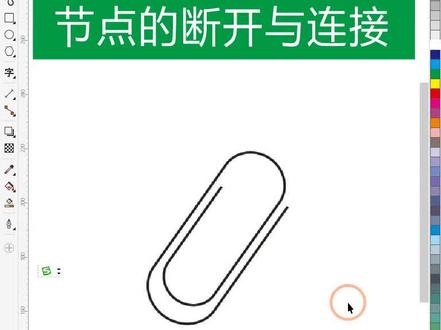 02:07查看AI文稿AI文稿
啊,这个例子我们讲一下节点的断开与链接,比方说做这么一个回形针啊,我首先画一个畸形, 用形状工具呢把它改成圆角。啊,这还是形状的,然后我要把这个形状呢啊,装曲线,转换为曲线, 在这里啊,转换曲线,转换曲线之后呢,还要断开,用形状工具选中节点要给它断开。 那这个软件跟 a 还有点不一样,他断开了之后这两根线还是呃粘在一块的 一个整体啊,相当于是符合镀金一样,那这里呢,需要给他拆分,拆分了之后才变成两个就断开了之后还要拆分,然后呢,我把这半个缩小。 啊,这个呢复制一个也靠上来也缩小, 然后用形状工具选中这个来拉长一点, 然后再用钢笔工具从这里延伸出去,按 shift 空格结束,那这样看起来像回形针,那这样实际上还不是啊,还要把它合并了,合并相当于就是复合。然后呢,在这些断开的地方还要给 连起来啊,这个就是啊烤焦这个软件的一个特点啊,断开之后还要打赏链接之前先要合并, 然后再单击一下转动,这么一个回形针的感觉就出来了。
354印前技术印刷制版培训


