一个机位怎么剪辑出多机位视角
不会吧,不会还有人这样子剪双机位或者多机位视频吧?不会还有人以为 fancat 必须借助第三方软件来实现多机位剪辑吧? 今天就教大家 fancot 多机位正确打开方式,有粉丝求助啊!在 fancop 中直接使用新建多追片段会产生非常头疼的 bug, 具体的表现就是当一个机位有很多片段的时候,发生卡的无法正确识别和对位。那么正确的操作是我们新建一个事件,专门用来放多机位片段。 当我们导入一个机位的所有片段之后,我们要给这些片段赋予摄像机名称,那么操作就是在信息检查新面板找到通用或者设置,给每一个机位的素材赋予摄像机名称啊,一二三 abc 都可以随心所欲 正确的命名摄像机名称之后,在世界里面就会按照摄像机命名来归类,这时候我们全选素材,新建多追片段就能正确的对轨了。能正确对轨的前提是片段之间要有相同的音频波形。拍婚礼的同学比较常遇到抢镜的时候,一边在外边玩一边在里边, 这个时候就注意,在进门之前你们最好都不要断,等到进门以后两个机位都有相同的音频了再来断。好回到案例,我们将前面带有田字格的多句序列陀螺时间线双击序列进入序列内部, 这里面是给我们调整对齐情况和一级教授的,不要做太多的操作。那我们发现他这里有大大的空隙啊,是因为我们摄影机长时间停机造成的,因为翻看的对轨,他不光读,读取音频,他也要读取时间,我们在工具栏选择位置,工具 一键是 p, 然后选中我们要调整的素材,往前拖啊,出现一个黄线,表示我们对齐了,如果你没有这根黄线,你就去面板上把吸附开关给打开,在右下角的这里 啊,依次类推,把所有片段都对齐,然后一级教色也是在这里进行啊,这里就不演示了,我们返回到主时间线进行剪辑操作。首先呢,我们要确定我们这个多句系列声音用哪一轨,把光标挪到手针, 在切换器选择紧音频,选择你要的切换的音轨。我们这个案例小蜜蜂插在二号机位上面,所以说我们音轨选择二号机,然后我们选择仅视频切换, 按一号三四或者鼠标点选来切换机位,因为多机位剪辑要同时解码好几个画面,所以解码压力比较大,如果遇到卡顿的话, 在素材浏览器全全选素材,右键对素材进行转码,选择代理编码,选择这个 pro res。 那在实际的暗恋中,我们可能会遇到更多的机位,那操作也是一样的方法,不管你多少个机位啊,在你实际线上永远只有一个机位。那剪辑方式呢,也是跟干导播一样,哪个画面可用就切哪个画面。 哇,粉丝群还有人问我单机位,我要和内部对鬼位,需要建立新多机位吗?那不需要,你把你的视频和音频选中,右键同步片段,点击确定好,我们双击看一下同步结果啊,对齐了的, 我们回到时间线,我们把它拖到时间线上来, 这个时候相当于是一个复合片, 我们选中它,按 command shift 加 g, 把它解包, 然后在这全部切一下啊,把前面删掉就可以了,就已经是对齐的了,你就可以把现场声音给缩小一点, 内陆声音保留。还有粉丝问他的多机位仪式上,他想既用内陆的声音,又用带一点现场的声音啊,这个其实也很简单,你在你在多机位对口的时候,你把 你把你的内陆也单独创建一个机位来一起进行新建,都就片段,然后你建出来之后就有那个内陆是一个单独的音轨,单独的机位 啊,不是这个 c g 位就是一个,我们把这个带田字格的多局序列图的时间下来, 把前面多一部分修剪掉,我们按住 alt 键往上面复制一层,我们选中第一个轨道,我们现在确定他的哦, 我们假如他是我们用内录音轨点击紧音频切换内录音轨,那么上面这个片呢?他就是一个内录音轨,我们右键分离音频, 然后把视频删掉,那么他的音频就在下面跟上面对齐的了。然后这个这个我们就用 现场声音,不要用这个机位的声音就切过去了,然后声音给切小一点,然后这样子我们就是内陆是主轨,然后 稍微带一点环境音,这样就也就完成了。那我们再在这个序列上进行一个多句的剪辑啊。今天的分享全部到这里,感谢收看,我们下期再见!

粉丝1.7万获赞16.1万
相关视频
 01:10查看AI文稿AI文稿
手机拍摄就没有多机位了吗?怎么可能,我脖子上这个记录的我的主观画面,比如吃东西在做什么,我这个机位放在这里,记录着我无与伦比的颜啊。但是你拍完了以后用剪映怎么剪辑多机位呢? 是可以的。一、把多个不同机位的素材拖到不同的轨道上,然后等待所有的视频生成音频波形二、对齐不同机位的音频,把时间线放到最大,精确对齐音频波形三 对好之后呢,把上面轨道的音量降到最低,使用收声最好的机位作为主声。四、随便选一个视频,缩小画面,缩小到在窗口里能放下所有机位位置,应用到全部视频,把不同轨道的视频放到不同位置, 让三个轨道的画面在播放器里全部展示出来。五、播放视频,剪切上面两个轨道不需要的画面,最下面的轨道不要动。六、 全部剪辑好后,随便选择一个视频,在调节面板里面点击重置,应用到全部剪辑完成。七、点个关注,优雅。
5541大力摄手 01:43查看AI文稿AI文稿
电脑版剪映如何实现多机位剪辑呢?那这个视频呢,我们一起来看看啊,建议先点赞关注收藏一下 剪映目前的双击位剪辑啊,操作很简单,没有像其他软件那样复杂的界面啊。首先我们将两个机位的素材导入,导入后呢,你建议将主机位的视频呢放到我们的主轨道上,然后副机位的视频呢放到我们的副轨上, 然后呢,我们全选这两个素材,点击鼠标右键,这里有一个视音频对齐,我们点一下, ok, 你看电脑就会自动将我们的两个机位的视频呢进行对齐,我们放大可以看一下他对齐的怎么样啊,可以通过我们的音频来看一下 啊,通过这音频波形图我们来看一下还是没有问题的。然后呢,这样呢,我们可以选择主机位或者是副机 为的任何一个音频进行分离,作为我们的主音频,将音频分离,然后我们这个副轨的音频呢,我们可以把它静音,这样我们利用一个音轨就可以了,然后这样我们进行剪辑,比如说讲到这里的时候,我们 想要显示我们主轨的素材,那怎么办呢?很简单,你可以直接 command b 啊,将我们的这里哎就将它删除啊,将我们副轨的删除,我们来看一下啊, 算是双机位吧,这一个机位,然后这一个机位啊,对吧啊,这样我们就实现了双机位的剪辑 好了,就是这么简单,你学会了吗?关注我,与您分享更多拍摄剪辑小技巧。想系统学剪映呢?可以看看我录制的剪映专业版思路与技巧系统课,更有效的陪您学剪映,不仅提供答疑指导呢,还有学员交流群,共同交流学习。
1071聚族映像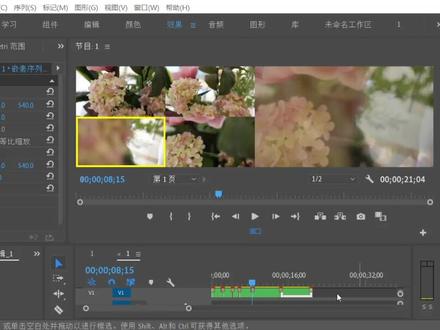 07:48查看AI文稿AI文稿
大家好,今天来学习多机位视频剪辑的方式,在多个机位拍摄同一幅画面的前提下,使用多机位剪辑会大大提高我们剪辑的效率,更加的便捷。首先我们打开软件执行文件新建新建一个项目 好,然后将素材啊导入到项目面板中,项目面板空白处双击,然后导入我们的视频和音频素材好导入进来,然后依次拖动,分别将他们拖动。首先将一这个 视频拖动到 v 一轨道上,然后一定要记得把其他轨道一定要激活,然后拖动二素材,拖动三素材好,接着拖动 四素材,这样依次拖动,然后视频并且和音频一起被导导入到这里边了,然后这时候我们可以选中这样四组素材,执行右键,先给他执行签套, 先先签套为一个整体好,单击确定,然后此时可以选择当现在的四个音频按键盘 delete 键就可以将它删除掉了,删除之后啊,然后我们现在来接着进入到啊当前的这个节目监视器 窗口中,右下角有一个加号按钮,单击这个按钮编辑器好,此时会弹出很多个面板,在这里边,我们可以 将他找到一个按钮,这个按钮叫做切换多机位,试图快键为 shift 加零, 把他这个按钮按住,并且进行拖动,然后拖动到整个这个面板的下方,这样的话就能够添加常用的这个按钮到下方,以便我们进行更熟更方便的操作 好,然后单击确定之后,这时候可以单击刚才我们拖动过来的这个 切换多机位试图按钮,当前这个画面就变为了监视器,变成了两个 视频剪辑块,分为左右两部分,左边为多机位窗口,右边为录制窗口, 下面开始剪辑多机位的素材。在节目监视器的下方按钮中,我们可以单击这个播放按钮, 然后这时候我们看到左侧并没有出现我们需要的四个视图的一个效果,这时候我们可以选择这个签套序列执行右键这个步骤一定不要忘了执行多机位启用。 好,这里可以看到啊,左侧的这个尺度就产生了一些变化,变成了四个部分,而右侧是一个非常大的这么一个画面。好,这这时显示是正确的。 然后这时候我们可以看到左侧的视图,四个视图是可以经选择的啊,例如我们选择其中的一个, 选中的部分边框显示为黄色,然后这个时候时间轴吞了第零针,然后单击当前的这个播放按钮啊,此时就可以开始进行制作了。然后在这个状态下,比如说我们单击其中的一个部分啊,当前的镜头就变为红色, 说明正在录制啊。如果我们需要此时切换一下,那么可以再次单击别的再次单击,这样话就可以切换所需要的镜头部分。好,当我们停止的时候看到,可以看到啊,当前的这个画面啊,就被 剪辑成了这样的几个片段。 呃,多机位剪辑的手法经常用于剪辑一些分径画面,比如说会议、视频、 晚会、活动、 mv 画面以及电影等。剪辑的时候啊,最好在同一个音频下将音频声波对齐,这样能够更精准的将画面剪辑转换。 在视频剪辑完成之后,然后我们需要进行第二步添加过度效果,并且为视频调色好,这时候我们可以在效果面板中 使用视频过度请添加,或者是我们直接在效果中搜索找到百场过度,当着鼠标左键将它拖动, 然后拖动到 v 一轨道上第一个素材的起始位置好,然后继续搜索黑长过度,然后把 这个黑长过度将它拖动到最后一个素材的末尾结束为止好,然后我们拖动一下时间轴,可以看到最开始是由白色 渐变到画面,而最开最后是画面渐变到黑色这样一个过渡效果。这个完成之后,中间的部分也可以为他设置转场搜索交叉溶解,将它拖动到 这些中间的素材每一个片段和每一个片段之间,让他们之间也产生一个呃比较好的过渡效果。当然你也可以使用一下其他的一些 转场,让他变得更丰富一些都可以。然后在每一个素材中间,我们就能看到一些比较好的一个过度 交叉溶解的一个过渡效果,接着为整个视频可以统一调色,这时候我们可以在相面板的空白位置 单击右键,然后执行新建,在这里可以新建调整图层 好单击确定,然后将这个调整图层拖动到 v 二轨道上边,然后末尾的结束拖动,让他跟 v 一轨道保持平齐,其实这个就是为了调整画面的颜色,整体调整 好,然后我们搜索找到 rgb, 取现在效果上搜索一下, 找到这个 rgb 曲线效果之后,按住鼠标左键将它拖动到 v 二轨道上, 好选择这个 v 二轨道,然后在小空间中就可以对他整体已经调整了,可以把整体的这个曲线稍微调高一些,整体的画面会变亮一些。 好,这些完成之后,然后最后我们可以他制作一个配乐, 将最开始导入的这个音频素材我们拖动过来,拖动到 a 一轨道上, 然后时间轴可以滑动一下,可以带上耳机自己听一下啊。在一秒零时针的位置提刀工具,切割一下当前这个位置的音频, 然后选择前半部分的音频,一键删除掉,在我前边移动一下,这样整个音频的长度就跟 视频同步了。好,最后我们可以单击播放, 看一下最终的完成的这样一个画面的效果,这就是如何使用多机位视频剪辑方法剪辑视频的这样的一个步骤。好,今天为大家讲解到这里。
790名品电商美工培训 03:58查看AI文稿AI文稿
多机位精品课怎么录制剪辑?由于这个课呀是在咱们学生机房录制的,学生机房一般不具备录课时这样的环境,这个时候怎么进行录制呢?就可以使用手机进行录制,使用两部或三部手机进行录制,一个录老师的全景,一个录学生的全景,最后进行剪辑合成就行。 相比咱们技术教育,精品课特多了一录视频,剪辑的时候会稍微麻烦一些,也是通过几步来完成,首先录制准备,课堂录制剪辑合成,进行后面的修修剪,最终生成咱们的视频。 首先看录制准备,同样也是需要设置咱们手机的一个分辨率,对于苹果手机来说,打开咱们的设置,找到相机设置格式,录制格式用选择是幺零八零 p, 对于安卓系统来说,同样也是选择幺零八零 p。 由于咱们在教室里面,老师和学生是不 固定的,所以咱们手机的时候没有让它锁定对焦,录制完成以后同样使用 qq 发送文件和电脑,这样咱们录制的视频 没有任何压缩。拍摄的时候需要注意一些构图。首先是咱们老师端的构图,呃,因为咱们手机变焦的时候不是很方便,所以基本上老师和学生用的都是大场景镜。教师端构图的时候,呃,主要是拍摄咱们教师,部分学生也能拍摄进来,上边缘可以与咱们的黑板相平,也可以把上面的国旗拍上,这是教师端的构图, 对,学生端的构图,同样也是拍摄咱们的全景,以第一排学生站起来为准,离手机最近的这个学生,他站起来以后能够完全闪示他的上半身,把他的头部露出来,这样后面学生起立的时候也是没有任何问题的。 这就是两个构图,教师和学生用的都是全景拍摄,多镜头切换的时候同样是需要收录声音的,咱们的多米大屏上一般是带有麦克的,如果没有麦克可以随便配一个麦克,这样课件录屏的时候进行收音,方便咱们后续的对齐。 这样给咱们巧老师强调一下,就是咱们手机录的时候需要配备支架,这个手机是放在咱们教室的后端,这是他的构图拍摄构图,而咱们 教室前面在一角也放上一个手机,这次的拍摄拍成是学生的全部内容,这样通过两部手机进行拍摄。而咱们老师呢,可以使用无线麦克插在一个手机上录咱们老师的声音。如果咱们老师不愿意再购买一个无线麦克的话,也可以再用一部手机使用咱们手机的耳麦进行录音,这样相当于就单独录了一个声音。 咱们老师买手机的时候自带的这种耳麦就可以。录完以后,呃会同时生成老师端、学生端和课件端的画面,最后进行合成就可以。如何把这些资源合在一起,并能根据课堂需要实现教师学生课件的多镜头切换呢?只需要把这四个文件导入到卡丘上里面 我用的是卡丘闪二零一九,他支持多轨编辑,可以根据需要添加或删除轨道,只需要在轨道一上右键单击选择插入轨道即可。咱们需要五个轨道,在第一轨道导入教师声音文件,在第二轨道导入多媒体画面视频文件,第三轨道是 学生端,第四轨道是教师端,第五轨道用于多轨道切换。可以看到这四个文件都有声音波形,咱们可以参考声音波形实现多画面的时间同步,通过调整让声音波形对齐即可,可以反复播放试听,让四个声音重获为一个声音,下面多轨道切换才能同步。咱们通过声音波形实现了多画面的时间同步, 目前这四个声音是重合的,此时可以使用教师端收音的声音把其他几个声音删除,只需要在对应轨道上右键单击 选择静音即可。可以使用卡丘莎的工具选中前面多余的视频删除,可以看到卡丘莎的标尺有绿色块和红色块组成。 拖动绿色块选择开始点,拖动红色块选择结束点,此时便选择了部分视频,单击剪刀工具即可删除。选中内容。咱们现在有多个轨道视频,可以看到多轨视频总是显示最上层视频,所以需要显示哪个画面就让他在最上层。目前 教师端是在最上,学生回答问题时需要切换到学生画面,只需要把学生回答问题这段视频剪辑出来即可。选中该轨道视频素材,使用分割工具进行分割,把回答问题这段视频分割出来,拖动放在最上层即可。 在调整过程当中注意视频不能错位。请大家留意一下,在多轨视频当中总是显示最上层视频,比如现在只显示教室端的视频, 咱们在剪辑学生视频时,如何知道剪辑的长短是否合适呢?此时便用到了卡丘煞轨道视频的显示和隐藏功能。在卡丘煞当中,每个轨道的视频都可以设置显示或隐藏。大家可以看到在轨道的左侧有个眼睛图标,点击该图标,上面会出现一条斜线。
1035101PPT 01:02查看AI文稿AI文稿
镜头机位太多,剪辑太麻烦,今天教你多机位快速剪辑。首先我们将素材和板,也就是说将多机位画面进行同步,然后我们全选素材嵌套在嵌好的视频上,右键选择多机位启用在监视器窗口打开多机位按钮,此时多机位监视器中左边 边几个小窗口代表的是我们多继位的镜头,右边大窗口代表的是我们最终成片的画面。接下来重点来了,我们只需要播放视频,在你需要 a 画面的时候,用鼠标点击 agv 窗口,需要 b 画面的时候我们就点击 bgv 窗口,点击完之后我们就会发现视频已 剪剪结完了。如果说需要微调的话,我们可以全选中素材,右键点击多继位,选择拼合就可以进行微调了。 来, 还学什么?我是司机,点赞关注我们下期再见!
5640SG的光影世界 01:51查看AI文稿AI文稿
电脑版剪映如何把双机位的录像呢?自动音视频对齐,这里呢我准备了两个机位的录像,一个呢是主机位的岁月一定会在相爱的人心中,还有一个呢是有机位遇到,我荣幸的宣布, 这两个机位呢如何自动对齐呢?我教大家,这非常简单,在剪映里面,我们只需要呢把它放在两层上,然后全选这两个视频,然后右键这里边就有一个视音频对齐的功能,我们点一下,稍等片刻, 他呢就自动对齐了,你看是不是很准啊?我们放大一下时间线,大家可以看到这音频呢就稳稳的对到一起了。我们正常剪辑的时候呢,是把这个主机位啊放在下边,然后由机呢放在上边,制作的时候呢, 只需要掐掉游击的晃动镜头就可以了。在剪辑之前呢,我们需要把主机位的声音呢把它分离出来,点击主机位,然后右键点击分离音频, 我们呢在剪辑的时候呢,就留这一个主机位的音频,其他的声道的音频关闭,就是这两个机位的音频关闭,因为你在切换双机位的时候,如果两个机器的声音来回切,他声音呢就会出现忽大忽小的情况。 那在剪辑的时候呢,就简单了,我们直接找到有机位晃动的镜头,直接把它删掉就可以了,你比如说像这块这块呢,直接把它掐断, 让我们听一下效果,如果所有家长能够同时的站起身来,向大家挥一挥手,我相信掌声一定会非常的热烈, 为您报喜。 ok, 这个呢就是电脑版剪映剪辑双节位的一个简单的方法。好,那本讲呢?就讲这么多,再见。
6982天津成哥 剪辑课堂


