ppt主母版怎么更换背景

粉丝1705获赞8777
相关视频
 01:00查看AI文稿AI文稿
如何一次性替换 ppt 模板背景? ppt 中点击视图,点击幻灯片模板,进入幻灯片模板视图后,点击选择第一张幻灯片模板,然后在幻灯片模板菜单中点击背景样式, 可以直接选择系统提供的背景样式,或者点击设置背景格式, 然后在右侧设置背景格式。窗口中根据需要设置背景,可以设置纯色填充、渐变填充图片或纹理填充、图案填充等,根据需要进行设置即可。设置好需要的背景 之后,点击关闭模板试图即可。
2374互联网实用攻略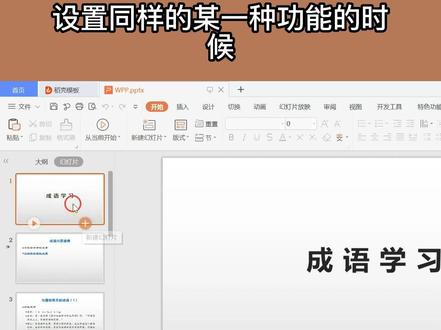 01:56查看AI文稿AI文稿
每天一个 wps 小技巧,今天我们来学习幻灯片的背景设置,那在这道计算教二级考试真题中呢,题目要求我们将所有的幻灯片背景都设置为纹理填充,且填充纹理为指纹。二。好,那我们这样抽取一下资源,打开答题文件这道题目, 众人要求我们对幻灯片所有的背景来进行设置,那这有两个方法啊,首先是我们可以单独去设置背景,然后将它应用到全部, 是这样做呢会比较麻烦,在 ppt 功能中啊,一旦我们看到对所有幻灯片设置同样的某一种功能的时候,我们就要反应过来,这里我们就要用到一个幻灯片模板的功能, 这样做是最方便的。那这个幻灯片模板呢?他在这个视图选项卡下,点击幻灯片模板,就可以进入模板,视图上面最大的这一张呢,就叫做模板幻灯片,下面的小的呢叫做版式幻灯片模板幻灯片同管了所有的版式,那么 这些版式呢,又应用在外面不同的幻灯片上,那因此在这里呢,就有一个逻辑关系啊,我们在视图选项卡下的这个幻灯片模板上,我们一旦进行了任何的修改,他就会应用到模板下面所管理的所有版式上。那么应用了这些版式幻灯片呢,也会利用同样的设置,那我们就可以利用这个规则 键,快速给所有的幻灯片去设置背景。那我们选择到最大的这张模板幻灯片,然后点击背景功能,在这里呢,我们将原本的这个渐变填充改成题目要求的图片或者纹理填充,并且在下面的纹理填充里呢,我们去找一下哪个才是指纹二, 将光标定位到这个上面的时候呢,他会告诉你他的名字是什么。好,那我们找到题目要求的这个指纹二,并且完成设置。好,这时候我们再退出模板幻灯片试图你就会发现啊,这个模板幻灯片更改之后呢,所有的版式也更改了,那么应用了这些不同版 是幻灯片呢,也一键应用了刚才的设置,这样就可以快速将所有的这个幻灯片背景去给他更改成纹理填充,你学会了吗?
264计算机二级宝典 02:31查看AI文稿AI文稿
在工作中,我们常常使用 wps 演示去制作幻灯片。 wps 演示中的模板可以在新建幻灯片时,统一修改幻灯片的字体、颜色、背景等格式,提高我们的办公效率。 那么如何使用幻灯片模板呢?以此幻灯片为例,点击上方菜单栏,试图幻灯片模板,此时进入模板编辑模式。插入模板的作用是插入一个新的幻灯片模板。 插入板式的作用是插入一个包括标题样式的幻灯片模板。主题字体颜色和效果可以统一修改所有幻灯片 的主题字体颜色和效果。例如,我们点击字体,选择右圆字体,所有的幻灯片就统一修改成右圆字体了。 背景的作用是统一更换所有幻灯片的背景。例如,我们点击背景,在左侧属性框中选择渐变填充,在色标颜色中选择橘黄色,这样就可以统一更换所有幻灯片的背景了。 需要注意的是,在模板上使用此功能可以统一更换幻灯片背景。若在单个飞模板的幻灯片上操作此功能, 则只改变单个幻能片的背景。另存背景的作用是可以将所设定的背景保存到 云端或本地。保护模板的作用是保护所选的幻灯边模板。点击保护模板,我们可见在此模板左侧有固定图标。重命名模板是对模板进行重新命名 模板,板式可以设置模板中站位符元素。假如我们删除模板左下角日期,该怎么添加呢?点击模板板式,在弹出的对话框中勾选日期,点击确定就可以添加日期了。 点击关闭就关闭幻灯片模板,试图并返回演示文稿编辑模式了,使用模板可以大大提高我们的办公效率,快快学习吧!
275🌈久久长缘 01:05查看AI文稿AI文稿
ppt 模板设置分享,可预先设置多个模板页,新增换灯片选择即可新建一张换灯片可以选择已有的模板, 这样新建的换灯片就可以引用已有的样式。那么该如何实现这个模板呢?一、点击试图换灯片模板,进入换灯片模板页面。 二、点击背景样式,设置背景格式,更改背景样式,选择图片或者颜色填充, 调整背景艺术效果等任意选择一个满意的, 点击底部按钮,重置背景单页模板设置完成。三、点击顶部关闭模板视图关注我,学习更多小技巧。
121易小妹萌萌 00:13
00:13 00:42查看AI文稿AI文稿
ppt 如何更换背景?不论是商务办公还是教育培训等场合, ppt 都是最常见的办公技能之一,但如何更换 ppt 中的背景是一个难题,今天小派就带你轻松 get 这个技巧。点击设计中的背景, 在这里你可以选择渐变填充或是自定义背景。在右边弹出的对话框中选择纯色填充、渐变填充和图片填充。 在图片填充中选择本地文件或者在线文件即可。 关注快投判,获取更多冷知识!
921快投派 00:48查看AI文稿AI文稿
ppt p 一辆换掉背景图你会吗?如果在工作时需要你将几十页的 ppt 都换掉背景图,那么该怎么办呢?教你一个简单的方法。首先我们找到 ppt 上方的,试图在试图中找到换通片模板, 然后在换冬天模板中找到背景样式,点击后找到下面的这个设置背景格式, 然后会弹出一个设置小框,再点击图片与纹理填充,在下方有一个插入图片的位置,然后我们点击这个插入,选择你事先准备好的背景图片,然后再点击选应用到全部,然后将上方 点击关闭模板,试图当当所有的幻灯片就都会被换掉背景了。
258515秒得力办公 02:04查看AI文稿AI文稿
大家好,欢迎来到我的课堂,今天我将和大家分享三种方法,关于如何在 ppt 中一次性替换模板背景,让我们一起开始吧!方法一,选择试图菜单选项卡, 点击幻灯片模板, 将光标定位到模板的第一页,鼠标右键弹出菜单中,选择设置背景格式, 点选右侧中的图片或纹理填充,点击文件按钮,浏览目标背景图片并插入, 此时我们查验其他页面,发现背景均被成功替换。方法二,点击设计菜单选项卡, 点击设置背景格式,选择图片或纹理填充,点击文件,在弹出的插入图片对话框中浏览,选择目标图片并插入, 点击全部应用。 接着我们进入视图选项卡,点击幻灯片模板按钮,经过查验,发现背景图片被全部成功更换了。方法三, 鼠标右键选择设置背景格式,选择图片或纹理填充,点击文件按钮,再弹出对话框中浏览目标图片并插入, 接着 点击全部应用,然后我们点击试图选项卡,点击幻灯片模板按钮, 我们对模板进行浏览查看,发现所有页面背景被替换成功了。好了,今天的分享就到这里,如果你觉得还不错,记得点赞、收藏加关注,这对我们很重要。
159潮玩办公室


猜你喜欢
最新视频
- 34.2万高小兔