nuitka怎么打包python

粉丝1.3万获赞5.8万
相关视频
 03:24查看AI文稿AI文稿
哈喽,大家好,我是陈炫木木,一个热爱生活,热爱技术的女陈炫。那今天的话我想给大家去分享一个非常好用的小技巧,就是我们经常是需要去把拍伞去进行打包成我们可执行的文件, 那许多情况下的话,我们是需要去将这个脚本或者说分享给我们的一个朋友去进行一个使用,但是呢我们没有去安装我们的一个拍摄的一个环境,那这个时候的话,我们就需要去把这样子一个拍摄的代码,把它打包成我们的一个 exe 的一个文件,然后直接发给到对方,对方就可以直接运行的那种, 对吧?我们会有这种需求,那今天的话我就教大家怎么去实现这样子一个需求。那首先的话我们是需要安装一个工具包,这个工具包的话叫做我们那个 p y install 这个库,那么在这里的话我们直接是点击到这个终端, 接到中段之后的话我们去进行 p i p 我们的一个 insta, 后面跟上我们这个库叫做我们的一个 py insta, 这个我们直接按下回车键,按下回车键之后的话他就会帮我去进行一个安装,那么安装之后的话他会跟我讲,因为我这个命令是输错的,输错的话他这就会直接给我们去进行个报错,也会告诉你你应该写成什么样子,所以说这个还是比较好用的,那我们原命令的话就是 insta 把它改一下 哔哔, 再次按下回车键,按下回车键之后的话,我们这就已经代表我已经安装好了 already satisfa 的,那如果说有小伙伴们安装的是非常比较慢的话,大家这个也不用担心,大家可以去用一下我们所需要的一个镜像,叫做我们的一个清华园的这个镜像,就这个 给大家看一下,就这个 p i p insta 后面这个桑嗯 package 的话,我们可以把它改成我们所需要的一个库,就比如说我们把它改成我们刚刚需要的这个安装的这个库,那么它的安装的速度的话会比我们前面安装的速度还要快很多倍, 你看我们这一只按下回车键,他的速度是比前面至少快了快的相对说二十倍左右,这样子的时间都是可以的。那么安装好了之后的话,我们接下来就需要我们的一个 第二步,就是我们需要把我们写好的代码把它去写好,那这里的话是一份我们去给别人去呃发送祝福,生日快乐的这种的一个蛋糕的一个呃拍摄的一个代码,这个可以给大家先看一下,这就运行我们的代码, 运行的话我们等会会有一个呃表示框在这里,这个就是 happy birthday 啊,祝你生日快乐这么的一个图,对吧?那接下来我就需要把它改成我们的一个 exe 的一个文件,那么这里我就需要把它去进行个打包,那么这里的话我们也是一样的回到我们的一个终端, 在这个把它先插掉,回到我们的这个中端,在中端这个命令的话,我们需要输入我们的一个 p y s r 的杠 four, 后面接了我们的一个文件的一个名字,那么后面就是我们的一个点上你的鼠鼠标,点斜杠,按住 tab 键, tab 键这里是代表你文件是什么?我比如说这个不是,这个也不是,这个也不是,这个也不是也不是也不是 也不是也不是哦,直到找到我们想要的那个文件为止, ok, 那这个就是我需要的拍摄时间,生日代告的这一个文件刚好跟我的文件每一是对应的,他的文件也是 py 的形式,那我接下直线按下回车键,按下回车键之后的话,他就会帮我慢慢的去 进行个生成,你看这些都是他在生成这种的生成好了之后的话,他会生成很多文件,就比如说在我们这里会有一个 往下翻,翻到最后会有很多这种一些文件,我们直接把我们刚刚生成好的这个东西,把它打开于我们这个本地的文件的一个管理线,打开之后的话,我们需要去找到一个叫做 disad 这个文件里面,这个里面的话它就会有一个,呃,拍摄实现生日蛋糕的一个应用程序,就是我们的一个 ese 的这个文件,那我们直接 点击这个文件,那么我们这里就等会就能够帮我们去进行一个实现啊,这个就已经能够实现了,那你就可以把这个文件直接复制发给你的朋友就可以了,那你的朋友直接双击他就可以直接运行,这个是不需要去额外再去安装拍摄环境的。
2648itmumu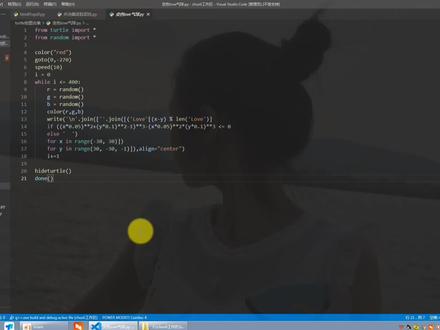 02:35查看AI文稿AI文稿
如何把拍摄文件打包成一个 ex1 应用程序,这样在别人没有安装拍摄环境的情况下,也能运行出你用拍摄代码写的小程序了。这里呢,我们要用到拍摄的一个模块, 首先我们需要安装这个模块,同时按住键盘温加 r, 在这里输入 cmd, 然后点击确定,在这里呢用 pip 指令进行安装就可以了。 这个模块的名字叫 py, 然后按下回车,他就会进行安装。我这里呢已经安装好了,就不进行安装了,直接点击关闭,等待安装完成之后。第二件事十, 我们要打包哪个拍摄脚本文件呢?假设我要打包这个, 那我们就需要找到这个文件的所在地,右键在文件资源管理器中显示,然后呢在我们的上方这里输入 cmd, 然后按下回车,在这里呢再输入我们的打包指令就可以了。那打包指令呢,就是那个模块的名字 py, 然后杠 f 后面连接的是我们要打爆的那个文件的名字, 为了以防万一呢,我一般都是从命名的方式去复制他的名字 布置,然后粘贴, 然后按下回车,他就会进行打包了。那么他打包之后会放在哪里呢?其实在他同目录下会生成一个 dist 文件,我们双击打开,这时候还没有的, 那等一会他打包完了之后呢,会统一放在这里。 好,其实这里呢就出现了一个 ex1 应用程序了,这里也提示我们打包完成了,我们直接双击他就可以运行了, 这样就很方便的可以把我们写的小功能分享给其他人了。
3406OnInit 04:48查看AI文稿AI文稿
今天我们来给大家讲一下项目生成打包,在拍摄当中我们写好了功能以后, 我们要把我们这个拍审写的功能打包出来给其他人使用,因为我们在我们的电脑上还有拍审这个编辑平台,我们可以在上面写代码, 也可以在上面使用,但是如果我们把这个功能写好后,要给别人使用,当然不能让别人使用我们这个啊拍床变异平台,所以我们就需要把这个项目生成出来啊,生成成 ex 一的应用程序给其他人使用。 这个时候呢,首先我给大家介绍一下,先安装一个第三方打包的模块, 怎么安装呢?我们首先打开 cnd 命令啊,命令提示服务打开了以后,然后我们再复制这行代码,我提前写好了代码 运行这行代码呢啊就可以安装这个打包的模块,因为我已经安装过了,所以在这里啊就不能 现场给大家演示一遍安装,我可以用图片啊给大家看一下。首先呢我们输入了这个命令啊,输入了这个命令以后, 他就会下载模块,对不对?正常下载模块我们需要稍微的等待一下他下载,他下载好了之后啊,等待一段时 时间过后,他下载好了之后啊,我们又可以继续输入啊命令,这个时候就是啊,代表下载好了,对不对?下载安装好了这个模块以后呢,我们就可以进行我们的项目打包,那接下来我继续给大家讲一下 下面呢啊,我们就可以执行项目打包的操作,首先就是啊这个命令,然后加上斜杠 f 的参数,还有我们项目的路径,好, 项目的路径呢?我们可以在啊拍床的这个项目里面找到我们写的这个项目的文件,对不对?项目的这个文件,然后我们右键选择复制路径,这里有绝对路径,我们直接选择绝对路径。好, 选择好之后呢,我们把我们的项目的这个路径复制过来,然后再复制到啊,我们这个命令下,整体上来说啊,整行命令就是这样, 然后我们再复制在命令提示符里面。好,大家要注意这个参数,他是大写的 f, 如果你写上小写的 f 的话,可能就会错误, 大家注意一下,新手学经常会犯这种错误,就是输入命令的时候有一个命令不小心打错字啊,好,把整行命令复制完以后呢,我们按一下回车, 这个时候他就正在生成我们的项目,稍微等待一下 啊,差不多 多了。好,大家注意这个时候啊,他已经生成好了,他生成好了,那我们这个项目文件在哪里呢? 啊?大家注意看一下啊,他在这里最后面啊,倒数第三第四行的时候,他会提示你啊,这个项目应用程序已经生成在这个文件夹,对不对?大家可以注意看一下,注意看一下 他生成到了这个文件夹,我们就可以复制一下这个文件夹路径,当然我们也可以沿着这个文件夹的路径直接找过去也行,复制也可以。 好,然后呢,我就打开我的我的电脑是电脑,然后把这个录进复制啊,他就生成好,我们找到他以后呢,这个就是我们写好的这个人 物信息的系统,对不对?这样就生成好了我们的应用程序,这个就是我们写的人物信息系统,所以我们使用这个拍摄在写程序,写任何功能的时候,写好以后我们可以打包出来 给别人使用,对不对?那这样别人就可以直接使用我们已经写好的功能,对不对?方便其他人更好的工作,更好的使用这些功能。好,那这节课呢?啊?就讲到这里, 每天利用空闲时间学习电脑知识。
531领域IT血月 07:39查看AI文稿AI文稿
大家好,这节视频呢,咱们一起来学习一下如何将一个拍摄程序打包成一个 exc 可执行文件。呃,那么呃,本节课的话,主要有两两种方法来进行 拍损程序的打包,一个是标准的一个打包,还有一个通过构建虚拟环境的一个打包。那么两者的区别呢,就主要是标准程序的这种打包的话,它生成的 e x e 文件因为包含了很多呃 不相关的内裤或者是呃拍摄的文件,那么他最后呃形成的这个可执行文件特别大啊,而使用我们这种虚拟环境的一个压缩打包的方式呢,那么他生成的最终的 exc 文件呃就可能会小到只有二十多个兆 啊。那么今天我就以之前生成这个动态考勤表这个程序呢,来演示一下两种方法啊,生成我们 esc 文件的一个过程。那首先呢, 你需要将这个嗯 cmd 窗口打开啊,那么打开了以后,首先就是要进入到你的这个工作路径 啊,然后进来了以后呢啊,我们第一步,呃,当然在这之前,你首先要确保你已经安装好这个 py installer 了啊,这个我已经都安装好了。然后呢,接下来就是确认啊,比如说你要给你的这个小程序 添加一个啊图标啊,那你需要给他,嗯,将你想要的这个图图像呢,通过在线工具给他转化成这个 ico 格式,这 ico ico 格式如果你转化成功的话,你是直接可以看到的缩略图的, 如果这边是一个空白的或者是未识别文件那个样式的话,那说明你这个图片并没有真正的转化成 icu 格式,那你在后续压缩过程当中呢,他会报错,你并不能生成这个 ese 文件。好,那么我们接下来呢就运行一下这个代码, 其实这里的话很简单,然后呢就是要进行一个比较长时间的等待啊,那这个时候的话我就先把视频暂停。 哦,那,嗯,我们刚才是从 从这里开始运行的,大概直行了有十多分钟吧,然后最后他提示我们的这个文件目录生成在这里了,我们打开一下 啊,就直接在这里,但这个时候我需要把我的员工名单放进去,然后双击一下运行。 好,这个时候终于可以了,稍微有一点慢看一下。 好,这样我们的一个动态表格就生成了。 好,接下来咱们讲一下如何使 用虚拟环境来压缩打包拍损程序。那么通过虚拟环境创建的这个拍损 esc 文件,它的大小会显著的减少啊,那主要的操作步骤呢?其实也不多啊,第一步就是通过我们这个指令 啊,康达 crate 杠 n, 然后是虚拟环境的名称,然后拍摄三点六 就可以了啊,你可以在这个选择安娜看到的这个 pom 的命令窗口啊,这里的话我已经创建过了,所以的话我就 不再演示这个过程了,但是这个是非常简单的啊,就只需要这样输入一个命令行回车就可以了啊,那接下来的话,咱们激活一下我创建好的 环境,变亮考勤。好,你可以看到我旁边的这个,呃, 算是他的一个根基的目录吧,就转转变成了我们这个虚拟环境。那在这个时候的话,你做的所有的操作呢,都是针对的是我们这个虚拟环境下的一个更新啊,那我现在,呃 还需要在打包前还需要安装一些我这个程序所需要的这个依赖库啊,那我们在这里可以看到有 open pecso 还有潘达斯啊,潘达斯的话他还依赖于这个 xl r d, 但这个 xl r d 的话要注意这个版本啊,尽量是选择这个一点二点零,因为这样的话它可以处理 xlsx 格式,如果说你选择最新 版的话呢,他只能处理这个 xls 啊,也就说现在咱们最新的这个 excel 的文件他是读取不了的。那么如果这些东西你都万事俱备了以后啊,那接下来的你要做的事情呢,就是要进入到你的这个 啊,啊,就是你的这个数据的文件夹,就像我这个动态考勤表当中啊,我的这个程序了,还有我的这个数据都在这里啊,还有我的这个图标啊,咱们这个咱们这次安装的话是连图标一起带上的 啊,所以你先要进入到咱们这个目录当中去,我先进入到目录当中去,再给大家解释接下来的这个代码是什么含义。呃,然后咱们最后一步啊,就是使用这个 py installer 啊, 这个命令,这个命令前面这些啊,你就记住他是怎么使用就好了,那这里的话就是你的一个 啊, ico 格式的,呃,软件图标,然后后面的话就是,呃你编码的这个,嗯,拍粉程序啊,这个是我这个动态考勤表写的这个代码啊,然后,呃,这样完成了以后呢,你就可以运行了, 就稍微等一下 啊,这个 ico 图标的话要稍微注意一下啊,你一定要通过在线工具 把你想要的一些 gpg 文件或者是其他任意格式的图片文件呢,转化成这个 ico, 如果他转化成功了以后呢,这个地方就会能 看到你这个图片的缩略图,否则的话这个地方就会是一个空白啊,他就,嗯不能够正常显示,那么你在使用的时候就会爆错啊, 我这个也快了,我可以先暂停一下哦,已经好了, 咱们需要把这个数据员考进来,然后运行我们的程序 啊这个,嗯,因为我之前稍微改了一下代码,没关系,把这个扩展名改一下, 好看,我的这个结果就自动生成了。 好的动态考金表就这样生成了,我们这个 esc 文件可以使用,谢谢大家。
 02:12查看AI文稿AI文稿
大家好,这期视频主要是聊一聊将拍成项目打包成 e s e 的一个技巧。在一些时候,我们需要将项目进行一个打包,然后发送给没有安装拍成环境的客户机去运行, 那这个时候就可以借助拍 store 这个工具,它可以让我们快速的将拍摄项目打包成一个 ese 应用程序。在开始之前呢,让我们先准备一段代码吧, 打包之前呢,我们需要先安装一下 pencil 这个工具,安装好之后才可以进行一个打包工作。 nice, 那么在安装完成之后呢,我们就可以使用单文件和文件夹打包这两种方式的命令去打包了,那我们来试一下吧。 那么打包好之后呢,我们前往 disco 文件夹去查看我们刚才打包好的 ese 文件,这里可以看到他已经可以正常运行了, 看起来闪退的原因其实是我没有给他加了一条堵塞语句。 那么现在我们可以来测试一下文件夹打包的方式,这里可以看到他同样打包成功了,也是存放 在 disto 文件夹,我们可以前往文件夹去运行一下,同样的它的运行也是没有问题的。 那么到这里呢,基本的打包技巧我们已经介绍完了,那其实关于这个视频的技巧还是比较基础的啊, 就如果你对更高级的技巧感兴趣的话,你可以前往他们的官方文档去查阅。那感谢收看,我们下期再见。
1233一缘ya 01:26查看AI文稿AI文稿
今天给大家分享一个 python 可视化的打包神器啊,这个是基于我们 p y instar 去研发的,只不过它多了一个独行化的界面啊,对新手小白来讲的话是非常友好的。 开整,首先按下键盘上的 win 加 r 键,输入 c m d, 打开命令窗口,通过 p i p 安装下这个库,这里我已经安装成功了,然后直接输入库的名称,就可以启动 auto p y to e f e 程序了。 这个工具中有几个选项是比较重要的,英文不好的朋友右上角这里可以选择中文,接下来给大家简单介绍一下如何使用。第一个脚本位置, 这里填写的是我们要打包的潘森文件路径。第二个单文件字面意思,一个生成目录,一个生成文件。第三个的话是我们的控制台窗口, 一个是隐藏命令行,一个是显示,可以自行试一下,后面会给大家演示。第四个的话我们的 action 图标,这就是我们的一个 logo。 配置好之后呢,我们点击将 py 转换为 efe 程序按钮,我们等待它编译完成,然后打开文件目录,这样就完成了。 添加一个 logo 图标,跟原声的一对比,这样看起来是不是美观很多,我们运行一下看一下效果 好,接下来我继续给大家演示,学会了吗?赶快试一下吧,关注我,教你更多编程知识散会!
1503宽哥聊编程 00:48查看AI文稿AI文稿
三十秒教会你拍成转 ese 格式。首先找到我们可以装逼的文件,不对,找到我们想要的文件,在下面开始这一点运行,输入 cnd, 输入评论区的这串代码,不懂的话可以去看一下,点一下运行,找到我们刚刚的文件,点 f 二,将名称保存在上面,输入铅笔, 输入郭老师屏幕上的这串代码,空格杠 f, 再空格,输入刚的文件名, 点回车,然后就等待它打包完,下面会有一行这个是就说明打包完了,我们回到刚刚的末会发现这里面有个 d 开头的,我们点开它,这就说明我们的程序打包完成了,我们运行一下。好了,本期分享到这里,你学会了吗?
5721教编程9年经验分享-郭锋老师


