vr帧缓冲区怎么不显示渲染的图
本期内容介绍一下 very 身法空区,当我们把场景图片选择好以后, 这里会显示我们渲染好的成品图像,而这个页面就是捐款出去的人。 右侧这边这边则是一些我们可以对图像进行调整的一些 操作,比如说点击这个加号,则可以被场景比作进行一个曝光, 其实就类似于类似于一个简单的 ps 操作,也可以多增加对 白平衡,做一些调整等等。他前面当我们每增加一层之后,他这里都会显示一个图层,而当我们关闭这个眼睛之后,他这个图层就不会显示 这些,就是等于其实简单一点就是这个面板,其实这是对不上进行处理的一个面板,而这个 这个中间这个区域则是就是说显示渲染完成图的一些内容,比如说我们渲染完的一些图片, 而像上面这些则是一些菜单。工具人,比如说一个则是保存当前通道,到我们点击保存当前通道,则可以把这个图片进行一个, 这里可以保存我们需要保存出去的文件格式,他可就根据需求来决定的,然后根据文件你需要的文件进行处理,然后点击保存就可以了。上面这些则是比如说第二个则是启动交互式渲染 和渲染等,他这个功能就类似于就是说我们在这个监控器和工具人上面这个渲染是一样的道理, 比如说当我们在这个页面,他这里也会提供结束,而参数,以及像这些图像包括清楚他这个功能其实跟这边某些功能是重叠对峙的, 像这里会显示一些参数上的一些调整,比如说显示脸色通道,那这些其实跟下面这些。 而像这个则是设置面板,比如说打开这个设置面板,这里会显示比如说对这个甄嬛孔序的一些简单设置。 而下面则是第一个则是通道图层,这里会显示出就是说我们算长途有一些通道属性,比如说像是个 r 等等等等一些属性。 而这个则是当点击下他就是只会显示红色的 图像里面红色通道,这个就是绿色通道,然后蓝色通道请求,这个则是显示 r 的通道。 而像这边这些这个则是保存当前图像,而点击长按,然后往下滑动,则是第二个则是所有通道保存到三个文件, 就是他会把这个这里面的通道图像全部保存出去,而且保存成每每一个通道保存上一个图片,比如说我可以将它保存出去,然后 有个保存内容卫衣, 哦,打开这个,打开这个,这里就显示出了我们通道里面的一些图片,放大就是保存出, 比如说这个是降噪后的图片,这个是轩然程图这些程序。而第三个将所有图像通道保存到三个文件以后,点击,然后还是这个 选择二,他这里会保存什么?保存一个 vx 二个词和或者这个 v 的文件格式,他这个其实就是保存出去之后, 它是一个这样的问题,它需要就是说特殊的软件来启用,但是 ps 也不行, ps 的话也是需要安装它这个 ex 的格式, 他打开之后其实就是会显示在里面的所有通道信息。 而且 第二个则是清除图像,比如说我选择这个,然后点击这个,他就会把这个图像进行一个清除,只是说在这里预览这个进行不显示的,而不是说把它嗯删除掉,当然也是删除掉的意思。而这个第三个则是跟随鼠标选人, 他这个比如说当我们打开交互时份 就打开 这个时候,我们比如说点击根据鼠标鼠标放在这个位置,他就会只会对这一块区域进行一个选, 你看比如说从现在这里把它放大一点,他现在就会只只会算在这一块去, 不是说对整个场景进行一个确认,可以就是说指定到哪里,然后确认哪里。而第四个区块确认点击一下,然后 他就会只渲染这一块区域里面的图像,他不会对外面进行渲染,而这个则是交货式渲染,这个其实交货式渲染就和这个其实是一样的, 打开的话他就会对场景进行一个渲染,而这个则是当紧急之后,他会对渲染进行一个停止,有停止渲染, 他无论是你在使用交货式渲染,还是说启用正式渲染,你可以随时点一下,之后他就会停止对刚才成型的一个渲染过程。而像左 左边,比如说到我们渲染的一些记录,他这些功能是需要手动来启用的,他是怎么启用的?点击这里,然后点击设置在这个历史记录这里, 他默认是不齐用的,比如说我点击齐用,然后他这个位置的话可以使用,就是说我们这个模型的保存位置,然后点击, 然后他这里有个自动保存,自动保存就是说当我们启用渲染之后, 他每每次事都会对场景进行一个保存,如果说不想那么麻烦,可以点击进行保存, 已经完成的,当勾选这个选项之后,就说他只会对场景算上结束之后进行一个保存在这里,而不是说当我们点击赞 暂停之后,这里进行一个保存,就是这一个区别。他这个自动加载的话,就是说当我们再次打开这个场景,他会自动加载这些我们已经缓存过的一些自然图像,但是后面这些则是根据需要,比如说他这个 位置是在左边还是底座等等,以及他的显示比例这些,然后记得要点击这个保存并关闭,如果你不保存的话,其实就等于没有设置, 而左边他不仅会有这些,比如说需要看哪一张图像,就说双击一下,他就会对创业图像进行一个显示。 而当我们比如说对这个图像型一个调整,比如说对色相 进行一个调整,他在上面则会显这个加号,这里会其次保存到历史记录,当我们点击一下,他就会对这个图像的调整,然后单独保存出一个通道来,比如说我们再看一下, 再次点击他就会保存,那我们每调整一次,需要对比的时候都可以保存出来,这个则是启用对比的意思, 你说我们按住鼠标不松手,然后他这里会显示是水平还是垂直等等, 比如说他是水平,我们可以比如说选中这个图像,然后右键将他设置为 a, 将他设置为 b, 他这样就是进行一个对比的显示, 他就会对场景进行一个对比, 而像这个水平与垂直则是他的对比方式, 因为他这几个图形其实都是银状图形,所以会死,可能看不出来,因为这里参数是没有改动的,这这个其实就是一个对比的操作, 我们把它关闭掉,就是可以进行一个对比的,而再次点击一下,他就会 取消掉一个对比的信息,就是在启动与近之间进一步切换。 而第三个,而第三个则是加载到这个失口里面,比如说当我们选择这个图片,然后点击这个,他就会加载出这个图片,其实也没有必要这样操作,我们可以在这个图像进行双击, 他也会下载出来,这样就相对来讲比较方便。这个就是 郑缓冲窗口的一些基本的功能介绍,就是这些,所以这个基本的课程内容其实已经介绍完了,认识一下这些用户界面,大概过一个了解,不至于说后面 的话过于陌生,不知道这些功能是做什么性格,所以就说这第一部分其实就主要做这些功能,做一个技术的要紧。 然后接下来的话就开始讲材质和纹理这些灯光等一些内容。 好了,本期内容就到这里。

粉丝3898获赞1.3万
相关视频
 00:48查看AI文稿AI文稿
打开微瑞工具栏,点击甄嬛传窗口按钮,不显示甄嬛传窗口面板的问题处理方法,首先点击左下角,开始点击控制面板,点击程序和功能,先把电脑里自己安装的一些杀毒软件电脑管家卸载, 然后再把安全逐渐二三四五杀毒也卸载,然后再去卸载威瑞版本,点击卸载 选择为主程序以管理员身份安装,勾上我同意,点击安装,双击运行一键破解补丁,双击一键安装汉化补丁, 双击打开三 d 二零二零现在打开甄嬛城窗口就可以显示出来了,你学会了吗?
2543DMAX效果图表现教学 00:22查看AI文稿AI文稿
当我们炫的时候,显示不了甄嬛纯炫窗口怎么办呢?教你一个小技巧,快速解决。首先按 ctrl 加 shift 加 esc 键选择用户,选择 3dmax 六级,切换到真环城窗口,真环城窗口就能看见了。小伙伴们可以关注我的小号,三 d max 资源库,每天更新三 d max 插件作品,艾特在下方,记得关注哦!
7083DMAX效果图表现教学 01:25查看AI文稿AI文稿
哎呦,小白别夸酒,学文随时变高手。有小白私信留言,我说为什么他的 v f b 渲染窗口这个历史记录是灰色,不能使用?其实很简单,我们再选上这里, 在 v 设置这里,我们调一下这个历史记录就可以了。让我们选到这个历史,在这个文件夹的位置开一个文件夹,随便改一个名字, 然后按一下选择文件夹,然后按一下保存并关闭。那现在就可以使用了,让我们选一下看一下。 好,那我们暂停一下。呃,开一下这个降噪,然后按一下这个加号,那现在已经 调过来了,那我们隐藏一下这个灯,再去渲染一下。 好,我们也按一下暂停,看一下这个暂照,现在再按一下这个加号,然后按一下这个 a b 图就可以了。看到没有?现在 a b 图就可以做出来了。 那你学会了吗?学会就快给我点个赞,加个关注,跟我小 k 学技术啦!
269粤风设计小k效果图教学 00:35查看AI文稿AI文稿
刚才有同学问到了,呃,那一个渲染窗口啊,没有跳出来是怎么回事?那么这几个呢,我们教大家用一个快速方法把它唤醒,第一步的话呢就是我们确保装了这个啊,奥迪 f 的一个插件啊,然后呢点击小三就行,在这边有一个迅猛工厂, 在上面右击鼠标也要点击我们的使用功能,使用功能这边呢就有一个唤醒窗口,唤醒窗口这边有一个为瑞 fb 啊,或者是如果说你用 cr 的话呢,就幻想这个 cr 的窗口,我们这边呢是选择瑞啊,点击它,那么这样的话呢,我们的这个啊,炫器的窗口啊,就被唤醒了啊,大家学会了吗?
 00:18
00:18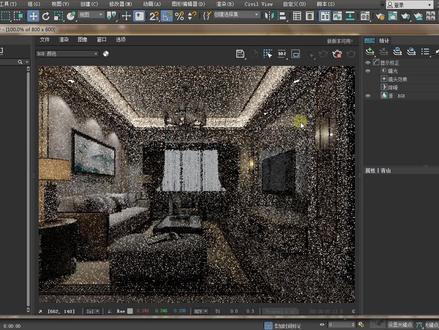 22:13查看AI文稿AI文稿
大家好,我是顶风设计培训机构的邓老师,欢迎大家的到来,今天这节课跟大家讲解这个 vfb 真款纯界面啊,就是我们现在图上看到这个窗口,这个窗口实际上就是我们训出的时候弹出的这个窗口,那么现在我们打开这个三 d 跟大家演示一下,好吧, 首先我们打开这个场景啊,打开场景之后,我们首先要来训图啊,直接训这个场景。训图有几种方式啊?第一种直接点这个,这个地方渲染啊,点这里 一点驯养的时候,大家会发现啊,这个弹出来这个窗口就是我们这个 vfb 窗口,好吧,大家注意看是不是啊? ok 啊,这是第一种驯养方式啊,那么现在我们取消啊。第二种是在这里找,在这里啊,这一条,这个也是我们的驯养点这里啊,一样的啊,结果是跟 刚才点点的这个是一样,这个方式不一样,是吧? ok 啊,那是这是第二种, 那么还有一种是我们这这一个东西啊,最后的 vfb 这个是什么意思呢?就是说这一个字直接显示我们最后面驯养的一个结果啊,直接就直接就是显示,显示出来了,是不是?当然他并没有在训图啊,他只是显示出来而已, 如果说你要在这里再去训图的话,我们还有一种方式是点这个也是可以训图的,好吧,你说我们的弹出这个窗口之后,我们要想训图,我们就点这个, 他也是可以开始训图了, ok 啊,我们取消需要训图,有这么几种方式啊,这个大家要先知道一下。还有一个就是说假如说大家这个电脑上没有这一条工具啊,那么我们怎么把它找出来啊?比如说我把这条工具给关了, 把这个关了啊,那么关了以后我们在哪个地方把它找出来啊?他就是只需要在这个菜单栏啊,这一排是要菜单栏,菜单栏的空白处,这个这这个地方啊,按我们鼠标右键 找到我们的这个这个英文啊,点打勾就可以了啊, ok 了啊,找出来以后我们可以直接按水标左定不放把拖到左边来就可以了 啊,这样你就找出来了啊,如果说你们的没有,就让你去找就 ok 了。好吧,所以这里是琴棋的一些基本设置, 那么现在我们来跟大家讲解一下我们的这个 vfb 这个窗口啊,从左边到到右边的一跟大家讲解一下。好吧,那么首先第一个就是我们这个历史的这个这一条这一边啊,那这一边 这是什么意思啊?我们来演示给大家看一下,我们先先取消,那比如说我现在这个图我训出来是这样子的,我们直接可以点这个历史把它保存出来,就以后方面跟别的图做一个对比, 我们点这个绿色把它保存下来啊,你看我们的图一点这里啊,他是可以,他是可以保存的出来的。你们的图你们的这个第一次的时候他不一定保存的出来的,我们在这个用之前要去设置一下,这个大家注意一下啊,我们用之前要去设置一下, 怎么设置啊?在这个地方选项,要不然的话你不设置这里你是顶不了的,好吧, 在这个选项这里点到这个 vfb 设置,我们点开它,点开之后我们要去设置一个路径出来啊,在这个历史这里点开这个 历史,然后在这个地方我们把这个钩去掉啊,把这钩去掉,在这里我们自己去设置一个路径就可以了,好吧,自己去设置一个路径,那么这个我们点这个保存这里啊, 然后比如说你穿桌面鞋或你穿别的地方也可以,都可以的啊,我们比如说我们现在这位方面,就是咱直接丢桌面吧,好吧? ok 啊,这个一定要创一个文件夹,这个大家注意一下啊,我们按右键 先进这里文件夹,这个文件夹最好是英文的啊,或者是我们的数字都可以,最最好不要去取这个中文的啊,这个大家注意下,取中文可能有时候会出一些小问题啊,这个最好是英文的吧,好吧,比如说是历史记录,是吧? 都可以啊,随便取,或者你去数字也可以,好吧,这样我就大概意识一下,好吧,这个历史记录点开了之后, 点点这个选择微信加就 ok 了啊,这个我们就这样子就可以了啊,这个锅不用打了啊,就直接这样子,这样子之后我们要点这个保存并退出啊,大家不要直接点这个退出啊,如果说你直接点退出的话,这个地方就是像是没设置一样,是吧?我们直接点这个保存并退出, ok 啊,那这样子的话,我们才可以去点这个加号,把这个历史记录给他保存出来的,好吧,那么现在我们点这个加号, ok 啊,他就保存出来了。那这个历史记录保存出来的文件,我给大家看一下他是长什么样,是吧?他不是一个 jbg 的文文件的啊,我们点开这里,大家注意看, 他是这种格式的一个文件啊,这个大家知道就行了哈,这个不是我们最终渲染的图,他只是说保存在这里方便我们去看而已,好吧,他只是起到这个作用而已啊,这个他这个大家注意一下啊,就是最终的保存,我们需要顶 这个去保存的,好吧?就比如说大家最终训完了这个图保存的话,谁上是用这个去保存的啊? ok 了啊,这个就是我们这个历史记录,那么这个历史记录这个地方有什么用啊?等一下的话,作用他就是说把我们保存做的图在这里行保存一下,然后我们可以去做一个对比,等一下我就要跟大家说这个 ab 对比,好吧,那么现在我们来再来训训一个图啊,我们调个角度出来,比如说我们在这里正面, 我把它调到正面来啊,这个地方你看这正面不是有几盏灯吗?对不对? 比如说我们为了来测试这个灯光的一个大小,或者灯光的一个色彩,我们就通过这个角度来来看来对比就很方便了啊。比如现在我直接炫一下啊,直接渲染一下 啊,那么他慢慢已经出来了,是吧?这个效果已经出来了,那么出来以后,比如说我觉得这样子我就可以看到带字的感觉,我就不需要再再让他去训下去了啊,我们直接就点这个取消,我们先取消是吧? 有这个效果已经看得出来了,先取消,那么现在我们把这个结果先保存下来,在历史记录这里点一下这个加号,把它保存出来啊,点一下。 那么现在假如说我觉得这个灯光,我想调个色彩去感受一下,是不是啊?我们去对比一下这个色彩好还是另外一个色彩好,我们就可以通过这里啊,直接在这个地方 点这个灯光啊,选这个灯光,我们点这个修改这个灯光,那意思说,比如说我随便的去调个色彩吧,好吧,比如说这里我我们用这个稍微拼暖一点的啊,比如调个色彩出来, 是吧?他这几个是光临的啊,这几个是光临的,那么现在我们再来渲染一下,渲染的话,我们直接可以点点这里的渲染,好吧?点这个渲染, 那么这样子的话,意思是说之前这个色彩跟我们的黄色的一个灯光,你看他就可以出来了,是不是啊?等一下我们去做一个对比,然后就非常直观了,好吧,这个就是所以说这个历史记录的好处就在这里,就更加方便我们去做对比,等下对比我们要用到这个 ab 啊,等下训出来我们就跟大家讲解一下,好吧? 啊,那么现在这个效果基本上也出来了,是吧?那这样的话能看得到效果之后,我们就把它取消啊,就不需要再训了,是吧? ok, 那么先我们把这个把它保存出来,点一下这个加号, 他会发现,是啊,他保存的他都是在第一位的啊,后面保存这个,那么现在我们就直接来来一个对比,我们看一下这个跟这个的一个区别在哪里啊? 我们选中这个之后,这里有个 ab 啊,大家点一下这里,点一下,这里,你看我们在这个左边点一下 a, 在这个图的右边点一下 b 啊, 大黑发现你看这样的他马上就会有一条竖线出来,有一条竖线出来之后,我们就拉动鼠标放到这里来啊,你看出现这个符号,我们就拉动这个竖线,大家注意看是不是啊?这样子的话,我就滑动这个竖线,就很明显的可以看到到这这两张图之间的一个对比了。好吧,所以这个就是我们这个 ab 对比线的一个好处, 在后期来做一个对比的时候是非常方便的啊,这个大家应该理解,是吧?啊?这个是一个 ab 对比,你看 这个线往左边拉,那就是 b 的一个效果,往右边拉就是我们的 a 的效果啊,所以这个大家有时候不知道哪个是左,哪个是右的话,你可以记下来。比如说当这个是 ab 的时候,我们的线往左边拉, 那就是 b 的一个效果,往我们的右边拉,那他就是 a 的一个效果啊,所以这个大家要注意一下是不是 ok 啊。那这个 ab 对比线他有几种方式的啊?这是一种方式,他还有比如说还有按水标左镜不放啊,我们这里还有个垂直的,垂直就是上下对比啊,不过一般来说我们用左右对比的话更多啊,这个大家只需要了解一下就可以了。 还有这种什么四个角的啊,这个基本上用不到啊,什么 abcd 是吧?这个就你自己去设定了这个这个一般来说用不到,好吧,这个大家了解一下就行了啊,一般重点我们就是用到这个 ab 啊,按着水标左右不放, 选中这个就可以了啊,直接默认的,本来就默认的是 ab 这个水平的啊,好吧,那么这个就是我们的 ab 对比线啊,大家不想用的话,就直接再点一下这里,他就他这个 ab 对比线,他就没, 好吧? ok 啊,那么这个勾基本上没什么作用啊。这个叉是什么意思呢?意思就是比如说我在这个历史记录这里,我不需要显示这张图了啊,我们寻到这个叉, 寻寻到这一个点这个叉就可以了,好吧,还有一个就是我们双击某个图的时候,他就这个图就在我们的显示在前面啊,双击显示在这个页面里面,好吧,双击, 大家看现在,现在我们这个窗口大的,这个窗口显示的就是我们的这张图啊,这个就是你想写上哪哪一张的时候,你直接对着那张图双击他就可以了,好吧,如果现在想要显示这张,我就双击这张啊,这个大家注意一下,是吧? ok 了啊,这一排历史记录历史的这一排啊,这一排我们就讲完了,好吧,那这里的话,其实这里的话重点之前前期的一个设置,就是我们的这个 vip 设置跟这个是配合的。好吧,那么现在接下来跟大这边, 从这边跟跟大家开始说啊,这个第一个就是我们这个保存这个保存技术,这这个图,比如说我炫出来了之后,我们最终的图啊,其实就是用这个保存保存出来的啊,这个地方我们点这个保存,那么比如说我现在直接存到桌面去啊,这个格式我们就选这个追回机就可以了啊, 你选 tif 也行,一般你就目前我们先按 gpg 来吧。好吧,那么这个地方文件名你就随便取个名字啊,比如说我随便输一个啊, 那么这里基本上可以不用动啊,因为我们直接点这个保存就可以了,这边有其他默认的啊,确定 ok 啊?那么像我们的桌面的时候, 我们这个桌面就可以这样涂,大家注意看是不是他就已经出来了啊,这个就是我们一个最终炫耀的出,他就 保存出来了,好吧, ok 啊,那么这个就是我们的这个保存一个作用, 这个地方按大家按着水标左进不放,这里还有几个啊,这是什么意思啊?将所有通道保存到单纯单独的文件,这个通道是什么意思?但这个大家其实用的不多啊,大家只需要了解一下这里,大家点开这里啊,这里有很多通道,大家去看是不是啊?这些通道 都是英文的啊,其实我们也不知道不,不用管他什么意思啊,但也基本上用不到,就是你要保存这个所有通道的时候,你要点到这里来,那么这个地方也是一样,我们就选选这个 jb 区,然后这个名字我们随便取一个啊, 然后这里你直接我们先给他建个文件夹吧。啊,这就是啊,九九九啊,在这个我们把它统一保存到这个文件夹里面去啊,点保存, 我们点确定大会发现啊,现在我们点开这个这个文件讲里面去,大家发现你看这里就有很多张图了,是不是?这是一种这个通道, 通道的一些图,这个是我们的这个通道的一个图,这个是我们这个通道的这个图,是不是啊?这个图基本上我们不用的啊?这,这是这个通道一个图,所以他就把所有的通道的图都保存出来了。好吧? 有些有些人他的做图的方式就说他在这个通道里面跟这个 ps 里面去去结合,其实基本上我们不用这种方式,好吧? ok, 这个大家知道有这么回事就行了,其他也没什么用啊,一般我们就用这个第一个就可以了。 ok 啊,那么这个叉是什么意思啊?这个叉,这个叉就是清楚图像,意思就是比如现在我们这个画面显示的是这个,是吧?那我点这个叉是那么意思,这个画面现在是什么都没 形式啊,但你要想形式你就双击他,他就出来了,是吧?这个就是这个意思啊,你说这个是什么意思?这个有个区域驯养啊。哦,不是区域驯养,这个是鼠标跟随我们的这个去驯养啊, 意思就是说什么呢?比如说我们这个等下炫的时候,我们鼠标在这里,他就以这里为中心帮你去炫啊,他最开始就是以这个鼠标这个地方为开始炫这样子,比如说你想看某个东西的时候,我们就鼠标指定这个地方,他就比较快速一点啊,是这个意思,那么现在我们比如说大概, 但这个可能大家看的不是很出来啊,这个当大家知道这个意思就行了,比如说现在我现图,我们大概来演示一下吧,我们把这个点下去啊,那意思就是我现在你看我现在把鼠标放到这个画这一块啊, 他等一下重点他就是先把这个画画的这个部分先训出来,然后再慢慢训别的地方的,好吧,这个大概云里大家知道就行了啊,因为我们这里 是可能需要点时间,哎,大家看是吧?他手机是从这个画的这个部分才开始慢慢去扩散出去的,好吧,大家知道这个原理就行了,好吧? 就是如果说你想看某个东西的时候,你就点开这个,然后把这个鼠标放到这个某个东西上面去,他就重点就新训这个部分,然后再慢慢扩散出去啊,这个就是他一个鼠标跟随的一个原理啊,这个是默认的一个窗口的一个大小,这个不用管, 这个是区训啊。这个区训啊是什么意思啊?比如说现在我们训这个图是整个图都在训啊,是整个图都在训,那么现在比如说我只想训这幅画这个位置啊,我只想训这个区,我们就点中这个区这里啊,点开这里大家可以看,是不是啊?但这个后期还可以自己去任意去调这个大小。 那么比如说我就像就想来训这个画这个部分啊,我们现在框出来之后,我们就直接点这个,点 这个驯养啊,这个驯养他会发现,是啊,你看他就在画的这个部分在在驯养,对不对? ok 了啊,这个原理就这么回事。 嗯,其他电话他就不训啊,只训这部分,那我现在我们取消啊。 ok, 如果说你不用的话,你就再顶回这个就可以了啊,再顶回这个就是我们叫的区训啊,你说这个东西是什么意思呢?这个是我们这叫实时训啊,这个实时训啊,就是说我,比如说我们现在, 我们现在的话,我们先把这边隐藏掉啊,给给他左右两边,我们先把隐藏掉先,等下再跟大家说这个怎么隐藏的,我们先来试一下啊,这个点这个时讯啊,点一下, 你看这个画面就开始在训图了,那比如说我现在我要在这边调这个灯光啊,我们点这个 灯光这里啊点这个灯光,那比如说我要调,我故意啊,把这个灯光调成别的色彩啊,我们来调, 我把它调的更浓的大发现没有?你看我只要这边一动这个画面,马上就跟着我实时的去训啊,这个就非常方便了,对不对?我们在观察这个图的时候,马上我就可以看到这个效果,是不是我想要的一个效果? 知道就很方便,比如说我要调成红色的大发现,你看这个灯光是啥,马上他就驯养出来就是我们这个红色这个画面了,对不对?所以这个就是叫做我们这个实时驯养的一个好处啊,就后期在做图的时候,大家很及时的就能看得到你这个画面的一个结果,好吧? ok 啊,如果说你要停止这个徐实时驯养的话,就点这个啊,中指驯养,这个实时驯养不能作为最终的大图来保存图的啊,一般 训养我们都要点最后这个啊,我们现在先停下来啊,这个就停下来,我们一般训图都要用这个来训的啊,这个时训养只是用来看图的啊,这样我们在测试的时候用来看图的,好吧,看图就更加方便, 那么最后面最后面就是我们的这个信仰啊,这个信仰就跟之前大家讲过的就是跟这个还有这个是一样的结果,好吧,有最多信徒就是这个东西,是吧? 啊?去比如说这个图训好了之后,我们最终就保存就可以了,好吧,大概就是这么个意思。这边啊,那现在我们再跟大家说一下,左右两边的这个东西怎么样把它显示出来。那首先是我们鼠标放在这个左边,这边啊,放在这里出现这个符号之后双击这里啊,双击 鼠标点两下啊,左进 ok 了,他就出来了。这个是显示跟隐藏都是都是双击啊,就是你需要 你就把它形式出来,是吧?你不需要你就把它隐藏就 ok 了啊,因为右边也是一样的道理,你鼠标放到这里来出现这个符号啊,这里双击就可以了, 有这些距离啊,大小啊都可以调,你看,比如说这里,你看他看不完了,是不是?我可以先把这个调调窄一点或调宽一点,因为这边我可以适当的拉出来,尽量像这边显示全部的东西啊, ok 了,这样子全部显示是吧?这边也是一样,你想要他显示多一点少一点,你可以适当去去拉他就可以了。好吧,这个就是可以自己调的, ok 啊,那这边基本上是跟大家讲解完了,然后接下来到右边的这个地方,这边的话有这个统计,这里不用管他啊,基本上用不到,主要是图层这里,这个图层这里是什么意思呢?这个地方我们这里有很多很多种图层啊,他就跟 ps 的那 功能有点类似啊,比如说在这里我点开他,那么第一个这个背景,基本上我们不用管他啊,这种背景什么的这个暂时用不到,这个是他的眼睛啊,这个眼睛是可以显示跟隐藏,是吧?我们不用了,我们可以点这个擦擦掉啊,比如先把它来一个啊,我们来个曝光,好吧? 我们来个曝光,这曝光是什么意思呢?比如说我点了之后,我们在这里把这个纸大会发现,你看我这个图啊,意思是可以调亮的,你看到没有?就说 这个,其实就把 ps 的很多功能就搬到我们这里来了,意思是他全部的这个功能都藏在我们这个图层里面去,你想要调哪种效果,我们就找到对应的这个图层的一个这些功能就可以了,好吧?比如现在曝光他是调的亮度跟他的一个对比度的 大,发现没有,是不是对不对?像我们这个图啊, ok 了,比如我现在给他训久一点啊,我训个稍微完整的, ok 啊,那现在这样的基本上也看得清楚啊,那么我们就现在就把它先停止啊,先取消, ok, 那么现在我们来来调一下这个曝光,是吧?这个大家知道这个云里仙啊,后期我们在做其他常年收,再会去跟大家去中国人去讲解这些地方的。好吧,先知道这个云里仙啊,这个曝光 我们就提亮,是吧?这里就调暗,对不对?这些都大家都知道这个意思,不过这里大家需要什么一些功能都可以在这里调,比如说色彩,什么电影调色啊,对不对?比如这种什么亮亮布啊,这些 啊,这些暗布啊,对不对?都可以单独的去调的啊,这个大概就是这么个意思,这把这个眼睛就是显示与不显示的区意思啊,就是这个眼睛这样子的话,就是不显示,这个是这个这个效, 是吧?这个就显示出来, ok, 大概就这么个意思啊,这一条的一些东西,当然后期再跟大家说这个每个东西是怎么去调的就可以了,因为这个东西是什么意思?就说这个是把这个图层给删掉啊,比如现在我,我用了这个效果,我觉得不好或怎么样,我就直接选用这个啊,曝光这块,我直接把这个擦擦掉, 这个只是隐藏啊,是不是这个插插在这彻底就把它删掉了啊?就这个意思,比如这个曝光我擦掉,你看它就没有了,是不是? ok 啊?这个就是删除图层,这个是加一些效果, 那么这个是什么意思呢?这个保存图层预设啊,这个,呃,也大概也用不到,用不到很多次啊,这个东西当然大家也知道这个原流,那比如说我这个图电影调色啊,我这个图我已经调成,比如说我随便的调一下这个图的效果,我已经调成这样子啊,那么以后 后我就可以把这个效果调出来,以后每套图我都可以加载进来,他就是他就是这个参数,但是实际上我们每套图的参数是会有变化的,所以这个东西意义不大。但是也让大家了解一下,比如说我现在调成这样子了,那么现在我把它这个记录保存下来以后都可以用,我们现在点这个保存预设啊, ok, 他是这种文件的啊,是这种格式的文件,我们现在随便取个名字,比如说我们随取个六六六啊,桌面吧,丢桌面保存 ok 了啊?那么现在这个东西的话,比如说我现在把这个图层都删掉,删掉以后,现在你看这个图就还原了,是不是?那现在我要把它再用进来, 我要把我刚才保存的这个在右进来,我们点这个右边的这个啊,左边是保存,右边是在右,那么现在我们就找到左边的这个,刚才这个六六六这个啊,打开它 大黑发现你看马上这个电影调色这个东西就是我们刚才调的这个参数,好吧?所以这个东西就是把你的东西把它记录下来,然后把它 保存跟这个载入的啊?载入是不是啊?把这个图载入进来就 ok 了啊?这个大家应该明白了,是吧?包括以后,比如说你这里调了很多东西,对不对?比如说你每套图,你就是这都是这么个模式的话,你也可以把它保存下来,是不是?然后再把它载入进来就可以了啊?这个应该大家理解了,是不是? 那么最后跟大家说一下这个东西啊,这个东西撤销,这是什么意思呢?比如说我现在这里我调了个亮步, 我撤回去,你看他就把我们的这一个步又撤,撤回一步吗?这个其实非常简单,是不是啊?那比如说我这一步,我觉得调调这一步,或者调这一步我觉得做错了,当你自己重新输数字,有些你这样子撤都撤回到原来的 不做,是不是? ok 啊?这个就把你撤了,又撤回来,这个其实很少用的到,大家知道有这么个意思就行了,好吧,那么这个 vip 窗口基本上的一些功能就是这一些啊,这节课的重点就是说让大家了解这些基本功能啊,后期的课程我们会跟大家 仔细的去讲解这种图纸通过这个 vip 窗口怎么去配合,怎么去调的。好吧,这个大家就跟着我们这个去稍微操作一下啊,去每个工具去了解一下,好吧,这节课就跟大家讲这么多啊,我们下节课再见。
137邓佬3dmax效果图教学 00:37查看AI文稿AI文稿
老师老师,渲染出现噪点如何处理?这个简单看这里,首先打开渲染控制面板,输出大小宽度设置为一千。第二步,选择威瑞全局开关,选择高级模式自适应灯光为二十四, 噪点预值为零点零零五,默认图像过滤器,默认颜色贴图。第三步,打开 gi 全局灯照和 bf 算法为默认。第四步,添加降噪器和灯光混合。 最后开始渲染噪点就去掉了。就是这么牛,大河弯弯向东流。
13763DMAX效果图表现教学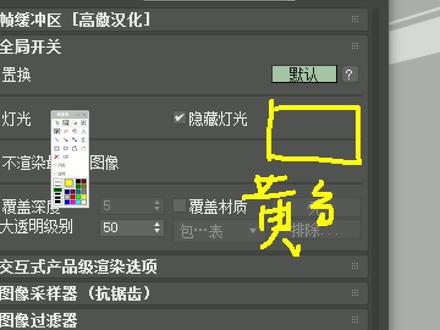 06:29查看AI文稿AI文稿
高级模式,高级黄色,高级模式,然后再系一个粉色,粉色是专家模式, 先把这个模式的地方记下来,然后我们记在模式,在图标上单击啊,在这个模式图标上单击,在图标上单击,可以切换,可以切换, 在图标 上单机可以切换,把这个先记下来,你看我鼠标点一下它,哎,变成高级了,再点一下呢?就变成专家了。那为什么要进行切换?我刚刚讲过了,因为在这个新的版本里面,如果不去进行切换的话,它的参数不会完全展示出来, 我想要参数完全展示出来,一定要切换模式,那么这个吃口当前这个面板,当前这样的一个画面要切换成什么模式呢?你就切换专家模式,就是一个最高级的模式,切换为这个专家模式,这样的话所有的参数就会展现出来。当然了切换成高级也行啊, 因为在这个面板里面,我们就用一个地方就行了,就系一个位置就可以,这个地方你系什么模式呢?都行,但是只要不用默认就行,只要不是默认模式,你切换成高 高级也行,切换人专家也行,都可以的。切换完了我们才可以看到有一个模式,有一个地方叫做什么呢?有一个地方叫做这个采光的,采样的,采样的这个类型就是我们灯光的一个分布的类型, 就是自定义灯光、自自适应灯光和我们的这个全全光求职灯光,还有灯光数这些这些类型,但凡是涉及到有不同这个样不同这个参数的这个类型啊,都是和 大图小图参数有关系的,所以我们这个面板能切换成高级或者专家之后,可以看到这样的一个参数,这个参数就是决定大图和小图参数的一个地方,其他地方我先大概讲一讲,不用记笔记啊,不用记,先说这个置换的开关,这个置换开关一般 默认都是开启的,就是画面里面有这个置换,有做了这个建模的,或者说需要需要炫出来比较清晰的, 需要旋出来比较高级的地方,我们就可以去开启的,一般都开启啊,就是他其实决定的是我们画面里面有没有做置换的建模,置换建模的位置,或者说画面里面 画面里面这个炫图的这个级别,当前炫图这个清晰的这个级别次数和我们这个置换有关系,大家就开着不要去点它。然后灯光和阴影是什么意思呢?灯光的开关就是说画面里面画面里面所有灯光的开关,所有灯光 所有灯光是否开启由他决定所有物体的阴影是否开启由他决定。什么叫灯光和阴影,只要我把这两个去掉了,再给大家炫 图。哎,因为我画面外面开了一个这个天光啊,所以我先把这个天光也关掉,一般一般外面这个天光如果开着的话呢,他也能够看得见,也能够能照亮环环境。你看 当天光没有开启,画面也没有打任何灯光的时候,他就黑了,这就是画面里面的灯光,比如说,比如画面里面开了有灯光的话呢,他是决定当前这个开关, 是决定画面里面所有灯光的开关,这个开关是决定所有阴影的开关,大家就不用不用记笔记了,你就听我说一说就行了,一定要永远开启着,不动 这种东西就永远开着,不要去动它就行了。那么我们这个画面的这个画面的这个天光的这个开关呢,也是默认开着的,天光的开关大家也可以先不用管,因为 我讲灯光的时候会讲的,所以这两个开关他重要的地方就重要在一个是决定场景里面所有的灯光,一个是决定所有物体是否有投影的这两个开关就别动他了。然后我们的隐藏灯光和默认灯光呢?这两个也不要动,隐藏灯光和默认灯光就是画面里面一些自带的, 我们的三 d 自带的灯光这个也不用动,但是有一个参数是决定,有一个参数是决定我们这个灯光分布的问题的,就这个地方有一个开关啊,有一个这样的一个选择的按钮,他是用来决定灯光的一个分布。 灯光分布的一个什么呢?光子,跑光子的那个分布问题,如果选的是自适应的话,他会有很多解释,大家看我们把鼠标往这个名称的地方一放, 他就会有,哎,确定在有许多灯光的场景中如何采采样这个灯光,那采样这个词是什么意思啊?给大家说一下。这个采样 就是大家不用非不用非常理解,或者说一定要去理解这个地方为什么是这样去选,但是要知道的是我们这样去选有这个大图和小图的区分。采样是什么意思呢?就是我的画面里面打了一盏灯过来之后,灯光的一个 跑光子的那个过程,灯光直接照射进来,分布出来的那个光子发散出来那个光子的那个过程,一个光打到房间里面,当前这个画面啊,比如说这个地方有一个大窗户,哎,这个地方有个大窗户,那从这个窗户照射进来了一个光 光束,这个光束只照到一个地方吗?肯定不是。这个光照到任何的地方,照到不同的地方,照到物体上面,照到地面上面,照到墙上面,照到这么多地方,他们之间去分布的这个过程就叫采样。那么分布的过程除了要分布到墙上面, 可能还会去做什么呢?墙面是白的,那他就会反弹出来,墙面是一个,墙面是一个,如如果墙面是一个黑的,他可能就会吸收进去,或者说反弹出来就会少一些。 我们的物体的一个光的反弹的这个过程。光子分布的这个过程就是在采样的过这个过程,采样的这个过程。
 01:07查看AI文稿AI文稿
关于 v 五点零上一期讲完了材质上的变化,这次讲一下在渲染上有了哪些便利的更新。 那我们打开 vfb 针缓存窗口,你可以看到他的界面发生了很大的变化,左边是历史记录,可以保存你渲染的图,然后长按这个对比功能有多种对比形式,最多可以四张图一起对比,点击设定 ab 图就可以做对比。 然后 tree 把所有的设置都集中在右上角,用图层的形式展示,他基本上就可以取代 vs。 例如你可以添加一个曝光,控制下场景的曝光部分,还有白平衡调节效果,图的冷暖色,后面还有曲线, 还有电影调色也非常好用,你都可以一一尝试你想要的效果。你也可以通过点击前面的小眼睛来关闭这个图层的效果,和 ps 的图层是一个道理。
63设计老七 01:01查看AI文稿AI文稿
大家好,我们这个视频来讲一下 v r c 认证窗口的图层设置,那么保存属于我们自己的预售库文件,可以大大的提高我们的绘图效率。呃,首先我们可以把之前的移除掉, 移除掉之后我们直接点击这个图层预测,然后在这里边调用我们之前设置好的啊,就可以一键载入,随时切换。 那么我们要如何去设置呢?首先点击我们的选项,点击 v f b 设置,找到图层,然后在浏览这里指定一个存储的文件夹就可以了,然后点击保存并关闭保存,关闭完成之后,我们点击 保存图层数预设,选择起一个你想要的名字,点击 保存,那么现在我们的图层预设就已经保存完成了,点击图层预设,这里就可以直接随时的切换,我们自己已经啊调节好的,呃,预设。
 06:38查看AI文稿AI文稿
那接下来的工作就是在场景当中创建灯光,灯光包括阳光面光源和 ies 光源。然后我们会在渲染创口里面进行灯光的调试和材质的测试 啊。在开始打灯光之前呢,我们首先就要分析一下表现对象,找准画面基调。我们看一下什么是画面基调。 每一幅画面呢,他都有自己的一个调子,在绘画里面我们把它称为调子。当前我们看到的画面当中 所有的画面,他的这个调子呢就是属于高调,通俗一点讲的话就是比较亮,给我们的感觉就是非常阳光明快,开朗清新的这种感觉。这就是画面的这种调子。我们当前看到 到的就是高调的画面,还有低调的画面。我们可以看到现在呈现在我们眼前的这些画面呢,都是比较暗的,整个画面的颜色还有明暗度是比较低的,我们会感觉静谧 烂漫,梦幻、神秘等等。所以说我们在表现每一个场景的时候,首先就是要分析我们所表现的场景是什么样的场景, 是居家的房间还是电影院,还是咖啡厅,还是其他的展览展示馆等等。 只有我们把这些不同的表现对象进行分析之后,就相应的抓住画面的感觉,找准画面的基调。我们来定义他是用高调来表现还是用低调来表现。我们可以这样来想,如果 我们要表现一个电影院的场景,那么我们肯定用比较暗的这种低调的画面感觉会更加合适一些。如果 我们要表现一个商业卖场空间,那么我们就会用量的调子来表现这个场景,也就是说每一个场景它的调子是不一样的,不同的场景适合不同的调子。 我们可以把一个卧室,把它表现成白天的场景,阳光的场景。但是呢,如果把卧室把它做成一个低调子,让他更加梦幻浪漫一些,这样的话,这个房间会让你感觉更加舒适一些。 好,就是这样的一个道理。所以说我们在对每一个场景进行表现的时候呢,首先要找准基调好。接下来呢,把这个画面的基调定好之后,我们就可以来认识 一下色彩了。我们当前所看到的画面就是法国的画家莫奈,他的色彩表现,他的一个非常著名的几幅作品,我们来分析一下。我们可以从这个右边的草舵上面,我们可以看到寿光部分是一片金黄色的感觉, 他的背光部分呢,就会受到天光的影响,会反射出蓝色的感觉。那么蓝色呢,让人感觉是比较冷的一个色彩。 金黄色呢,让人感觉是一个比较暖洋洋的色彩。那么我们就可以从这个色彩当中可以知道色彩它是分冷色和暖色的,并且这种冷色和暖色它是相对的。 也就是说我们不能说这个红色就绝对是暖色。我们应该是在整个画面当中,某一块地 的红色要比另外一块地方的红色要更加冷一些。我们应该是在同一幅画面当中进行对比,才能够感觉到这一块颜色他是 倾向于冷色还是暖色。所以说我们画面当中的色彩不能够孤立的来看,而是对比的来看。好在色彩当中就是这样的一个理论, 我们认识了色彩之后呢,我们要找准规律,就是如果物体的寿光部分是倾向于卵色,那么物体的背光部分就相对于寿光部分来说的话,一定是偏冷色。我们要记住这句话,他们就是寿光部和背光部是 相对对比的一个色彩。反过来如果收光部分是冷色,那么背光部分呢,就会 是暖色,他们就是一种对比的关系。好,我们来看一下这个色彩是怎么分布的。在画面当中呢,准备了三个摄像环, 我们可以看到左边这一块,左半步我们可以感觉他是一个火热的感觉,让人联想起火,太阳等等,让人感觉到温暖的这种感觉,我们就把它称为暖色。 那么右半部分这一块呢,我们可以看到是一个冷的色彩感觉让人感觉到天空,大海,冰川等等这种蓝色系。这两大冷暖颜色呢,它是一个相对的关系, 并且呢在色相环上刚好是在对面。我们可以看到中间这个部分也是写的非常清楚了。左边这一块呢,冷色系啊,蓝色这一块,右边 呢橙色,红色,这一块是暖色系。然后他们之间的过度呢,就是一个中性色彩啊,上面是中性的暖色,下面呢就是中性的冷色。 我们再看最右边的对面的颜色,互为对比色,也就是在一个摄像环上面来看的话,每一块颜色经过圆心所指向的对面的颜色肯定和他是一个对比色,那么这边是红色,对面肯定是绿色,这边是蓝色,对面肯定是橙色。 每一块颜色的旁边就相当于是这一块颜色的宁静色。如果我们在画面当中用宁静色来进行配色的话,整个画面看起来就更加和谐一些。然后 后呢,他会倾向于某一个色调,或者是冷色调,或者是暖色调。如果呢,我们在画面当中配色的话, 用的是对面的颜色进行搭配,那么整个画面的对比感是非常强烈的。这就是一个对比色的配色方法。这就是一个配色的时候呢,我们需要注意的问题, 因为场景空间在进行配色的时候呢,我们还要遵循画面的主色调,他必须是占面积比较多的对比色呢,他是作为辅助来进行点缀的。 哎,我们要把这个色彩关系要搞清楚之后,再来表现我们的场景,这样就会有更加明确的目的性了。好, 接下来呢,我们就来分析一下我们的场景到底该用什么样子的色调。然后呢,再遵循这个色彩的理论。寿光部分,背光部分的一个对比色的关系,我们在做图的时候呢,就有了一个方向性。
2虎哥帮 00:28查看AI文稿AI文稿
这个你只要是把这个打开,这是校正,你只要是稍微打一点灯光,整个空间就亮了。一般我们做图的时候就是把它给关了,做出来这种样子的,这时候显得比较好看一些,比较真实一些。但有一点有的时候说,老师我做图的时候做的是这种样子,但是我保存图纸时候保存出来是这种样子,图片 这种也正确。这种你要做图是把每个灯光的倍增器降低,整个空间做出来效果是不是就这个样子了?这个是需要给他个勾,给他勾掉的啊?
145壹品室内设计培训 00:19查看AI文稿AI文稿
三 dmox 渲染出图针缓冲区出现黑色边框。检查三 dmox 针缓冲区是否使用区域渲染,将其改为试图渲染即可,特别是七二零全景效果图,这一点需要特别注意。
106壹品室内设计培训


猜你喜欢
- 1412怡怡