苹果16pro叠放图像怎么设置
三分钟学会苹果快捷指令叠放图像功能。首先我们要准备一张自己风格的 logo 照片,返回到项部,点击左上角的加号,选择新建项部,命名为专属 logo, 点击存储, 选择 logo 照片,点击添加。接下来我们打开快捷指令,点击右上角的加号, 在顶部标题这里重新命名。接下来如果系统是 ios 十六的朋友,我们点击下方的蓝色的爱标识,如果不是,点击顶部标题旁边的三条杠标识,我们继续点击,在共享表单中显示,点击右上角的完成。 我们在下方的搜索框中输入查找照片,选择点击查找照片,点击一下输入快捷指令的信息, 点击清除变量,点击添加筛选条件虚化的专辑,这点一下选择专属勾勾限制,点一下改为获取一张照片,在下方的搜索框中输入叠放图像,选择点击叠放图像, 点一下照片,点击清除变量。第一个虚化的图像,这里点一下,点击选择变量,点击上方的照片,我们继续点击后面的虚化图像, 选择输入快捷指令的信息,在下方的搜索框中输入存储,选择点击存储到项目,点击右上角的完成,这样就设置好了,我们试一下回到照片应用, 选择一张照片,点击左下角的共享标识,选择专属 og 水印,这里调整一下位置和透明度,点击完成,这样就制作好了,快去试试吧。提醒一下大家,系统 ioa 十五点一以上才能实现这个操作, nice!
粉丝4565获赞3.5万
相关视频
 01:20
01:20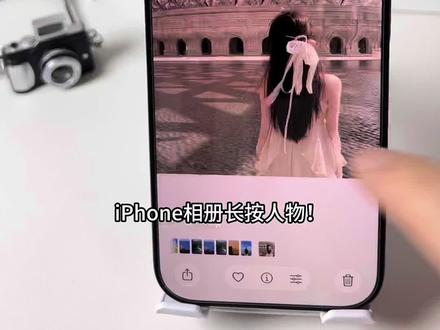 00:49查看AI文稿AI文稿
iphone 相册长按人物抠出来,直接存到相册,这操作谁都会,但叠放图像这个隐藏大招,我赌大部分人都没解锁。将抠好的图片利用叠放功能一键换背景,或者把两张图片合二为一,将人物调整透明度, 那么就会得到氛围感拉满图片。重点来了,叠放图像功能咋添加?打开快捷指令,点右上角加号,接着搜索,选择照片添加, 再搜叠放图像安排上,最后搜保存到照片天上,戳下面的小圆圈,把在共享表单中显示勾选,点击图像,改成输入快捷指令的信息,再给这个指令名称改为叠加图像,回到相册分享底部,就能显示这个功能了。
1344小林说数码 01:09查看AI文稿AI文稿
iphone 照片叠放真绝了,很多宝子问我这个照片叠放怎么设置,今天我来教会你!打开快捷指令,点右上角加号,再点中间这个 i, 打开,在共享表单中显示完成点图像和其他除了图像其余的都关闭,再点完成 添加操作,搜索选择照片并添加,再次搜索添加选择照片, 然后搜索叠放图像并添加点这个灰色的图像,选择变亮,点击第一个照片,最后搜索添加存储到项目,再给快捷指令重新命名 就可以啦。来看看效果。打开照片,长按,把人物抠下来,然后再点击照片左下 下角分享,找到刚命名的叠放,先选抠下来的人物,再选背景,调节下大小位置,再点击左下角不透明度调节到百分之三十五左右完成。快叫你家的憨憨来学!
1882iPhone有趣小技巧 01:06查看AI文稿AI文稿
最近很多宝宝问我屏幕上的这个 hello kitty 的 壁纸是怎么设置的,今天一个视频教会大家记得点赞关注收藏哦,避免后面想设置找不到了。首先它是连接苹果手机的,而且苹果手机系统最低版本要二十六点二,一、首先我们下载一个这个 app, 然后呢在里面搜索我们想要的壁纸, 然后点击组建小号,我们就随便先选一个吧,进来之后点击下面的广告解锁,看三十秒广告就可以了。看完广告之后,添加到我的组建,然后返回到手机设置的 copy 里面, 点击最下面的进入点小组建,然后点击添加小组建,一直往最底下拉,拉到这一个我们下载的 app, 点击添加小组建,点右边的感叹号,然后按选举就把刚刚下载的那个 hello kitty 的 选举进去,右边的叠放。二也是同样的操作。 手机设置好之后呢,接下来最重要的一步就是打开我们车机的 carplay, 我 们左右滑动界面就可以出现刚才下载的 hello kitty 图案,如果还是不行,你就上下滑动这个界面就可以了。学会了记得关注七七哦,每天分享奔驰用车干货。
851七七的奔驰C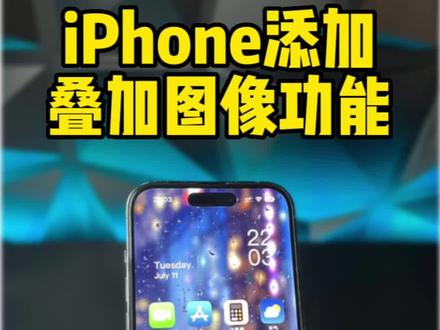 00:36查看AI文稿AI文稿
iphone 的自动抠图都会用吧?长按人物闪烁后可保存抠图到相册,那这个扩展功能叠加图像你会使用吗?选择另一张照片即可给抠图换另一个背景,两张毫无相干的照片合二为一。如何创建添加叠加图像功能?打开快捷指令 右上角加号,点下面的图标,开启共享表单中显示,在下面搜索并添加选择照片,然后再次搜索叠放图像并添加,把图像改为输入快捷指令的信息,最后搜索添加存储到项目 指令,修改名称为叠加图像,点击完成。这样在相册分享的底部就出现了叠加图像的功能,学会的点个小红心。
4.5万小苹果科技 01:19查看AI文稿AI文稿
iphone 相册的自动抠图大家都会用了吧?长按人物闪烁后,可以给照片的人物自动抠图,不需要借助任何第三方工具即可完成。那么抠出的人物如何进行二次利用或美化?我们点分享,可以利用扩展功能,叠放图像,选择另一张新背景, 调整人物的大小和位置,给人物换一张新的背景图,照片越清晰换背景效果越好。或者可以制作一张合照, 选择带人物的背景,把毫无相关的两个人合成在一张照片上,这就是抠图加叠放图像的效果。那么如何添加叠放图像的扩展功能?倒计时三十秒,教你添加叠放图像,玩转 iphone 相册,首先打开快捷指令,右上角加号, 点下面的小圆圈勾选,在共享表单中显示,点击完成。然后在下面添加新操作,搜索选择照片并 添加,再添加一个新动作,搜索叠放图像并添加,然后点击图像,选择输入快捷指令的信息,最后再添加新操作,搜索存储到项目并添加,点上面小箭头重新命名,可以改名称为叠放图像,然后点击完成,最后在相册里往下滑, 就会在底部看到叠放图像。第一次使用快捷指令有可能找不到叠放图像,只要重新启动下手机就可以了。
4343小苹果科技 01:30查看AI文稿AI文稿
别人的 iphone 十六 pro 到手拍照一整个粉白肌超清晰,自己到手之后却发现怎么拍出来灰扑扑的,清晰度也差了一条街。上网做了攻略后才知道,想要原相机拍照好看是要自己设置一下的。首先打开设置,找到显示与亮度, 把原彩显示关闭,屏幕显示更真实。找到相机录制视频,选择四 k 六十,拍出来足够高清,而且占用的内存不是特别大。格式选择高效。照片模式选择二十四 mp 保留设置里面的选项,选择自己需要的打开,我是打开了相机模式和曝光调整 自拍,脸歪嘴斜就打开构图里面的网格水平和镜像,前置镜头校正打开 在下滑,找到照片,打开里面的保留原片,避免压缩导致画质损伤。打开相机,点击左上角,将曝光数据调到零点三到零点七, 这样拍出来成片会更亮更清晰,五倍长焦拍出来真的特别清楚。接着给大家讲讲十六 pro 的 调色盘功能,左右调就是调饱和度,越往左越灰,越往右颜色就会越暗,上下就越暗。 成片效果展示一下个人感觉,设置之后拍出来会更加清晰有质感一些, 放大来看也很清楚,拍风景拍人像这些都很好看,大家也可以设置来看看哦。
2275爱你一亿年 01:31
01:31 00:45查看AI文稿AI文稿
iphone 女生必备照片叠放!有宝子问我这个照片叠放怎么设置,今天我来教会你。打开快捷指令,点上面这个加号,然后点中间这个 i, 打开,在共享表单中显示点完成,点任何, 除了第一个图像,其他全部把它关掉,再点完成添加操作,搜索选择照片,再次搜索,再添加一个,选择照片,然后搜索叠放图像, 点这个灰色的图像,点击选择变量,然后点击第一个选择照片,再搜索存储到项目,然后在这里选择重新命名,把名字改成照片叠放就可以啦。每日更新主页,更多小技巧。
804iPhone有趣小技巧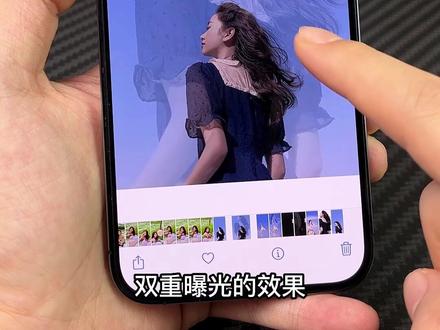 00:31查看AI文稿AI文稿
iphone 中的人物照片可以直接做出这种双重曝光的效果,让照片更有高级感。方法也很简单,首先长按人物主体,拖拽到相册内,然后点开抠像后的图片,点击左下角共享,选择叠放图像,再选择人物原图,进入编辑, 将透明度拖到百分之五十以下,然后将人物放大,移动到合适的位置,点击完成就会自动保存照片了。也可以将同系列的两张照片做出这种效果,非常好看。叠放图像是由快捷指令扩展的,添加后就能直接使用,需要的可以去评论区看看。
2236空想数码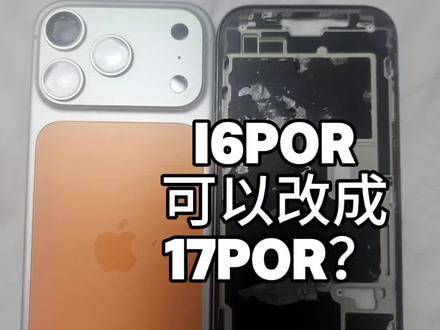 02:03查看AI文稿AI文稿
你,这个,你这个没整对,这个地方,这个耳朵,这个,嗯,这个地方,你看这还有两个,两个孔位,这里还有对头没整对,你这个,你,你该怎么搞?这个? 我把这个事情想简单嘛,我以为这个东西,呃,不会太困难,是让当我 操作起来之后我才发现不是怎么回事,因为毕竟这个 cnc 这个一刀下去它是没有轻重的,然后我这一颗原装一个颗差不多是三百块钱,所以我不能老是拿着这个真金白银去做实验嘛,所以今天我就幸运很,我就在深圳找了一家 装做三 d 做超速的,一个一个店,今天我来搞了一天,然后重新深度做了一个建模。好好好,这个基本上这就这么弄就可以了,好吧,对对对对对,这个不用我教你怎么弄,对不对啊?对对对,嗯,大概也就两天时间差不多了, 明天 cnc 加工厂在我做个深度的精加工啊,后天我应该就能完整的搞了它出来。我的进度一直在慢,其实就是我跟我自己过不去,哼,还还,主要是还有一位粉丝,这个 壳都给你淘好了,你要白色的,然后也感谢这位粉丝一个耐心的等待啊。呃,说说,好饭不怕晚,帮你搞好,搞好之后让你满意。
346春风 00:31查看AI文稿AI文稿
iphone 照片豪放功能,你应该知道照片叠放可以这样修改照片背景,但你可能不知道它还可以这样玩, 选择一张照片,把人物抠下来保存,然后点左下角分享,找到照片叠放。照片叠放快捷指令已经发过教学了,没有的可以去主页看下,这里调整不透明度, 再调整下人物大小和角度就可以了。来看看效果,每日更新主页更多小技巧。
 01:01查看AI文稿AI文稿
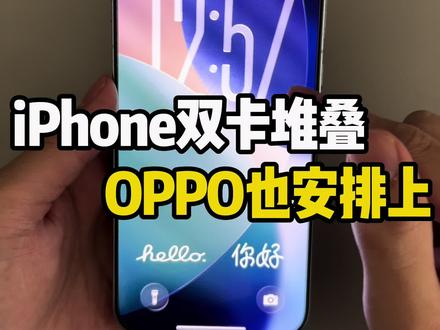
既然还有粉丝不知道如何把 oppo 这个丑陋的状态栏改成苹果的双卡堆叠样式,那么今天少说废话,必须给粉丝教会。首先我们用到的就是这款主题, 用完主题状态栏也是变成苹果样式的双卡堆叠,光用完主题这些还远远不够,我们需要用到一款 ios 二六系统的桌面图标,再设置一款 ios 二六液态玻璃的大可蓝,这样底部这个液态玻璃框框也是有了。 锁屏界面的话,我们可以选择这款紧身锁屏时间,这样会更像 ios 二十六。但是这些弄完还少一个零动档,这时候我们就直接打开这款零动档,这样就更完美了,你别以为这零动档只是个摆设,打开音乐也是有音乐弹窗的,动画也是超级的丝滑, 打开控制中心,打开手电筒也都是有动画弹窗的,只有这样这才是完整的仿苹果主题。
267小浣熊-仿苹果主题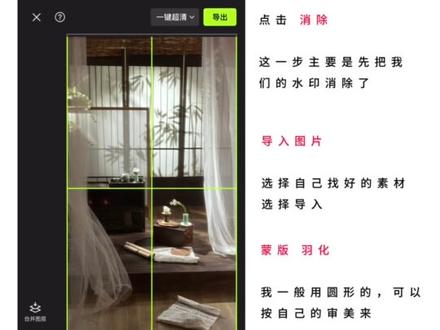 01:13查看AI文稿AI文稿
今天教一下上个视频的 ppt 教程,我们先进入豆包,输入我们要的指令要求, 如果还是觉得不满意就进行调色,所以我就调了些零度高光和对比度, 点击消除。这一步主要是先把我们的水印消除了。导入图片,选择自己找好的素材,选择导入门板羽化,我一般用圆形的,可以按自己的审美来,后面就是按自己的需求慢慢的调整,我会选择按反选来调整和确认图片的具体位置。 和刚刚的步骤一样,我的素材基本是在红薯上找的,这里颜色有点突兀,然后我会选择调整一下透明度,所以还是按自己的感觉来。 这个排版我会去先打好调个字,然后去调字间距和好间距,这样比较好看。 如果觉得太空的话,也可以像我这样塞下贴纸,然后调低透明度,直接搜索古风两个字,就可以找到类似的贴纸。
162颂寒^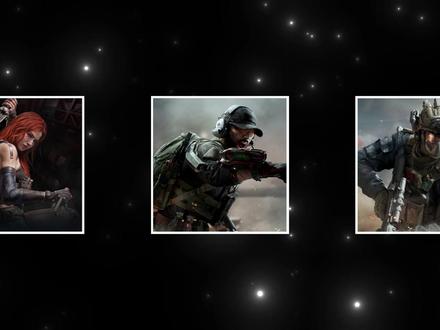 02:17查看AI文稿AI文稿
先看效果,首先处理图片,拖入素材,将画幅调整为一比一全选素材放大,调整到合适的位置, 点击贴纸,拖入矩形贴纸缩放大百分之六百,关闭填充,打开描边颜色选择白色,选择右上角三条杠,导出竞争画面, 勾选导入草稿,点击导出剩下的图片,依次导出全选,删除轨道图片,加入刚才调整完的图片,画幅调整为十六比九,图片缩放到百分之二十五。将图片依次叠放, 增长图片长度,选择第二张图片 x 轴到八百,第三张 x 轴调整为一千六百,第四张 x 轴调整为负八百, 第五张 x 轴调整为负一千六百。全选所有图片,右键新建复合片段,放大图片到合适大小。接下来制作关键帧,运动时间线移动到三秒,给位置打上关键帧,时间线移动到中间,拖动图片到右边,图片显示 时间线移动到开头,拖动图片到左边,图片显示右键关键帧全部预设,选择三次方缓出, 双击进入复合片段,时间线放到三秒处,拖动想要放大的图片到顶层轨道收放,打上关键针,往后移动二十针,收放到百分之五十五,右键关键针选择三次方缓出,最后丰富画面,返回主界面,添加矩形贴纸, 关闭填充,打开描边颜色选择白色,缩放到合适大小,打上缩放关键帧,回到视频开头,将缩放调整百分之六百, 时间线移动到图片要放大的时刻,删除后面贴纸。点击特效,在放大图片时添加水波纹特效,在官方素材中搜索碟添加星星背景 音效中搜索齿轮添加,在图片放大时添加搜的音效效果就完成了。
1242CTRL+S


