秀米圆角边框怎么编辑
哈喽,宾小伙伴们大家好,前两期视频可以设置不同的弧度,不同的线形,那能不能设置不同的颜色呢?我们一起来看一下。向宾议区添加一个固定布局,宽高更改为六十, 点击边框按钮样式选择实线尺寸更矮为一,弧度更矮为百分之一百。 选择右边框颜色更改为透明色。 双击布局,输入文案,选择右对齐,点击定位按钮段,前后距更改为十八。我们可以得到一个简约的弧形边框,你学会了吗?

粉丝2.6万获赞3.9万
相关视频
 00:49查看AI文稿AI文稿
哈喽,编辑小伙伴们大家好,学习了前几期的文字编框制作,本期视频我们可以学一下图片边框。首先向编辑区添加一张图片,选中该图片,点击定位按钮,取消其段前后距。我们 我们可以观察到在图片工具条上有边框按钮,那说明了图片是可以直接设置边框的,点击边框按钮,设置弧度为二十六。这样我们就做好了一张有圆角的图片, 点击后插空行按钮,向后插入一个空行,点击复制按钮,复制一份。接下来我们制作一个圆形的图片,把 复制的圆角图片添加到编语区,点击裁剪按钮,选择一比一比例,点击确定,然后点击边框按钮,设置弧度为百分之一百即可。你学会设置图片边框了吗?
758秀米 00:59查看AI文稿AI文稿
哈喽,编辑小伙伴们大家好,本期视频我们使用固定布局加弧度来制作一个半圆形边框,将变音区添加一个固定布局,宽度更矮为一百,高度更矮为五十。点击边框按钮,分别选择上边框和右边框,弧度更矮为一百。点击背景下按钮,选中背景图,到图库中 添加一张图片作为背景,选择不重复向边域去添加一个固定布局,宽度更矮为一百,高度更矮为五十。 点击边框按钮,样式选择实线,尺寸更改为一,颜色选择一个青色,分别选择下边框和左边框,弧度更改为一百,分别选择上边框和右边框,颜色更改为透明色。 然后双击布局,输入文案字号更改为二十一,居中对齐。点击间距按钮,横间距更改为一点三,点击定位按钮,断前距更改为五,预览即可,你学会了吗?
923秀米 00:42查看AI文稿AI文稿
哈喽,变异小伙伴们大家好,如果我们给边框设置不同的弧度,能制作出来什么样的效果呢?像变异区添加一个单列布局,双击布局,输入文案,选中单列布局,宽度属性更改为自适应。点击定位按钮,选择居中对齐, 点击边框按钮,样式选择实线,尺寸更改为一,分别选择上下边框,将弧度更改为二十六。 点击间距按钮,左右边距更改为十五,上下边距更改为五。关闭布局模式。看一下我们得到了一个异形边框,期待更多的精彩内容吗?那我们明天再见。
118秀米 00:59查看AI文稿AI文稿
哈喽,变异小伙伴们大家好,本期视频我们来制作正方形和圆形边框,首先向变异区添加文字,再向变异区添加一个固定布局, 将文字拖入布局中,将布局宽高均更改为两百。点击边框按钮样式选择实线尺寸更改为一,选中文字将字号更改为二十,最终对齐。 点击间距按钮,行间距更矮为二点三之间距更矮为一。点击定位按钮段前距更矮为八十。我们可以得到一个正方形的边框,选中固定布局,点击后插空行按钮,然后点击复制按钮,复制一份。八、 复制的固定布局添加到编辑区并选中,选中文字,选择居中对齐,选中固定布局,点击边框按钮,将边框弧度更改为百分之一百, 我们就得到了一个圆形边框,你学会了吗?
149秀米 04:49查看AI文稿AI文稿
剪映能当 ae 用你信吗?这些都是剪映做的口播视频,用上这些枯燥的视频变高级,牢牢锁住注意力。关注我,每天拆解一个剪映新玩法,今天简简单单做个游侠表,可以学习动态边框、翻卡数字等新玩法。 先添加一个矩形, 调整好大小,填充改为黑色,不透明度百分之五十,描边二就够了,圆角加到十。 接下来先添加一条水平参考线,拖动到矩形的上方边,然后锁定参考线。 接下来规划一下动画时间,前半秒从一个点变成一条线,接着半秒从一条线变成一个矩形,所以来到第一秒的位置,打上位置大小关键针,再来到零点五秒的位置,把矩形框缩成一条横线,并且贴近参考线, 再来到开头,这里线的高度是五,宽度也直接改成五,这样就有了点线面的动画了。 来到第一秒钟,按住 alt, 把矩形框复制一份,按 q, 把左边的部分删掉,去掉填充描边改为黑色,然后新建复合片段。 添加一个镜面蒙版,旋转一点角度,给蒙版参数打上关键帧,再过半秒的位置,把蒙版再旋转一个角度, 然后并拢,这样边框有个动态效果,更加吸引注意力。要让边框不那么生硬,就给蒙版添加一点羽化,底层背景就做好了, 接下来加上标题文字,添加一个加油机图标,底层套一个白色的圆,汽油标号也是一个白色的圆,做底层添加标号的数字就可以了。这都挺简单,这里就不占用大家的宝贵时间,重点看油价数字怎么做。 先把标号放一边,添加一个数字,零颜色改一下, 复制三份,然后调整位置,太挤了就缩小一点小数点后的两位,再适当缩小大小,然后拖入一个矩形,放文字底下 填充,改为白色,调整宽和高,正好做一个数字的底层,适当加一点点圆角, 再复制三份,每个数字底下放一份,要记得调整位置哦。做好每个数字和底层,单独新建复合片段, 最后再加个文字,其实就是加个小数点,调整位置和大小,放到四个数字中间。全选四个复合片段,统一旋转九十度, 然后加上零点二秒的镜像翻转入场动画, 可以像我这样错开就有依次出现的感觉。 这四个复合片段都做完后,再次分别新建复合片段, 然后统一旋转负九十度,这样就变回来了。最后把单价部分还有小数点连同标号统一打包成复合片段, 调整一下大小,复制三份,分别代表九十二号、九十五号、九十八号和零号。如果显得太大了,还可以继续缩小一些, 可以直接全选四份,居中对齐,并且点水平分布,这样就做完了。裁掉多余部分,再把加油机的标志按 v 显示出来, 可以错开油价出现的位置,添加一些阴影,这样显得更美观。最后我们看看整体效果吧。
7092一个达不溜 00:42查看AI文稿AI文稿
哈喽,编辑小伙伴们大家好,如果你使用秀米排版向编译区添加文字,会发现文字工具条上没有边框按钮, 那么问题来了,怎么给文字添加一个边框呢?向变异区添加一个布局,选中布局,我们 发现布局工具条上有边框按钮,可以给布局设置边框,把文字拖入布局中,就相当于给文字设置了一个边框。那给图片设置边框,也需要把图片放入布局中吗?另外运用边框和一些基础属性能做出来什么样的排版呢? 本期的视频主题就是基础边框,期待更多的精彩内容吗?那我们下期视频再见。
417秀米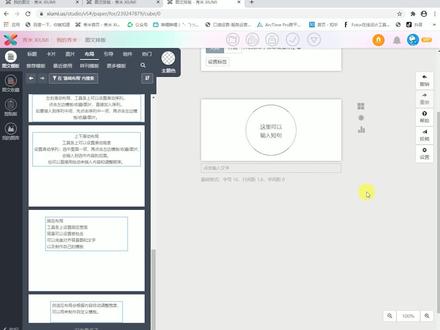 00:50查看AI文稿AI文稿
哈喽,冰翼小伙伴们大家好,既然边框可以设置不同的弧度,那能不能设置不同的线段类型呢?本期视频我们就来探讨一下这个问题。将冰翼区添加一个固定布局,宽高更改为一百五,点击边框按钮样式选择实线,尺寸更改为一, 弧度更改为百分之一百,分别选择左右,边框样式更改为虚线。 双击布局,输入文案 之中对齐 点击定位按钮段前距更矮为五十二。关闭布局模式,我们就得到了一个简约的圆形边框,你学会了吗?
105秀米 00:54查看AI文稿AI文稿
你还在用普通的圆角矩形做图标框,去学习一下小米的新 logo 怎么样?教你两种方法做这种高级的圆角矩形。先画一个圆, ctrl 加 t, 自由变换,在这里找到变形图标按钮, 点击他,在变形选项中选择膨胀, 再次 ctrl 加低旋转四十五度就 ok 了。第二种,同样画一个圆, 小白工具,选中垂直的两个毛点, ctrl 加 t, 将垂直高度下调到百分之八十。 选中水平的两个锚点, ctrl 加 t, 将水平的高度下调到百分之八十就做好了。你学会了吗?要记得点赞关注哦!
570ps大庞丨设计工作室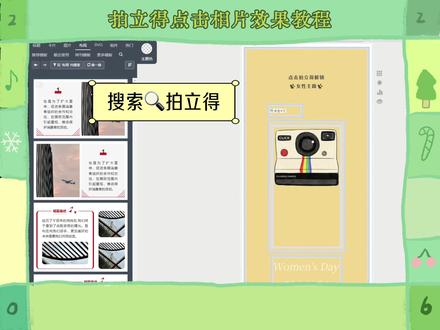 01:59查看AI文稿AI文稿
先在左边的搜索栏上面搜索潘立德的模板,把原先的排版素材删掉,然后把这个潘立德模板复制到上面去,点击边框,再点击上面的编辑进入, 点击右边的小眼睛进行修改,这里选中排列的相机素材进行替换,之后要点一下裁剪确定,调整一下穿透区和小手指的位置,这里就是每一页依次更换背景设, 点击小眼睛,选中相机的下框,然后进行替换,这个时候需要移动一下下框的位置,往下拉一点,然后找到合适的位置, 这里把调整好的下框复制,打开小眼睛,把复制好的下框粘贴上面,把原先的下框删除掉,一次修改就可以了。 接下来就是把象值的部分进行替换,这里需要注意的是,替换的象值的比例需要是八百三乘以幺五幺二, 一定要先点击相册的部分,选中之后,然后再点击旁边的图库进行替换。从第三页开始,小眼睛的部分其实是有两张照片的,一定要观察他的顺序是怎么放的,这样你播放起来才是正确的。 全部修改完之后点击预览,然后看整个效果是不是正确的,在修改的过程中一定要反复的预览,然后确定每一步都没有做错。
38无冬藏的鱼 00:34查看AI文稿AI文稿
画布上是一个直角的矩形,那么圆角的矩形在 photoshop 中怎样画出来呢?我们可以在十二通机制交互软件中输入问题,比如怎么设置圆角矩形边框?根据系统自动生成的红色指示箭头,我们点击 photoshop 左侧工具栏中的按钮,找到矩形工具, 然后再根据指示箭头找到设置圆角半径的地方,填写好相应的数值,数值越大,圆角越明显,这时我们在画布上画出的矩形就是圆角的矩形了。


