arcgis如何修改面的形状

粉丝3.5万获赞9.9万
相关视频
 06:46查看AI文稿AI文稿
今天呢,我们来看一下我们在 access 当中怎么去自定义我们图里的形状啊?就是我们在出一些现状图,比如说我们删掉或者规划当中呢,比如说像我们的河流水面,像湖泊水面,他的这个图例呢,他是比较 不规整的一个特殊的一个形状,是吧?那我们在出土的时候怎么给他制定一这种图例?因为我们知道呢,在阿克西山东呢,哎,我们的图例都是这种普通的这种类型,是不是啊?当然呢也可以去更改一些图例,但是都是一些预设类型,比如说哈,比如说我们去,哎,我们去在这边 啊,从这边面更改他,比如说他这种还有这种水体的,是吧?还有这种层次呢,但是都没有我们想要的这种特殊特殊的一些样式呢,那我们该怎么去自己去新建一个这样的样式呢?我们今天来教会大家哈,我们注意一下啊。好,那我们就 进入正题了,我们我这边呢是加了好几张这个图片啊,这个图片是什么?就是一些现状符号的一些符号库哈,那我们可以直直接缩放一张来看一看哈, 嗯,我们不管他啊,然后说换一张来具体的看一下这一张把它打开哈啊,大家可以看到哈,我这一张就是呃,之前很久一直二掉的一些图例,是吧?啊,比如说他这像河流水面,他是这样的一个情况,是吧?比较曲折的哈。 好,那么还有这些湖泊啊,他是这种情况啊,那么我们想要呢,把它做成我们想要的图列,那该怎么来做啊?其实比较简单哈,我们首先呢要去把一个工一个工具叫做, 哎,这叫新建图里图面形状,新建图里图面形状,把它调出来,他是个隐藏的工具啊,不是说隐藏的工具,他只是没有把它啊放在我平常的一个工具里面。那怎么来调出 出来呢?我们选择自定义啊,然后选择我们的自定义模式,找到命令函,直直接输入新建两个字啊,那么他们也没有几个了啊,然后我们找到页面布局,就有这个新建的图例图面形状了。之后呢,我们把它拉到我们的布局工具,按 工具拉,当然你拉到哪里都可以啊,因为呢他这边就是页面布局的这个工具栏啊工具条,所以我们直接呢就把他拉到这边就可以了啊,就是这样子啊,那我这边已经拉了,我就不不重复的拉啊,大家可以看一下,我就把他拉出来啊。 好,那么这个工具的把它打开,它是这样的一个形状,新建图里图片图里,它原来是这样子啊,那么它有两种方法是新建,一种是通过元素,就是通过绘图的工具条 新建,一种是通过新建图层,就是通要素来新建。我们来看一下,如果说我们通过这绘图工具条,你到那里可以调一调一个绘图工具条啊。好,那么调出来 以后呢?比如说我想,我想用这个面,我就可以怎么来做呢?我就可以通过绘图的这个多边形面,然后呢画出来,把这个面给他画出来哦。啊,比如说我们这边画画一下啊,就可以直接跟你画,因为他这个元素不是个不是个食量要素,我我暂停一下把它画完啊, 好,我这边暂停之后呢,我就画完了这个图例,是吧?这个时候呢,我们再次打开这个新建图例图面形状啊,好了,我们找到这个所选的要素形状,然后你来回的整个切换一下啊,啊,你看 那么他这边的预览呢,就是这样的形状是不是?然后呢我们点击添加字样式集啊,然后你可以改,可以不改,我们直接给他添加到我们面的一个填充的一个形状里面去,就可以点击确定啊。好了,那我们现在呢我们再来看一下啊,比如说我们选择这个图层,是吧?选这个图层之后呢,回到我们这个按钮,我们把这个图 给他删掉啊,可以给他删掉之后呢,我们比如说再插入一个图里,我们就可以选择这些形状了,点击来看一下,这边好,点击行下一步,下一步啊,在下一步我们可以选择这个,呃,这个面的形状大家可以看一下,是不是就是刚才我们 是不是就进来了啊?其实我们刚才画了这个面这个形状就进来,是吧?到时候呢我们就可以呃,把水体的这个湖泊的水体呢,用这个方式来代表就可以了啊,就是这样非常简单哈,好,那么我们大刚才说了是这种方案的,当然还可以通过要素,是吧?通过要素轮廓啊, 也可以来新建啊,就是说你自己呢去新建这么一个图层,新建这么一个图层啊,新建这么一个图层啊,通过就说我新建了一个什么图层 呢?我先把这关掉,我新建了就是一个矢量图层啊,然后矢量图层直接在上面矢量画啊,当然我也矢量画了这一个, 我,我把这个给他删掉吧,好不好?要素的给他删掉,不留着他啊,那么我就适量画了两个啊,两个我都给他适量出来了啊,然后大家具体来看一下我,我给他开启编辑一下啊,这是已经开启编辑了,就不管他了,然后呢,我把这个底下给他删掉了,就不, 我就给他删掉啊,就是这样子。好,就是大家可以看到哈,那么我们的这个形状,就是我抠出来的就是这个形状,是吧? 而且抠出来这个形状,那么呢,哎,我们也可以跟采一样的一个做法,把它选中啊,或者说不选中都可以啊,因为要素它本身可以通过它整体来建啊,当然我们给它选中只是说只只做这个的图例,比如说你刚才等下有全局的一个使量了,那并不一定要做全局的,是吧? 好了,我们依然再次点击这个按钮啊,然后呢?什么呢?哎,选择这个新建图层,然后呢,我们选择呢,可见啊,或者是什么都可以啊,那新建一个啊,那个他有一个变形,我们我们来回的切换一下,他就会变掉,看到没有哎,他这个图例形状出出来,那么到时候呢,我们的这个, 呃,整个河流呢,就可以用这个的一个图例了,就可以了吗?就非常简单哈,就是我们可以自定义这样的一个图例。好,然后我们点击添加样式集,哎,我们不可以把这个名称呢给他改一下叫做河流,我们刚才没有改,现在给他改一下嘛,点击确定 关闭就可以了啊,我们就又新建了自己的一个填充的图里样式啊,大家知道一下啊。好,那我们现在具体来看一下,比如说我们还是用用用这个按钮啊,然后呢?哎,我们还是插入这个图里,是吧?插入这个图里,那么还是这个地表覆盖好,我们下一步, 下一步,下一步,我们现在到断面来看,有没有现在就多了这个河流的这个土力了啊?然后呢,我们下一步,下一步,好,你可以看到他这些全部都是变成了这种填充的样子,那当然了,哎,因为我们呢 是要做水体的,比如说刚好其他不是水体,你就可以把这个打散掉啊,懂吗?嗯,转换图形打散掉,然后只留一个,到时候去去一个组合就可以了。那么这个怎么打散组合呢?我们下节课教会大家好不好?下节课呢,我们把图里的打散好,给大家教会大家就说保留一个就可以了。 好,好了,这个就是我们告诉大家的哈,就说,哎,我们怎么去自定义这样的一个图里的一个,呃, 特殊的形状,好,怎么做到好,好,那么这节课就到这边,感谢大家的收看与支持啊,现在可以查看我的主页啊,那么有课程专栏以及我们的粉丝群,还有更多的信息呢,等待着你去学习。好,那么本次课程就到这边。
397GIS思维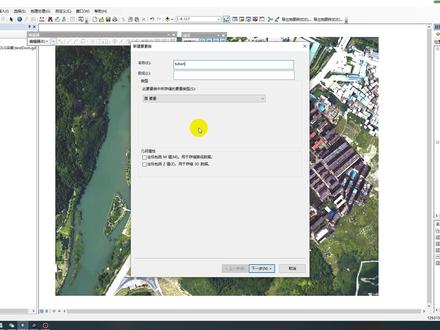 01:56查看AI文稿AI文稿
李老师,我现在在做根据影像地图圈画图班过程中不停的需要根据档案面积重新调整图班形状,但是每次重新会之外,图班形状还得用计算器重新计算面积,有没有重新调整完几何形状,就能在属性表里自动更新面积的方法。 例如视频中的这个图班,现在面积是三点二,我想缩小一些,但整形后属性表里的面积还是三点二,不会自动刷新,还得手共用自断计算器计算。您说用数据库要做累就可以了,但我不会弄,麻烦帮录个视频讲一讲吧。 你如果用 cf 的话,确实是不能刷新的,但是用数据库要素类的话,他是可以自动刷新的,怎么做呢?画图搬的时候他的工作空间啊,选一个数据库就可以了,数据库右键新键,然后要素类 取个名字,然后面状的嘛,对吧?然后你坐标系什么的取对了,比如说,哎,我这有一个图板,对吧?那我这样去绘制这个图板啊,因为时间关系我没有放大啊。 啊,那呃,你绘制完这个图板以后,你打开手信表,你会发现它是自动统计出来面积,假如说你这图板你觉得画大了啊, 你觉得画大了,你想要调整一下,根据你的经验或者现场的情况啊,你可能觉得这块画大了,那你可以调整往小了调整, 对吧?那我觉得这块不属于这个图吧,那我调整了以后,他的面积是自动会变小的,那么你看现在是幺三七,对吧? 幺三七,假如说我从这整形了以后啊,你看他是八六八七了,这样啊,你随时就可以看到他调整后的面积,然后呢就方便你对着档案不停的进行调整了。
214阿里 10:01查看AI文稿AI文稿
各位,呃,大家好,那么上一节我们聊了关于阿根据史怎么绘制这个面的一些操作,那么今天呢,我们这这一小节的话,我们来聊一下,呃,这个 面的这个 clip 就是这个裁剪的功能,还有呃 这个面的这个剪断的这个这功能啊,两个小的功能。呃,首先呢, 呃,因为这里的话呢,我拿了一个某个村的一个形象区的边界啊,意思是为参考你去画这个面,可能这个实战参考意义更大一些,原来那种漫无目的的,不是,就是买没有参考标准的,这样一个 一个画,那个画,这个面太大了,参考意不大。首先那么我们还是呃开始编辑啊,当然这个编辑器可能之前没有讲 这些编辑器的话,不是原原本在软件里面有,而是我们通过在这个,呃,这个软件这个菜单栏的空白处右键啊右键,大家能看到有好多好多的这个工具啊, 这个一在上面展现,那么我们这个艾迪特就是我们的编辑器啊,啊,打勾呢,出来了, 然后把这个钩去掉,他就隐会隐藏,那我们再把这个钩打上,他又他又会出来了啊,这个就是这些,呃,工具栏,他是在这个空白处右键打钩,然后他就跑出来了。 那么好,我们开始编辑啊,那么开始编辑,我们选择这个面啊, ok, 那么好,对,这个面开始编辑,同时啊,那么右边的话就是会出现这个面的这个 新建面要素的这个对话框,那我们在这里的话,我们选择 poli 梗啊,就是这个,呃,这个多边形啊,绘,绘制,首先我们 啊随意绘制一个面啊,随便啊,节点可以自己定多少个都行,那么好了会知道这里我们想完成 这个面的位置,那么右键啊,右键这个分类式歌曲啊,点 f 二也行啊,我们这里有右键啊,点分类式, ok 了,这个面就会制完成了,对吧? 那么有些时候我们画画完这个面的时候,我们我们可能发现,呃,这个面要一分为二啊, 或者一分为为为,恩,那怎么办呢?啊?我们最近看到这个工具编辑器,这上面有一个这个啊, 这个这个工具啊, cott 跑了一根 to to, 这就是这个剪断那个面的一个工具,那我们单击他啊,他的提示啊,啊, there is no selection, 就是没有选择啊,一个东西去剪去, 去裁剪,那么我们就先先啊,用这个选择这个工工具啊,先把这个面给选上,然后呢我们再点这个 couchpottyx, 那么他就可以操作了,对吧?点一下,然后呢?比如说我想从这个节点开始 才到对面这个节点,对吧?因为这里我这里打开了捕捉吗?捕捉的话在这个地方是那边啊,打开了捕捉,然后呢就捕捉到这个角,对对面那个这个端点,那么点一下, 就比方说我 ok 了,我就就这么踩剪断,那么我们就按 f 二,哎,他就变成了两个面,对吧?两个面,然后你说我还想把这个面再再分多几个片也行, 行,那我们继续啊,这个记住,这里要先选择你要编辑的这个面,先高亮啊,高亮之后我们再点这个 coutpronyx 就可以了。那么我们在想这个啊,他这个中间啊,这里有个 终点啊,中间点终点,那么连到对面这个也可以,这里终点,对吧?点一下,然后按 f 二,就是完成这个操作, 显然他又分成了两个面,对吧?那么这个就是,嗯,我们在 将一个面的想切分为肉干跟面的时候,那么他的操作啊,这有几个要点吧,第一就是要用这个,呃, select features 这个工具,将你想编辑的 这个面先选择,就是高亮,高亮之后啊,我们再点一下这个 cout, 包了一个这工具啊,然后你再根据你的需求在终点还是在哪个角点啊, 那么选择这个点要到目标的点,那么两点之间连线,他就就可以将这个面进行分割啊,分成一块也行,肉干块也行。 学生,这刚才我们是规则这样,可能中间还有其他节点呢,还可以点一下中间加别的节,对吧?这样子,这样子 啊,到这里,然后按 f 二也行啊,你看他,他也分成了这样子一个啊,不规则的这样一个分割线,他也是可以分把这个面给切开的啊,好,我们保,我们保存一下, ok, 这就是我, 我们这个面切成肉干块,那么第二个,第二个这个小的功能呢,我们讲的是这个,呃, clip clip 啊,这里是灰色啊,因为还没开始编辑,这 clip 可以翻一下看,这就是裁剪的意思,这个有什么,实战中有什么用呢? 呃呃,我们先编辑,先画个图啊,画个图搬上去啊,我们就看到这个 clip 他的用处在什么地方,还是啊,点开始编辑啊,在右边这个面啊,我们按画一个, 画一个巨型吧,画个巨型啊,随便画个巨型啊,好, ok, 那么那大家可以注意到,呃,那画剧情的时候故意的画到 跟他跟前面这个图班重叠,那为什么呢?啊?刚才所谓裁剪嘛,裁剪,这里就是说,好比说我们在工作中遇到两个图班彼此重叠了,对吧? 被重叠了,那就是拖布有问题了吗?肯定不能重叠嘛,那么这种情形,要么你就说可能这个做的不对,那么你可以移到别的地方去啊,这个移动,我们下下一次啊,我们再讲那个移动怎么移动?我们这次先讲这个重叠了之后,好比说拖布要修复, 就说充电面只留其中的一个,那怎么办?就是遇到用我们这个 lip 这个工具啊去裁剪,那么比如说我们这两个充电面的话,我这个剧情是我想保留的一个一个面,那么我想啊, 哎,去删除这个不规则的多多这个曲面,这个面的跟这个举行重叠这个部分,对吧?那怎么办呢?好,我们先选择这个啊句型,因为他 他的这个形状不改变吗?不删除吗?删除的是这个不规则的这个面, 那先高亮这个句型,那么我们看啊,这个这个时候呢,这个格力普这个就是就是不是灰色的了,是可以用的了啊,那我们再点一下他, 哎,他弹出来这个巴佛就是这个缓冲的距离,我们这里不用缓冲,直接就是默认,默认的意思就是直接啊,他会把以这个句型为为标准啊,为一为依据,把 旁边的跟他有但凡有重叠的面都删掉啊,只保留他这个句型的唯一的这个面啊,我们 ok 试一下,哎,很快,那我们再点一下这个前下面这个, 呃多变形,显然,对吧?显然他已经被裁掉了,因为他不重叠了吗?因为刚才我们点的时候他还是重叠的,这个时候他已经被这个巨型给呃 给裁裁掉了,就去掉了这个重叠部分,那么只只剩下了这个巨型的完整的这个这个图班。那么这样的话,就,呃在比方说两个面重叠,我们需要 啊这个脱骨修复的时候,那么这样子就能搞定了啊,也也是比较方便的,或者说一直 当中用用的比较多的。呃,这么个功能啊,所以今天我们主要讲了一个是,呃这个多边形,呃,就说对一个多边形进行 一分为 n 啊,这种这种情况的用这个 coutcotpolitants 这个工具。二个呢就是我们讲了两个途观重叠的时候啊,我们用这个 clip 这个工具, 呃就是去去去裁剪那个重叠那个部分,只只保留啊其中的一块啊,这个也是特步修复的一个方式啊。 好,那么关今天这两个小功能的话,我们就先来到这里啊,谢谢大家。
94跃哥 04:39查看AI文稿AI文稿
大家好,今天我们来介绍一下我们的点,怎么给他转成线之后呢?转成一个面好,是点转线转面的一个操作哈,那我们在之前呢,就已经给大家介绍过我们的这个一个笑的表数据呢啊,一个笑这里面的一个经纬度数据,怎么给他转成点了? 我们介绍过了,你就回复以前我们的视频就可以了哈。好,那就是说我们通过一个笑呢,已经转成了点,转完点之后,我们来观察一下这个表格,他有什么样的一个情况哈?首先这样的每一个表,这每一条记录是一个点,然后呢有 这一个信息,这个 red name 就代表说这个点它是属于赵二,比如说赵二是代表一个面啊,赵二这个中地,他们家这个中地,这个房子所在的这个中地啊,那么构成了这些,有这些点构成好,那么九 五到十三是王五家的总理是吧?那十四到这个十八是这个张三家的总理,以此类推啊,这是这样子的,然后这边有个顺序啊,顺序,因为我们要点击, 点击这个转线,是吧?那你肯定要知道说,哎呀,我这个顺序是怎么走的?一指一完之后,走二、走三、走四,这样子成为有一个顺序,那这个就是他的顺序啊,就这个这个清楚。 如果说你的顺序是乱的,比如说一等下跑到了三,跑到了七,那么这个线处乱走的乱七八糟,就会不会走成一个正确的一个线啊?这个要清楚哈,所以呢,知道一下,做完之后呢,我们就有办法了哈,我们就要找到哪里呢? 我们找到一下找到的这个工具在哪里呢?在我们的数据管理工具当中,我们找到我们的要数,找到我们的 点击转线工具,把它打开啊,打开之后呢,我们输入我们刚才的这个要数啊,输入这个要数就是我们转转的点点要数,那输莫论输出,我们就不管了哈。这个线这段就代表说啊,我,我有哪些点是属于某一段线?懂?懂,我意思吧?就是说, 就是说,比如说我们刚才这个表格啊,比如说这些点一到八这个点,他是属于赵二家的中的这个点啊,所以,所以现这段我们就选择这个标识 red name 就可以了哈,就这样的意思,大家理解一下哈啊,所以操作是很简单,那排序这段就是刚才说了他怎么走的, 一走往走,二走三走四这样子这样一个排序,那你要懂啊,要懂那闭合器一般我们也勾起来,因为一般情况下就是说你的手点跟尾点如果没有没有重合的话,那么 他有时候线就闭合啊,那么你勾起他的话,你手点跟微点即使没有再重复一个点,那他也会闭合起来啊,那就是这么简单一个操作,然后点击确定就可以了哈。 好,那么就我们就转换成功。但是你发现说,哎,我这边只转出来一个,一个为什么?因为我刚才选择了选择了什么,选择了这个数据啊?我是不是选择了这个数据 里面的照啊?啊?那其他没有选择,所以他就其他就没有转啊,所以这个时候呢也要清楚啊,一个工具如果你选择的时候呢,他只会对工具当中选择的进入操作啊,所以我们呢就要给他清楚一下选择,然后进行重新的操作就可以了啊。 好,我们选这个 roofname, 然后选择这个 of 这个 id 进行排序,闭合线找出确定就可以了啊。嗯,是吧, 现在发现说我这个是不是已经转好了,是不是已经转好了转不出来了,这就是我们转过来的线,是吧,非常简单的一个操作啊,然后呢也每个是谁是谁,是谁的,是谁家的中立线也就转出来了哈。 好,那个线转出来之后呢,我们再用什么呢?再用非常简单的工具叫做要素转面啊,要素转面来操作一下就可以了,我们只要选择我们刚才转出来的线,是吧?转出来的线,然后呢 我们干嘛点击确定好了,这边就转出来了啊,这边就转出来这么一个简单的一个操作啊。好,那么 你会发现说你这样一个转法呢,他的什么呢?他的属性丢失了啊,属性丢失了,那这样一个方式怎么去解决呢?那以待我后面来解决这个问题啊,我们这后后面呢,你就可以 通过 fm 或者通过空间连接的一个方式呢,来达到这样子,把,首先给他挂接回来哈,那么那我们其实在我们的入门课程呢,也有实战教学,怎么去完美的解决这个问题啊? 你可以点击我们的评论区学习我们的系统课程,或者点击我们的手艺的第一个视频学习我们的系统课程,都可以解决这样的问题。好,那么这个到到这边我们下期呢再再会。
556GIS思维 07:50
07:50 02:48查看AI文稿AI文稿
大家好,那我们经常会碰到说就是我们的影像跟我们画的这个图帮啊,比如说这个房屋的中地图帮,他对不上一起啊,那我们这边的对不上一起只以天台为准啊,比如说我们这个天台算是对的起,那这个就是对不起的啊,那么你就需要修改他的话,我们经常就会用到我们什么呢?编辑器里面的 整形要素,是吧?比如说我们对这个图方进行一个开启一个编辑,那我这边已经开启了,是吧?那五号我来把它调出我们的编辑器, 调出我们的编辑器,是吧?编辑器,那么你可能比如说选中他对这个图方要进行更改,那你为什么更改呢?比如说用我们这个整形要素工具进行一个整形,是吧?那就慢慢去修。哎,比如说我这边修一点点, 这边再修一点点,然后呢这边再这样再修一点点,然后综合的就把它给它修过来,其实比较麻烦。哎,那有什么样快速的一个方法了?那么哎,大家可能说,哎,为什么你不直接给他重新画一个, 他直接重新给他画一个,比如说我们把这个创建要素呢?哎,给他拿过来,然后重新呢给他画一个,是吧?哎,那你这个方法如果说你直接给他画一个的话,那么你没考虑过他的这个属性,他是跟不过来呀,你可以看一下我们重新画的这个呢,他属性是没有跟过来的, 对吧?好,那我们现在就告诉大家可以什么方法呢?可以重新的快速去画一个呢?又可以把属性呢给他继承过来,是吧?哎,那我们就用到我们的高级编辑工具条,点击他空白处,右键点击,然后呢选择我们的高级编辑 好,这个我这边已经勾起来,高级编辑把它勾起来起来啊,然后呢把它拖过来,那我们这个时候呢,哎,他这边就有一个替换几何工具啊,大家注意到这一刻我们把这个编辑器拿开,这边有个替换几何的工具,然后呢?哎,我们这个时候就可以来进行画画了,比如说我现在要对这个图板进行修改,大家可以看到对这个 图房间修改,是吧?我们下面说基本上就重新画好,你现在就可以选中他,选中他之后呢,哎,我们现在就可以点中,点中这个替换几何工具,之后呢我们就可以对他这个边缘进行一个修改,是吧? 哎,他就可以重新直接替换原来的图形,然后呢继承原来图形的属性啊,大家可以看一下他的属性是在,好,我们来继续看一下,是吧?哎,他的属性是就就继承过来了,所以说就是这么方便。好,大家可以再演示一遍,再演示一下给,比如说对这个图房也是一样,我们进行一个修改, 那我们呢也是呢,选择一下替换几何,哎,然后呢我们重新画一个啊,我们就不考虑那么多,重新画一个就可以了,哎,他就就直接替换过来啊,就这么方便啊,大家你学会了没有啊?那么你可以点赞关注加留言,在我们的评论区留言啊, 想了解什么样的问题呢都可以再留言,那么想获取这个练习数据呢,你就可以,哎,加入到我们的粉丝群当中,看我们的评论区,加入到粉丝群当中获取今天的数据,我们会分享给大家,让大家自己去练习一下。好,那我们今天呢就到这边,感谢大家的收看与支持。
628GIS思维


