海康威视工业读码相机怎么调试焦距
今天来为大家讲解海康读码器四种调教方式,一次讲透选型不踩坑。第一种,手动调教,透过手动旋钮方式将焦距调整至合适位置。 第二种,机械调教,透过调试软件点选执行自动对焦,读码器随即侦测条码位置进行自动对焦。 第三种,固态调胶,和机械调胶一样,透过调试软件执行自动对胶,但调胶过程更丝滑,速度更快,和上一段机械对胶相比快约五秒。 第四种,液态调胶, 我们将高低落差约十三公分的两个条码放置在液态调胶读码器下进行读取,无需再次手动调试,即可根据不同条码高度来自动调整胶具。还不知道自己产线该选哪一款吗?欢迎在评论区留下你的场景,帮你精准匹配最合适的海康读码方案。

粉丝110获赞2941
相关视频
 04:23查看AI文稿AI文稿
大家看,这个工业读码器正在遭遇一个棘手的问题,读码模糊。虽然镜头对准了条码,读码成功率始终不稳定,时而清晰,时而模糊,严重影响生产效率。 i d m v s 五点零点二,客户端提供两种自动对焦方案。方案一,大局对焦。 此方案对全幅图像进行分析,自动计算最佳对焦参数,使画面中心及周围区域的条码都能清晰成像。当多个目标码处于同一平面或需要兼顾视野内所有条码时,推荐使用全局对焦。 方案二, roi 区域自动对焦。此方案仅对用户指定的 roi 进行对焦计算,当视野中同时存在近处和远处的条码,而你只关注其中某一特定区域时, 可使用 roi 区域对焦,确保该区域内的条码优先获得最佳清晰度。无论是哪种打开方式及背后涉及的逻辑是相一致的,我们以自动对焦的两种方法为例进行操作讲解。首先打开 idmvs 软件, 在读码器通电并连接网线后,在设备列表中将自动扫描到目标读码器,双击目标读码器建立连接。 步骤二,进入对焦设置,点击顶部菜单读取设置, 再快速配置选项卡界面,点击自动对焦右侧对焦设置按钮。 在自动对焦设置面板中,有两个关键参数需要了解,第一个是对焦图像配置 同步调整,调焦结束后会自动更改电机位置,即曝光增益图像、加码光源等参数, 参数不变。调焦只更改电机位置,不涉及曝光、增益图像、加码光源等参数 调整,但不保存。调焦时自动更改电机位置,即曝光增益图像、加码光源等参数,并在调焦完成后仅保留电机位置,恢复其他参数配置。第二个是对焦模式,全局对焦,对阅览中全部视野进行对焦。 roi 区域自动对焦,仅对阅览中的 roi 框内视野进行对焦。 我们首先进行局对焦操作演示,在目标码制中勾选 i tf 二五码,在对焦模式中选择局对焦,点击自动对焦执行按钮,稍后即可在阅览中看到对焦效果, 等待对焦停止,随后点击实时取流按钮,即可查看读码结果。 接下来进行 roi 区域自动对焦演示,在对焦模式中选择 roi 区域自动对焦, 在阅览窗口上方点击 roi 旁的下拉三角,选中对焦 roi, 在 图像中通过鼠标拖拽调整方框,使其框选目标码至切换至快速配置, 点击自动对焦执行按钮,等待自动对焦结束, 随后点击实时取流按钮,即可查看读码结果。 优化后读码速度大提升,成功率较为稳定,画面清晰度提升。 如果仍有读码模糊问题,请联系技术支持。如果您有产品借测需求或对产品有任何疑问,欢迎随时联系我们,我们下次再见!更多精彩视频,欢迎访问微社区。
15机器视觉V学院 04:56查看AI文稿AI文稿
大家好,我是海康机器人技术王振东,很高兴在这里和大家见面。本期视频主要给大家讲解一下工业动画相机自动对焦功能,自动对焦方便快速调出清晰画面,提高工作效率。 我们自动对焦分三种模式,第一种模式全部参与调焦,即曝光增影,伽马 光源排列,电机位置全部参与调焦。第二种模式仅电机参与调焦,其他不做参与。第三种模式曝光争议,伽马光源排列和电机位置也全部做参与调焦,但是调教完之后,曝光争议,伽马 公园排列全部恢复其原来的参数。今天以 id 三千为例,给大家做一下演示,同样 id 五千也可做参考。 接下来我们来连接相机,我们需要准备的是工业东马相机开关电源网线供控机,我们开关电源连接的时候需要线缆接红正黑负,现在我们来连接相机。 好,相机连接完之后,我们把网线插上公母头,对接网线的另一端连接公共机, 这样就连接好了。连接完相机,接下来我们进入调试阶段, 首先强调一下,一定要用我们官网上 v 三点零四月七号的最新客户端,最新客户端这边会有一个中英文切换,对大家比较友好。然后在 number 模式下,我们需要打开算法参数里面这个读码评分, 我们再切换 test 的模式,注意触发一定要关掉。再强调一下,我们调教前提是尽量保证背景单一。 之后我们把主码设置这块打开,勾选相对应的码子,比如说我们调试 d m 码,先把 d m 码打开即可,之后我们就可以看到 交替控制这块参数功能,具体参数示意请参考 ppt。 先演示一下全自动调焦有曝光争议,钢瓦补光灯参与的这种情况。首先我们可以切换一下界面,到导航页这块,我们可以看到曝光,当前曝光是一百,争议是一,钢瓦也是一,然后光源是一个关闭的状态, 之后我们点击执行调焦, 我们可以看到画面有在变化,然后这个光源会自动打开曝光争议都做了一些改变, 调经结束之后,我们关闭曲流自动会跳出保存参数,这样我们点击执行,再加载一下 讲机调教结束我们再讲第二种模式,我们还去到数元素中,第二种模式是指移动电机位置输入参数,环境不改变,我们点击执行, 我们可以看到当前这个画面是没有亮度层,没有做任何改变的,自动调焦结束之后,这些参数会跳出来,我们可以做一些微微整, 点击起流,保存一下位置,再加载一下位置,这样即可。 下面我们再看第三种模式,即全自动调焦,切调焦结束后恢复原有的环境参数,我们可以切到这个导航页看一下当前的曝光是这样,我们稍微做一些修改, 我们把光源全部关掉之后我们再进行调焦, 可以看到调焦过程中光源会自动打开,之后调焦结束之后,光源又恢复原来这个全部关闭的状态,我们点击取流,然后点击保存,加载 我们刚讲的三种调教模式。最后再强调一下三种调教模式,不管任何一种,调教结束之后一定要在记得在用户配置里面再做一次保存,这样参数才能生效。本期视频内容就这些你学会了吗?如果有任何疑问可以联系我们,我们。
 04:47查看AI文稿AI文稿
本期视频主要给大家讲解一下工业动画相机自动对焦功能,自动对焦方便快速调出清晰画面,提高工作效率。我们自动对焦分三种模式,第一种模式全部参与调焦集曝光、争议、加码、光源排列、 电机位置全部参与调教。第二种模式仅电机参与调教,其他不做参与。第三种模式,曝光、争议、加码、光源排列和电机位置也全部做参与调教,但是调教完之后,曝光争议、加码、光源排列全部恢复其原来的参数。 今天以 id 三千为例,给大家做一下演示,同样 id 五千也可做参考。接下来我们来连接相机,我们需要准备的是工业读 码相机开关电源、网线公控机。我们开关电源连接的时候需要线接红正黑负,现在我们来连接相机。 好相机连接完之后,我们把网线插上公母头,对接 网线的另一端连接公共机, 这样就连接好了。 连接完相机,接下来我们进入调试阶段,首先强调一下,一定要用我们官网上 p 三点零 四月七号的最新客户端,最新客户端这边会有一个中文切换,对大家比较友好。然后在 number 模式下,我们需要打开算法参数里面这个竹马评分, 我们在切换 test 的模式,注意出发一定要关掉。再强调一下,我们调焦前提是尽量保证背景单一。 之后我们把主码设置这块打开,勾选相对应的码子,比如说我们调试 d m 码,先把 d m 码打开即可,之后我们就可以看到交替控制这块参数功能,具体参数示意请参考 ppt。 先演示一下全自动调焦有曝光增益,钢瓦补光灯 参与的这种情况。首先我们可以切换一下界面,倒导行业这块我们可以看到曝光是当前曝光是一百,增益十一,钢瓦也是一。然后光源是一个关闭的状态,之后我们点击执行调焦, 我们可以看到画面有在变化,然后这个光源会自动打开曝光争议都做了一些改变, 调教结束之后,我们关闭曲流自动会跳出保存参数, 这样我们点击执行,再加载一下,这样即调教结束。再讲第二种模式,我们开启到主元素中, 第二种模式是指移动电机位置,输入穿梭环境不改变,我们点击执行, 我们可以看到当前这个画面是没有亮度,是没有做任何改变的。自动调焦结束之后,这些参数会跳出来,我们可以做一些微微整, 点击去留,保存一下位置,再加载一下位置,这样即可。下面我们再看第三种模式, 全自动调焦器,调焦结束后恢复原有的环境参数,我们可以切到这个导航页,看一下当前的曝光是这样我们稍微做一些修改, 我们把光源全部关掉之后我们再自行调焦, 可以看到调教过程 中光源会自动打开,之后调焦结束之后,光源又恢复原来这个全部关闭的状态,我们点击取流,然后点击保存,加载我们刚讲的三种调焦模式。 最后再强调一下三种调教模式,不管任何一种,调教结束之后,一定要在记得在用户配置里面再做一次保存,这样才能生效。本期视频内容就这些,你学会了吗? 如果有任何疑问可以联系我们,我们下次见更多精彩视频,欢迎访问微社区!
18视觉攻城狮 03:41查看AI文稿AI文稿
打开以后呢,我们将标定转换这个一个啊,这一个模块双击标定转换加载标定文件,前面我们生成的标定文件,我们将我们生成的标定文件把它打开, 确定即行确定。我们看到啊,我们看一下脚本,双击脚本打开 脚本打开,我们掌开,这个是标钉的脚本,它它写好的。我们打开以后呢,我们看到目前的话呢啊,流水线上面是放了一个减速器,减速器目片它已经被识别到了,识别到这个减速器的模板,它的中性坐标呢是这个值,我们把它都换一个位置, 换一个位置来演示给大家看,再拍照哈,即行一次即行这个程序,一次以后呢,我们发现这个它是水流又变了哈,模板识别又识别到这一个减速器加另外一个地方了,拍中心坐标就变了,好,这个时候我们干嘛了?我们是 这个是这个是视觉识别到的,把了减速器的中心位置,然后呢我们呢这个这个脚本又是同用的,这脚本呢是为了减少误差的,就是说习记的跟图像识别的呢,要把它对应起来,我们先把先把这个视觉识别到了抄写下来,目前视觉识别到的话呢是六零五 点四九七啊,就把上面的抄写下来。 y 呢是幺六零点七六二幺六零点七六二, 把后面这个算数 f 要保留, f 是 以足点小数的意思啊,好,这个呢两根呢敲写下来,那么上面这一根呢是实际的,我们需要,我们需要呢将什么呢?将标准的笔吧,不叫吸取位号坐标,我们叫标准的笔尖笔尖卡,笔尖工具,笔尖笔工具,将我们机械线带上笔尖工具移到 移到流水带上面减速器的这个中心点,看当前的实际位置是多少填在这,所以这个脚本呢,它是什么呢?是将实际位置跟跟我们的图像识别的,目前识别倒摆位式呢,做一个对比,还用来寄送误差,减少误差,也就是为了减少误差,所以,所以这个脚本呢, 那我现在的操作机器人是笔尖的话呢,往前是笔尖,我是挪动机器人倒正的一个法兰阿德就结束器把中心坐标 啊,我现在已先将机器也带的笔尖工具将笔尖对准的法兰的中心点,然后呢在锡箔盒上面去显示,显示十一记位置,显示十 a 制位置,从这个锡箔盒里面把这个 x y 的 值读出来,那那么 x 呢?是六零六 点九幺幺,看哈跟世界识别的差别不大,说明世界的识别的还是很准确。幺六零点七四三 啊,我们看到我们看到我们从上面啊,从这个十一季的测量跟图像测量的结果呢,其实呢他们间误差很小哈,如果误差在矮个位在 在二以内啊,我们都这个位在二以内,我们的双摄他是还可以的哈,如果不是差别很大,这个十一季的位置和图像测量的位置差别如果非常大,就说明我们的图像标定,我们前面的标定是没有做好的。 好,这时候呢我们那就预翻译即行确定啊,那么这类快呢,我们那就啊做好了,就是把我们标定的文件调进来,然后呢就做好了。好, 大家好,下面我来。
 05:01查看AI文稿AI文稿
大家好,我是海康机器人技术王振东,很高兴在这里和大家见面。本期视频主要给大家讲解一下工业动画相机自动对焦功能,自动对焦方便快速调出清晰画面,提高工作效率。 我们自动对焦分三种模式,第一种模式全部参与调焦,即曝光增影,伽马 光源排列,电机位置全部参与调焦。第二种模式仅电机参与调焦,其他不做参与。第三种模式曝光争议,伽马光源排列和电机位置也全部做参与调焦,但是调焦完之后,曝光争议,伽马 公园排列全部恢复其原来的参数。今天以 id 三千为例,给大家做一下演示,同样 id 五千也可做参考。 接下来我们来连接相机,我们需要准备的是工业东马相机开关电源网线供控机,我们开关电源连接的时候需要线缆接红正黑负,现在我们来连接相机。 好,相机连接完之后,我们把网线插上公母头,对接网线的另一端连接公共机, 这样就连接好了。连接完相机,接下来我们进入调试阶段, 首先强调一下,一定要用我们官网上 v 三点零四月七号的最新客户端,最新客户端这边会有一个中英文切换,对大家比较友好。然后在 nova 模式下,我们需要打开算法参数里面这个读码评分, 我们再切换 test 的模式,注意触发一定要关掉。再强调一下,我们调教前提是尽量保证背景单一。 之后我们把主板设置这块打开,勾选相对应的码子,比如说我们调试 d m 码,先把 d m 码打开即可,之后我们就可以看到 交替控制这块参数功能,具体参数示意请参考 ppt。 先演示一下全自动调焦有曝光争议,钢瓦补光灯参与的这种情况。首先我们可以切换一下界面,到导航页这块,我们可以看到曝光,当前曝光是一百,争议是一,钢瓦也是一,然后光源是一个关闭的状态, 之后我们点击执行调焦, 我们可以看到画面有在变化,然后这个光源会自动打开曝光争议都做了一些改变, 调经结束之后,我们关闭曲流自动会跳出保存参数,这样我们点击执行,再加载一下 讲机悄悄结束,我们再讲第二种模式,我们还起到数元素中,第二种模式是指移动电机位置输入参数,环境不改变,我们点击执行, 我们可以看到当前这个画面是没有亮度层,没有做任何改变的,自动调焦结束之后,这些参数会跳出来,我们可以做一些微微整, 点击起流保存下位置,再加载一下位置,这样即可。 下面我们再看第三种模式,即全自动调胶器,调胶结束后恢复原有的环境参数,我们可以切到这个导航页看一下当前的曝光是这样,我们稍微做一些修改, 我们把光源全部关掉之后我们再进行调焦, 可以看到调焦过程中光源会自动打开,之后调焦结束之后,光源又恢复原来这个全部关闭的状态,我们点击取流,然后点击保存,加载我们刚讲的三种调焦模式。 最后再强调一下三种调教模式,不管任何一种,调教结束之后一定要在记得在用户配置里面再做一次保存,这样参数才能生效。 本期视频内容就这些你学会了吗?如果有任何疑问可以联系我们,我们下次见更多精彩视频,欢迎访问微社区。
16智科条码 03:36查看AI文稿AI文稿
这个视频主要给大家介绍一下相机成像的调节方法,主要适用于快手狂扫方案以及顶扫相机。 那么成像调节呢,往往决定了相机是否可以清晰的读到条码,同时也是影响读码率的重要因素之一。 相机的成像呢往往可以分为两个步骤,第一个步骤呢就是我们镜头的一个调节, 第二个步骤呢就是搭配我们客户端中参数的一个配置。在接下来的过程中呢,我给大家进行一个实心演示,现在看到的呢是两款镜头, 首先拿到一个新镜头后呢,我们看到是有镜头盖的,那么这个时候呢,需要先将镜头盖取下, 那我手上的这个含有橙色环的就是新款镜头,另一款呢为老款的镜头。取下后呢,我们可以看到镜头分为两个部分,一个呢是对焦环,另一个呢是光圈。那如何来区分这两部分呢?首先我们来看 含有类似二点四四八十六这样一组光圈数的呢,我们可以定义为是光圈, 那转动光圈的过程,我们可以看到数字由小变大,那光圈呢是慢慢变小的,也就意味着近光量越少,对应的视野也就越暗。 那另一边呢就是我们的一个对交环,可以看到是有一个无穷一样的字符, 那转动这个对焦环,我们可以看到镜头是有一个变短以及伸长的一个过程。 就要注意的是智能读码相机配合光源使用时,光圈数建议调整为十一, 大概是在八跟十六中间的位置,那对于读码套件来说,光圈数建议值为八,大概是在这里,那调整完之后呢,我们不要忘记锁紧螺丝, 那对于不同类型的相机来说,使用的软件也是有差异的,这边给大家进行了一个罗列,同样成像部分 参数也给大家进行了一个参考值的汇总,方便大家进行参考。需要注意,曝光值确定后呢,不要做轻易的修改,如果此时画面依旧较暗,可适当用增大增益来解决。 现在看到的呢就是我们实际的驾驶环境用到的相机呢,是 id 六二零零 m 搭配光源,根据箱子摆放情况可以看到视野中间放置的是最高包裹,视野边缘放置的是最低包裹。在光圈值确定后呢,接下来进行一个焦距微调, 我们转动对焦环,同时观察相机的成像情况,确保最高包裹与最低包裹的面单同时稳定读到这个时候呢,焦距就调节完成了,完成后记得锁紧螺丝。现在看到的呢 是我们的一个读码套件,通上二十四伏的电之后,记得打开一侧的光源开关,同时注意光圈数调至八,焦距的调节方法跟之前的演示的方法是一致。
24视觉攻城狮 01:05查看AI文稿AI文稿
标定流程只里面只有三个控件,相机图像高清度特征匹配以及 n 点标定, 不需要我们添加多余的控件,双击相机图像,对相机进行设置,选择相机因为我们只连了一个工业相机,所以呢我们就选择海康微视的这一款相机就可以了。然后第二个像素格式,像素格式这里点开,它有 mod 八以及 rgb 二十四,第一个 mod 八呢是灰度, rgb 二十四就是彩色, 现在是要建立一个模板,所以呢我们就需要用灰度来进行拍摄,其他的我们都不需要进行设置。第三个就是触发设置里面的触发源,我们这里需要选择的是 software 软件,就不要选择上面的零号线路和二号线路, 选择 software, 然后把它关闭,点击上面功能栏的单次执行,单次执行后面是连续执行,连续执行后面是停止,我们只需要控制第一个单次执行和这就可以了。单次执行点击可以看到图片上面有三个物料,这三个物料就视觉所需要用到的三个模块,第一个我们看到有九个准信, 这一个物料呢我们称之为标定板,主要是用于视觉标定,中间这一个就是我们的法兰物料以及减速器物料。现在我们首先需要添加这一个准新的模板,这一个单次执行点一次他就拍照。
463工控自动化张工-架构师 00:37查看AI文稿AI文稿
调试完了之后呢?我们整个效果是这样子的,现在演示的是一个非白色的物料,让我们开始程序,又可以看到这里视觉已经有它的一个坐标,数据要发送给机器人,之前拾取物料要摆放到对应的区域, 要这又回到原点就结束。他这里是有一个拍照成功要后他的 a 使至一个 y 值,还有他的一个呃颜色。
 03:15查看AI文稿AI文稿
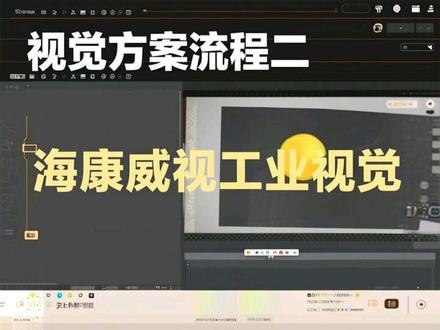
然后下一步呢就是我们哪个位置识别,位置识别呢就可以在这里分支,这里要找到我们的一个标定转换,将模块定位,这里有一个标定转换, 在这里把它追来,要这个分支的执行条件是一一就识别到一个匹配模板的,还在这里导入我们事先完成的一个标定文件,这个是需要自己去完成的,要完成的方法呢是在上一个视频里面, 要这里输入的图像点遮高精度匹配,然后匹配点它就会识别这里的一个位置,要执行确定,让我们可以拍照看一下,这里就会出现它这个物料的一个物理坐标,那这个物理坐标呢?等下发送给机器人,你只需要给机前一个这一只,那它就能引导你的机前到这里去抓取这个物料。 然后再下一步呢就是进行一个,呃,数据发送后,我们在这里找到我们的一个格式化, 嗯,快手,快手,这手好, 然后把我们需要的数据都发送出来着。先呢就是一个高精度匹配,它的一个匹配个数就只有匹配一或者零嘛。 这里呢还有我们的五的分割符,是用逗号作为分割符的,你要还有它的一个 a 四值和 y 值,去到我们的 标定转换这里,然后找到它的一个 a 坐标和 y 坐标, n 个 y 坐标,哦吼,还有它的一个颜色 去到我们脚本这里,然后发射这 color tab, 要这串数值,而这串支付串就会以通讯的方式发给我们的机器人,然后保存一下。接下来呢就是建立相机与记千的通讯,然后打开这个通讯设备列表,然后加入设备,那这里呢就是以这里作为客户端哦,端口号是两千, 要本机 ip 呢,就指的是你现在连接机器人跟相机那个网线的 ip, 幺九二点幺六八点幺点幺三八,这个是要根据实际而定的,要怎么去看呢?可以在这里开网, 该设备起这个就是我们机器人的一个 ip, 屁屁屁,四幺九二点幺六八点幺点幺三八,那到时候这里的所有的网口都会更改名称成对应的设备 哦,这个这个它兼插插网线的问题,烦,就是这个网口 以后呢就在这里打开,要进行通讯,然后在这里按触发方案,这里安尼个接收信息,接收数据,那我们就可以用机器人去触发方案了,要对应的那个 r 全七呢,在机前程序那里给大家讲解 哦。数据发送, 然后选择通讯设备,选择 t p 钉,然后发送我们的格式化结果, 好样,这个就是后续他会发送给我们相集的一个结果,就这个是 ace 坐标,这个是 y 坐标,以后还这个是颜色。
181工控自动化张工-架构师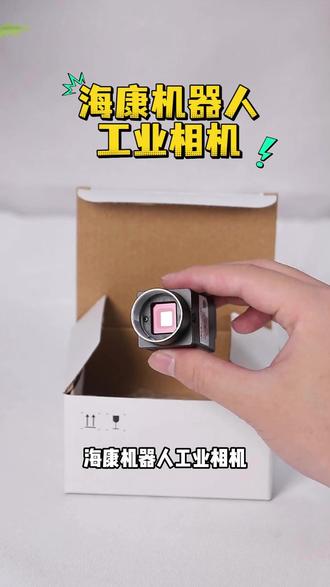 00:20查看AI文稿AI文稿
工业检测场景多样,相机镜头适配性如何?海康机器人工业相机兼容主流 c 口镜头, 一百三十万像素,搭配不同镜头,满足多种检测视野需求。多接口设计,适配多种工业控制场景,兼容主流工业设备,安装调试便捷,工业视觉好物,适配多种场景。
 05:34查看AI文稿AI文稿
我选择我们的一个相机放后高精度特征,因为我们现在要识别是有带颜色信息的嘛,然后刚也说过了,就是我们要建立它的高精度特征的话,它是需要灰度的,所以我们就要这里就用到一个颜色转换, 然后也是一样管理我们的相机,然后更为时把这里改成 rgb, 然后 shift 软件出发 过来,在这里这里呢就是 rgb 转灰度,然后确定下转灰度就可以了,执行一下,然后再往这里再把打印图中的上来,这样我们可以执行要拍照和这里, 如果说你们执行完了之后,这里拍到还是彩色的话呢,它应该是建立不了高清度了,那怎么处理呢?我们在这里把这个先调到 mono 进行一只拍照,然后再把它的那个拍照信息改成 rgb 就 可以了,但我们又也是建立它特征 好深长,如果这里有很多干扰项的话,那我们就在这个模型尺寸内调了手动,然后十 也是十要重新生成一点,它就会有一个完整的一个圆的一个模型,要按确,但执行你按确要现在这里图像就可以,就可以在我们视觉图像中找到这个点 好,然后呢我们要框水,我们那个视觉识别区域就框选在这个黑色的区域里面,就这个物料块只会在黑色里区里面出现,所以我们就框选这个作为它的一个识别区域。答案确认,然后在下一步呢就是建立我们的一个颜色识别, 在这里先找到我们的分支,我们要做两个部分嘛,一个是颜色识别,一个是位置,一位是颜色识别,一个是我们的位置识别嘛,哦,就在这里找到我们的一个分支, 分支在这哇,共来这里分支引入条件,我的条件呢就是我的一个高精戝匹配状态啊,匹配个数吧,你行老案行确定,然后下一步呢就是增加它的一个。 呃,颜色识别,颜色识别之前呢,我们要先增加一个位置修正,因为我们要确定每一次识别都是那个物料块上,但是物料块的位置不是固定的,说我们要沿颜色识别区要跟随着我们这高精度位置的变化而变化阿,过来这里,然后在这里呢就选择以高精度特征,然后它的一个 匹配点角度呢就是他的匹配角度按七按缺,然后这里的一个引物条件呢就是一就只要匹配个数匹配到一个,他就会到这体来执行这个任务。缺, 你要下一步呢就是我们的一个颜色测量,颜色测量 j、 d, i 要选择我们的退置区,这三有什么区别呢?这里呢就是整个相机拍照的区域都做一个颜色检测,这里的是我们框选区,这个是圆形格式,正方形,让我们就框选这中性区域就做颜色识别区,到时候它就会识别这里的一个 rgb 三颜色, 要去涮出一个 rgb 颜色,然后我们后面做一个计算,然后涮出它一个准确的颜色,按矩形,让我们可以测试一下它现在能不能识别到它一个颜色的信息,你看我们按这里 要可以看到这里就它一个通道颜色现在为什么是没有的呢?因为我们的相机识别的时候,因为刚才为了啊弄我们的高精度啊,我们就把那个相机颜色改成了 mon, 我 们现在把它改回 rgb, 改回 rgb, 我 就到这里来 重新执行我们的一个延时测量。没有颜色的话呢,就可能要看下这里的一个输入圆了,输圆为图像转换颜色哦,应该是以相机转换的颜色,因为你相机一开始要带数据的,那现在就会有了那通道值。 然后下一步呢,就是做我们的一个脚本转换了,脚本的话,我们会提供脚本,就只需要你们把脚本的一个导进去,然后输入对应的一个变量参数就可以了,脚本这里哈欠, 然后在这里就是导入导入,我们脚本到时候会换放在这视视觉考核环境里面去的,然后具体的名字呢,也会在比赛的时候说明, 导入成功了之后呢,我们就输入变量,这里不用管它,因为你现在还没有对它的一个变量值进行赋值。在这里修改要看这段,卡了一,卡了二,卡了三,它的一个计算原理呢,就是通过三元色的一个差值 要去算出它的一个颜色范围,用颜色范围去命名颜色,假设蓝色,它算出来的范围呢就是 gap, e 大 于三十,要它的一个返回值就三,黄色就返回二,要白色就返回一,这样子,哦,对吧?讲到 control c, 然后,哎, control c 不 知明智,还这里呢乱串,只能就是我们的一个颜色测量,然后它的一个 通道 e 的 一个均值啊,你这转换颜色测量 哦,这个单位应该选的是 fruit, 然后在这颜色测量这里找到均值,那再加一个 均值,好,再加一个按,耶。啊,这样呢,接下来呢还有个输出结果,输出结果呢?叫这个,呃, 点下它树,结果呢,档位是这个,你要在域编辑执行确认一下,让我们再开一页看一下,这里就会有输出结果,输入结果就为二,下一只黄色嘛就正确了,然后可以更换物料款,去测试一下你的那个颜色识别是否正确。
703工控自动化张工-架构师


