VM istoreos教程
成功的在 sos 里面虚拟出了一个 windows 系统,那么接下来就开始我们的教程,这里我们需要准备两个文件,左边的是 windows 十的镜像安装包, 右边的是相关的驱动,然后来到 s o s 的后台界面,打开虚拟机,然后我们需要看这个配置文件的路径,这个路径是 k v m 虚拟机安装的路径。我们刚刚桌面上那两个文件需要上传到这个里面,然后我们来到首页,点击文件管理, 我这里先把翻译关掉,方便找文件夹,根据刚刚虚拟机里面的那个路径去找文件夹, 我们需要把刚刚桌面上的文件上传到这里,点右边这个加号上传,按住 ctrl 键选中我们刚刚桌面上的两个文件, 点击上传,这里加速一下。 上传好了之后,我们回到虚拟机的界面,点击打开, 点右上角的加号,选择下一步自定义,注意这里的名称不能有中文,虚拟 cpu 和内存根据自己物理机的配置来填写。 注意这里我们需要把我们上传的这两个文件都勾选上网络,这里我们选择 b r 零调接。创建完成之后,我们点击设置,点击磁盘 实际媒体这一栏,我们需要把我们上传的两个文件都挂载上去,第二个我们需要新建一下, 这样就挂载好了,接下来我们把这两个硬盘全部拖机, 然后点击新建,同样名称不能有中文大小,根据自己的配置和需求来定。接下来点击开机,然后点访问,注意这里要选择全功能的控制台, 接下来就像平时安装 windows 系统一样了, 注意这里我们要选择下面的这一个,然后点加载驱动程, 这里需要根据你 windows 的版本来选择,我这里是 win 十, 然后现在这个阶段需要等很久,就可以去做点别的什么事了。 接下来就是 windows 激活的一些过程了,这里我们点没有连接 密码,这里不想设置就直接点下一步 进入到桌面之后不要着急,我们还没有办法联网。鼠标桌, 桌面右键点个性化,点主题,然后拉到最下面, 把此电脑勾选上, 打开此电脑,接下来安装这个驱动 到这里我们就可以联网了, 现在网络已经连接成功了。好了,教程到此结束,有什么问题可以在评论区讨论。

粉丝2.2万获赞11.3万
相关视频
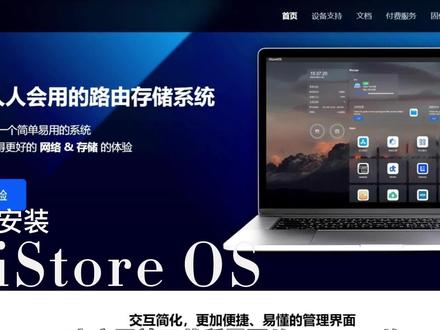 04:33查看AI文稿AI文稿
上亿 s taught real us 官方网站下载所需要的 vam weird i store os 虚拟盘,下载后缀是 vamizak 的文件。 打开 vmware 软件,新建一个虚拟机, 移除不需要的硬件,比如声卡, 打印机等。 网入,选择调接模式, 因为是双网卡。添加多一个网络设配器。 移出一开始新建的硬盘, 添加一个新的硬盘,选择使用现有虚拟磁盘, 选择一开始在 ice door house 上下载的虚拟盘。 启动新建的虚拟机, 当屏幕显示如上代码时,表明 ice door os 已经启动完成。 登录 i store out 用户名, root 密码, password, 使用 quick start 工具查看登录的 ip, 也可以用它修改 lone p 求别回头啊。 在浏览器中输入相应的 ip, 登入 i storehose 到此 i store o 三装完成, 可以在网络向导中方便的配置路由器的连接方式。
105超_载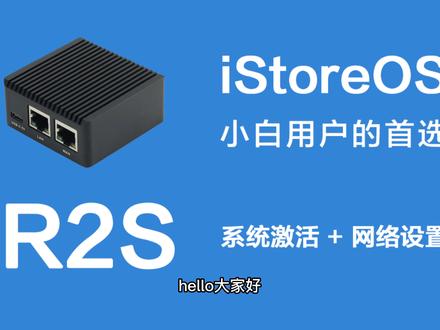 01:36查看AI文稿AI文稿
哈喽,大家好,上一期我们成功的把新系统 s toos 刷到了 tf 卡里面,今天我们来激活这个系统和网络设置,我们直接开始吧。首先第一步,连接设备,你只需要用一根网线插在 ros 的腕口上, 连接到光猫的腕口,再用另一只网线插在 r twos 的档口上,另一端插在自己的电脑上面。第二步,进入后台地址,地址是一九二点一六八点一百点一,用户名是 root, 密码是 password, 打开网络向导三种模式,如果你想让自己的软路由拨号,可以选择宽带拨号连接。如果你是光猫拨号或者软路由作为二级路由的话,你就选择连接现有的路由器。如果你想把软路由作为旁路由,你可以选择第三个。 这里我们演示第一种软炉油拨号,需要提示一下,选择这种模式需要把光猫设置为调节模式,可以选择打掉 话给你的运营商,让他在后台直接给你调节成调节模式。我们点开后输入宽带账号和密码,点击保存即可。如果你选择第二种,可以在这里选择 dhcp 自动获取, dns 选择自动获取,点击保存旁路由的话,我就不给大家演示了,点击这里面有详细的教程。 回到我们的主页,我们就能看到互联网已经连接。第三步, wifi 的设置画面,我们成功联网以后,呃,我们可以把软漏油的烂口网线连接到你的 wifi 路由器的端口上,这样就可以有更多的设备接入进来。好了,今天我们就把 s 系统激活还有网络设置成功了。下一期教大家如何利用 s 下载软件和科学上网?如果大家喜欢我的频道,记得关注、点赞、收藏、分享给有需要的朋友。
741仔仔的日常瞎搞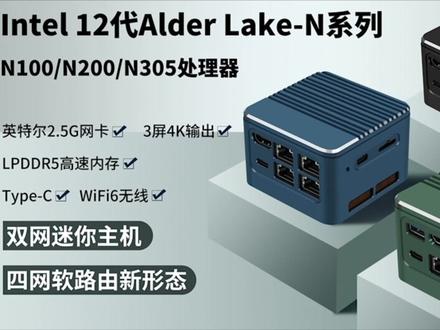 09:10查看AI文稿AI文稿
今天我们来讲一下如何在物理机里安装 iceto os。 iceto os 是一款软豆油固件, 它是 open w t 的一个分支,是一款定制化的软漏油固件,因其简便操作的图形界面和比较丰富的应用,深受广大用户的喜欢。那我们开始吧 iso os 安装。我们尝试了很多工具,最终选择了 roofs, 这个启动盘工具非常的好用。首先我们到 roofs 的官网下载相应的工具系统, 然后我们到酷友社的官网下载相应版本的 i s 豆 o s 的固件叉八六六十四 e f i。 准备好相关的固件和系统,我们就可以进行安装了。双击 roofs, 选择我们的 u 盘, 选择我们的镜像文件, 开始确定,确定 这个盘之前安装过其他系统,所以有分区,那 roofs 也会把所有的分区给删除,并且格式化,所以提醒大家一定要做好数据备份, 这个过程大概需要三分钟,镜像写入完成好, 我们现在就可以退出 u 盘转场,去我们的 m e 小主机上安装我们的 ice doos 固件。今天我们就用这个 me 四网魔方染露油给大家演示如何安装 ice doos。 我们将刚才制作好的引导盘插入 usb 接口, 接上键盘和鼠标,接上显示器, hdmi, 连上电源线, 按开机键,开始我们 i stone o s 的安装。按 f 七,进入 u e f i 引导,选择我们的优盘自动跑码。 如果大家的固态硬盘装过系统,请自行用 vp 或其他工具进行格式化清空盘复以后,我们再来按这个操作进行。现在屏幕提示我们按回车键, 那我们输入命令,这个命令和 open w t 有点不一样。 quick start, 回车,向下箭头选择第二项。 install 叉八六,回车,我们安装到 到我们的硬盘,确认二五六 g 固态硬盘没问题,回车, 再次回车, ok, continue, 选择 install and reboot, 回车系统自动安装。 安装成功,现在正在 rebooting 重启中。 我们可以拔掉 u 盘, 系统自动跑满,进入 isos 系统。 ok, 按屏幕提示按回车键进入。现在我们输入 命令进行网口和 ip 的设置。这个命令和我们 open w t 是一样的, vi 空格, etc 斜杠, config 斜杠 let walk。 回车进来以后,我们按 insert 键 进入修改模式,我们把光标挪到下面来。在浪口这里 大家看作者默认的地址是幺九二点幺六八点一,百点一, 大家也可以根据自己的喜好来设置,但是切记不要和光猫一点一冲突,这里我们就保留一百点一不改它了。 one 口,我们习惯设置为 e t h 三, 弯六,我们也改为 e t h 三, lank, 我们改为 e t h 零, e t h 一, e t h 二。 ok, 改完以后按 e s c 键退出,然后在英文输入状态下输入冒号 w q, 回车,保存更改以后,我们输入命令 reboot 重启, 等待系统重启。系统重启完成,配置已生效,我们现在来进入 web u i 进行进一步的配置。我们现在把管理电脑的网线接到 e d h 零 管理口烂口,把光猫过来的网线,外网网线接到刚才设置的 et 三万口,再到我们的管理电脑上进行后续的配置。 好,我们现在来到了管理电脑的界面,我们首先要将管理电脑的 ip 配置为 iso os 网关的同网段,我们点击网络, 打开网络和 internet, 设置高级网络设置,更改适配器选项,双击我们的 it 网属性, 双击 ipv 四协议,我们设置为幺九二点幺六八点一百。然后 这个都可以随便啊,我们随机给一个一百。直网野马默认二五二五二五点零,我们的默认网关就写我们 iso o s 的烂狗地址,幺九二点幺六八点一百点一, 我们的 dns 可以写电信的幺幺四点幺幺四点幺幺四点幺幺四。确定确定好,我们再到浏览器里面输入我们 i store s 的烂口地址,进入 web u i 幺九二点幺六八点一百点一回车 账号 root 默认密码 password 进来以后我们做一些基础的设置。网络接口,我们先来设置万口, 如果光猫是桥接的,我们可以选择 p p p o e 拨号,然后输入我们的相应的账号和密码。我这里呢就选择 d h c p 模式就行了。 luck 编辑高级设置 dns, 我们填上幺幺四点幺幺四点幺幺四点幺幺四。 dhcp 这里 已经默认启动了,不用管它保存。 现在我们可以把电脑的 ipv 四改为 dhcp。 博士 电脑已经自动联网了, i store o s 服务里面有很多插件, 有兴趣的可以去研究。今天的视频就到这里,感谢大家的收看,也感谢明路计算机工作室提供的专业技术支持,咱们下期再见!
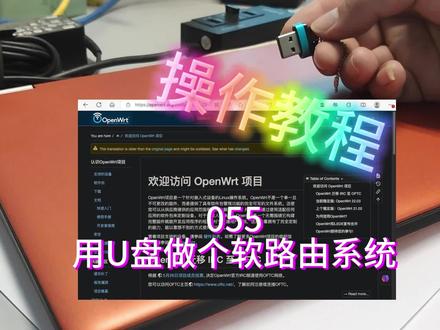 02:11查看AI文稿AI文稿
软路由拥有极多的插件服务,深受广大用户的喜欢。目前软路由主要有 openwrt 系统, openwrt 是个开源系统, 有好多大神会自定义插件制作固件包,其中比较好用全面的就是 s toos 系统设置有向导插件有商店兼顾清纳斯使用,比较适合新手使用。这期视频教大家如何下载 并制作一个软路由启动优盘。我们做软路由的硬件平台选用叉八六电脑平台,所以就要选择相应的固件版本。打开浏览器,百度搜索 s toos 第一个网页就是点击固件下载,选择插 八八六六四 efi 文件夹,找到最新一版固定下载,下载需要等一会, 下载完成后,我们就得到了一个 g z 的压缩包文件,用 win r n r 解压这个包, 我们就得到了镜像 mg 文件,这个就是要切入优盘的文件了,现在给电脑插入一个四 g 以上的 u 盘,电脑桌面打开我们常用的洗盘软件 rufus, 设备里选择识别的 u 盘, 这里选择压缩锅,找到我们的 i m g 镜像文件,点击开始就行了, 等一段时间之后就制作完成,点击关闭,我们安全退出 u 盘。 现在这个优盘就是由软路由系统启动的优盘插在任何电脑上,启动这个优盘,电脑将变成一个软路由系统。 这期视频就到这里,我是大 k, 如果这个视频对你有包重,请一键三连对我是最大的支持,如果有什么不明白可以留言或者私信我,下期见。
638大K漫聊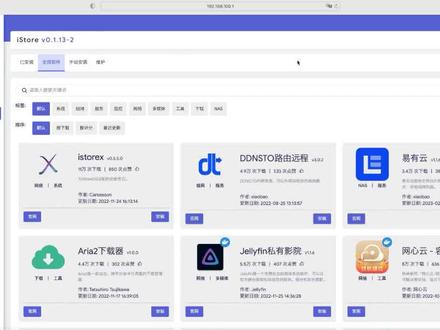 07:33查看AI文稿AI文稿
想要家里的路由器有丰富的功能,轻松安装各种插件,又想让全屋 wifi 信号满格,走到哪玩游戏也不会卡顿掉线,最好是价格不能太贵,方便升级不受罪。 整尬的了。我自己家一直在用软路油加硬路油, ap 模式麦氏组网这一套,准确点说是装了 sdols 的软路油,配合小米或者 tp link 的路由器做 ap, 在功能性和无线覆盖方面都能满足大部分家庭的需求。 今天就做个视频介绍一下,感兴趣的话点个收藏,让我们直接开始今天的视频。软入油加 s doors 如果你对路由器系统功能没有需求,可以跳过这一怕。先说为什么选择软路由,软路由其实就是一台电脑,只是网口更多,功耗更低,设计上更小巧,相比传统路由器,他能直接安装多种系统,功能更是丰富。另外,大部分家庭对 有弱电箱或者叫多媒体箱的设计,网线集中在此,然后通往各个房间。软路由一般没有天线,体积大小自然更适合塞进弱电箱里。系统推荐选择基于 open the brt, s dos, 界面简单易用,自带软件中心,点一下就能安装众多插件。 官方的文档也比较详细,对叉八六和 arm 平台多款软路由都有适配,更新也挺勤快,我自己一直都在使用,是个不折腾的好选择。 arm 安装 s doos, arm 价格的软路油一般更便宜也更简单,适合入门。 x 八六的软漏油一般,配置更高,性能更好,当然价格也更贵,更能折腾。先说 arm, 目前 s dos 对这几款软漏油有官方的支持,官方文档也有安装教程,我就挑选 l twos 作为演示,其他 arm 设备也基本一样,都是将其 总写入 sd 卡,插上路由器就行。准备一台电脑, mac, win, linux 都行,还有读卡器。 sd 卡官方文档用的是 reverse 工具,我个人更喜欢用 hr 给 sd 卡写入系统,各平台都有,也更为简单易用。 在 sdos 官网下载对应版本的固件,我这里就选择了 r twos, 然后固件选择 mg, 点击 z 结尾最新的这个,再打开 h 工具,点击 flash from fire, 找到下载好的固件,然后点击 select target, 选择插上的 sd 卡, 再点击 flash, 等待刷写完成就 ok 了。把 sd 卡插入软路由,再插电开机,电脑连接路由器的烂口应该就能打开一九二点一六八点一百点一的后台默认的用户名是 root, 密码是 password。 x 八六,安装 s doors x 八 六这种搭载了英特 m d cpu 的软路由,不知道通讯,你机搞二英万的话,直接安装 sdos 应该就够用。准备一个 u 盘,一台电脑,然后还需要显示器和键盘。在 sdos 官网下载 x 八六的固件,选择 mg, 点击最结尾最新的这个, 打开 h 工具,点击 flash from fire, 找到下载好的固件,然后点击 select target, 选择插上的 u 盘,再点击 flash, 等待刷新完成就 ok 了。然后给软路由接上键盘, u 盘连接上显示器和电源, 按开机键后立马键盘按 f 十一,不同品牌的按键可能会有差别。然后从启动项里选择插上的 u 盘,稍等一会儿就能看到 sdo os is ready, 就能按回车键进入终端了。然后输入 q u and tab 补权,当你手动输入 quick start 一样,然后选择到 install x 八六安装,再选择下硬盘,我这里就有一个,直接回车,然后 continue 确认会清除硬盘数据,再确认 install and rebot, 看到 remove the usb 的提示就可以拔掉 u 盘。 现在就完成了安装并自动重启。默认 eth 零是 onek, 其他几个都是 lam。 电脑接上 lam 应该就能打开,一九二点,一六八点,一百点一。后台 默认的用户名是 root, 密码是 password。 如果你的 x 八六软路由自带 tf 卡槽,那和按摩一样,把系统写进卡插上去直接使用就方便很多。 原路由放进弱电箱,接上光猫,如果需要播放上网的话, s dos 由网络引导填写上就可以。我家在客厅和书房两个网络设备比较多的地方搁接了一个无线路由器 就能对一百多平有很好的覆盖。像是 r twos 这种只有一个烂口的软路由,价格交换机就能解决。 tp link ap mas, 小米和 tp 的路由器都支持 ap 模式,慢手组网,你可以理解为无线路由器仅仅发射 wifi, 其他像 dhcp 拨号和插件加速的功能都通通交给软路由。视频里选择小米和 tp 主要是这两用户基数比较多,性价比高,产品从一百多到一两千都有很好的覆盖。 tp link 的设置麻烦点就先说这个,我这里演示的两台设备是 tp link 的, x d r 五四八零, x d r 三零幺零, 默认他们是新的,或者恢复了出厂设置的状态,开机后做 reset 就能恢复出厂设置。先设置 x d r 五四八零,连接好网线和电源,连接上初始的 wifi, 设置下后台密码上网设置这一步需要 手动选择到 ap 有线中记,然后点击下一步 wifi 双屏合一推荐关闭,然后无线 wifi 名和密码保持和以前的一模一样,设备就能自动连接上。设置好后可以看到这台路由器的烂可 ip 地址已经变为了一九二点一六八点一百点二四六。 重新连接新设置好的 wifi, 打开这个 ip, 或者直接打开 tv login 点 cn 就是这台路由器的后台。 现在添加第二台 xdr 三零幺零,接好网线和电源,完成开机以后,再按下一盏按钮,指示灯会变成红色闪烁。 现在到 xdr 五四八零的后台,选择右上角的添加新路由器,应该就能搜索到完成添加。刚添加完会显示是无线连接状态,稍等一会就会显示有线连接,如果还有第三台第四台都可以这样添加上 小米 ap max, 小米的设置要稍微简单点,我这里就用小米万兆和 x 五四零零作为演示,同样默认是新的,或者恢复了出厂设置的状态。给小米万兆插上电源和网线,连接上小米路由器的 wifi 初始化的时候,选择到下方的手动配置, 然后将工作模式从路由模式改到 ap 模式,再设置下 wifi 名和密码就可以了。依然强烈推荐关闭双屏合一,然后点击下一步就完成了配置。新的管理,后台地址也会在左下角。 再添加路由器就非常简单,如果是新的,插上网线再插上电源就能自动麦式组网。如果有用过有配置,插上网线和电源,开机以后 ctrl reset 恢复下就能麦式上总结,软路由加上 a p mash, 软路由负责实现各种功能。硬路由只做 ap, 提供 wifi 网络,是我最近一年用下来最推荐的方案。它可以很便宜用划算的阿木软路由,配合两台小米 w 二三零幺这种微商定制机,几百块就能搞定。 想要性能够好,四口二点五级的 x 八六软路友也只要几百块。有 nars, 需要更高效的内网数据交换,我用小米万兆在同一个房间内的设备也能解决。 当然也可以选择上交换机。这种 ap max 其实依然支持无线组网,当然肯定没有有限好。组好以后安卓可以用 wifi 磨合, iphone 可以用 wifi 宝宝箱测试漫游节点间切换时间,一般都能做到几十毫秒 来回走动,玩网游一点问题没有。 ok, 本期视频就到这里,最后不要忘记在拼多多搜索八三二八九,享受百亿补贴折扣福利。我是姜子婊,我们下个唯一的视频,再见!
3324酱紫表 02:03
02:03 06:28查看AI文稿AI文稿
在这里再说一下温度四七,嗯,温度四七,安装这个 vm w 套四的时候谈出的错误和温度四八不一样, 我们运行安装程序 需要完成安装, 这时候他会提出提示出这么一个窗口, 就是说他,他要问我们是否安装这个驱用程序,我们得始终安装此驱用程序。看一下, 他会弹出这样一个错误提示,就是说要求我们必须手动安装此区域程序。这个错误是什么原因呢?其实也是我们缺少系统应用补丁的原因,我们退出安装, 我们需要下载一个系统应用补丁,叫 k b 四四七四四零九,我们打开网页浏览器查找一下, 你网速有点慢。 kb 四四七四四幺九, 随便找一个网站就有,下载速度也不算慢哦,他是一个压缩包文件,看能不能解压开, 挤压开了怎么安装?这个补丁 要求重启,那当然我们必须重启了, 进行一一定的系统配置更新,嗯,比较快。这已经进入系统了, 咋没有,还得更新 好了,更新完了我们来呃,安装一下吧,看看能不能安装成功。 嗯啊,猜出来 那是没有问题了,没有任何弹出什么异常的窗口 啊,安装成功问世,我从起肯定是要需要从起电视 拖动一下虚拟机的界面,看看屏幕能不能自射, 应该没有问题,安装成功了。
46电攻笔记本 03:47查看AI文稿AI文稿
大家好,我是小冉,说问题,今天给大家分享的是如何在虚拟机安装,孕期首先需要下载一些安装包,比如 p 运营到 v n 七镜像等。打开 vm 虚拟机 左上角文件,新建虚拟机,下一步默认下一步 选择 v n g x 六四,下一步点浏览选择 v 七系统安装位置, 点击下一步,输入硬盘空间大小,根据自己电脑上硬盘空间确定点完成点编辑虚拟及设置, 设置内存大小图,设置第一个虚拟光区设置必引导文件添加一个虚拟光区,第二个虚拟光区设置为 七镜像文件。第一虚拟光驱设置第一启动第二虚拟光驱设置第二启动。把打印机删除了, 点高级把固件类型设置 boss, 点确定点开启此虚拟机,选 p 进入,打开分区工具,点快速分区,设置分区大小,点确定。 打开系统安装器,准备安装系统,点打开照到 v 七系统文件, 选择 v n 七系统版本,确定 写入系统文件后,开始重启电脑, 点击下一步,按照说明操作 进入 win 七系统, 设置一下 安装备案工具, 安装完后电脑需要重启 计算机,又见属性电脑还没有激活,现在可以将自己电脑上资料 拖拽到虚拟机上, 安装压缩软件, 激活虚拟系统, 装起电脑就可以了。 在虚拟机上运行软件就非常方便,特别是做一些程序设计就用的比较多,他的用途也很广泛。 看到这里是不是有种想要安装的感觉,要安装包的可以留言我,谢谢老铁们支持!
127软件安装 05:43查看AI文稿AI文稿
哈喽,大家好,我是电工小白,这一节给大家分享虚拟机的设置编辑及设置, 打开地盘发现直接把虚拟机装在跟木路了,这么多文件,咱们现在把虚拟机给他新建一个文件,把这些文件全部放到一起, 点击新建 v m go, v n 七,新建一个文件夹, 好把他这些文件全部复制到这个文件夹里边, 然后他还有一个缓存文件,就是这个 c h c h e c i c h e, 然后也放到里边, 这就是虚拟机的复制和移动,然后咱们打开虚拟机, 打开以后点击发现因为刚才咱们把它移动了,所以就找不到了,然后就把它移除,移除,然后点击打开虚拟机, 找到刚才新建的这个文件夹。 vm 杠奔七,直接点击刚才咱们新建的这个, 就是上一集咱这个名称双击, 双击以后他就可以打开了,然后这里是他默认的配置,内存是一个 g, 然后处理七十一 g, 这里都可以更改。 嗯,这里默认的是六十 g, 刚才我测试的时候把它改成八十 g 了,咱们再改编辑一下, 编辑虚拟机设置,然后内存给他分配 两 g 或者四个 g 都可以,就分配两个 g 吧,四个 g 吧, 然后处理器,处理器数量 给他分配一个处理器,然后核心数量给他分配四个,这个根据自己电脑的配置给他分配,但是就是这个处理器数量 不能选的太太大,选的太大,他就因为本机的电脑他没有那么多处理器,所以就选一个, 然后硬盘配置,这里点扩展,一般咱们不装多少软件的话,是六十个 g 是够用的,就还是恢复 扩展压缩吧。 好像是只能往大了夹,不能往小夹, 他这个, 嗯,大小其实不是太重要,他占用的空间,他是占用地盘的空间,他是实际 实际系统占用的空间,他不会把整个八十 g 的空间都分配给他,所以在这就点确定了,现在就是四 g 内存,四个处理器,四合 处理器,八十 g 硬盘。然后我们点击开始取虚拟剂 chain, 这就是我们在移动虚拟金以后他也还可以正常运行。 看一下,这就是咱们刚才配置完这个虚拟剂以后, 你再重启一下。 好,现在虚拟的就移动以后就可以完全正常了, 正常可以使用了。 好,谢谢大家。
131电工小白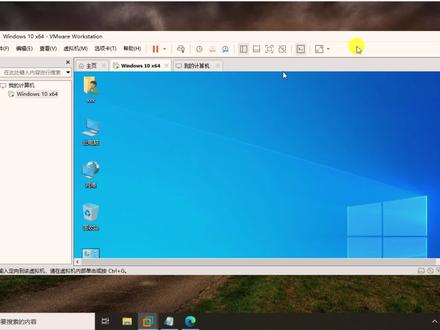 04:30查看AI文稿AI文稿
今天呢讲一下这个怎么样去安装这个 vm toss, 我们在这个稀泥机安装了这个操作系统之后呢,我们一定要安装一下这个 vm toss, 如果你没有安装 vm toss 的话,你会发现在这个洗衣机里面的这个操作系统啊,操作呢不是很流畅,而且有的时候呢不能把分辨率调大,所以的话我们必须要有安装这个 vm toss。 第一种方法呢,我们就是在这里面 啊,直接点击安装 vm toss, 那么他就会去下载下来,然后他会自动加载,加载完成了之后呢我们在悉尼剧里面,我的电脑里面, 在我的电脑里面呢,他这个光驱呢,自然他就会加载到你的里面去,那么我们只要去安装就可以了。第二种方法就是有的时候下载不了,或者是出现了什么网络不怎么好啊,那我们可能 就要去进行这个手动去下载下来,这样的话我们可以下载最新版本的 vm toss, 然后再进行这个安装,我们可以来到这个 vm toss 的下载的一个网站,这个地址呢我要把它放到我视频的下方或者是评论区,我们直接点击这里, 然后呢我们可以看到他这里有这个版本的一个序号,我们选择最大的,目前来看的话就是十二点二点一这个版本, 接着呢我们再继续点击在这里呢有两个价格,一个是 a r m 的一个价格和叉八六的价格,那我们就是叉八六价格的,出现这个界面的话,我们直接点击就可以了。 好,这里的话我们就可以直接点击他进行下载了,这个文件呢比较大啊,可能有几百兆的一个大小,在这里的话,我已经把它给下载下来了啊,就是这个是总 是六百二十五兆的一个大小,这里面的话三种操作系统的这个 vm toss 他都是有的,分别是这个零耐克斯和这个麦克 o s, 还有 windows 的。那我们来找一下,在这个我们下载的这个文件里面呢,我们已经把它解压出来了,我们一层一层可以找到他, 这个是目前十二点二点一的一个版本的一个最新的 vm toss。 如果你这个在这个稀泥机里面安装的是苹果的操作系统,那么你就直接安装这个, 如果你是另内个是的一个操作系统呢,那么就安装这个 windows 的话,直接安装这个就可以了,那我们可以把这个 windows 的这个拷贝一下,我们来手动啊 安装一下这个 vm toss, 把这个 windows 版的这个 vm toss 呢复制一下。然后呢我们去这个 vm vr 的一个安装跟目录, 可以看到我们这里也已经有了,如果他这个不是最新版的话,我们可以把它覆盖了,粘贴覆盖他,替换他。 接着呢我们就可以手动的去进行加载,我们直接选择设置,然后呢我们使用这个 cd 这个光区啊进行加载,加载这个印象文件就可以了,我们必须要去找到他的一个,我们必须要到这个跟目录里面去, 我们把这个 vmv 安装更木轮复制一下,然后在这里打开,找到我们刚才的那个文件,在这 我们选择 windows 的,因为我们这新机里面安装的是 windows 的一个系统,如果我们新机里面安装的是 micos 的系统呢?我们就选择这个,这个可以看到是二零一九年的一个版本的,那我们可以把我们刚才下载最新的啊复制粘贴进去,然后再去导入进去。 好,这样的话我们就选中了这个文件,然后点击确定好,可以看到他已经识别到了,这样的话我们就可以双击进去进行安装了。好,我们点击四, 这样的话他就在进行这个 vm touch 的一个安装,在这里的话我们我就不再这个进行安装了,这是 windows 的一个颜色啊。如果我们在新机里面安装的是苹果的一个操作系统,那么同样我们只要把我们下载的那个比较大的那个文件里面解压,然后找到这个文件, 同样的把它导入到这个 vmv 啊这个跟目录,再利用这个稀泥机的一个光漆进行加载,然后再进行安装,这个是这个 vm 兔式的一个下载地址,安装好了这个 vm toss, 那么你这个稀泥机里面的这个操作系统呢?就可以很顺畅的去运行了。
1437科技宅Y 03:34查看AI文稿AI文稿
系统封装详细教程来了,我们分四步来讲解,大家一看就会明白。这一期我们来讲第一步, vm 虚拟机的安装及设置。 vm 虚拟机的安装过程比较简单,大家可以网上下载自行安装,这里就不展开说明了,下面详细来解说一下虚拟机的各种设置。点击创建新的虚拟机,选择自定义设置, 安装客户机操作系统时选择稍后安装操作系统,选择你要安装的虚拟机系统。我们安装 win 七六十四位系统来展示虚拟机系统的建议放在非系统分区 部件选择 boss 类型,处理器数量选一个,处理器核心数量选择两个, cpu 比较强悍的可以适当加。虚拟机内存要二 g 以上,不然会卡。 网络类型选择使用网络地址转换 l 控制器默认推荐, 然后到创建新词盘,创建虚拟词盘要分配四十 g 以上空间,后面要分 cd 两个区,把分装工具、母盘、必备软件等放在 d 盘后面,都是按提示。下一步 建议自定义硬件,把打印机和声卡移除。 创建虚拟机后就要安装系统,在这之前 有两个步骤非常重要,第一个是启动箱设置,第二个是硬盘分区。 先来启动箱设置,首先打开左上角虚拟机菜单,在电源选项中找到。打开电源时进入固件,点击打开后选择布置这个选项就可以设置启动方式了。 一般建议 cd rom 为第一启动, hold zf 为第二启动,设置后按 f 十保存即可。 接下来说硬盘分区,打开左上角虚拟机菜单, 打开设置,选择 cddvd 光区点选使用 ico 印象文件加载已经制作好的 ico 版 p, 制作 ico 版 p 只需简单几步, 打开 u 盘,魔术师选择 ic 模式,选择保存路径,点击生成即可。如果你的机子有物理光驱和系统光盘的,也可以选择物理驱动器进入 p, 但要注意设备状态,一定要勾选上已连接。 接下来是运行 dj 分区,步骤也非常简单。进入优盘,魔术师第一界面,选择分区工具。先来分主分区,右键分区盘,点击建立新分区,设置分区大小按下确定 保存更改格式化新阶分区,用相同的操作来设置扩展分区。 下一期我们来说说系统封装四部曲之二,母盘安装及优化。希望本期内容对你有帮助,我们下期再见,关注我,学习更多干货!
4313sysceo 37:00
37:00


