q酷家乐怎么上传不同楼层户型图
今天我们学习下用户家乐别墅应用,做任何效果图前,我们都需要平面图来建立户型,本次应用采用的是五点零的设计工具。首先我们准备好平面图,然后把楼梯间打一条参考线对准, 因为楼梯间是固定位置的,所以是比较好的参考位置。然后我们就把三层的平面图分别放到不同的 cad 文件中,分别导入。我们必须要明白一点,所有的别墅空间都是从一楼开始建,从一楼开始建的话,全景图和效果图的名称就不会乱, 也可以治好自己的强迫症。导入之后,我们用弧形工具的墙体把弧形描出来,注意的是拉动墙体的时候注意是否正交垂直,不然墙体会歪。第二点就是要注意的是墙体的后 厚度,第三点就是我们对于外墙厚度,我们不需要一样的厚度,我们只需要对准内空尺寸就行了,但是内部空间的一些隔墙需要注意。第四,在对墙体的时候会有自动吸附功能,对齐即可。第五,我们完成后点击 地下,每个空间看是否墙体已经围住了,形成房间。我们点击新建地下室,我们负一层就出来了,但是我们会发现开的跟原先他不是负一楼的啊,那么我们只需要清空所有, 然后我们顺便把 cad 底图也清空,重新导入负一楼的即可。画好了之后,你用楼层工具的时候会发现一层跟二层不在同一个垂直空间内,他,对不起我们。先不着急,我们继续把二楼也建起来再说。返回一楼新建楼层, 那么二楼就出来了,同样的方法,同样的配方,走起!我们记得每次建完楼层之后,层高与楼板高度要设置好,下一节课我们学习如何对齐 cad 和户型。

粉丝5241获赞1.8万
相关视频
 00:36查看AI文稿AI文稿
在库加勒五点零版本中,可以导入多层 cad 户型,选择 cad 文件导入进来,上下四层都被识别到了,任意点开其中一个楼层管理, 新建负一和负二层,再新建一个二层,并且每一层的层高都可以单独设置,完成后点击确定,在依次设置每个 cad 对应的楼层,并且勾选每一层的户型,完成之后点击自动识别, 稍等片刻,户型就生成了。右边切换到对应的楼层,稍加检查和完善。好了,喜欢的点个关注,谢谢!
355酷家乐也陌 00:29查看AI文稿AI文稿
在库家乐中如何直接导入双层户型呢?新建方案,导入 cad 选择识别生成,导入建好的双层 cad 户型,勾选复式一层处呢,进行楼层管理,新建二层并确定 另一个户型呢?选择二层,自动识别门窗的参数呢?也可以进行设定,生成户型切换到二层,添加洞口设置楼梯挑空区,切换到三 d。 视图来看一下效果吧,双层的户型马上就创建好了。
3315酷家乐阿金的好课 00:41查看AI文稿AI文稿
大家好,今天我们来学习五点零版本如何分图层导入 cade, 进入库加勒,点击导入 cad 并选择识别生成,接着选择要导入的图纸文件,这时可以看到有多张图纸勾选我们所需要的图纸,因为这个是别墅图纸,所以这层需要新建二楼,点击确定之后点击自动识别。 现在 cad 图纸就导入进来了,有缺的墙体可以自己填补一下。接着我们进入二楼,同时可以根据图纸自动识别宽度绘制, 在摆放墙体时还可以有自动吸附。在整个户型完成以后,可以将底图删除,点击右下角图片标识,点击删除底图就完成了。关注视频号,带你学习更多实用小技巧!
29酷家乐情报官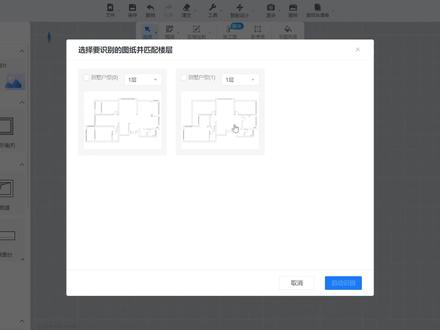 00:39查看AI文稿AI文稿
库加勒五点零可以一键识别导入多层户型。首先我们新建方案选择五点零工具,进入到界面,选择识别 cad, 然后选择准备好的 cad 文件, cad 文件。一层跟二层的户型建议只保留户型结构以及门窗即可。 然后进来以后可对楼层进行调整,一层选择对应的一层,二层选择楼层管理选择新建楼层即可, 然后勾选一层以及二层选择自动识别即可自动生成相应的多层户型。最后选择下方楼层预览可看到多层展示。关注我,学习更多库家乐技巧!
468酷家乐企点 00:49查看AI文稿AI文稿
在库加勒中如何导入图纸呢?今天教给大家,我们有以下几种,第一种我们直接搜索户型图,我们将我们需要的户型直接搜索进去,然后选择户型就可以了,点击去设计。 第二种就是导入 cad 的图纸,我们直接导入我们画好的 cad 图纸进来,点击打开即可,这样我们直接简单的修改墙体就可以了。第三种,导入临摹图, 我们将事先准备好的图纸直接自动识别,导入进来之后调整比例尺,比方说我们知道我们的强宽是强厚是两百四,然后我们调整好之后将它的厚度改成两百四,这样子生成出来的比例尺就是正确的,你学会了吗?
 01:01查看AI文稿AI文稿
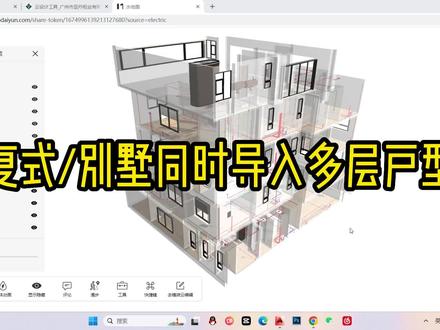
别墅平面已经确定,如何快速一次性建模多层户型?一分钟教会你点赞收藏,反复学习!打开酷家乐, 导入户型前,需要在 cad 中先有每层的户型,就像我这里这个样子的,在库加勒中点击新建方案,这里根据步骤点击到上传户型这一步,前面的步骤根据自己的要求依次点击,都是基础,就不具体讲了。在这里如果点击两个户型的话,会发现有红色的字提示有错误, 因为同一楼层不可以有两个户型,先取消掉,点击一个户型,上面的楼层有一个楼层管理,点击进入,在这里就有一个新建上层或者新建下层的图标,根据自己户型的需求,点击相应要增加的新建上层和新建下层, 然后点击完成,这时候再依次勾选要同时上传的户型,然后把后面的楼层修改为相应的楼层,依次进行修改,最后再根据提示步骤依次导入。 最后一起来看一下导入的户型是什么样子的,是不是超级简单。酷加乐中有很多隐藏的小功能,都是非常实用的功能,点击关注不迷路,带你玩转酷加乐!
1329酷家乐三峰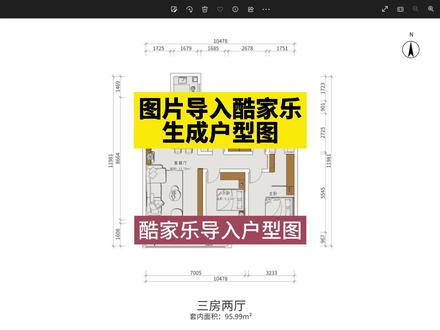 01:21查看AI文稿AI文稿
图片导入库加乐生成户型图库加乐导入户型图首先打开库加乐首页,点击库加乐三 d 设计工具,点击导入图纸。第一种,点击识别生成, 选择带标注的户型图片,点击打开选择户型区域,拉大覆盖整个图纸范围。点击设置比例尺,把比例尺对齐,标注中的任意一个尺寸, 输入对齐的标注数值,输好敲回车键、层高、门洞等参数可以自己设置, 也可以使用。识别结果,点击生成户型,库加勒户型图就生成了。第二种,底图临摹导入图纸时,点击底图临摹,选择带有标注的户型图片,点击打开,把比例尺对准图片中的任意一个标注,可以放大精准对齐, 输入和标注一样的数值,点击确定。接着按照底图画出户型图,根据图片生成的库加勒户型图尺寸都不精确, 最后需要根据图片上的标注进行更改,建议直接导入 cad 户型图到库加乐中生成户型,这样比较精准。库加乐导入图片生成户型图,你学会了吗?关注一品室内设计培训,零基础学库加乐!
760郑州壹品室内设计培训 00:51
00:51 00:55查看AI文稿AI文稿
布加勒倒入底图临磨,我是老江老师,打开布加勒鼠标移动的左侧,找到导入回镜,点击倒入图片。图片倒入方式分为两种,选择第二种,底图离磨底涂。离磨方面,对草图进行快速绘制,点击选择提前准备好的两张图片,点击打开草图画的好一点,制作起来会更加方便。弹出笔之后利用鼠标中文对视读音放大, 把比利时旋转到最大的尺寸线上,固定到一端,对另一段位置进行调整,与苍线对齐,手手指点击确定。利用左侧呼应中的墙,直墙、护墙、均匀墙顺着两方墙体进行绘制。 改装之后,平面视图与立体视图今天同时观察,可以在右下角地图设置中隐藏与显示地图。点赞关注,二十多年经验的老将士,总结细节规律,与你分享干货!
37酷家乐老匠优质课 01:15查看AI文稿AI文稿
老师啊,怎么把图片导入库加勒生成户型图啊?这个简单,首先呢我们在上方这里点击首页在开始设计,这里我们直接点击这个加号,我们稍等一下。 然后呢我们进入到新建方案界面,直接点击导入图纸,点击识别生成,在桌面上找到你保存好的户型图,哪怕是图片也可以。然后呢,我们直接点打开,稍等一下,打开之后把把框大小给他适当拉大一点, 能够覆盖我们整个户型就可以。然后呢,我们直接点击这里的生成尺寸,然后把咱们的尺寸给他稍微拉大, 拉到有尺寸的地方来放大,放的越大越好,把尺寸对齐,输入尺寸,上面显示三千六,输入三千六,直接点击自动生成,你看咱们的户型是不是就有了?对,老师就是这样,那我想去系统的 学一下库加勒软件怎么学呢?那我就推荐你学给我的这样一本全部定制效果图库加勒从入门到京东的一本书,这本书里面包含了各类定制柜体的制作,吊顶、灯光渲染,漫游都有讲解, 翻开书籍以后都是彩色的图片加文字的形式,零基础小白也能学得会。最重要的是书籍还给你配备了两个二维码,扫码就可以观看一百零二节视频课程。点击左下角小黄车,还能领取到双十二优惠活动。
 01:42查看AI文稿AI文稿
熊猫老师,怎么了?我现在用库家的软件把一层的户型图创建好了,我还想做二层的,怎么操作?那你直接点击右边有一个新建上层,点一下,点一下呀,你看他会自动生成二层, 你看现在这个二层是不是就生成好了,这里面当前楼层是二层。那这不行啊,我一层又不建了啊。那我们再点击左下角的这个二 f, 然后点击显示其他楼层, 那你的一层二层他稍等一下就会同步显示出来,你看现在是不是就出来了。那这也不行啊,他一层二层就堵住了,他就上不来啊。那我们新建一个洞口就好了嘛,点击左上角的户型户,然后点击这里面的洞口 好,在你的图纸上任意选择一个位置,比如你调一个合适的位置,好的找选这个位置好,然后又新建一个洞口,你看现在我们点击右上角的完成 来,完成好,然后切换到三 d 界面,点击三 d, 你看现在这个洞口是不是直接建好了,非常清晰吗?哇,这个教框我到时候再创建一个楼梯就行了。 那你为什么会这么多技巧啊?我也是零基础的想学这个软件,想系统学习的话,我给你推荐这本书就够了,因为这本书他好的地方就是他书籍上面每一个知识点都是详细的图片,配合文字的彩印。最关键的是,除了图片,这本书图文的书籍 左下角这个二维码,你扫一扫,二维码还能观看一百多节的视频讲解,一共一千三百分钟。那这一本书籍讲的也非常全面,从我们库家乐软件的下载到户型的建立到定制衣柜、橱柜、鞋柜、榻榻米到我们全屋的 渲染,灯光漫游,全部都有讲解这本书,我就把它放在视频左下角小黄车两杯奶茶的价格就可以把这本书带回家。想系统学习哭交乐的同学,赶紧点击左下角小黄车开始学习起来吧!
2517酷家乐教学大木设计 01:00查看AI文稿AI文稿
大家好,我是裤带的灯泡老师。上一节是工具页面的介绍,这节我们分享户型的导入。户型的导入分为三种,分别为搜索户型库、导入 cd、 导入临摹图。我们先看第一种,搜索户型库,在弹出的页面中,我们可以直接搜索楼盘的名称,打开 后我们点击手动设置,也可以点手动设计边上的智能设计,智能设计会在户型的基础上加入软装的摆放,此时户型已经导入了库加勒。第二种,直接导入 cd, 找到 cd 所在的位置, 选择我们所需要的图层,墙体层,导入完成之后,我们可以再进行细微的调整, cd 画的越精准,导入库加勒的户型就会越准确。第三种,导入临摹图,选择我们量房时的手绘图,点击自动识别,此房间的宽度为四米,我们把尺子设置为四米的一个长度,点击确认,我们完成户型导入。 在屏幕的右下方,我们可以对零膜图进行设置,你选择显示零膜图,或者是直接删除零膜图。下一个视频我们讲解手动绘制户型,并在绘制好的户型上增加硬装和软装的设计。
405酷家乐豆泡


