如何用豆包生成产品包装图
产品图,这光影和构图怎么拍得出效果啊?产品图不会打光,不会构图,不会布景,三十秒教会你用豆包提示词生成产品图, 打开豆包,点击与豆包的对话框,点击输入文字,让豆包生成提示词。我想给口红生成产品图,给我生成一些提示词, 我们在这些提示词中挑选合适的复制即可。随后点击这里选择需要生成的产品作为参考。我们以这张口红图为例,在粘贴提示词之前,我们在开头输入一下文字,参考这支口红,帮我生成五张不同视角,不同景别不同光影的, 随后粘贴提示词,等待生成。最后我们来看看效果如何,是不是还不错呢?你学会了吗?
粉丝1555获赞1.2万
相关视频
 09:36查看AI文稿AI文稿
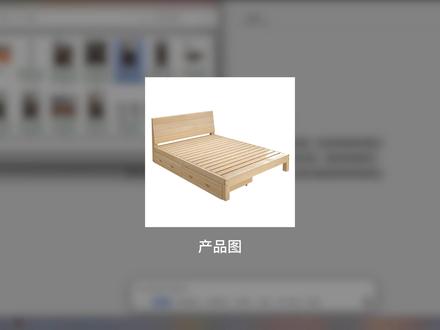
这是我仅有的一张产品图,而这是我用豆包做出的详情页的前三屏图片。做这些详情页图片全程只使用了豆包一个 ai 工具, 而且是完全免费的。哈喽,大家好,我是正在做图的小张,今天分享一期用豆包免费生成详情页的教程。 视频的最后我会总结做图步骤,希望对大家用 ai 做图有所帮助。在做图之前,首先要准备与自家产品外形相似、卖点相似的其他店铺的对标产品的详情图。作为未给 ai 的 样料, 我今天使用的产品是实木床,已经提前准备好了其他实木床的详情页,并进行了分割,分成了一张张完整的小图片。 其次就是要准备自家的产品图,最好能按照对标竞品图中的产品,用相同的角度拍摄自家的产品图, 这样 ai 生成的图片中的产品才能符合卖点,不会出错。由于我只是做演示,产品图片都是在网上找的,仅此一张,没有其他的产品角度图片,条件比较简陋,准备工作做完就可以开始升图。 打开豆包,我用的是最新的客户端,在对话框的下方点击快速这一栏,选择专家模式,接着点击左侧的加号上传图片,找到存放竞品图的位置, 添加详情页的第一屏图片。在对话框输入提示词,告诉豆包我的目的也就是准备做详情页,产品是实木床,这个图片是其他店铺产品的详情页第一屏图片,让豆包对这个图片进行分析拆解, 提示词的模板我会放在评论区供大家套用。等豆包分析完图片的构图,就点击下方的加号,上传自己的产品图。 注意,第一屏的产品图一般都是完整的产品图片,不要用不完整的细节图。接着在对话框输入生图提示词,告诉豆包,这是我的产品,用我的产品生成一张详情页第一屏图片 要求图片背景、装饰都与竞品图不同,相似度不超过百分之三十,不侵权。重点是要严格使用我的产品,保证产品的正确性。 图片尺寸的比例与竞品图一样,细节是床上要放床垫、被褥等物品,用家庭风格的床上用品,不要用酒店风格。提示词最后部分的细节内容呢,可以根据自家产品的展示场景 自行添加内容,这个提示词模板我会同样放在评论区供大家套用。 稍等片刻,豆包就生成了详情页第一屏图片整体效果还是不错的,产品也没有出错, 虽然有一些 ai 感,但毕竟是免费的,还没有什么门槛,做到这个程度已经很不错了。比较明显的缺点还是有的,就是文字的部分是乱码,所以需要去除图片中的文案内容, 用 ps 人工添加有免费版权的字体。在对话框输入提示词,要求去掉文案以及地板上的地毯,毕竟家里面很少在床下只铺一半的地毯, 因此去掉地毯,调整细节,更符合产品的使用场景。大家用自家产品生图时,也要根据实际情况调整不和谐或者错误的细节, 让场景图更符合现实。等豆包修改完图片,把最终图片保存放入 ps 软件中,打开。首先要做的就是去除水印,在 ps 左侧菜单栏找到污点,修复画笔工具,点击图标,在上方调整画笔的大小, 找到图片右下角的水印,按住鼠标左键不松,把代表画笔的圆圈涂抹水印部分,轻轻松松就能消除水印。接着是添加文案部分,在左侧菜单栏找到文字工具,点击图片,出现一个输入栏, 输入提前准备好的文案,没有文案的话,就回到豆包,查看刚才生成的那张带文案的图片。使用豆包生成的文案,同时也可以使用豆包生成的文案的排版, 这就是为什么我没有在生图提示词中要求不要生成文案的原因。这样即便生成的文字是乱码,我们也可以借用豆包的文案排版,对于新手小白或者懒得构思排版的人,绝对能节省脑细胞和时间。 至于文案的字体,我这里推荐使用思源黑体,这是可以免费商用的字体,不会构成侵权。调整完文案排版,先保存成 p s、 d 格式的原文件,再选择储存为副本,保存成 g p g 或者 p n g 的 图片格式。详情页的第一屏图片就做好了, 与竞品图做一个对比,可以看到背景文案排版结构都不相同,不会被判定为侵权, 完全可以使用。接下来做第二屏图片,回到豆包,上传对标竞品详情图的第二屏图片,让 ai 进行拆解。从分析拆解可以看出,这是一张产品的卖点图, 需要展示产品不同角度的卖点,因此大家得提前准备好这些不同角度卖点的图片,以达到展示需求。 由于我是网上找的图片,就只有这一个产品图,所以只能勉强拿来使用,等图片拆解完,点击上传产品图,我这里只有一张图片,如果你准备了符合拆解的三张产品的卖点图, 就把这三张图片全部上传,并且在提示词中给每个图片标好顺序,比如第一张图片展示什么卖点,第二张图片展示什么卖点等等。切记一定要结合实际情况来调整提示词, 不要生搬硬套。稍等片刻,豆包就生成了第二屏图片。整体看去,排版基本没什么问题, 缺点就是场景图中的墙壁都是木板的,不太符合现实。修改这些内容的话,就在下方输入新的提示词。 首先要求去掉文案,其次更改每个场景中不和谐的地方。我这里只做了一个简单的要求,就是把背景更改为家庭卧室的背景。 但是由于提示词太简单,豆包并没有完全修改成我心目中的样子,只添加了窗户。所以说想要详细修改正确的细节,就必须得在提示词里明确说明使用白色的墙壁,不要用木板等等, 我这里就不再详细展开了。最后把调整好的没有文案的图片保存,用 ps 打开,仿照刚才豆包生成的有文案图中的排版,对文案部分进行重新排版。 最后再用污点修复画笔工具擦去图片左下角的水印。这里由于水印距离图案太近,污点修复画笔工具不太好用,就可以吸取背景色,用画笔工具涂抹掉。最后不容易修改的部分就好了。第二瓶图片做完,和竞品图做一个对比, 无论是构图、排版还是文案内容都不同,产品也没有出错,完全可以拿去使用。接下来是第三屏图片,同样先对近品图进行拆解,再使用自家的产品升图。 不过这里我遇到了问题,兴许是 ai 的 长文理解能力不够,导致这个对话中的上下文内容出现了混乱,生成的图片完全不符合要求, 总是有各种各样比较大的错误。遇到这个问题的时候呢,我们就需要重新开一个对话框,重新再上传竞品的第三屏图片进行分析拆解,然后再用自己的产品进行升图, 接着调整图片中不和谐的地方,最后去掉文案进行保存。用 ps 打开保存好的图片,输入正确的文案内容, 按照豆包对文案的排版进行重新排版,最后抹掉右下角的水印。第三屏图片就做好了,整个详情页后续的部分也都按照这个步骤进行升图即可,具体的重复性的过程我就不再展示。等所有的图片做完,最后一步就是把图片进行整合。 首先把第一屏图片拉入 ps, 在 左侧菜单栏找到裁剪工具,先把画布拉长一些, 再将后续的图片按照详情图的顺序拉进来,同比例调整尺寸,拼出一个完整的详情页。等到上传图片的时候,如果能按照分屏图片上传,就按照分屏图片上传。 如果不能按照分屏图片上传,就把这张完整的详情页图片用切片工具分割成一张张能够上传的尺寸进行保存。最后总结下升图步骤。 以上就是本期教程,大家用豆包生图时总会遇到各种各样的问题,我们多一些耐心,多生成几次就行,毕竟是完全免费的嘛。如果本期视频对你有所帮助,麻烦点点赞支持一下。
2185张大猫AI实战 00:25查看AI文稿AI文稿
第一批做电商用豆包出图的受益者已经出现,刷到一网友分享豆包,你好,请根据我给的产品图和参数图,帮我排版商品详情页,规避违规词。发送之前,这里要改为工作任务,勾选本地电脑技能,选择创意设计就行,最后再点击发送,等待生成, 这样我们的详情页排版图就生成好了,点开就能看到卖点展示,参数表格、产品介绍都有,特别方便,以后再也不用熬夜做图了。
2.5万爆炒猫条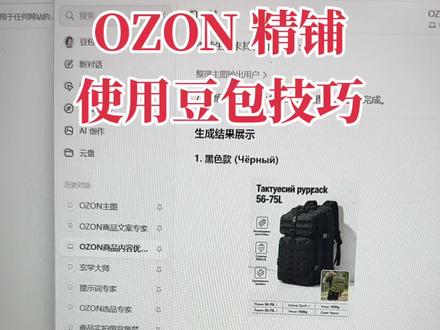 01:33查看AI文稿AI文稿
做欧众或者做跨境电商的朋友一定要学会用这个工具,你看我一次性可以生成七种规格不同商品的主图,那么怎么实现呢?我只需要把这个上面的白底图发给他,他就能自动帮我生成了。 那么这样的一个功能呢,是结合了目前豆包的一个新办公任务的一个功能,然后这个新办公任务呢,你就可以给这个办公任务设置一个他的任务啊,我是怎么设置的?我首先我就要我先告诉他我是干什么的,我需要我的目标是干什么啊?比如说我希望我 啊提供你什么东西,你给我什么内容啊?比如说我要你要求你输出输出来内容包含的标题啊,主题标签啊,详情描述啊这些内容, 然后呢他就会去啊收集关于欧众的一些啊标题简简介主题标签的一些规则,那么这些规则呢?不需要我去担心的,他会自动去收集啊规范的规则,然后他会告诉我我最终怎么样输出怎么样的内容,然后我只需要提供他什么呢?我只需要提供他一个 你商品链接给他,然后他就会自动去分析这个商品链接,然后呢输出来什么呢?输出来标准的符合欧众的一个标题啊,主题标签简介啊,包括详细描述这些文字内容,包括参数都帮你总结出来了。 好,那么接下来我们有了这金铺的一些文字内容之后呢,你只需要再发一个什么内容给他,发一个图片给他就行了, 就是也,也就是说你在啊啊白底图发给他,你告诉他一段这样的话,然后他就会自动去分析你的每一个啊规格,然后去帮你去设计好这个啊主图,所以是非常高效的,大家可以去试一试。
373OZON恒哥 01:44查看AI文稿AI文稿
第一批做电商用豆包出图的受益者已经出现,刷到一网友分享,豆包你好,请根据我给的产品图和参数图帮我排版商品详情页,规避违规词。发送之前这里要改为工作任务勾选本地电脑,既能选择创意设计就行,最后再点击发送等待生成, 这样我们的详情页排版图就生成好了,点开就能看到卖点展示,参数表格、产品介绍都有,特别方便,以后再也不用熬夜做图了。 一批电商用豆包的受益者出现了,刷到一网友分享,豆包你好,请根据我给的图片帮我生成抖音电商主图和详情页,规避违规词,画面干净整洁。然后我们把参考图发给豆包 这里我们选择工作任务勾选本地电脑静音这里的情况下,我们选择创意设计,然后发送给豆包。等待一会,电商主图与详情图页就已经生成好了,点开我们发现卖点以及痛点以及规格参数都有,特别方便,以后再也不需要熬夜做主图了。 第一批做电商用豆包出图的受益者已经出现,刷到一网友分享,豆包你好,请根据我给的产品图和参数图帮我排版商品详情页,规避违规词,发送之前这里要改为工作任务勾选本地电脑,既能选择创意设计就行,最后再点击发送等待生成。 这样我们的详情页排版图就生成好了,点开就能看到卖点展示,参数表格、产品介绍都有,特别方便,以后再也不用熬夜做图了。 第一批做电商用豆包出图的受益者已经出现,刷到一网友分享,豆包,你好,请根据我给的产品图和参数图,帮我排版商品详情页,规避违规词。发送之前,这里要改为工作任务,勾选本地电脑,既能选择创意设计就行,最后再点击发送等待生成, 这样我们的详情页、排版图就生成好了,点开就能看到卖点展示,参数表格、产品介绍都有,特别方便,以后再也不用熬夜做图了。
380睡觉 00:25查看AI文稿AI文稿
第一批做电商用豆包出图的受益者已经出现,刷到一网友分享豆包,你好,请根据我给的产品图和参数图,帮我排版商品详情页,规避违规词。发送之前,这里要改为工作任务,勾选本地电脑,既能选择创意设计就行,最后再点击发送,等待生成, 这样我们的详情页排版图就生成好了,点开就能看到卖点展示,参数表格、产品介绍都有,特别方便,以后再也不用熬夜做图了。
199珍宝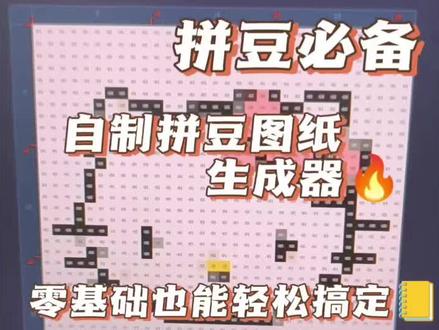 01:07查看AI文稿AI文稿
兄弟们不要再花钱买拼豆图纸了,这是豆包帮我做的拼豆图纸生成器,给大家看一下, 我就给他发了个这个指令,指定我会放在评论区的,他就给我们生成了一个网页版的,我们打开它,这里可以选择花布大小, 上传一张我们的参考图, 然后点这个一键转成图纸,他就把我们转成图纸了。然后这边可以再增加一些设块,给大家随便演示一下, 然后他会统计我们的拼图数量,直接导出, 然后他就帮我们安装好了,效果还挺不错的,非常适合一些喜欢做拼图的,又找不到好的工具,可以自己做一个。
107忙于喂鸡 01:14查看AI文稿AI文稿
emoji 做的海报不一定就高级,豆包做的海报呢也不一定就单调,真正会用 ai 的 设计师一定是反复调试提示词的,并且会熟练的运用 ai 工具来修改成片。今天呢,我们就来详细的教学用豆包制作 emoji 的 同款海报,手把手你也能学会。 首先复制这段提示,点击图像生成模型 c 的 日暮点零 pro 过来,我这里用的是免费的 white 比例选择三比四发送以后,我们先看一下提示词, 从海报的核心主体猫粮原材料到产品包装背景展示,文字排版,最重要的就是文字排版包含各种标题标签、卖点,还有构图光影, 可以看到效果完全不输专人设计,对电商人和设计师简直太友好了。所有文字都可以对应修改,如果我们想对图片进行修改, 也可以单独选中,发送之后即可完成修改。感兴趣的朋友欢迎一起交流哦!
95森林聊AI 00:48查看AI文稿AI文稿
当你用 ai 做电商设计时,不要直接说生成一套电商物料设计,你就先选择豆包这个最新上线的办公任务模式。打开机能面板,这里就像是内置了各个行业的资深 精英。选择这个创意设计技能,上传图片后,直接说帮我设计一款商业级汽水电商全套平面图,共五张主图六张分段详情页。主打,零桃零汁、零卡真实果汁添加,画面清爽明亮,高端设计感,构图饱满,强视觉冲击壁。接下来它会自己拆解整个任务, 先识别产品卖点和受众定位,再规划构图规范。相比直接出成品,这位专业设计师显然更靠谱。他会站在专业的角度,帮你去策划一套可以落地的视觉方案。不用懂复杂的提示词,只要给到需求,不管是专业设计师还是有设计需求的商家,都能在几分钟内从需求到可落地的方案交付。
148图涂 00:31查看AI文稿AI文稿
一批电商用豆包的受益者出现了,刷到一网友分享,请根据我给的图片帮我生成电商详情页,规避违规词,然后这段指令打上去之后,咱们把产品拖上去,然后,然后这里切换到工作任务啊,本地电脑一定要勾选上,然后咱们技能这里呢,选择这个创意设计啊, 然后点击发送就可以,等待个几秒钟呢,它就给我做好了,咱们点开就可以看到这个卖点、痛点、规格、参数都有,特别方便,以后不用再熬夜去做图了,非常好用。
355@飛 00:26查看AI文稿AI文稿
第一批电商用豆包的受益者出现了,刷到一网友分享,先把自己的电商产品图片复制进去,接着输入这段指令,豆包你好,请根据商品图片生成抖音电商详情页,规避违规词。接着打开办公任务技能,这里选择创意设计 发送给豆包就好了,电商详情页就生成好了,点开就能看到卖点、痛点,规格参数都有,特别方便,以后再也不用熬夜做图了。
194x 01:29查看AI文稿AI文稿
现在深圳已经出现了一批用豆包闷声发大财的人,现在带你们看一下他们是怎么玩的。我们先打开抖音,好,来到我们的商城,比如说我们去找一个咖啡。好,比如说这个,我们把图片保存下来。 好的,我们来到豆包,把刚才的图片上传给他一个提示词,我现在要用 ai 生成一条这个咖啡的带货视频,十五秒以内,请你帮我写一段详细的提示词, 等待一下。好,可以看到已经生成好了,那我们去点击复制,来到我们的微信,打开我们的小程序, 可以看到这里面是有非常多的一个功能的,那我们去选择一键大片。好,选择头像视频,上传 之后给他粘贴提示词。好,我们点击立即生成。 好,稍微等一会 later, 现在看到已经生成出来了,我们看一下 找不到工具的打工具,我是不是又把那些耐克的得罪了?
1164云智魔方-溪桐 00:44查看AI文稿AI文稿
三十秒教你用豆包生成白底图详细步骤讲解首先导入素材,然后输入抠出上图的产品,并生成白底图,这是第一个指令,他就会抠出产品图的图, 一般刚开始都不会,直接就是很完美的样子。然后你观察需要改的地方,去输入相对应的指令去去除掉了。 然后我发现他的背景不是纯白,所以就需要输入第三个指令,深层纯白底涂,然后就可以了。如果觉得有用的宝石记得点赞收藏一下哦,感谢!
 01:12查看AI文稿AI文稿
豆包做带货短视频真的是太牛了,像这种手摸男装的带货短视频到底是怎么做出来的?其实用豆包非常的简单啊,给我十秒钟,我手把手的教会你。 我们想要售卖衣服的普通详情图,我们直接给他导入到豆包软件里,点击 ai 创作,粘贴一段描秀词,直接点击发送,那么豆包就会按照我们的指令,把服装放在指定的场景,一次生成十张照片,描述词不会写的打描述词三个字我发给你看一下。生成好了,每一张啊都是特别的高清好看, 而且非常有质感,不用拍摄也不需要剪辑哈。然后我们选择一张自己喜欢的,点击这个地方点视频,在这里面我们粘贴一段动态提示词,让图片按照我们的要求动起来,就是要一直想抚摸衣服去展示衣服就可以了。好深层,好了,我们看一下,非常的丝滑流畅, 我们可以按照同样的方式方法多生成几段这样的视频。之后呢,我们导入到剪辑软件里面,先加一些音乐转场,搞出看一下最终的效果吧。年龄只是一个岁月的符号,希望我们都有与之匹配的内涵, 或天真,或无畏,或沉稳,或纯粹。看完这条视频,你学会了吗?哪里不明白的欢迎给我留言。
1199小东哥AI百货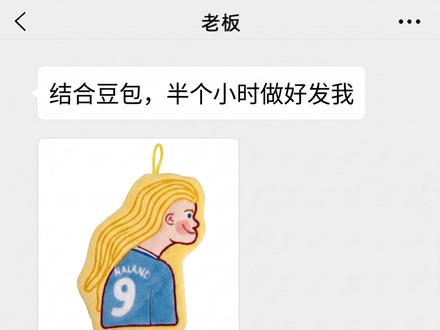 01:14查看AI文稿AI文稿
老板又来一张图,让我结合豆包来做,还只给半个小时,算了,还是老样子吧,先把需求发给豆包吧,我说我要生成擦手巾的电商详情页,让他出一下提示词。豆包一顿思考后,给我的提示词好像还不错,直接拷贝一下,打开 ps 插件, 用 gpt 生图,点击这里,把图上传一下。详情页我们要一张一张生成,所以要提前规划好每一屏我们要展示的内容。这里我以主视觉为例,把刚刚复制的提示词粘贴过来,比例我们选择九 十六, ctrl 加 a, 全选画布,然后点生成。这样详情页首屏图就做好了,对比能看到产品没有变文字排版也没有问题。接着呢,我们继续打开插件,把刚刚生成的图获取一下, 这里我们要做第二屏提示词,就要换成提前规划好的第二屏的内容,复制粘贴点生成,可以看到我们的第二屏也做好了, 那么以此类推,其他几屏详情页我们按照相同的方法生成一下,是不是就能搞定详情页了?你学会了吗?什么?你说你的 ps 没这个插件,那你打三个六不就有了,直接发给老板喽,下班!
2573StartAI设计师桃子 00:35查看AI文稿AI文稿
第一批用豆包做拼豆生成器的受益者来了,刷到一网友分享,首先选择工作任务,勾选本地电脑技能,这里往下拉,选择应用生成发送给豆包之后,他就会给你生成出来了。我们打开看一下,在这里可以随意调整画布的大小,在这里可以上传参考图, 这里可以选择最大用色,然后我们点击这个一键转拼豆,在这里呢可以看到颜色和每颗豆子需要的数量,如果需要更改,这里也有画笔和橡皮,满意之后选择导出就可以了。如果想要在手机上使用,我们点击这个分享,然后发到手机上就可以了。
7990柠檬🍋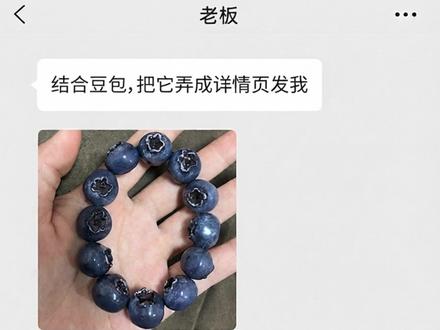 01:48查看AI文稿AI文稿
老板的奇葩要求,竟然让我结合豆包来生详情页,我琢磨着不是只能对话吗?算了,为了掌心,只能先试试喽。先把老板的需求发给豆包吧,让他帮我出一下产品图的提示词内容。 豆包一顿思考后给了一堆,结果,好像还不错。接着把照片上传到 ps, 再打开这个插件,找到 banana 修图, 上传一下刚刚老板拍的丑照。先做一张产品精修白底图,鉴定一下基调提示词写提取图意,产品白色背景图选择这个模型,比例选个一比一, 接着点击生成好了,我们的产品白底图就做好了,看看这精修效果是不是还可以接着用 g p t 升图,点击这里把刚刚做好的图片上传一下。 我们先复制第一屏的内容粘贴过来,设置一下尺寸以及生成质量,然后全选画布点生成,这样就会得到详情页的第一屏,感觉文案排版没问题的话,对比一下产品,产品也是一致的,没有变, 那么你可以选中它,继续生成第二屏。把手屏图上传,复制第二屏的提示词过来,想要字体和风格统一的话, 在前面加上一句,图一为蓝莓手串,图二为详情页,手屏图仅参考图二手屏图的文字以及色调风格,然后再去点生成,这样第二屏的详情页也就生成好了,文本、色调、排版风格都和手屏图保持了统一,第二屏是不是也搞定了? 你就说速度快不快。同样的方法,我们把其他几屏生成一下,拼接在一起,电商详情页是不是就随便拿捏了?看完你学会了吗?什么?你说你想要插件和提示词模板,那你扣个一二三不就有了?直接发给老板喽,下班。
190StartAI设计师桃子 03:49查看AI文稿AI文稿
一句话,将随手拍的产品图生成有卖点的电商主图和视频。你这要是放以前,你找拍摄设计美工,少说也得扣个三五天吧。现在只要你用对 ai, 基本上就是喝杯咖啡的功夫, 这次不要求你会写提示词,关键就在于你的使用思路。哎,来,比如说我用这个 ai 产品给大家分享一下。 你比如说我有电商主图的需要,我就可以调用它这个新办公任务功能,然后上传我随手拍的产品图。 哎,你看刚开始吧,我可能也不知道我想要什么风格,怎么下指令,我就先调用它这个表格和这个创意设计 skill。 哎,你告诉他,我需要五张主图,啥平台?我先看看他会怎么设计。你这里注意啊,你看我是两步并一步直接生的带图的表,大家用的时候吧,也都可以结合着来,省点时间。哎,你看,哎,他自己就会去调用技能,出这个策划方案,没问题,确认。 哎,你看他就会一步一步的规划设计内容,然后把生成的这个主图放到了这个表格中看一眼。 哎,你看第一张的主图手图啊,加了这个卖点和保障整体的暖色调吧,也挺好看。那第二张是咱们的产品的俯视图,第三张是咱们的使用场景图,还有这个增白啊,显高啊这些卖点。 还有第四张这个材质和细节图,然后最后一张图又增加了几个配色,你看这个设计吧,整体他也很详细,卖点也清晰,配色他也协调,是不是也会给你很多参考? 然后接下来咱还可以优化一下,你比如说根据他设计的这个图啊,找到咱同类竞品中销量高啊,点击高的图,你看,我找 ai, 哎,再生成更细节的反推提示词, 哎,你看他就会思考,那然后分别生成了每张图的反推提示词啊,但是还有一点注意的是,因为产品不一样,你看,我再将他这个提示词中的这个产品,呃,描述替换成我自己的产品,哎,再优化一版提示词, 哎,你看,这样啊,咱有了更细节的提示词之后,再用他这个表格啊,创意设计技能,再试一版, 哎,你看这里啊,还有一点需要注意的是,你看我让他不要改变我产品原有的形状和质感,这样就会更真实。然后还有就是让他放在表格中发送, 你看,他就会一步一步的设计,然后放在了这个表格中,咱看看效果啊,哎,你看第一张主图,突出了这个卖点,不臭不响啊,防滑呀,你这样结合了咱自己的产品和竞品卖点,传达的就更准确。 你看第二张的这个俯拍图,也很真实,你看这个雪梨纸啊,显得也更干净通透。然后第三张的这个角度和细节, 还有第四张这个五厘米的增高效果啊,和这个材质感的配色呀,更好看。还有第五张这个生活化的实拍,他也更真实,你看这一套图吧,他就更贴合我自己的产品,更有质感。如果说我还需要种草视频, 咱也可以调用他内部的这个,你看创意视频 skill, 让包结合上面的卖点,生成一条带货视频。 你看,这样有了一个包含所有信息的文档呢,他思路就会很清晰。你看他先整理了一版参数,那包括时长啊,比例啊,卖点呢?苦瓜旁白啥的,咱也可以根据自己的需要更改,没问题了确认。 哎,稍等一会之后,哎,他一条种草视频他也生成了。看一下啊,这双洞洞鞋也太好穿了吧,厚底才实感,软弹又舒适。 eva 一 体成型,防滑防臭不响,精致斜花,好看又百搭,增高显腿长,夏天必备,你看效果也不错,效率还高,这就叫降本增效散会。
1895古德莱客电商