怎么在word中做很多节日的贺卡
在 word 文档里如何制作像这样的新年贺卡呢?首先我们打开一个空白的 word 文档,然后点击页面布局,点击页编剧 选择窄的这个,然后点击纸张方向,选择横向,这个时候我们再点击页面颜色, 然后选择一个我们想要的背景颜色,比如说这个颜色,我们可以在这里挑选,或者是选择其其他颜色,然后在这里选择,然后点确定,然后我们再点击页面边框,接下来点击艺术型下面的这个下拉三角形, 选择一个我们想要的边框样式,我们可以点击下面的这个下拉三角形来往下拖动,选择一个我们想要的样式,比如说我们选择这个,他就会在这里会出现一个预览, 或者是我们还可以选择其他的样式,这里有很多样式可以供我们选择,然后我们选择这个,如果我们觉得可以的话,我们点击确定,接下来我们点击插入, 然后选择一数字,然后选择一个我们想要的一数字样式,然后点确定,在这个文本框里输入我们想要写的文字内容,比如新年好运来, 然后点确定,这个时候呢,我们需要点击一下文字环绕,然后选择浮于文字上方,这个时候呢,当我们将鼠标放到写好的文字上, 会出现一个四个箭头图标,我们按住鼠标左键不松手,这样就可以随意拖动他的位置了,然后我们还可以点击这个下拉三角形来调节他的形状,比如说想这样显示,或者是这样显示, 然后我们还可以将鼠标放在他右下角的圆点上,当出现两个箭头图标时,我们按住鼠标左键往右下拖,这样可以调整他的大小。接下来我们再点击插入, 然后再点击艺术字,然后再选择一个我们想要的艺术字类型,然后再次输入我们想要写的文字内容,然后点确定,这样我们还是点击文字环绕,然后选择浮于文字上方,这样我们就可以拖动他到我们想要的位置, 然后呢,我们可以点击这个图标右边的这个下拉三角形来调节文字的颜色。同样的方法,我们再次插入一个一数字,点击插入,点击一数字,然后选择一个我们想要的一数字类型,然后输入我们想要写的新娘 圆柱浮语,再次点确定,同样的方法,还是点击文字环绕,然后选择浮于文字上方,这样我们就可以拖动他的位置了, 我们还是可以点击这个地方来选择一个我们想要的颜色。接下来我们再点击插入,再点击一数字,然后再选择一个我们想要的一数字类型,然后再写上我们想要的文字内容, 再点确定,然后还是点文字环绕,再点浮于文字上方,这样我们就可以调节他的位置,还可以调节他的大小,这样新年贺卡就做好了。

粉丝3.0万获赞36.4万
相关视频
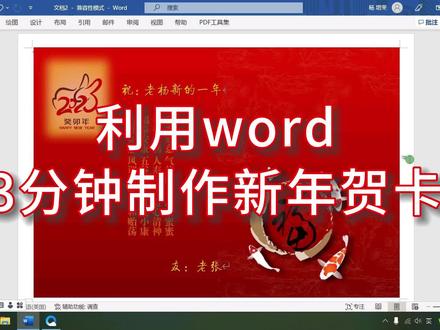 04:06查看AI文稿AI文稿
新年到了,两三分钟制作这样的一个新年贺卡送给自己的好友,我们看一下具体的操作, 选择文件,选择新建,然后呢从上往下拉就有模板,我们在模板这一块的话,输入需要搜索的内容,新年贺卡 回车,这样话就会出现好多新年的模板,我们在这话选择自己喜欢的新年模板,选择新建,这样话新年贺卡 第二就有了,然后呢我们在这话选择不要的,按 delete 键把它删掉,选择文本内容,我们移到合适的位置,调整一下它的大小, 把它的颜色进行调整,选中内容,选图片格式,选择颜色,在这话选择一个自己喜欢的颜色,我们选择重新左侧,最后一个好,再选择校正。在这一块话亮度对比度调整,我们把它呢进行一下调整,调到最大, 再呢增加元素啊,今年的话是二零二三 two 年,我们的话操作的办法,打开浏览器,然后呢在搜索栏里面输入二零二三 two, 点击搜索, 哎,这样话就有各式各样的 top 版式,我们选择这个啊,把它呢点击开,按鼠标右键选择复制图片,然后呢切换到 word 中,我们的话 再按右键选择粘贴,这样话这个兔子呢就贴过来了,选择兔子,然后呢光标移到他的右侧,选择布局选项,选择最后一个浮语文字的上方。 好了以后呢我们拖动边框,调整一下它的大小啊,把它放到左上角, 然后呢我们再选择内容,选择图片格式,选择图片效果,在这里面我们选择柔化边缘,选择一个合适大小的边缘。柔化 啊,我们这的话选择二十五磅的这个融化边缘效果,大家看一下,这样的话周边的话就虚化了,我们看到啊 logo 这个效果已经出来了,我们再调整一下 缩放比例,然后呢给大家提头和结尾,选择插入,选择艺术字,选择任意艺术字光标,拖动一下他的边框,选中所有文字,选择粘贴,把像样的文字的话给他贴过来 啊,然后呢选择他选择开始在这话选择字体的大小啊,我们这块话选择一个二号字字体,我这样选择的是迷你奇体。好, 这样的话这题头呢就做好了,选中题头,按住 ctrl 键把它从左往右进行拖转, 这样的话就是结尾就好了啊,我们在这话给他来进行填写一下。 好,我们再调整一下板面啊,把这个内容部分,你可以通过拖动来调整它的宽度和高度。后呢我们选第一个,按住 shift 键,然后呢足盖,选中所有的 图形组件,按鼠标右键选择组合,把它呢走一个整体,我们在下面的话缩放下页面,让他能看到页边距,然后呢拖动图片的边框,让他呢与页面等高等宽,这样话方便打印 啊,我们看这样的效果呢就已经做好了,你学会了吗?点赞加关注,谢谢支持!
 10:34查看AI文稿AI文稿
这节课呢,我们来讲来讲制作贺卡,逢年过节的时候呢,人们经常要记上一张贺卡来表示对亲人朋友的一些祝福,贺卡的形式呢多种多样,利用中文版的沃德二零零三, 可以制作一张精美的电子贺卡,可以用姨妹儿的形式来发送,也可以打印出来把它送给你的亲戚呀,爸爸妈妈呀,好朋友啊。下面呢我们就来介绍如何制作贺卡, 我们首先来看一张试图,这是我之前做好的一张贺卡,下面呢我们来新建一一个文件,我们知道呢,贺卡的话他可能都是 横向的,我们首先来调节他的页面设置,我们把他的距离呢,因为贺卡他所占的范围呢,大概都是说全部都占满了,我们大概只要留出他打印范围之内就可以了,我们把上下左右调为零点七厘米, 打好以后呢,我们要选择是横向的,下面呢我们是运用整篇文档,纸张呢,我们选择是 a c 的纸张, 选择好以后呢,我们单击确定这样就是一个横向的页面,下面呢我们就来设置他的页面,页面怎么设置呢?我们单击格式栏里的边框与底纹,我们看 这里有了边框,这边框的话是针对的一些表格的边框呀,或者说文字的边框,或者说段落,这里都有应用于文字呀还是段落。而我们现在呢要制作的是页面的边框,我们 单击一下页面的边框,然后我们选择一些,可以选择一些线条,但是我们做表格的话,是不是要选择一些漂亮一点的艺术字啊?对,所以呢我们可以选择下面的,下面呢有艺术型,我们可以选择一个 自己喜欢的一个边框,我们选择什么?你看下面的品种会特别的多,样式很多很多, 我们送给朋友的话就弄一些花纹就可以了吧。 no see, 就选一些心形吧。点击好以后呢,你们会看到这里有一个玉兰,这里都已经显示好了,同时呢这个呢我们还可以进行调整的,我们来现在看一下, 如果我们觉得这个新的线条的话太小了,我们还可以进行调,依然是单机边框里面的,我们可以把它调为看一下,调大一点,二十五方,确定你看他就变大了,对吧? 我们制作的话可以把它调大一点,调到二十五万,这样看呢会漂亮一点。调好了以后呢,接下来的话,我们就应该是插入图片了,我们仍然可以选择插入里面的 的图片,还可以呢,选择 还可以选择呢,下面有个绘图栏里面的插入图片,我们选择一张图片,选择这个海洋好了,插入,插入进去以后呢,我们要更改他的版式, 我们要这个应该是称于文字下面,对吧?确定好了以后,他大小我们也要改变一下, 我们就把它放大到放大一倍,百分之两百,确定好以后他就在整个页面之类了,我们可以 调动鼠标上下左右键来调动他, 这样调好以后呢,我们是不是做贺卡的话,他是做于一个底面的,这个颜色会不会是太鲜艳呢? 对,那么我们就要把它冲淡,怎么来做呢?我们在图片上面单击右键,会看到一个显示图片的工具栏, 单击好以后他就弹出来了,我们来看一下,一个个来看一下,第一个呢是插入照片,我们现在不需要了,然后看第二个是颜色,可以改变颜色,第一个是自动,就是原有的颜色,看第二个是灰度,对吧? 第三个是黑白的,这个颜色太强了,然后一个充足的这个颜色,我觉得做背景是不是特别的好啊?但是会 觉得暗了一点,对吧?我们还可以调旁边有增加对比度,还有可以降低对比度,我们现在需要干嘛呢?有增加亮度呀,降低亮度,我们现在需要的是降低亮度,这样的话 我们首先这里要选择是自动的,然后再选择,选择是充足,然后选择颜色呢,降低, 降低一点,可以大概可以模糊的看到一个这个照片,感觉像一个水印一样的,然后选择好以后呢就 ok 了,我们再看一下旁边一些按钮,这个呢是剪切,我们可以对图片来进行剪切,你看此刻的话就出现一这样的 一边去,周围就出现这样子的,我们可以对他进行裁剪,照片进行裁剪,把它裁过来,下面的话也是一样的, 因为左右的距离超过了,所以已经看不到了,这里呢我们还可以把它缩小, 对吧?这里的话也可以这样子做,我们可以把图片缩小,刚好在这一个心形的框框里面, 这边呢有一个旋转,需要旋转九十度啊,或者说需要旋转多少?这是线条,这边呢是压缩照片,可以把照片进行压缩,这就是文字环绕,这里呢还可以设置图片的格式,以及设置他的 透明度,对吧?这里呢是重色照片,我们要换照片的话就重色,然后弄好,弄好了以后呢我们就点击 ok 关闭。接下来呢我们就要输入一些文字了, 文字的话我们可以采用前面所讲的艺术字来做,我们可以选择一个这样子的,然后确定在里面输入一些内容。 选好了以后呢单击确定, 此时呢我们看他已经切到这边去了, 来改一下,你改成什么,对,是浮于文字的上方,对吧?然后把它移下来, 你好了以后我们还可以对待他进行设置,我们弹出这样的一个工具栏以后,我们可以对他的形状啊 进行设置,形状我们可以带一点波浪形的,我们选择这个波浪一,是吧?选择好以后呢,我们可以把自己拉长一点,这样看得清楚一点。 选择好以后呢, 你再拉长一点,这样就 就已经把一句非常好的祝语已经打上了,下面呢就要输入我们自己的名字啊,对吧?我们同样用文体框来做画一个文体框,这个文体框的话我们要采用的是什么? 浮于文字上方是对的,然后颜色呢要调为无填充的颜色,确定,然后我们在里面呢输入字, 然后文字输入好以后呢,我们可以给大家进行调节的,我们单机格式里面的字体, 我们可以选择一些比较特殊的字体,选择一些阳纹啊,或者说是阴纹,这个的方法就像有点被掏空的感觉。选择好以后我们可以把颜色进行调一下,我们可以调为黑色的呀,或者说根据个人 喜欢可以调蓝色,深海蓝色、绿色,对吧?根据自己的喜欢来调,调好了以后我们单击确定 字体的话,太小了,我们可以再大一点。爱好字,对吧?颜色,颜色不漂亮,我们再调漂亮一点确定, 这样的话一张漂亮的贺卡就做好了,我们可以把它用姨妈的形式发给你的好朋友。
270张昆微课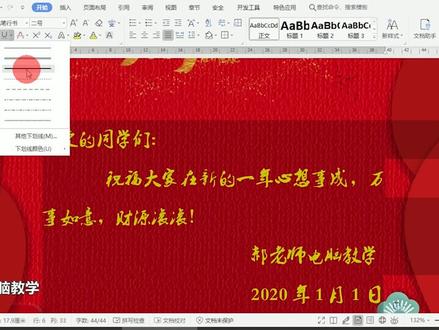 01:40
01:40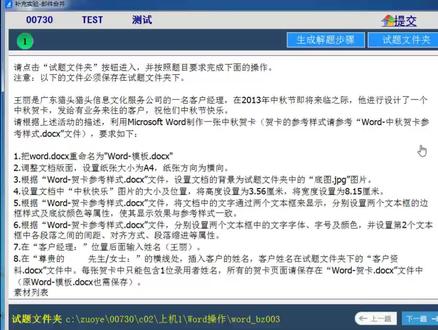 13:06查看AI文稿AI文稿
邮件合并中秋贺卡这道题目,首先我们进入实体文件箱,然后呢,根据题目的要求,我们先要把这个沃的点 docx 命名为沃的模板啊, 我们找到实体文件夹当中的沃的点 docx, 下面按右键选择重命名,然后把它改名叫做沃的模板 好回车,然后在这个握的模板上面按右键选择打开方式为 wps office。 好,呃,根据题目要求,我们要把纸张大小设置为 a 四,纸张方向文横向,所以我们找到页面布局选项卡,在 页面设置这一个工程组的右下角,点击打开页面设置对话框,然后选择纸张大小,这里把纸张大小改成 a 四,在页边距这里点击把纸张方向改成横向,确定 好。再接下来的话呢,我们要根据沃德贺卡的这个参考样式来设置他的一个排版效果。我们打开视频文件夹当中的沃德贺卡参考样式,在这个沃的沃德贺卡参考样式上面按右键选择打开方式为 wps office, 我们看一下这个参考样式的效果,他的背景图的话呢,是一个呃,这个地图啊,嫦娥,嫦娥的这个这个图,那么我们回到我的模板,然后呢, 选择背景背景的话,在页面布局这里找到背景按钮,在背景按钮下面单击这一个下拉列表,按下列列表箭头,再选择图片背景,图片背景的话呢,我们这里是选择的是一个尸体文印下下面的背景 试题文件夹的话,我们可以看一下啊,刚刚这试题文件夹的位置是在 c 盘作业文件夹下面的沃的 bj 零零三,这个位置是我们在背景填充效果这个图片这里找到选择图片按钮, 然后找到我的电脑 c 盘作业, bj 零零三,选择底图,打开确定好,那么这个底图就设置好了。好,然后根据这一个卧的样 是参考的这个效果,我们调整一下中秋快乐图片的大小和位置,选择中秋快乐这个图片,现在的话呢,我们是无法拖动的,因为它是一个嵌入式的效果,所以我们找到图片工具, 把它的环绕效果改成浮于文字上方,然后可以拖动它。啊,现在呢我们要调整它的高度和宽度,我们找到图片工具, 然后找到这一个大小设置右下角这里有一个大小和位置的一个不要框展的按钮,然后在大小这里我们取消锁定纵横笔,再把它的高度改成三点五六, 把宽度改成八点一五,好确定,拖动他,调整一下 位置, 为了防止这个中秋快乐这个背景图背景颜色把这个底色的这个图片给它挡住,所以我们可以设置这个白色背景为透明色。找到图片工具,然后找到 扣除背景下拉按钮,然后点击设置透明色,然后在中秋快乐这个白色背景上白色上单击。 啊,这个所谓的设置透明色,就是可以将图片上的某一种颜色设置为透明啊,这个背景是白色,所以我们把白色设为透明的话,整个这一个中秋节快乐的背景白色就全部设为透明色。 呃,在接下来的话呢,我们要根据沃的样式参考,将文字设置为文本框的一个显示,然后要设置文本框的样式 是颜色而显示的效果,我们看一下贺卡的参考样式。呃,第一个文字是发展路上,我们感谢有您,有您。第二个文字就是尊敬的先生女士,然后到内容落款啊,那我们回到我的模板,找到文字。第一个文字是发展路上,我们感谢有您。把它选中, 然后选择插入,找到插入当中的文本框这一项, 点击文本框这里的横向文本框,大家可以看一下。这个发展路上我们感谢您啊,我们把它拖到右边来,然后呢第二部分文字尊敬的某某某这个地方一直到落款选中,然后选择插入文本框,同样选择 横向文文框。这是第二部分文字啊,拖到右边来,那我们根据这个样图参考视力来设置一下。首先发展路上我们感兴趣 这个字相对来说大一点,在丘字的旁边啊,呃,这是一个红色颜色字体的话呢,应该是黑体字加粗。好,所以我们选中。发展路上,我们感谢有您,然后呢,把它设成黑体, 是黑体,然后大小我们设成二号,然后拖到大概在秋字的右边 选择。呃,开始选项卡或者是文本工具这里的加出都可以,然后在呃文本工具这个字体颜色这里,我们设成红色。 好,另外的话呢,我们可以看到在这个参考样式这里,呃,这个文字的话呢,是没有边框没有底色的,是吧?他从底下这个图画透出来了,所以我们修改一下边框和底纹,我们选中。发展路上,我们感谢有您, 然后呢,在绘图工具这个选项卡当中,我们设置填充颜色为无填充颜色,轮廓颜色选择无轮廓颜色好,它就变成一个背景透明并且没有轮廓的这样的一个效果了。啊, 好,再看一下参考样式这里这个字我们可以适当再缩小一点啊,样例当中好像稍微小一点点。好, 然后呢,再把下面这段文字,哎,我们选中,呃,首先设置一下他的内部的文字的一个效果,尊敬的某某先生和女士,这个地方应该是黑体加粗的 自。我们选中尊敬的某某先生和女士啊,呃,我们选择字体为黑体,然后字号我们设置成三号位, 这是样样图这里啊,然后呢,我们选择一个加粗的效果的笔,加粗。好,纹纹框拖动纹纹框的右下角纹稍微拖大一点。 好,再看一下这个正文这个地方,嗯,他应该是一个隶数的字体,然后的话呢,有左梭径啊,然后行距或者断距都是指了一下,我们再来调整一下,我们选中正文的三行, 然后呢,找到文本工具这里的段落工人组右下角打开段落断落 框,然后呢,在缩进这里,我们设置文本之前缩进两个字符啊,然后在间距这里,我们断前加上零点五行,呃,行距这里也设为一点五倍行距,然后再确定啊 呃,再把它的字体设为隶书字体,我们的字体这里设置成隶书字体,然后呢,字号稍微调整大一些,可以保持成四号字啊, 呃,看一下模板这里,哎,这个间距好像稍微还大了一点,可以稍微再调整一下。再到段落这个地方我们把断前间距稍微缩小一点啊,我们不要设置断前间距了好,呃,把这个尊敬的先生,这个女士,这里我们 是一个断后吧,是一个断后零点五旁。然后呢,在落款这一个某某公司某某贺这个地方我们要选择右对齐, 选择右对齐我们看看参考样式,这个地方他的服务公司与前面的正文这个地方我们要加一个断间距,我们选择公司这个地方我们选择在段落多少框里面设置的断前间距,加一行的间距啊,这个可以自己来定, 嗯,只要大体差不多就可以了。然后呢落款的质量好,我们把断件据行距也设置一下,我们设成一点五倍行距, 然后客户经理这个地方我们要输入王立,王立鹤,王立鹤,好,呃,看一下样式,这个地 方的话呢,我们的边框还要边框和底纹,还要调整一下底色,它是一个透明的,所以我们点击这个文文框的边框位置,然后找到绘图工具,在填充颜色这里选择无填充颜色,让它透明,然后在轮廓颜色这里我们设置一下这一个 更多设置这里我们打开轮廓的颜色,在线条这个地方我们选择一个外出类系的一个展现,然后颜色设成红色,然后再把棒数我们把它 加大一点,加到棒吧。啊,这个是可以自己调整的,然后我可以看一下, 呃,跟这个样图差不太多,这个角是尖角,样图是尖角,这里是个圆角,我们再调整一下,在绘图工具这个轮廓这里选择更多设置我们在这个轮廓的这一个 端点类型这里我们设成端点啊。连接类型这里我们设成一个斜接类型,看一下,这就是一个尖角的一个类型,效果啊, 好,那么再调整一下我们的文字,大概调整一下与样图差不多就可以了啊,这个的话呢,完全是可以自己去改变设置的,呃,没有一个强制的一个要求,答题类似就行了。好, 呃,然后呢我们再要设置一下,就是我们的这个邮件合并的一个效果,我们要在某某先生女士这个地方, 我们要加入客户资料里面的相关的一些数据啊,所以的话呢,我们这里是要做邮件合并的,邮件合并的数据就来自于客户资料,所以我们找到引用选项卡,找到右边的邮件这一项。 首先呢要设置数据源,就是我们的客户的资料,我们点击打开数据源,然后呢找到我的电脑的这个试题文件夹当中, 找到试题文件夹当中这道题目是 bj 零零三,找到客户资料,然后单机打开,然后呢我们点击收件人看一看见客户资料这些客户资料的话呢,一共是有姓名、职务和单位三项内容,我们这里要的是姓名,是我们在尊敬的某某先生女士这个地方 啊,把原来的多的空格删掉,然后选择插入合并域,选择姓名,即插入,插入之后大家可以看到这一个 姓名,这一个,呃,我们数据员的这一个字段就出来了,我们点击查看数据,就可以看到具体的这个客户的一些姓名 出去,我们点击上一条下一条,还可以看到其他的新客户的一些资料。好,那么这就是我们的一个邮件合并的一个主文档的一个模板呢,然后呢我们把这一个模板进行保存,题目当中是要求将模板直接保存的,是我们点击文件保存, 然后呢嗯,再进行邮件合并,生成,每一位客户生成一个贺卡,所以我们点击邮件合并选项卡,选择合并到新闻,当 合并记录为全部记录,然后确定大家可以看这里产生一个文字文稿一,就是一个新的一个 wps 的文稿,然后呢在这里面我们可以看到有三张贺卡,每张贺卡的话呢,他的这一个客户的名称都不一样啊,这是邮件合并的一个最终的效果。然后呢,我们把这个贺 进行保存,选择文件保存,因为这是一个新闻当中,我们直接保存就可以了。找到我们的 c 盘的这个试题文件加,也就是 bj 零零三这个文件加,把他的名字改成沃的减号贺卡啊, 好,然后单机保存,单机保存好,那么这时候的话呢,这一个模板啊,最重的一个特卡门呢?都完成了,我们关掉 wps。
196大学计算机教学团队 24:49查看AI文稿AI文稿
这道字处理题主要是设计并制作一份新年贺卡以及包含邮寄地址的标签。 那么第一题,打开考试文件加我的素材,将其另存为我的,那么这里呢,已经将这个我的呢另存为了,然后我们直接在上面进行操作就可以了, 我们看一下第二题,参照视力文档贺卡样例,按照下令要求对主文档 word 中的内容进行设计排版,要求所有内容排在一页中,不得产生空白页, 这个呢是贺卡样例。然后我们根据这个样例呢来制作。首先看一下,第一个,将上边距设置为十三厘米,下左右 页面距均为三厘米,纸张大小自定义为宽十八厘米,高二十六厘米。第二个,将考试文件加下的图片背景接笔器作为一种文艺形式设置为页面背景。 第三,在页眉居中的位置插入古德拉克的剪贴画,将其颜色更改为抹一红色系列,在剪贴画上叠加一副内容为 恭贺欣喜的艺术字,并适当调整其大小和位置方向。第四, 在页面的居中位置绘制一条贯穿页面且于页面等宽的虚横线,要求其相对于页面水平垂直均居中。那么第五, 参考这个样例,对下半部分文本的字体、字号、颜色、段落等格式进行修改。那么这道题呢,我们把它一起来做五个点。 首先我们先设置一下页面设置,选择页面布局,选择页面设置这边的箭头点击。然后呢,我们先把他的页面编剧,我们设置一下,首先页编剧呢,他是十三, 这边呢是三。 然后呢,我们把它的纸张大小设置为自定义, 然后选择确定好,那么第一点我们做完了,第二将考生文件加下的图片,然后呢以这个文艺的形式设置页面背景, 那么我选择页面颜色选择,这边有一个填充效果,然后呢选择纹理,其他纹理, 找到考试门夹在地盘, 选择这里面的背景,点击选择确定 好,这样的话他把这个背景 添加进去了,第二点就做完了,你再看第三点,第三点呢是在叶眉居中的位置插入这个剪贴画,然后设置为他的一个颜色为红色,那么我们先双击这个叶眉, 然后呢我们先要把这个叶眉的下划线,我们先要去掉,找到这里面的,开始这边有一个边框,点击 边框和底纹,然后我们把它应用于设置为段落,然后呢把它设置为无,然后点击确定,把这个下框线呢我们把它去掉,然后呢我们点击插入,点击解 贴画,然后在我们这边有一个搜索文字,我们写入古德拉克,然后呢点击搜索, 那么在这里面他就给出了一个剪贴画,然后呢我们点击一下,就把这个剪贴画呢加载到那里来了, 然后我们把它设置一下颜色,点击这边的一个图片工具,选择这边的一个颜色,我们把它选择第三行的第三个红色,点击好,那么接电话呢,我们就把它添加过来了,然后呢我们要给它增加一个 艺术字,然后呢调整他的大小和位置方向,那么他的大小位置方向呢?我们可以参考一下,这边的这个图是这个样子的,是垂直 直倒立的这个,然后呢我们插入这个一数字,名字叫恭贺欣喜,点击插入,选择这边的一数字, 然后呢我们选择这个第三行最后一个点击,然后把这里面的字我们改成恭贺先喜, 然后把它拉到中间的位置,然后呢我们把它的方向旋转一下,点击排列, 这边有一个旋转旋转,第三个垂直翻转,然后呢把它的大小简单的调整一下,他的 位置呢以这个样例呢为准。这个设置好之后呢,我们这个第三点呢基本就做完了,我们再看第四点, 第四点呢是绘制一条需横线,且相对于页面水平垂直均居中。 首先我们先要画一条这个线,那么这个线在哪里画呢?我们先把这个页面页角呢先关闭,点击页面页角工具设计,点击关闭页面页角,然后呢我们再 这里按一下回车,然后在这个位置呢我们画一条这个虚痕线,怎么画呢?点击插入,点击这里面有一个形状,我们选 选择第三个线,然后呢我们是要画一个横线的,但这个横线呢我们可能会画,就是偏掉,所以呢我们按住 shift 键, 然后呢往这画,按住 shift 键之后呢你向上向下他都不会画片,然后呢我们一直画到这个位置好,画好之后呢,我们选中他鼠标右击,选择设置形状格式, 然后我们把它设置为他的一个虚线,虚线怎么设置呢?选择限行, 有一个叫做短划线类型,我们点一下,我们可以选择第二个圆点,也可以呢选择下面的第三个方点,那么我们就选择第二个圆点,然后呢把它的这个宽度呢我们 弄成一点二五磅,然后点击关闭好,那么这个线他的虚横线我们就把它弄好了,弄好之后呢我们还要设置一下他的这个相对于页面水平垂直均居中,那么我们需要选中他 鼠标右击 选择其他布局选项,然后呢我们这边有一个 水平垂直位置,那么我们选择对齐方式,然后呢选择居中,然后呢相对于什么呢?相对于页面同样的垂直对齐方式,我们选择居中,相对于什么页面,然后下面这个勾我们不动,然后呢 点击确定好,这样的话我们这个线他就相对于我们这个页面水平垂直居中了。 然后再看第五个参考视力这个图片,然后呢对下半部分的字体,字号、颜色,段落等格式的进行修改,那么我们参考一下这个视力,看一下这里。 然后首先第一个他是尊敬的,然后呢冒号,那么我们把这个尊敬的先生女士,我们要把他给删掉。 然后第二个呢是感谢你过去一年里对我们工作的支持与帮助,那么这里面他是把这两句话呢把它合并在一起,那么我们把这个按一下三 删除,就是我们的 black spec 键,点击把它断落给删掉,把这两段合并成一段,然后呢我们找到这里面的新年快乐这边我们再把它来一个换行, 然后呢把这一行给删掉,然后我们把它设置为首行说进,首行说进几个字符呢?看一下首行说进两个字符 确定,然后这边的新年快乐呢我们是居中,然后全体员工呢我们是右队, 好,这样的话他这个字体段落钥匙就是手航缩件以及他这个居中,我们设置好了,设置好之后呢,我们再设置一下,就是他的间距以及这边的一个红色字。 首先我们先把它设置为这个其他字体,因为题目要求我们给它设置字体,然后大小呢我们也把它设置为超过十一,就是也改一下大小就行了,我们改成十二,改成十二之后呢,我们再把它的间距改下, 赚钱多后我们改成行,然后呢我们改成一点五倍,点击确定,然后再选择这里面的新年快乐,万事如意,我们把这个颜色改成红色,字体呢,我们把它改大一点,改成三号, 好,这样的话我们再参考一下这个样式,基本上满足我们这个样式。就说这道题目呢,只要你更改一下他的字体, 然后呢他的段落以及呢他的样式呢跟他保持一致就可以了,但是一定要更改,比如原来的是十一号,你改成十二号就可以了, 那么这样的话,我们这里面的第五点我们就做完了,第二题就全部做完了。然后呢我们再看一下第三题,这里呢用到 邮件合并为指定的客户,每人生存一份贺卡,他是在尊敬的之后插入客户姓名,在姓名之后呢按照性别插入女士或先生字样,然后这客户资料呢是保存在 x 要文档里面的, 然后他要将北京、上海、天津的客户每人生成一个独占页面的贺卡,结果以贺卡 ucx 为文件名保存在考察文件加下,其中不得包含空白页,同时对主文档进行保存, 那么我们打开这个问,然后呢将光标放在尊敬的后面,选择这里面的邮件,选择开始邮件合并,这边的箭头,点击邮件合并分部向导,选择这里面的 下一步,然后呢下一步选择浏览,找到考生文件,加下面的 excel, 找到这个通讯录,点击选择第四个通讯录,点击确定, 然后呢选择确定,然后选择下一步,下一步,然后我们将这个姓名插入到这里,选择邮件合并,下面有一个插入和并域,我们选择姓名, 然后呢我们单击规则,选择如果,那么否则,然后呢我们根据性别进行设置,男士还是女士,点击这里面的性别,如果 等于男,那么题目要求是先生,否则就是女士, 点击确定好,这样的话,我们把这个插入域把它给弄好了,然后呢我们需要把它生成这个单独的一张贺卡,然后这里面呢有一个筛选,什么筛选呢?你看一下,点击这里面有一个编辑收件人列表, 然后选择筛选,然后这里面要求是北京,上海,天津每人生成一份独占页面的贺卡,那么我们需要在这里面写上 通讯地址,包含包含什么呢?包含北京货,这里改成货,货什么呢?通讯地址包含上海, 还有一个天津也是货,包含天津, 然后选择确定好,这样的话就把这个所需要的通讯地址呢我们筛选了,然后呢选择确定,然后我们单击这里面一个完成合并,选择编辑单个信函,选择全部, 选择确定好,然后它会生成一个新的 word, 然后呢我们点击这里面的一个保存,把它保存到我们的考生名列加下,然后呢名字叫 题目所要求的贺卡,点击保存 好这个呢,我们就可以关闭了,关闭完之后呢,我们这里这个把它给关闭,然后呢我们保存一下他, 好,这样的话我们的第三题就做完了,这里呢是每人生成一份独占的这个贺卡,然后呢名字是这个贺卡,然后同时对主文档呢进行一个保存,我们就 就把它给做完了。第四题参考下图一中所示标签压力为每位以拥有贺卡的客户制作一份贴在信封上用于邮寄的标签,要求如下, 这个呢是他的标签样例有邮政编码,邮编收件人,地址收件人。 然后他的具体要求呢,我们来看一下在 a 四纸上制作名称为地址的标签,标签宽十三厘米,高四点六厘米,标签距纸张上边距零点七厘米,左边距两厘米,标签之间间隔一点二厘米。 每页 a 四纸上打印五张标签,将标签组文档以沃德二为文件保存 在考生文件加下,然后呢,根据图一样例中所示,在标签组文档中输入相关内容,输入相关客户信息,并适当排版, 要求收件人地址和收件人连组文本均占用七个字符宽度。 第三,仅为上海和北京的客户每人生成一份标签文档,以标签为文件名保存在考生文件加下,同时保存标签组文档。我的二, 首先我们打开考,成为赢家,然后在这里面我们新建 word, 然后把它名字我们直接改成沃德尔, 然后呢将它打开, 然后呢我们根据题目的要求,我们设置他的样例, 点击邮件选择开始合并,里面有一个标签,然后呢我们新建标签,然后名字叫做地址, 然后上边距是零点七, 然后呢侧边距也就是我们这里面的左边距二,然后他是宽十三, 高四点六,那么我们把这个宽十三,高是 四点六, 然后标签的间隔是一点二,然后呢他的 这里有一个叫做打印五张标签,那么我们把这里行数改成五,然后呢它的列数我们只有一列, 先改成这个,然后呢我们再把这个页面大小改成 a 四,好,这里呢还有一个就是我们刚才所说的就是标签之间的间隔是一点二厘米, 然后呢我们要修改一下纵向跨度,那么纵向跨度是多少呢?它应该是一点二厘米,加上我们这里面的四点六厘米,也就说这里应该填五点 八厘米,这个呢就是所谓的纵向跨度是高度再加上间隔,那么这样的话,我们这个他的标签我们就把它给设置完了,然后点击确定,点击确定, 确定好了,我们就把这个标签呢给他设置好了,设置好之后呢,我们就根据这个图一样式呢,我们插入相关的内容, 根据样地输入邮政编码码号,按回车输入收件人地址 冒号,按回车输入收件人冒号。 我们要根据样例呢将邮编通讯地址姓名输入到这个标签里面去, 但是这里需要注意的是,这里面的邮编通行地址姓名都来源于我们的 excel, 然而 excel 呢正在被我们这个 word 呢它所占用,所以如果你想再次调用这个 excel 的话,你需要把这个 word 呢先把它给关闭掉, 否则你是没有办法进行下一个邮件合并的,所以呢我们把它给关闭掉,点击保存, 然后我们再进行邮件合并,点击开始邮件合并,选择最后一个,然后呢选择下一步,下一步浏览找到考生的赢家, 点击这个通讯录,选择通讯录,点击确定,选择确定, 我们点击插入和碧玉,选择有边收件人地址,我们选择通讯地址,收件人,我们选择姓名, 选择好之后呢,我们需要根据这个样式调整一下,那么这个呢是第一行,这第二行,第三行,然后他们这里呢是有缩进的,所以我们设置一下这里面的缩进, 点击开始这里断落,上面有一个什么增加缩进量,点击点击。然后呢我们再把它的断落间距,我们设置一下点, 点击这里面的段落,我们把这个单倍行距改成两倍行距,点击确定。 然后这里呢还需要显示先生或者是女士,那么我们选择邮件选择规则,如果,那么否则,然后呢这里写上性别,如果是等于男, 那么这里就是先生,否则这里就是女士,点击确定, 然后我们再设置一下他的字幅宽度,把这个收件人地址选中,选择开始断落,这边有一个条 整宽度,点击把这里面的字符改成七个字符,选择确定,同样的把收件人选中,选择这里面的调整宽度,把它改成七个字符,点击确定。 好,这样的话我们这个第二点基本就已经做完了,做完之后呢,我们点击这里面的下一步, 然后呢我们更新所有的标签,好,这样的话我们一个 s 纸里面就会有五个标签, 然后我们点击预览标签,然后呢编辑收件人列表,然后这里要求是将我们的北京和上海生成一份标, 所以我们要进行一个筛选,点击筛选,然后这里面写上通讯地址包含北京,下一个货 通讯地址包含上海,点击确定, 点击确定,然后呢我们选择邮件,这里有一个完成并合并,点击编辑单个文档,全部确定 好这个标签,我们就把它生成了,然后呢题目的名字叫做标签,那么我们 保存一下,点击这个保存,保存到这个考生的链接下面,名字叫做标签, 点击保存,然后这个同时保存沃德二,那么我们点击沃德二,点击这边的一个保存, 这个关闭掉,把它关闭掉,这个呢我们也把它给关闭掉,那么我们的第四题就做完了,那么我们整道题就全部完成了。
 01:24查看AI文稿AI文稿
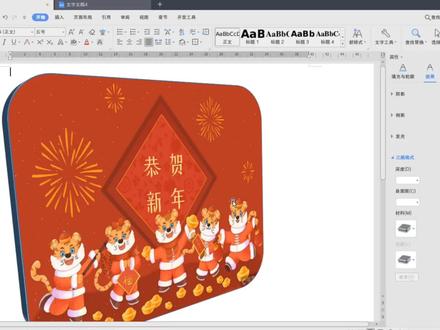
如何用 word 快速制作一个三维立体的拜年贺卡?很多朋友说不知道怎么用 word 来制作这样一个三 d 的立体的贺卡,下面给大家讲解一下。 首先找到插入选项卡,点击插入,点击独行选项,点击矩形空气选项,然后会制出一个圆角的矩形, 然后单击图像在右边弹出的属性动画方,选择填充与线条,选择图片或文理填充,插入图片,插入一张你准备好的图片, 然后在效果选项卡找到下面的三维格式,选择材料, 选择一个适当的样式, 然后再深度将大小修改为三十磅,修改光照角度三十度, 在三维旋转预设里面选择一个适当的样式。呃,根据自大家可以根据自己的需要来选择, 这样一个三维立体鹤杆就做好了。
161陆同学 02:11查看AI文稿AI文稿
今天我们要讲解的是利用 wwps 邮件合并的功能批量制作贺卡。首先我们看一看操作步骤,第一步是将关标置于文档中要插入的位置, 接着是打开数据源,二步是呢利用插入合并,在列表中选择我们要插入的一个数据。第三步是单机收件了按钮,可以对我们的这个插入的数据进行选择, 我呢可以选择一些数据哈,查看一些数据后呢,我对我们制作的文档进行一个保存。 接下来我们利用操作来讲解,首先呢我们可以看到这张贺卡中要插入的是对方的姓名,所以我们关标注意要插入的位置啊。单击打开数据源按钮,而我们已经准备好的 这个数据源打开。接着呢是我们单击插入和碧玉,那我们可以看到了我们原先的数据源中提供的多组数据,这里我们只需要姓名这一组数据插入, 那为什么这时候已经显示名字定位前面了,是已经单击的查看合并数据,那么点开可以看到我们把数姓名的这一列数据已经显示在这一个插入进来的。接着呢我们可以利用收件人 这个按钮对我们的收件人的一个数据进行编辑,那这里我们假设第一条和最后一条不需要显示,总共是六十一条,去掉我们总共剩的五十九条,那第二条开始是使红时点点确定,那这时候我们查看数据 是不是第二条记录就显示,那接下来是第三条记录后呢,对文档进行一个合并,我选择合并到新的文档,那合并到新的文档中还可以对记录进行一个选择操作,确定 看到我们新的文档中已经显示我们刚才制作的五十点五十九条的一个记录了,这就是利用我们的一键合并功能,可以快速的批量方法。
41创艺视界


