金色logo特效怎么用剪映做
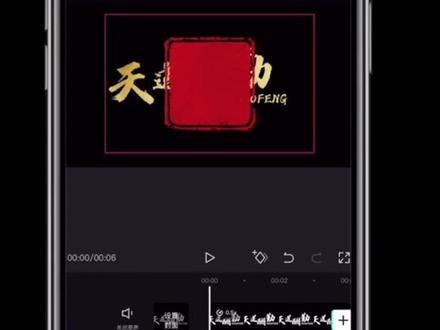
你们要的金色 logo 出场教程来了,看一遍,我怕你们记不住哦!点赞收藏,慢慢观看! 首先我们点击左下角链接,打开剪映,导入一段黑色的背景素材,新建文本。好,把这个文字呢给它输入进来,一个字一个字的排版。好, 加一排英文字,做一下点缀,给他导出来。再次导进来,选择新增画中画,导入一张金色的图片,然后选择混合模式,选择正片叠底时间给他拖长一点,然后再点新增画中画,导入一张红色的印章图片。 好,我们继续给他导出来,再次导进来,在线中画中画,把这个素材导进来,选择混合模式,选择绿色。好,对到合适的位置,导入一段这个白墙转场的素材,选择混合模式,正片叠底。好了,效果完成了。

粉丝27获赞94
相关视频
 00:57查看AI文稿AI文稿
你们要的金色 logo 出场教程来了,看一遍,我怕你们记不住哦!点赞收藏,慢慢观看! 首先我们点击左下角链接,打开剪映,导入一段黑色的背景素材,新建文本。好,把这个文字呢给他输入进来,一个字一个字的排版。好, 加一排英文字,做一下点缀,给他导出来。再次导进来,选择新增画中画,导入一张金色的图片,然后选择混合模式,选择正片叠底时间给他拖长一点,然后再点新增画中画,导入一张红色的印章图片。 好,我们继续给他倒出来,再次倒进来,在心中画中画,把这个素材倒进来,选择混合模式,选择绿色。好,对到合适的位置,导入一段这个白墙转场的素材,选择混合模式,正片叠底。好了,效果完成了。
131一鸣『手机摄影』 00:39查看AI文稿AI文稿
十秒教会你制作金色 logo 字体转场效果,建议点赞收藏慢慢看!打开剪映,导入一张黑色素材,新建文字,文字需要一个字一个字的排版好,然后把每个字拉至与黑底素材一样长,编辑个字,添加点缀,加入红色印章,导出文字备用。然后再次导入编辑好的文字。 画中画增加金色图片,点击混合模式,选择正片叠底。再次新增画中画,选择素材,点击混合模式,选择绿色。再次新增画中画,导入白色转场墙纸,混合模式,选择正片叠加。看效果,你学会了吗?点个关注吧!
73华瑞科技 06:06查看AI文稿AI文稿
前面这个片头呢,就是咱们今天要制作的一个教程, 金色文字消散的效果。好,我们现在开始吧。好,现在我们开始制作,首先打开剪映,点击开始创作,点击右上角素材库,我们选择黑白厂里面的黑幕添加进来,时长呢,咱给他拉至五秒,大概五秒就可以了。 好,返回点击文字,在这里输入你想要做的这个片头的效果的这个文字哈, 文字先输入一个,输入一个出来之后呢,咱们要选择一个字体,字体的样式哈, 找到一个自己喜欢的字体,我选择毛笔字,然后对勾点一下,时常呢和我们的主轨道对齐。文字呢,单指放屏幕,把它拉大一点, 第一个文字一定要放大一点哈,然后放在咱的右边,左边就可以了。下一步返回,再新建一个这个字呢,就把它放在咱们的上面,上面这个字稍微的小一点就可以了。好,继续添加吧,这个第三个字,咱把它放在下面, 再添加第四个字,第四个字呢,咱还继续把它放上面和第一个第二个文字啊,咱对齐就差不多了啊,下面留一点空白。上面呢也给他留一点啊,放在这个位置,咱看下面的, 逐个把它和我们的主轨道对齐,他每一个都要对齐他。 好,这每一个都对齐之后,再新建一个文本,然后呢输入一个 英文的, 英文的咱作为一个点缀哈,看起来比较好看一点。好,放在这里。同样方法,时常呢和我们的主轨道对齐 啊。咱这个文字排版的效果制作完毕之后,右上角直接导出啊,咱再开始创作,然后把我们刚刚导出来的呢再添加进来 啊,下一步咱选择这个画中画,新增画中画,右上角呢,咱选择素材部,在这里输入金色搜索 第一个就可以了哈,然后点住右下角添加进来,然后点击混合模式,咱们选择这个正片叠底,给狗点一下,后面太 长了,来拖动他向左推和我们的主轨道对齐啊,这样咱看一下中间少一个东西啊。返回点击贴纸,我们在这里选择一个印章 搜索,印章呢,咱随便添加一个就可以了哈啊,双指放屏幕缩小,然后把它放在我们的两个字中间这个位置就可以了,再缩小一点啊,对勾点一下,时常和我们的主轨道对齐。 咱在这里再输入一个文字,好,文字输入进来之后呢,咱选择下方的排列, 咱把它调为竖排,看到吗?竖排调进来放小一点,然后把它放在我们 这个印章里面去。字体呢,咱给他选择和咱们的这个字体一样的哈,也是毛笔字 啊,背后点一下,这样咱的印章效果就制作完毕了啊。这一步操作好之后,右上角直接导出,咱再导出一次啊啊,再开始创作,我们把刚刚这个素材呢制作好的给他添加进来, 添加进来之后呢,这个时间咱点击画中画,新增画中画,把我们的这个素材呢就添加进来了, 咱这个粒子消散的素材哈,选择混合模式,我们选择绿色对勾点一下这个素材呢,我把它放在视频的结尾处,大家可以到时候去下载出来就可以使用了哈。啊,咱向左推来看一下, 这个素材和这个字的比例呢,太小,咱双指放屏幕把它拉大一点,好,拉,这么大,看看差不多吧。啊,差不多, 嗯,挺好的,好,咱点亮第一个,第一个咱的主轨道这个素材呢,然后选择这个入场动画,咱选择这个间点。 好,差不多,电影呢,咱就是两秒的时间就长了,差不多了啊,好在这个在这个亮,这个中间,这个有一个金色的点,这里哈, 亮点这里,我们返回新增画中画,点击右上角的这个素材库,我们在这里输入白墙转场, 这个大家用笔记好了哈,白墙转场搜索选择第一个添加进来,然后我们选择活音和模式的正片叠底对勾点一下来看一下。 啊,这个这个例子即将消散的地方呢,咱看啊,咱下面这个素材向右推动一点,给他做的比较吻合, 这个再向左推一点,一定要给他对上哈。 啊,这样就差不多了啊,对,好,之后呢,他这个蚊子消失吧,之后咱看后面都非常的时长非常的长哈,把主轨道向左推一点,把这个呢分 哥后面不要了,给他删掉,这样咱就制作完成了。看一下 啊,这个教程呢,时长有点长,不知道大家学会了没?
341角度摄影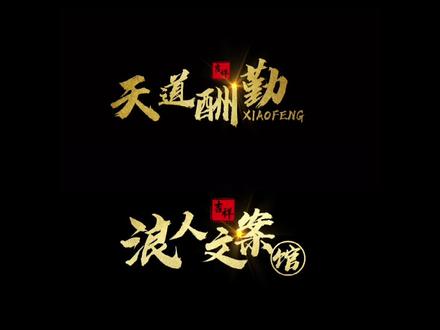 00:57查看AI文稿AI文稿
你们要的金色 logo 出场教程来了,看一遍,我怕你们记不住哦!点赞收藏,慢慢观看! 首先我们点击左下角链接,打开剪映,导入一段黑色的背景素材,新建文本。好,把这个文字呢给它输入进来,一个字一个字的排版。好, 加一排英文字,做一下点缀,给他导出来。再次导进来,选择新增画中画,导入一张金色的图片,然后选择混合模式,选择正片叠底时间给他拖长一点,然后再点新增画中画,导入一张红色的印章图片。 好,我们继续给他倒出来,再次倒进来,在心中画中画,把这个素材倒进来,选择混合模式,选择绿色。好,对到合适的位置,导入一段这个白墙转场的素材,选择混合模式,正片叠底。好了,效果完成了。
2.0万晓凤剪辑 00:45查看AI文稿AI文稿
这样的金色文字特效片头如何制作?马上教会你 打开剪映,边看边剪。我们先在素材库导入一段黑笔素材,然后点击文本,先输入一个文字,点击样式,选择一个喜欢的字体,再选择花字,选择一个金色的样式, 接着给文字加上动画,入场动画选择见写,出场动画选择溶解,然后点击复制修改文字, 并做一个简单的排版,后面的文字同样操作,点击贴纸,选择一个印章作为装饰。最后画中画导入金色粒子素材,调整好大小和位置,这样就完成了,不会的朋友可以点击左下角一键点同款。
1135逍遥手机摄影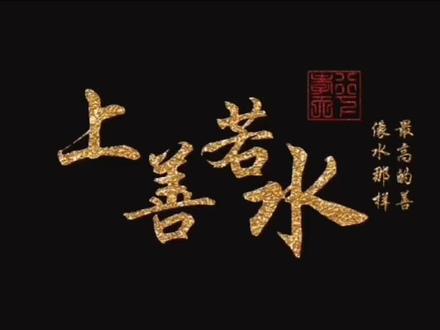 00:39查看AI文稿AI文稿
十秒教会你制作金色 logo 字体转场效果,建议点赞收藏慢慢看!打开剪映,导入一张黑色素材,新建文字,文字需要一个字一个字的排版好,然后把每个字拉至与黑底素材一样长,编辑个字,添加点缀,加入红色印章,导出文字备用。然后再次导入编辑好的文字。 画中画增加金色图片,点击混合模式,选择正片叠底。再次新增画中画,选择素材,点击混合模式,选择绿色。再次新增画中画,导入白色转场墙纸,混合模式,选择正片叠加。看效果,你学会了吗?点个关注吧!
10华瑞科技 01:31
01:31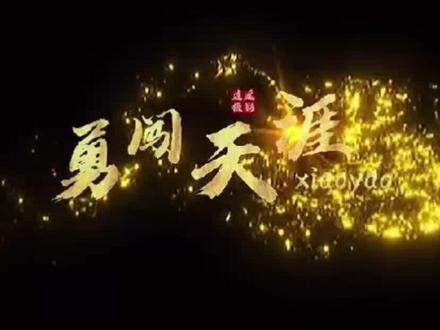 00:44查看AI文稿AI文稿
这样的金色文字特效片头如何制作?马上交给你。 打开剪映,我们先在素材库导入一段黑笔素材,然后点击文本,先输入一个文字, 点击样式,选择一个喜欢的字体,再选择花字,选择一个金色的样式,接着给文字加上动画,入场动画选择见写,出场动画选择溶解,然后点击复制修改文字,并做一个简单的排版,后面的文字同样操作,点击贴纸,选择一个印章作为装饰。最 后画中画导入金色粒子素材,调整好大小和位置,这样就完成了。
44哎福 03:46查看AI文稿AI文稿
教你新色文字开场,伴随一笔消失消散,拼图效果分分钟教会你不要走开上市操点击开始创作,点击素材库,添加黑色素材, 点击添加,点击文字新建文本,输入文字,这根据实际情况自己填写,点击字体,点击书法体里的毛笔体,点击花字, 找黄色,在这里找一个,点击这个吧,然后点击动画入场动画,点击渐显时长 调为一点八左右,再点击出场动画,点击溶解时长调为一左右,点击对号, 把文字调整一下,大小放到前面,然后根据情况进行复制文字一个,两个,三个,一共四个文字 从上往下进行移动位置第二个,点击数字第二个文字, 点击这个上右上角的铅笔头,把这改一下,改成子,点击对号。第三个转移动过来,点击铅笔头, 改成剪,点击对号,再点击第四个,把它移到后面位置,给他放上面一点,点击右上角的铅笔头,改成硬 这根据你的实际情况自己进行添加文字,进行复制,然后再进行改写,点击对号, 返回一步,点击添加贴纸,在这里输入印章, 点击右下角的搜索,在这里找个印章,就这个吧。中国制造,点击关闭,点击对号,双手指把它缩小或者按住右下角的小方块也可以, 点击返回,点击画中画新增画中画,找入粒子素材,好吃会把这粒子素材放到市民末尾,供大家下载使用。粒子素材,点击混合模式,点击绿色, 点击对号,看一下成品。咱把这个贴纸再加个动画, 返回一步再返回,点击贴纸,把它视频对齐,也加个动画贴界显就可以,也给它调到一点八左右,点击对号,咱们最后看一下成品, 好完成学会了吧。这个箱座这块比较酷炫,也比较简单,大家可以试一下,做个片头的话还是比较实用的。好,这一刻就跟大家分享到这里,我是豆子,有缘再见。拜拜。
260窦子剪辑 02:04查看AI文稿AI文稿
今天给大家分享这种金色文字片图,开场金色素材放在视频结尾处,大家可以下载使用。打开剪映,把素材库的黑底素材导入进来, 点击文字,新建文本,输入一个龙字,并且把文字拉大一点,然后移动到视频左边,点击字体,把它改为毛笔行楷的字体,再点击花字, 点击左边的搜索,我们输入金色,我们找一款好看的金色花字, 再点击动画入场动画,我们选择键,选 时长两秒,然后点击出场,出场动画我们选择溶解 时长一秒,打勾确认,然后分别把这个文字复制三份出来,并且把它排列好, 排版好后,然后把文字修改过来, 修改好文字后,时间轴移动到视频开头处,点击工具栏 返回键,点击画中画,新增画中画,把金色素材导入进来, 混合模式,把它改为绿色,打勾确认,这样子效果就做好了,最后我们导出来看最终效果。
293清风扬剪辑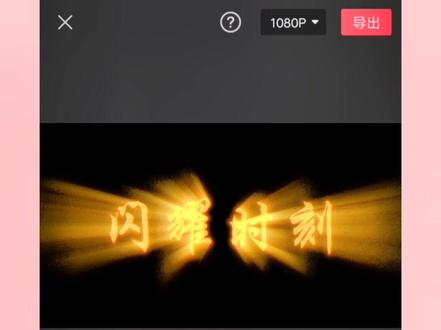 01:36查看AI文稿AI文稿
打开剪映,点击加开始创作,点击素材库,点击圆圈,选择黑色素材,点击添加。点击视频条,按住白色部分拖动,调整视频条时长为八秒左右。点击箭头返回,点击文字,再点击新建文本,输入文字, 点击打叉和箭头,点击毛笔形楷,拖动控制点,调整文字大小,点击花字, 点击这个金黄字,点击打勾,按住空白处拖动,按住白色部分拖动,调整时长与黑色视频调对齐,往左拖动工具来,再点击动画,往左拖动工具 去蓝,再点击放大,按住控制点,拖动,调整时长为一点二秒。点击打勾,点击导出, 点击完成。点击加开始创作,点击圆圈,选择刚做好的视频,点击添加,点击特效,点击画面特效,拖动工具栏,并点击光影往上翻,再点击天使光,点击打勾, 按住空白处往左拖动,按住白色部分拖动,调整时长与文字调对齐,点击调整参数, 拖动控制点,调整为六十左右,点击打勾,点击导出,点击完成。
507竹影视界 00:34查看AI文稿AI文稿
像这样的鎏金文字效果如何在剪映 pk 版里完成的?很简单,看操作。首先拖入黑厂素材进主轨道上,输入想要鎏金的文字,调整下字体和大小,导出。在新的界面中,在素材库搜索金色波浪素材,拖拽主轨道上,把导出的文字素材放在主轨道上方,选择混合模式里的正片叠底, 导出拖拽导入的文字。鎏金素材放在想要做展示的封面上,选择混合模式里的变量,这样一个鎏金文字效果就完成了。导出看效果。
382匠鸣源-剪辑 01:25查看AI文稿AI文稿
哈喽,大家好,我是君臣,今天和大家交流学习一下如何用特效做开场,这种方法也适合任何的视频开场,也希望大家点一个免费的关注和小爱心,谢谢大家。 我们打开剪映之后,导入我们视频背景,点击高清导入,然后找到想要出现 logo 的起始位置,点击添加画中画,然后添加,选择我们的 logo 图片,然后缩小移动排版好对起我们的视频, 然后为此添加动画,选择入场动画动感放大,我们先看一下效果,然后我们返回,我们在 logo 的开始位置添加我们的文字,新建文本。 君臣剪辑摄影好,然后选择自己喜欢的字体,我用的是点送品,然后点击阴影,稍微排版一下,向下移动一点点,然后我们为此添 添加动画,放大好打勾,然后把我们的文字对齐我们的视频好,然后看下效果,这个时候一组特效就行。为了一体, 王小贝从素材我已经整理好了,大家可以关注并留言我一一的发给大家。
684君辰剪辑 00:58
00:58 01:27查看AI文稿AI文稿
这样的金色文字特效片头如何制作?来我教你。首先准备好这个特效素材,打开剪映,点击开始创作,点击素材库,选择黑白厂的黑色底图,移动下方工具栏,选择比例,选择 9 比 16, 点击图片,双手放大图片,把图片时长拉到六秒,点击添加文字,输入自己需要的文字, 点击样式,选择自己需要的字体,点击花字,选择金色花字,放大文字,移动到自己需要的地方,点击动画入场动画,选择见显时长调到两秒,点击 出场动画,选择建议时长调到一秒, 点击复制,输入第二个文字, 用同样的方法制作后面的文字,点击贴纸,搜索印章,选择自己喜欢的的印章。 调整位置大小,点击画中画,新增画中画,导入素材, 调整素材大小位置,最后倒出看效果。


