bigme彩色墨水屏eink设置
小伙伴们大家好,在近期我们发布的 s 六 carla 之后,我们迎来了一次技术上的突破,极致的刷新速度。那么如何更好地使用你手中的 b b 墨水瓶这三部分呢?这里就不得不提到我们的 全新升级的应用可中心,他是将老版本的应用可中心和应用优化结合在一起,全新的应用可中心设置的参数只对当前应用有效。 比如我们在微信读书和腾讯动漫设置的一个中心参数不同,当我们打开微信读书的时候,默认的就是微信读书的参数。 当我们打开腾讯动漫的时候,默认的就是我们设置好的腾讯动漫的参数。各种刷新模式的使用场景,高清模式显示清晰,适合普通 文字阅读及对画质要求比较高的漫画类的阅读。普通模式刷新略快,适合快速翻页图文的阅读。极速模式刷新快,细节损失略重,适合网页阅读,例如看视频网页,我们可以选择极速模式 阅读,可以选择高清模式各个功能使用解析,全刷频率,就是设置每翻多少页全刷一次。 深色增强,就是对色彩的对比度进行一个调节。鲜艳增强,就是对色彩的饱和度进行一个调节。色彩亮度就是对色彩的亮度根据需要进行调节。 dpi 设置,就是我们可以 用来调节字体的大小。对比度设置啊,这个大家都比较熟悉,就是对比度。文字增强就是对显示不清晰的,呃,或者说跟背景融合杂楼在一起的啊。进行一个突出描边,让它显示的更加清晰。 图标颜色就是对图标的颜色进行一个亮度的一个调节,背景背景颜色就是对背景底色进行一个亮度的调节。 下面我们进入实战环节,那么在使用中我们如何更好的去设置这些参数呢?我们打开一个第三方的应用,比如微信读书,那打开这个应用之后呢,我们首先要考虑的是刷新模式,前面已经提到过了三种不同刷新模式最适合的一个场景,这里我们正在阅读图文,那么我们可以选择 模式看一下效果,下面一栏是全刷频率,这个根据自己阅读习惯进行设置就可以了。接下来啊就是重点,前面已经讲过了这三个参数了,这里呢我们建议优先调节鲜艳程度,达到自己喜欢的色彩饱和度之后,再微调深色增强和亮度就可以了。 然后我们进入到应用优化的参数设置, dpi 我个人不喜欢字太少了,可以适当的调节大一点,对比度呢也可以稍微加一点。 然后我们再调文字增强,这里呢建议保持开启文字增强,我们可以看一下对比,就是开启文字增强和不开启的一个效果。那可以看到开启了文字增强以后呢 一些啊看不清的字,然后他就看起来就好很多了。图标和背景颜色呢,一般来说可以不做调整,这个根据自身的需要来决定就可以了。 那这就是关于微信读书的使用场景,就这么简单的他就已经设置完成了啊。前面呢我们说过这个参数呢,他仅仅影响的是微信读书这一个,呃,应用,对于其他的应用呢,没有丝毫影响, 就说你如果打开其他的应用的话,你的参数啊他会重新设置,或者说跟你之前设置的是一样的。下面呢我们可以再设置一下浏览器, 跟微设置微信读书时候的一样啊,操作起来是差不多的,我们先把刷新模式设置一下,这里我们选择极速模式,全刷模式呢,可以设置为零,或者说你想设置的一个数值。 接下来还是先调节鲜艳程度,这里呢我们可以调到一百,深色呢,可以根据自己需要加一点点,亮度保持不变,我们看一下感觉,亮度呢还可以再加一点点,这个就是 根据自己的需要的效果啊,来灵活的调节就可以了,这就是全双模式啊的一个设置,那下面呢我们继续设置啊,应用优化的一个部分,大一点的字呢, dpi 可以直接调节到四百,这样看的比较省力一些, 还可以自动的重新排版,看起来呢效果会非常不错。对比度呢也可以适当的加一点点,比如说调调到十,同样的啊,文字增强建议开启图标颜色和背景颜色呢,可以啊,保持不变啊,那可以看一下,这个应该就是大家比较喜欢的浏览网页的感觉出来了, 再来个腾讯动漫, 我们来试试打开不同的应用的一个对比,这是微信读书的样子,这是浏览器的样子,这是腾讯动漫的样子。今天的 big ming 小课堂就到这里了,还有什么疑问可以直接在评论区告诉我们啊,下课, big mean just for you。

粉丝5800获赞1.1万
相关视频
 06:19查看AI文稿AI文稿
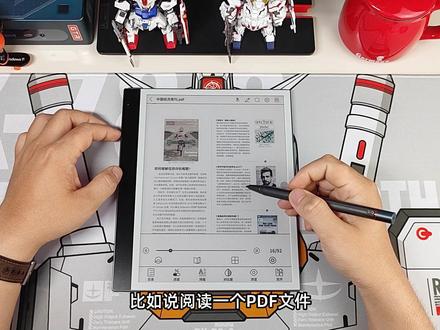
哈喽,大家好,我是小树小数码,今天给大家带来的评测是一款彩色电子书产品逼格蜜 ink note color 加,除了彩色大屏属性加持之外,这款产品的功能还是很多的,尤其是在办公学习方面, 下面就跟大家分享一下。首先整体的看一下这款产品,比个密 ink note 卡乐加采用的是三面等边框设计, 左侧这里有一个书籍式的握持区,不过没有设计实体的翻译按键。机器搭载了一块十点三英寸的原态卡莱豆三高清显示大屏, 黑白像素密度为三百 ppi, 彩色像素密度是一百五十 ppi, 显示效果还是很清晰细腻的,尤其是拿来看漫画,比黑白的墨水屏体验好很多。机器还内置了冷暖双色前光阅读灯,支持三十六级 dc 调光,通过调整可以在不同的光线环境中舒适阅读。 因为这款电子书的功能真的很多,我又想给大家展示的全面一些,所以我打算结合机器的系统界面跟大家逐一讲解。 在设置选项的主页风格里,可以选择平板风格或者办公本风格,我这里选择的是办公本风格,下面咱们就正式开始。首先是会议记录,他的主要功能就是实时的录音转写,把会议语音内容转化生成文字,这里可以选择语言种类,支持多种地方的方言。 在模式这里还能选择角色分离,也就是可以自动区分会议中不同的角色声音。最神奇的地方,他可以对文字内容进行智能总结,智能整理。我实际的测试了一下,整体出来的内容逻辑还是很清晰的, 结构调理也很准确,大家可以暂停实际的看一下。这个是语音转写的内容,这个是智能总结的内容, 这个是智能整理的内容,整理好的内容可以直接导出生成 test 文档或者 pdf 文件,能大大的提升会议记录效率。下面这个是随手记,也就是笔记功能,里面内置了一百加的笔记模板,可以满足日常的办公、学习、生活记录需求。 笔刷,这里可以选择钢笔、铅笔、毛笔、圆珠笔、荧光笔五种类型的笔刷,以及十六种笔记颜色。实际测试书写体验还是比较顺滑的, 没有出现延迟和误触碰的问题。橡皮擦,这里可以选择范围擦除,实际操作起来也是比较简单的,家里有孩子的还可以把它当成一个大屏画板, 在上面涂涂画画,写写字,锻炼书写能力。顺带着说一下这根手写笔,这是一根四零九六级压杆智能手写笔,上面的按键可以进行自定义,实现诸多的功能,比如说返回、语音、遥控、 全刷、截屏等等,对于操控机器来说很方便。而且还有激光功能,平时开会培训的时候可以当成一个激光笔使用,不用的时候通过磁吸的方式挂在电子书侧面,吸力还是比较牢固的,像我这样用力的甩也不会脱落。 下面这个是书架功能,用户可以通过多种传输方式把本地的图书文件资源导入到机器里面,也可以安装各种阅读类的 app, 这里给大家展示一下机器的阅读效果, 可以看到文字显示还是很清晰的,翻页刷新速度也比较快。另外针对办公群体,比个密英格诺的开乐家有着强大的阅读处理功能, 比如说阅读一个 pdf 文件,可以对其实现分页、缩放、裁剪、旋转、去除水印、调整对比度等操作,进而获得更好的阅读体验。在双开这里可以双 开当前文档,双开不同文档。还有这个双开笔记的功能,可以一边阅读一边摘抄记录笔记,将一些学习心得、知识要点记录下来,加深学习印象。 双开翻译功能就更实用一些了,一些外文资料可以直接翻译成中文进行阅读,而且我仔细的看了一下,翻译出来的词汇语法还是比较准确的,也支持多种语言的翻译。本地存储这里没有什么好介绍的,里面可以查看图片、文档、音视频文件。 我这台逼格密因可诺的卡乐加是青春版,配置四加六十四 gb 的存储空间。这里是应用中心,在应用市场里面可以安装办公、学习、阅读、新闻类的 app 应用, 因为机器搭载了安卓十一开放式系统,用户也可以自由安装第三方的 app 应用,可玩性还是很高的。像我这 安装的优酷视频,可以拿来给孩子看动画片,相比较传统的平板电脑来说,要更加保护眼睛。这个是扫描文档的功能,机器自带的两颗摄像头,前面的是五百万像素,后面是八百万像素,前面这颗主要是可以用来上网课或者视频通话使用。 后面的摄像头功能就更多一些了,日常办公的时候可以扫描文档转化生成文字,就相当于 ocr 文字识别功能,生成的文件也可以导出成 pdf 或者 type s 的文档, 另外有了摄像头的加入,还可以通过作业帮 app 扫题,辅导孩子学习使用。这个是 office 文档功能,能在里面查看 ppt、 word、 excel 文档,而且机器可以通过蓝牙的方式连接键盘,平时用来打字办公也是不错的。机器还支持分屏功能,可以将屏幕一分为 二,分别运行两个不同的 app。 像我这样同时打开一个 ppt 文档和笔记功能,在学习资料的时候可以在旁边写写画画,也可以像这样一边打开网页查找资料,一边打开 word 文档,将资料直接拖拽到文档里面办公使用,特别高效。这个是语音互译功能, 可以实时的进行语音翻译,里面也是支持多种语言的,就类似一个同声传译的效果。我这里演示一下今天的天气怎么样,我们一起去看电影好吗? 最后要说的就是这款机器的一个亮点功能,它支持 chat gpt, 无论是学习还是工作,都能用这个智能的机器人进行聊天或者创作。举个例子,我这里输入一个红烧鱼的做法,下面马上就能出来详细的步骤, 平时创作的时候也可以输入一个主题,然后就能出来相应的提纲以及详细的内容,方便我们创作的时候进行参考。以上就是比个密英格 note、 卡乐家电子书的一些主要功能点了,因为时间关系,我这里也只是简单的介绍了一下。 我个人觉得这台机器的应用场景还是比较多的,尤其是拿来办公、学习、阅读使用,完全可以成为一台生产力工具。本期的视频评测就到这了,我是小树小数码,我们下期再见。
328小睡耍数码 32:13
32:13 03:01查看AI文稿AI文稿
然后 beat me 大,我在四月二十二号更新了一个固件,叫全职手写,今天就是给大家探秘这个功能,让我们来尝试一下。 首先我们进入啊任意页面,比如说我们想要定格这个画面啊,并记录一些信息的话,我们就可以用到 全局手写的其中一个功能叫做图片模式,图片模式呢就是禁止,就是笔的操控, 比如说我们笔点哪里,其实他的不能有任何的功能,但是他可以首选,比如说这一刻的画面是静止的,我们可以记录任何信息,写任何字啊什么的, 不管是我们现在是在一本书上,还是在任意的画面里,我们都可以随便的去记录他写完之后我们要保存这个画面,然后我们要用手来点击选择超级截图截屏,然后就可以把 我们记录这个东西记录记录到,这是全局手写的第一个功能,然后我们来介绍第二个,这时候我们可以把这个页面给他们给他关掉,然后 选择擦除全部,然后我们去测试另外功能,另外功能主要是应用于云笔记层面的,像王道这印象笔记这些都可以,我们用 wps 来测试一下。首先我们 进入之后我们选择画笔模式,这时候我们可以先把平时手写关了,然后我们去看一下正常情况下的速度是怎么样的, 我们发现延迟是非常严重的,我们写测试两个字 就几乎要慢个几秒,那我们打开全局手写,然后选择手写模式,我们这时候可以选择比出戏还有颜色什么的, 或者说是毛笔,铅笔还是钢笔,然后我们就还是用我们现在选这个默认默认的形式去给他体体验一下,我们发现就没有任何的延迟,就非常的顺滑,然后这些 呢都可以被直接记录下来,这就是宾利大我,他最新功能下的全是手写的手写模式的魔力所在,也就是解决了电子阅读器, 就是呃,应该说是电子墨水瓶智能本在手写这一块的痛点就非常好用,推荐大家去使用一下。
25直树桑


